
Thiết bị kiểm thử
Để phục vụ kiểm thử, bạn có thể đánh dấu thiết bị của mình là thiết bị kiểm thử — điều này sẽ tắt bộ nhớ đệm và đảm bảo các thay đổi được phản ánh ngay lập tức.
Thiết bị kiểm thử được hỗ trợ từ các phiên bản SDK cụ thể:
- iOS: 2.11.1
- Android: 2.11.3
- React Native: 2.11.1
Hỗ trợ cho Flutter và Unity sẽ được bổ sung sau.
Đánh dấu thiết bị là thiết bị kiểm thử
- Mở App settings trong Adapty Dashboard.
- Kéo xuống phần Test devices trong tab General.
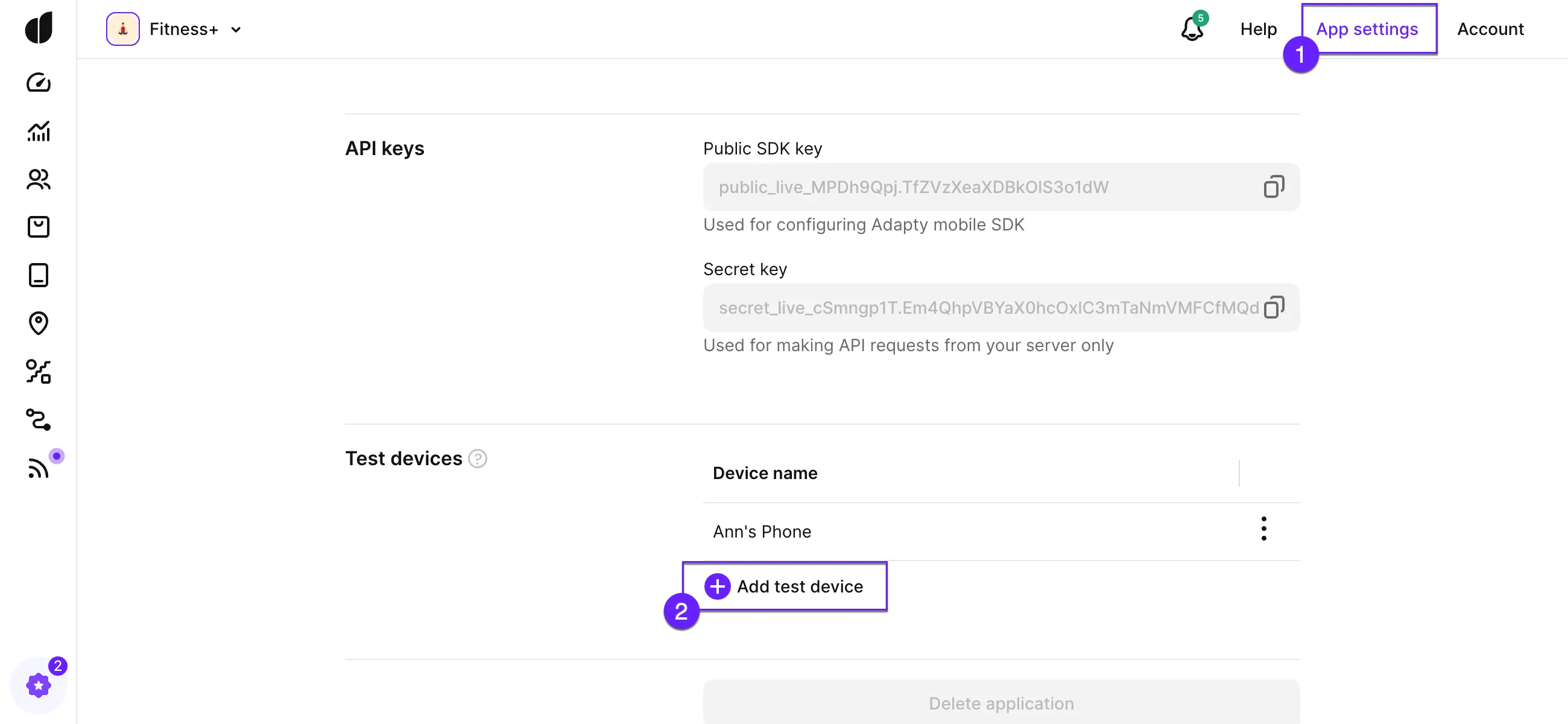
- Nhấp vào nút Add test device.
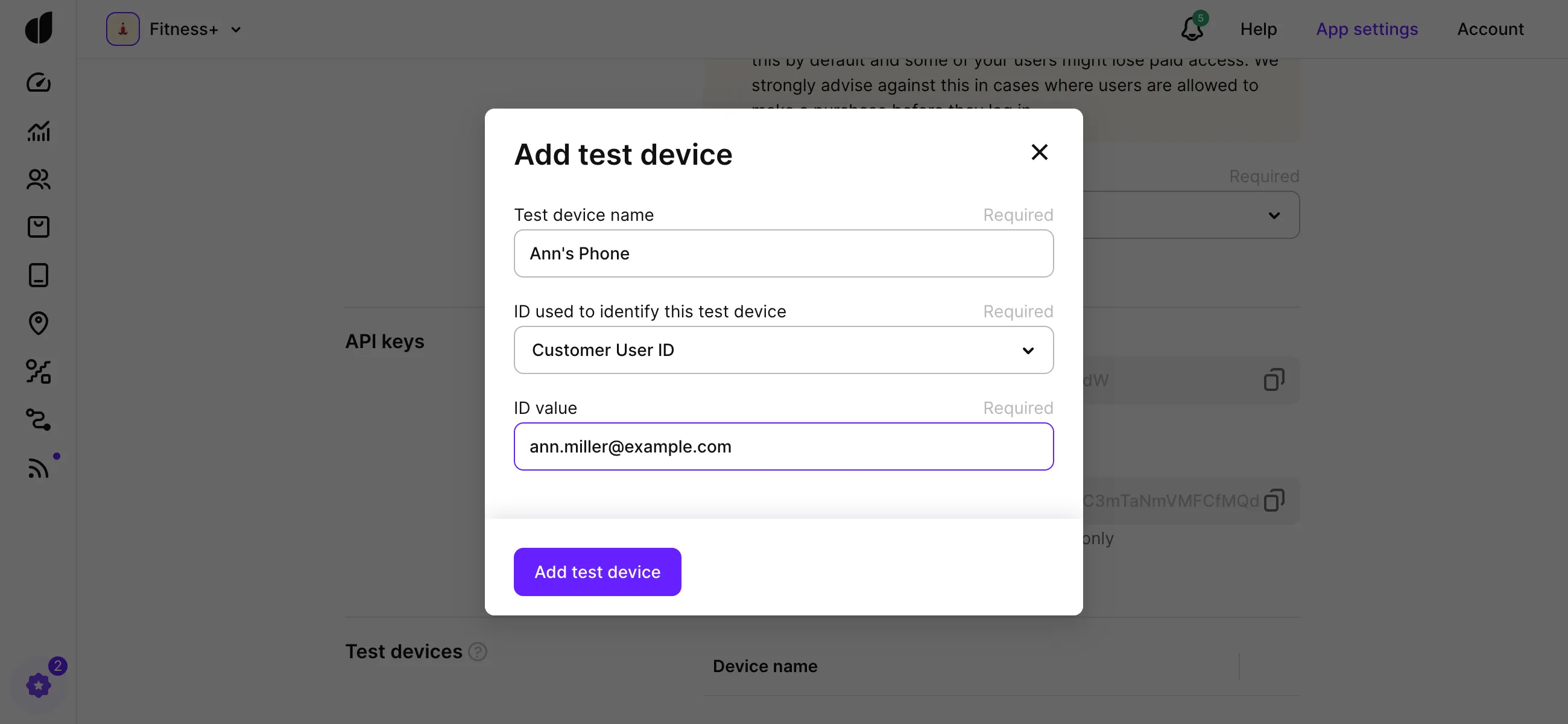
-
Trong cửa sổ Add test device, nhập:
Trường Mô tả Test device name Tên của thiết bị kiểm thử để bạn dễ nhận biết. ID used to identify this test device Chọn loại định danh bạn muốn dùng để xác định thiết bị kiểm thử. Xem khuyến nghị của chúng tôi trong phần Nên dùng định danh nào bên dưới để chọn tùy chọn phù hợp nhất. ID value Nhập giá trị của định danh. -
Nhớ nhấp vào nút Add test device để lưu thay đổi.
Nên dùng định danh nào
Để xác định một thiết bị, bạn có thể dùng nhiều loại định danh khác nhau. Chúng tôi khuyến nghị:
- Customer User ID cho cả thiết bị iOS và Android nếu bạn xác định người dùng trong Adapty iOS, Android, React Native, Flutter, và Unity . Đây là lựa chọn tốt nhất, đặc biệt khi bạn có nhiều hơn một thiết bị kiểm thử cho cùng một tài khoản trong ứng dụng. Nếu Customer User ID được dùng làm ID used to identify this test device, tất cả các thiết bị được kết nối với tài khoản này sẽ được đánh dấu là thiết bị kiểm thử.
- IDFA (iOS) và Advertising ID (Android): Những định danh quảng cáo này là lựa chọn lý tưởng cho thiết bị iOS và Android tương ứng nếu bạn đã xin phép người dùng để truy cập chúng. Dù bạn đã có Customer User ID, bạn vẫn có thể ưu tiên dùng định danh quảng cáo nếu bạn chuyển đổi giữa các tài khoản trong ứng dụng khi kiểm thử. Ngoài ra, những định danh này rất hữu ích khi cùng một tài khoản có cả thiết bị kiểm thử và thiết bị cá nhân mà bạn không muốn đánh dấu thiết bị cá nhân là thiết bị kiểm thử.
Còn có các tùy chọn khác như Adapty Profile ID, IDFV và Android ID — ít tiện lợi hơn nhưng vẫn có thể dùng nếu bạn không thể sử dụng Customer User ID, IDFA hoặc Advertising ID.
Hãy cùng xem xét chi tiết tất cả các tùy chọn có thể.
Định danh cho tất cả các nền tảng
| Định danh | Cách dùng |
|---|---|
| Customer User ID | Một định danh duy nhất do bạn thiết lập để xác định người dùng trong hệ thống của bạn. Có thể là email của người dùng, ID nội bộ của bạn, hoặc bất kỳ chuỗi nào khác. Để dùng tùy chọn này, bạn phải Xác định người dùng trong Adapty iOS, Android, React Native, Flutter, và Unity . Đây là lựa chọn tốt nhất để xác định thiết bị kiểm thử, đặc biệt nếu bạn dùng nhiều thiết bị cho cùng một tài khoản. Tất cả các thiết bị có tài khoản này đều sẽ được coi là thiết bị kiểm thử. |
| Adapty profile ID | Một định danh duy nhất cho hồ sơ người dùng trong Adapty. Dùng tùy chọn này nếu bạn không thể dùng Customer User ID, IDFA cho iOS hoặc Advertising ID cho Android. Lưu ý rằng Adapty Profile ID có thể thay đổi nếu bạn cài lại ứng dụng hoặc đăng nhập lại. |
Cách lấy Customer User ID và Adapty profile ID
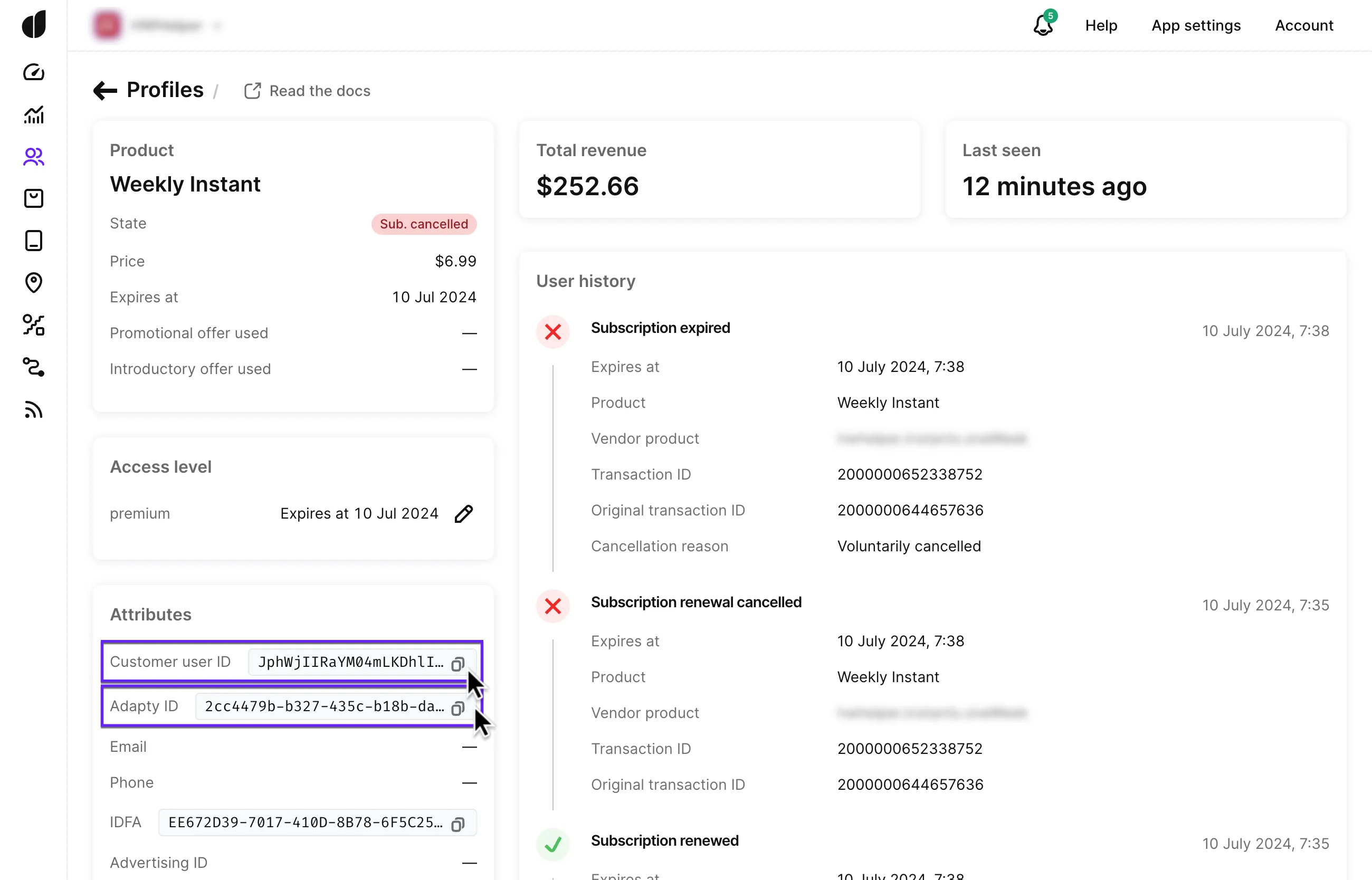
Cả hai định danh đều có thể lấy được trong phần chi tiết Profile trên Adapty Dashboard:
- Tìm hồ sơ người dùng trong tab Adapty Profiles -> Event feed.
Để tìm đúng hồ sơ, hãy thực hiện một loại giao dịch hiếm. Khi giao dịch xuất hiện trong Event Feed, bạn sẽ dễ dàng nhận ra nó.
- Sao chép giá trị của trường Customer user ID và Adapty ID trong phần chi tiết hồ sơ:
Định danh Apple
| Định danh | Cách dùng |
|---|---|
| IDFA | Identifier for Advertisers (IDFA) là định danh thiết bị duy nhất do Apple gán cho thiết bị của người dùng. Đây là lựa chọn lý tưởng cho thiết bị iOS vì nó không tự thay đổi, mặc dù bạn có thể đặt lại thủ công. Lưu ý: Từ khi iOS 14.5 ra mắt, nhà quảng cáo phải xin sự đồng ý của người dùng để truy cập IDFA. Hãy đảm bảo ứng dụng của bạn đang yêu cầu sự đồng ý và bạn đã cấp quyền trên thiết bị kiểm thử của mình. |
| IDFV | Identifier for Vendors (IDFV) là định danh chữ-số duy nhất do Apple gán cho tất cả các ứng dụng trên cùng một thiết bị từ cùng một nhà phát hành/vendor. Nó có thể thay đổi nếu bạn cài lại hoặc cập nhật ứng dụng. |
Cách lấy IDFA
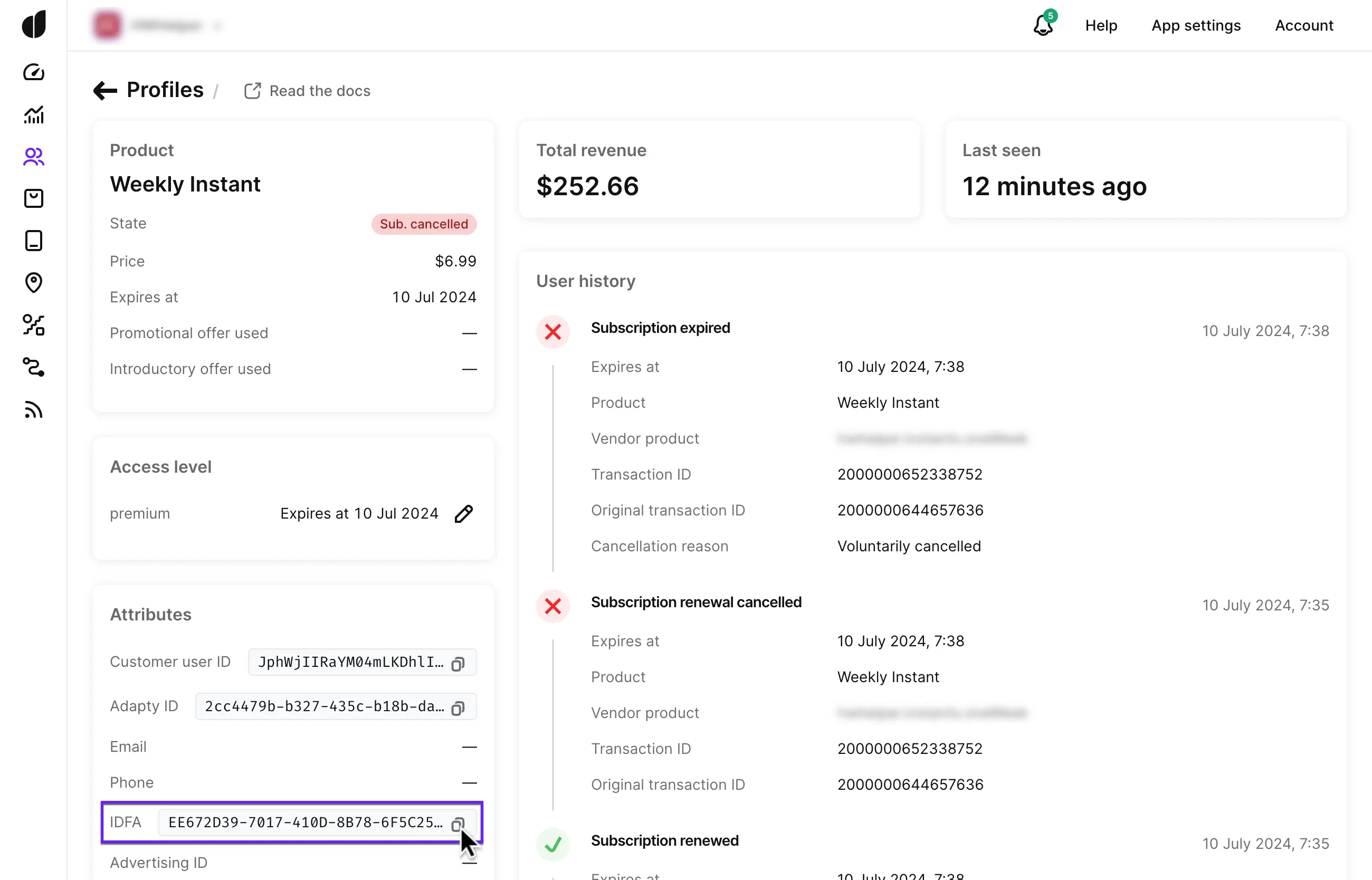
Apple không cung cấp IDFA theo mặc định. Lấy nó từ phần attribution trong hồ sơ người dùng trên Adapty Dashboard:
- Tìm hồ sơ người dùng trong tab Adapty Profiles -> Event feed.
Để tìm đúng hồ sơ, hãy thực hiện một loại giao dịch hiếm. Khi giao dịch xuất hiện trong Event Feed, bạn sẽ dễ dàng nhận ra nó.
- Mở chi tiết hồ sơ và sao chép giá trị trường IDFA trong phần Attributes:
Ngoài ra, bạn có thể tìm ứng dụng trên App Store sẽ hiển thị IDFA của bạn.
Cách lấy Identifier for Vendors (IDFV)
Để lấy IDFV, hãy yêu cầu developer của bạn gọi phương thức sau trong ứng dụng và hiển thị định danh nhận được ra log hoặc debug panel.
UIDevice.current.identifierForVendorĐịnh danh Google
| Định danh | Cách dùng |
|---|---|
| Advertising ID | Advertising ID là định danh thiết bị duy nhất do Google gán cho thiết bị của người dùng. Đây là lựa chọn lý tưởng cho thiết bị Android vì nó không tự thay đổi, mặc dù bạn có thể đặt lại thủ công. Lưu ý: Để dùng tùy chọn này, hãy tắt Opt out of Ads Personalization trong cài đặt Ads nếu bạn đang dùng Android 12 trở lên. |
| Android ID | Android ID là định danh duy nhất cho mỗi tổ hợp khóa ký ứng dụng, người dùng và thiết bị. Có sẵn trên Android 8.0 trở lên. |
Cách lấy Advertising ID
Để tìm Advertising ID của thiết bị:
- Mở ứng dụng Settings trên thiết bị Android của bạn.
- Nhấp vào Google.
- Chọn Ads trong Services. Advertising ID của bạn sẽ hiển thị ở cuối màn hình.
Cách lấy Android ID
Để lấy Android ID, hãy yêu cầu developer của bạn truy vấn ANDROID_ID bằng phương thức sau trong ứng dụng và hiển thị định danh nhận được ra log hoặc debug panel.
android.provider.Settings.Secure.getString(contentResolver, android.provider.Settings.Secure.ANDROID_ID);