
テストデバイス
テスト目的で、自分のデバイスをテストデバイスとして登録できます。これによりキャッシュが無効化され、変更がすぐに反映されるようになります。
テストデバイスは以下の SDK バージョン以降でサポートされています。
- iOS: 2.11.1
- Android: 2.11.3
- React Native: 2.11.1
Flutter および Unity のサポートは後日追加される予定です。
デバイスをテストデバイスとして登録する
- Adapty ダッシュボードで App settings を開きます。
- General タブの Test devices セクションまでスクロールします。
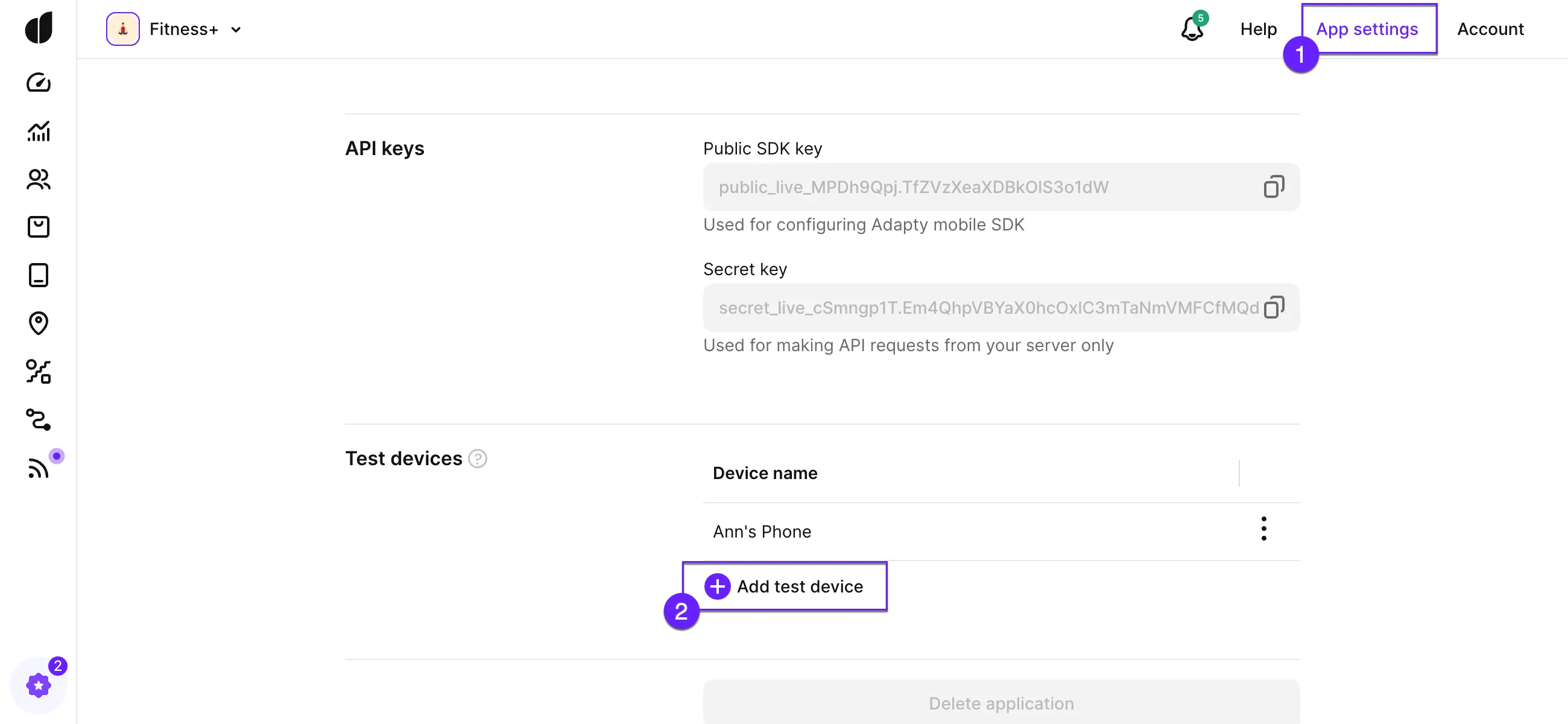
- Add test device ボタンをクリックします。
-
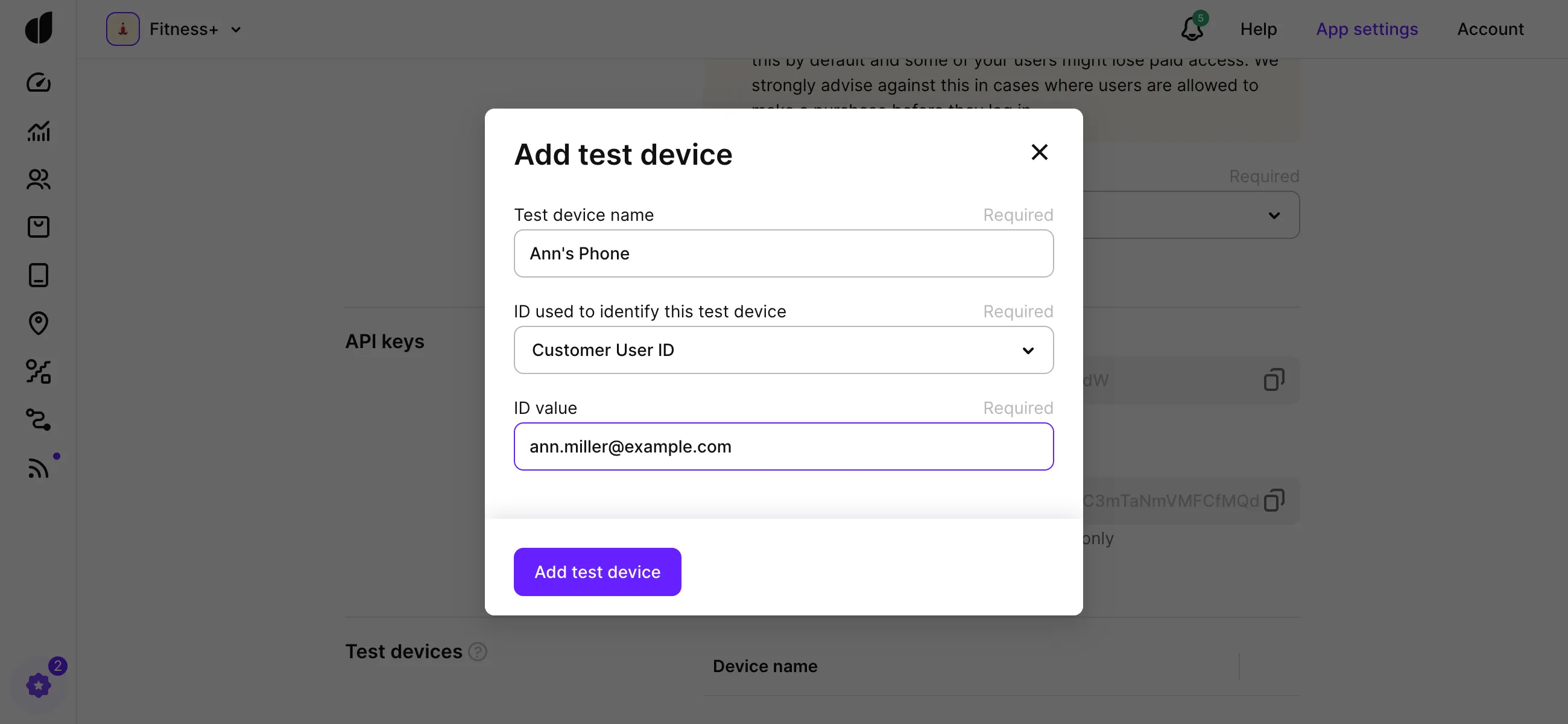
Add test device ウィンドウで以下を入力します。
フィールド 説明 Test device name 参照用のテストデバイス名。 ID used to identify this test device テストデバイスの識別に使用する識別子の種類を選択します。最適な選択肢については、下記の 使用すべき識別子 セクションの推奨事項を参照してください。 ID value 識別子の値を入力します。 -
Add test device ボタンをクリックして変更を保存することを忘れないでください。
使用すべき識別子
デバイスの識別には複数の識別子を使用できます。以下の方法を推奨します。
- Adapty でユーザーを識別する iOS、Android、React Native、Flutter、Unity の場合、iOS・Android どちらのデバイスでも Customer User ID が最適です。特に 1 つのアカウントに対して複数のテストデバイスを使用している場合に適しています。ID used to identify this test device として Customer User ID を使用すると、そのアカウントに紐づくすべてのデバイスがテストデバイスとしてマークされます。
- IDFA(iOS) および Advertising ID(Android):これらの広告識別子は、ユーザーへの同意リクエストをすでに行っている場合に、それぞれ iOS・Android デバイスに最適な選択肢です。Customer User ID があっても、テスト中にアプリ内でアカウントを切り替える場合は広告識別子が便利です。また、同じアカウントにテスト用デバイスと個人用デバイスの両方があり、個人用デバイスをテストデバイスとしてマークしたくない場合にも有効です。
Adapty Profile ID、IDFV、Android ID などのオプションもあります。これらは利便性では劣りますが、Customer User ID・IDFA・Advertising ID が使えない場合に利用できます。
以下では、すべての選択肢を詳しく説明します。
すべてのプラットフォームで使用できる識別子
| 識別子 | 使用方法 |
|---|---|
| Customer User ID | ユーザーをシステム内で識別するために設定する一意の識別子。メールアドレス、内部 ID、その他の文字列などが使えます。このオプションを使用するには、 Adapty でユーザーを識別する iOS、Android、React Native、Flutter、Unity でユーザーを識別している必要があります。 特に同じアカウントで複数のデバイスを使用している場合に、テストデバイスの識別として最適な選択肢です。このアカウントを持つすべてのデバイスがテスト用とみなされます。 |
| Adapty profile ID | Adapty におけるユーザープロファイルの一意の識別子。 Customer User ID・iOS の IDFA・Android の Advertising ID が使用できない場合にご利用ください。なお、アプリを再インストールしたり再ログインしたりすると Adapty Profile ID が変わる場合があります。 |
Customer User ID と Adapty Profile ID の取得方法
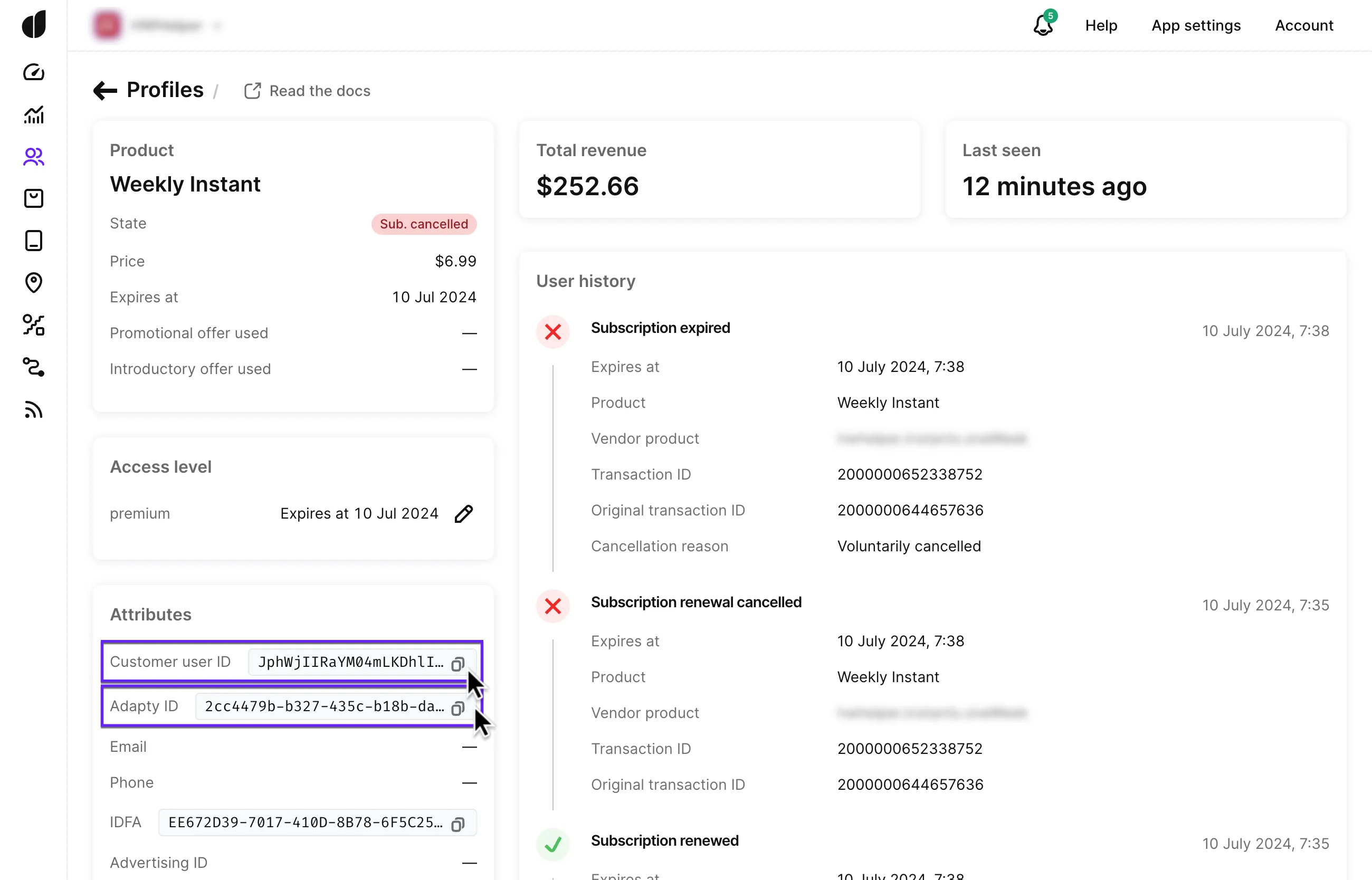
どちらの識別子も Adapty ダッシュボードの Profile 詳細から取得できます。
- Adapty Profiles -> Event feed タブでユーザーのプロファイルを見つけます。
正確なプロファイルを見つけるには、珍しい種類のトランザクションを実行してください。そうすることで、Event Feed にトランザクションが表示されたときにすぐに特定できます。
- プロファイル詳細の Customer user ID と Adapty ID フィールドの値をコピーします。
Apple の識別子
| 識別子 | 使用方法 |
|---|---|
| IDFA | IDFA(Identifier for Advertisers)は、Apple がユーザーのデバイスに割り当てる一意のデバイス識別子です。 自動的に変わることがないため(手動でリセットは可能)、iOS デバイスに最適です。 注意:iOS 14.5 以降、広告主は IDFA にアクセスするためにユーザーの同意を求める必要があります。アプリ内で同意を求めていること、テストデバイスで同意を付与済みであることを確認してください。 |
| IDFV | IDFV(Identifier for Vendors)は、同一パブリッシャー/ベンダーの全アプリに対して Apple が 1 つのデバイスに割り当てる一意の英数字識別子です。アプリを再インストールまたはアップデートすると変わる場合があります。 |
IDFA の取得方法
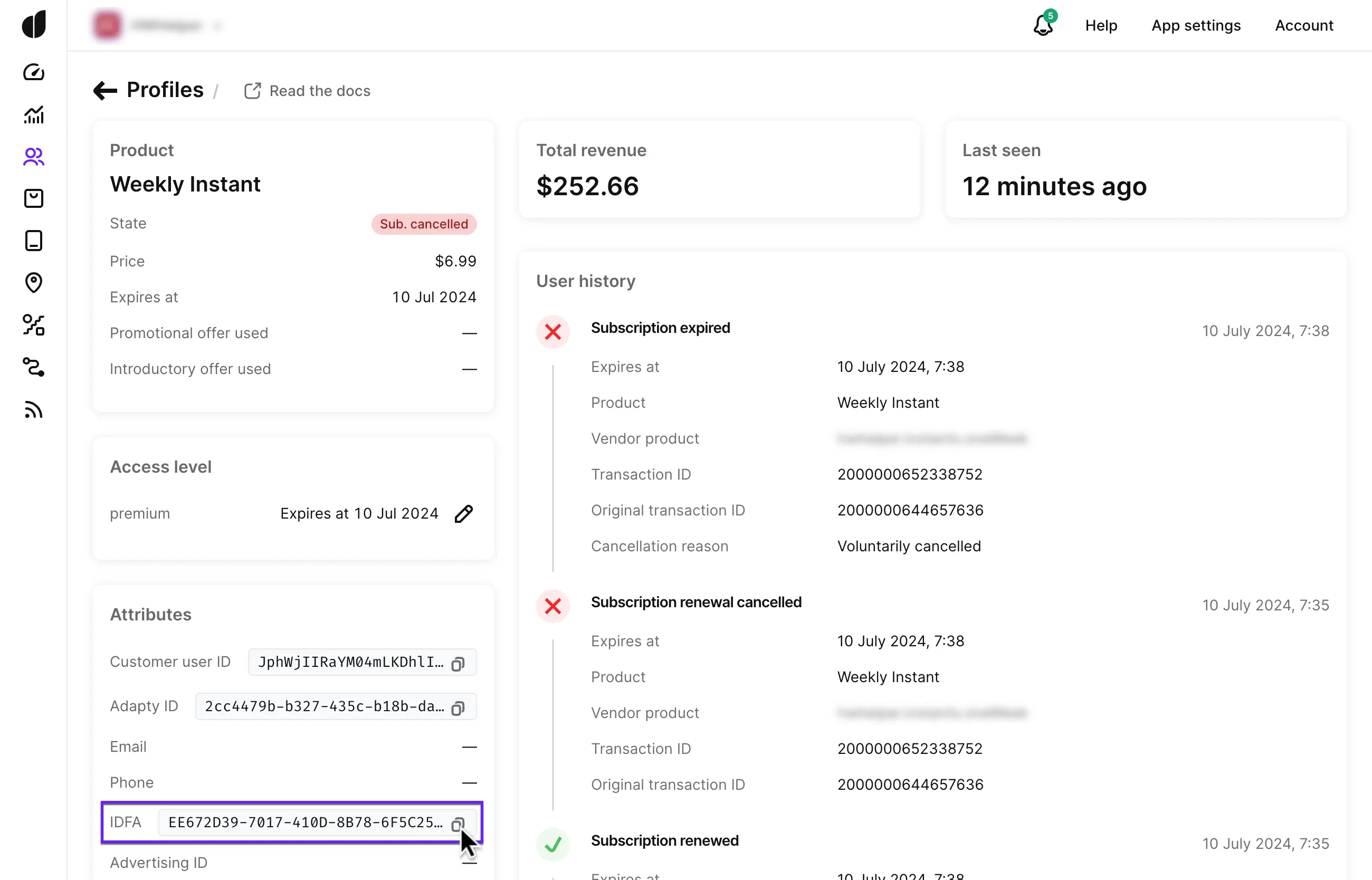
Apple はデフォルトで IDFA を提供していません。Adapty ダッシュボードのプロファイルのアトリビューションから取得してください。
- Adapty Profiles -> Event feed タブでユーザーのプロファイルを見つけます。
正確なプロファイルを見つけるには、珍しい種類のトランザクションを実行してください。そうすることで、Event Feed にトランザクションが表示されたときにすぐに特定できます。
- プロファイル詳細を開き、Attributes セクションの IDFA フィールドの値をコピーします。
または、App Store で IDFA を表示してくれるアプリを探すこともできます。
Identifier for Vendors(IDFV)の取得方法
IDFV を取得するには、開発者に以下のメソッドを使ってアプリ内でリクエストし、取得した識別子をログまたはデバッグパネルに表示するよう依頼してください。
UIDevice.current.identifierForVendorGoogle の識別子
| 識別子 | 使用方法 |
|---|---|
| Advertising ID | Advertising ID は、Google がユーザーのデバイスに割り当てる一意のデバイス識別子です。 自動的に変わることがないため(手動でリセットは可能)、Android デバイスに最適です。 注意:使用するには、Android 12 以上の場合、Ads 設定の Opt out of Ads Personalization をオフにしてください。 |
| Android ID | Android ID は、アプリの署名キー・ユーザー・デバイスの組み合わせごとに固有の識別子です。Android 8.0 以上で利用できます。 |
Advertising ID の取得方法
デバイスの Advertising ID を確認するには:
- Android デバイスで Settings アプリを開きます。
- Google をタップします。
- Services の下にある Ads を選択します。画面下部に Advertising ID が表示されます。
Android ID の取得方法
Android ID を取得するには、開発者に以下のメソッドを使って ANDROID_ID をアプリ内でリクエストし、取得した識別子をログまたはデバッグパネルに表示するよう依頼してください。
android.provider.Settings.Secure.getString(contentResolver, android.provider.Settings.Secure.ANDROID_ID);