
Test cihazları
Test amacıyla cihazınızı bir test cihazı olarak tanımlayabilirsiniz; bu sayede önbelleğe alma devre dışı kalır ve yaptığınız değişiklikler anında yansıtılır.
Test cihazları belirli SDK sürümlerinden itibaren desteklenmektedir:
- iOS: 2.11.1
- Android: 2.11.3
- React Native: 2.11.1
Flutter ve Unity desteği daha sonra eklenecektir.
Cihazınızı test cihazı olarak işaretleyin
- Adapty Kontrol Paneli’nde App settings bölümünü açın.
- General sekmesinde Test devices bölümüne kadar aşağı kaydırın.
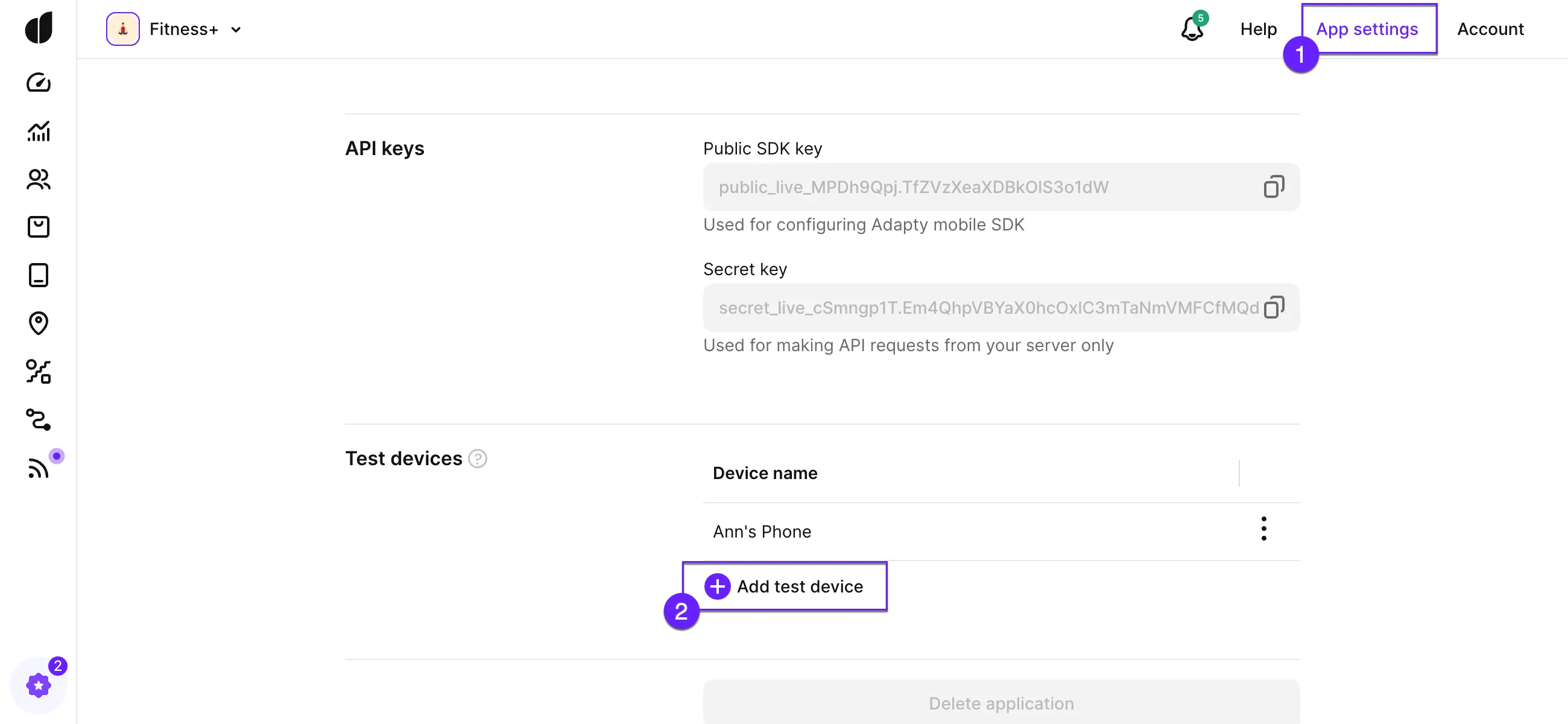
- Add test device düğmesine tıklayın.
-
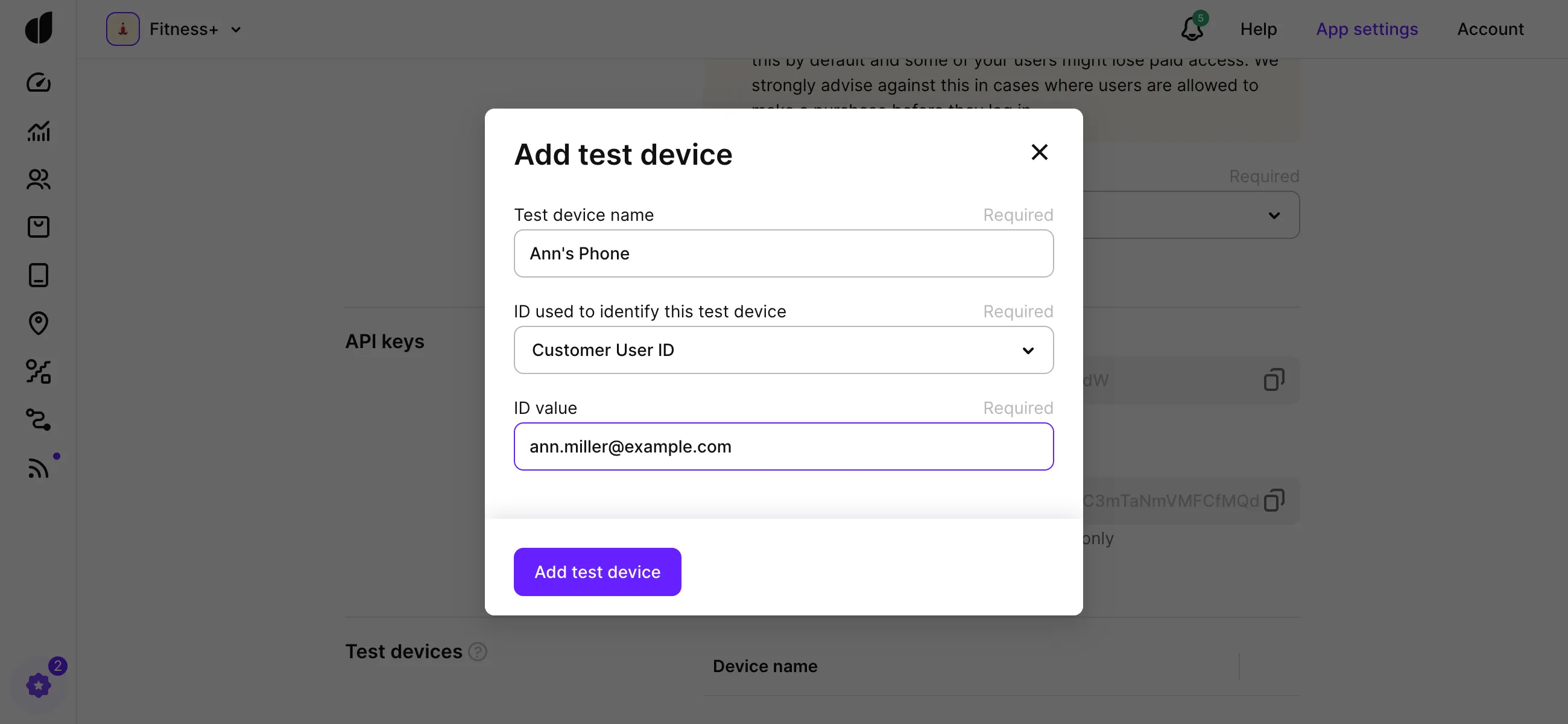
Add test device penceresinde şu bilgileri girin:
Alan Açıklama Test device name Başvurunuz için test cihazının/cihazlarının adı. ID used to identify this test device Test cihazını/cihazlarını tanımlamak için kullanmayı planladığınız tanımlayıcı türünü seçin. En iyi seçeneği belirlemek için aşağıdaki Hangi tanımlayıcıyı kullanmalısınız bölümündeki önerilerimize bakın. ID value Tanımlayıcının değerini girin. -
Değişiklikleri kaydetmek için Add test device düğmesine tıklamayı unutmayın.
Hangi tanımlayıcıyı kullanmalısınız
Bir cihazı tanımlamak için birden fazla tanımlayıcı kullanabilirsiniz. Şu seçenekleri öneriyoruz:
- identify your users in Adapty iOS, Android, React Native, Flutter ve Unity kullanıcılarınızı Adapty’de tanımlıyorsanız hem iOS hem de Android cihazlar için Customer User ID en iyi seçenektir. Özellikle uygulamanızda bir hesap için birden fazla test cihazınız varsa bu tercih idealdir. ID used to identify this test device olarak Customer User ID kullanıldığında, bu hesaba bağlı tüm cihazlar test cihazı olarak işaretlenir.
- IDFA (iOS) ve Advertising ID (Android): Bu reklam tanımlayıcıları, kullanıcılarınızdan bunlara erişim için izin zaten istiyorsanız sırasıyla iOS ve Android cihazlar için mükemmel bir seçimdir. Customer User ID’niz olsa bile, test sırasında uygulamanızda hesap değiştiriyorsanız reklam tanımlayıcılarını tercih edebilirsiniz. Ayrıca aynı hesapta hem test hem de kişisel cihazlarınız varsa ve kişisel cihazların test cihazı olarak işaretlenmesini istemiyorsanız bu tanımlayıcılar işe yarar.
Customer User ID, IDFA veya Advertising ID kullanamıyorsanız Adapty Profile ID, IDFV ve Android ID gibi daha az kullanışlı ancak yine de geçerli başka seçenekler de mevcuttur.
Tüm olası seçenekleri ayrıntılı olarak inceleyelim.
Tüm platformlar için tanımlayıcılar
| Tanımlayıcı | Kullanım |
|---|---|
| Customer User ID | Kullanıcılarınızı kendi sisteminizde tanımlamak için sizin belirlediğiniz benzersiz bir tanımlayıcı. Bu, kullanıcının e-postası, dahili kimliğiniz veya herhangi bir metin olabilir. Bu seçeneği kullanmak için Identify your users in Adapty iOS, Android, React Native, Flutter ve Unity kullanıcılarınızı tanımlamanız gerekir. Özellikle aynı hesap için birden fazla cihaz kullanıyorsanız test cihazını tanımlamak için en iyi seçenektir. Bu hesaba sahip tüm cihazlar test cihazı olarak kabul edilir. |
| Adapty profile ID | Adapty’deki kullanıcı profili için benzersiz bir tanımlayıcı. iOS için Customer User ID veya IDFA, Android için Advertising ID kullanamıyorsanız bunu kullanın. Adapty Profile ID’nin uygulamayı yeniden yüklerseniz veya yeniden giriş yaparsanız değişebileceğini unutmayın. |
Customer User ID ve Adapty profile ID nasıl edinilir
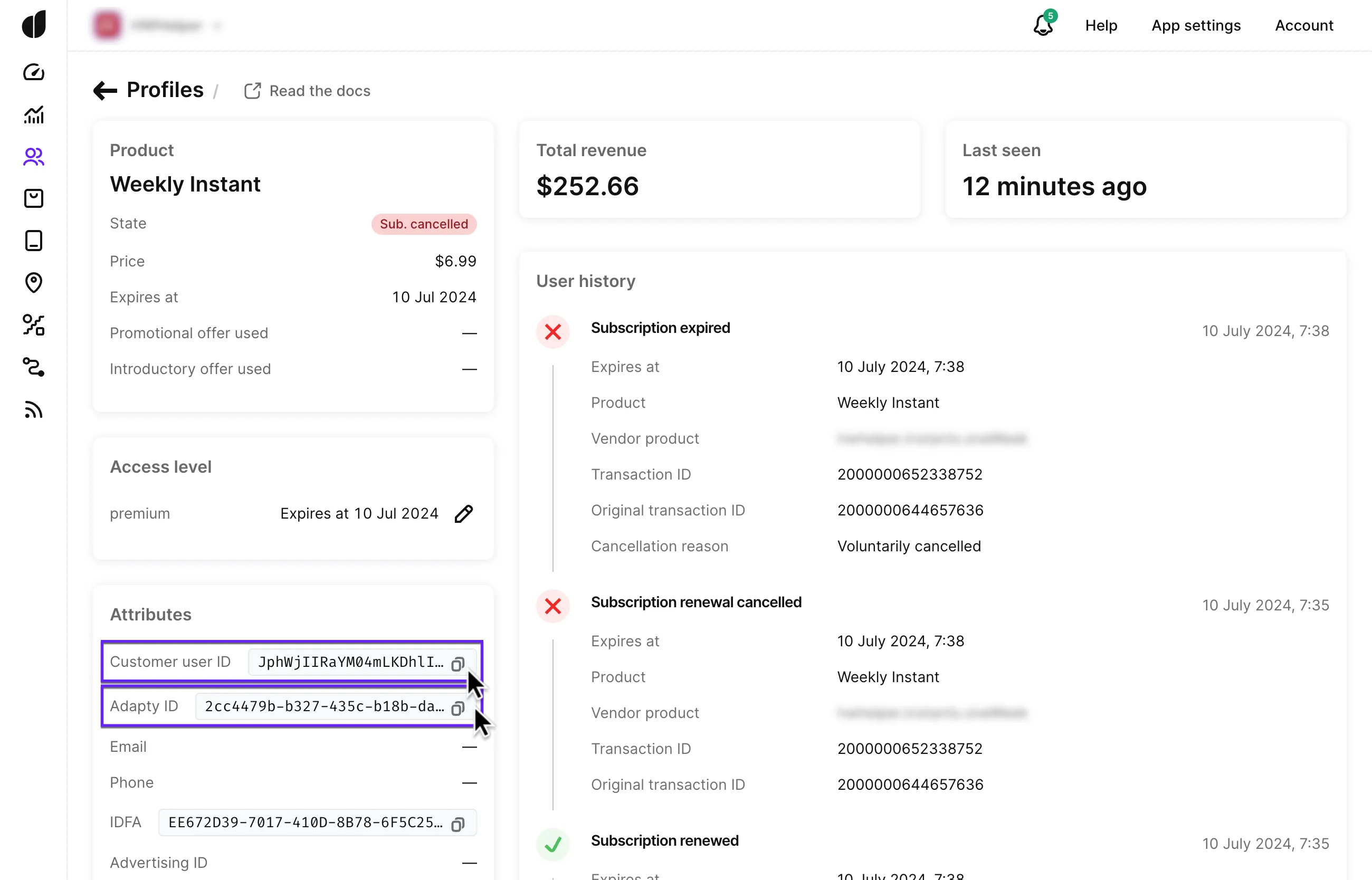
Her iki tanımlayıcı da Adapty Kontrol Paneli’ndeki Profile ayrıntılarından edinilebilir:
- Kullanıcının profilini Adapty Profiles -> Event feed sekmesinde bulun.
Tam profili bulmak için nadir bir işlem türü gerçekleştirin. Bu durumda işlem Event Feed içinde göründüğünde kolayca tespit edebilirsiniz.
- Profil ayrıntılarındaki Customer user ID ve Adapty ID alan değerlerini kopyalayın:
Apple tanımlayıcıları
| Tanımlayıcı | Kullanım |
|---|---|
| IDFA | Identifier for Advertisers (IDFA), Apple’ın bir kullanıcının cihazına atadığı benzersiz bir cihaz tanımlayıcısıdır. Kendi kendine hiçbir zaman değişmediğinden (manuel olarak sıfırlayabilseniz de) iOS cihazlar için idealdir. Not: iOS 14.5’in yayımlanmasıyla birlikte reklamverenler IDFA’ya erişmek için kullanıcı onayı istemek zorundadır. Uygulamanızda onay istediğinizden ve test cihazınızda onay verdiğinizden emin olun. |
| IDFV | Identifier for Vendors (IDFV), Apple’ın aynı yayıncıya/satıcıya ait tüm uygulamalar için tek bir cihazdaki her uygulamaya atadığı benzersiz bir alfanümerik tanımlayıcıdır. Uygulamayı yeniden yüklerseniz veya güncellerseniz değişebilir. |
IDFA nasıl edinilir
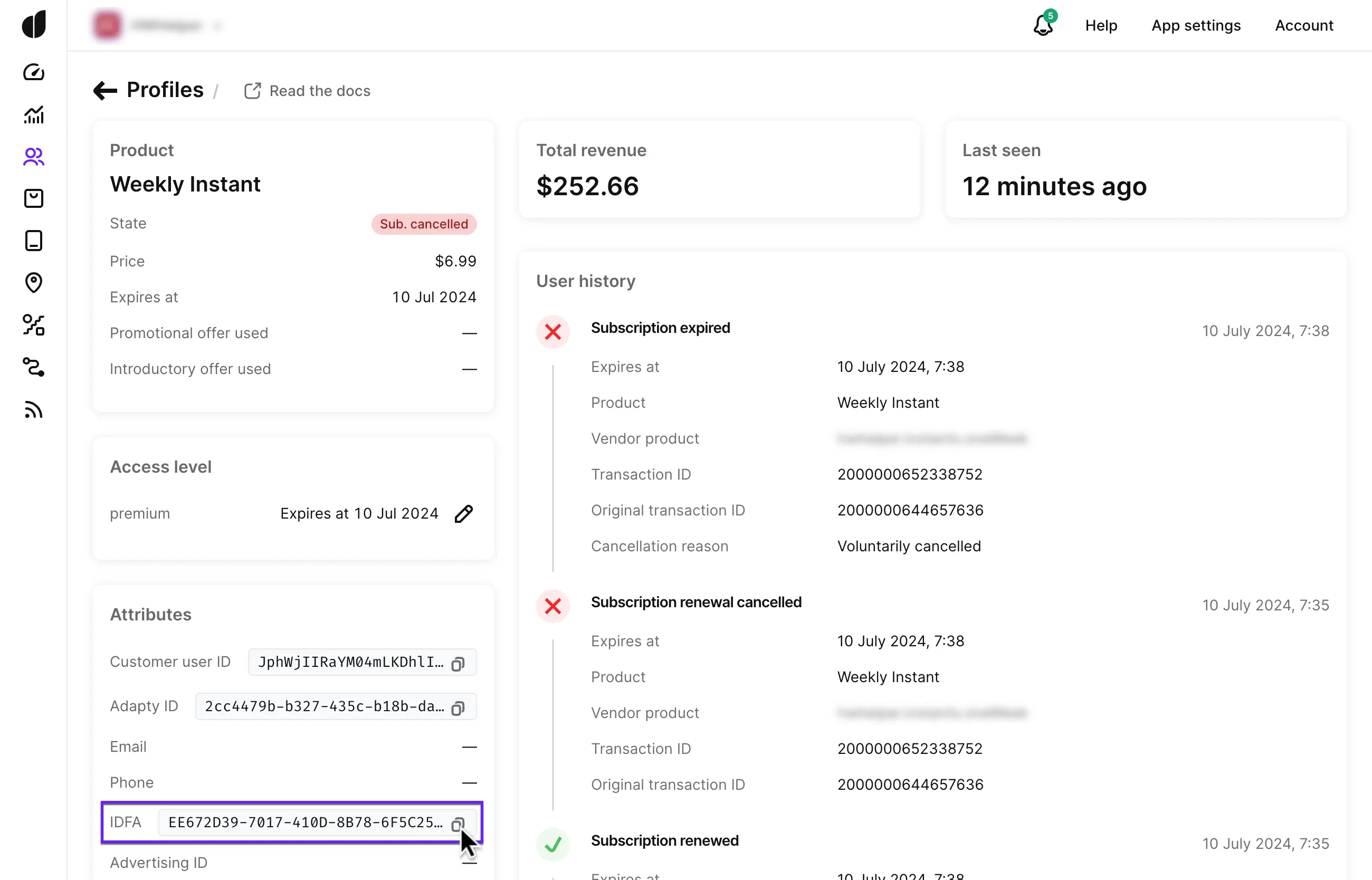
Apple, IDFA’yı varsayılan olarak sağlamaz. Adapty Kontrol Paneli’ndeki profil attribution bilgilerinden edinin:
- Kullanıcının profilini Adapty Profiles -> Event feed sekmesinde bulun.
Tam profili bulmak için nadir bir işlem türü gerçekleştirin. Bu durumda işlem Event Feed içinde göründüğünde kolayca tespit edebilirsiniz.
- Profil ayrıntılarını açın ve Attributes bölümündeki IDFA alan değerini kopyalayın:
Alternatif olarak, IDFA’nızı size gösterecek uygulamayı App Store’da bulabilirsiniz.
Identifier for Vendors (IDFV) nasıl edinilir
IDFV’yi edinmek için geliştiricinizdeki aşağıdaki yöntemi uygulamanız için kullanmasını ve alınan tanımlayıcıyı loglarınıza veya debug panelinize yansıtmasını isteyin.
UIDevice.current.identifierForVendorGoogle tanımlayıcıları
| Tanımlayıcı | Kullanım |
|---|---|
| Advertising ID | Advertising ID, Google’ın bir kullanıcının cihazına atadığı benzersiz bir cihaz tanımlayıcısıdır. Kendi kendine hiçbir zaman değişmediğinden (manuel olarak sıfırlayabilseniz de) Android cihazlar için idealdir. Not: Kullanmak için Android 12 veya üzerini kullanıyorsanız Ads ayarlarınızdaki Opt out of Ads Personalization seçeneğini kapatın. |
| Android ID | Android ID, uygulama imzalama anahtarı, kullanıcı ve cihazın her kombinasyonu için benzersiz bir tanımlayıcıdır. Android 8.0 ve üzeri sürümlerde kullanılabilir. |
Advertising ID nasıl edinilir
Cihazınızın reklam kimliğini bulmak için:
- Android cihazınızda Settings uygulamasını açın.
- Google seçeneğine tıklayın.
- Services altında Ads seçeneğini seçin. Reklam kimliğiniz ekranın alt kısmında listelenecektir.
Android ID nasıl edinilir
Android ID’yi edinmek için geliştiricinizdeki ANDROID_ID değerini uygulamanız için aşağıdaki yöntemi kullanarak istemesini ve alınan tanımlayıcıyı loglarınıza veya debug panelinize yansıtmasını isteyin.
android.provider.Settings.Secure.getString(contentResolver, android.provider.Settings.Secure.ANDROID_ID);