
Dispositivos de prueba
Para hacer pruebas, puedes marcar tu dispositivo como dispositivo de prueba, lo que desactiva el caché y garantiza que los cambios se reflejen de inmediato.
Los dispositivos de prueba están disponibles a partir de las siguientes versiones del SDK:
- iOS: 2.11.1
- Android: 2.11.3
- React Native: 2.11.1
La compatibilidad con Flutter y Unity se añadirá más adelante.
Marca tu dispositivo como dispositivo de prueba
- Abre App settings en el Adapty Dashboard.
- Desplázate hacia abajo hasta la sección Test devices en la pestaña General.
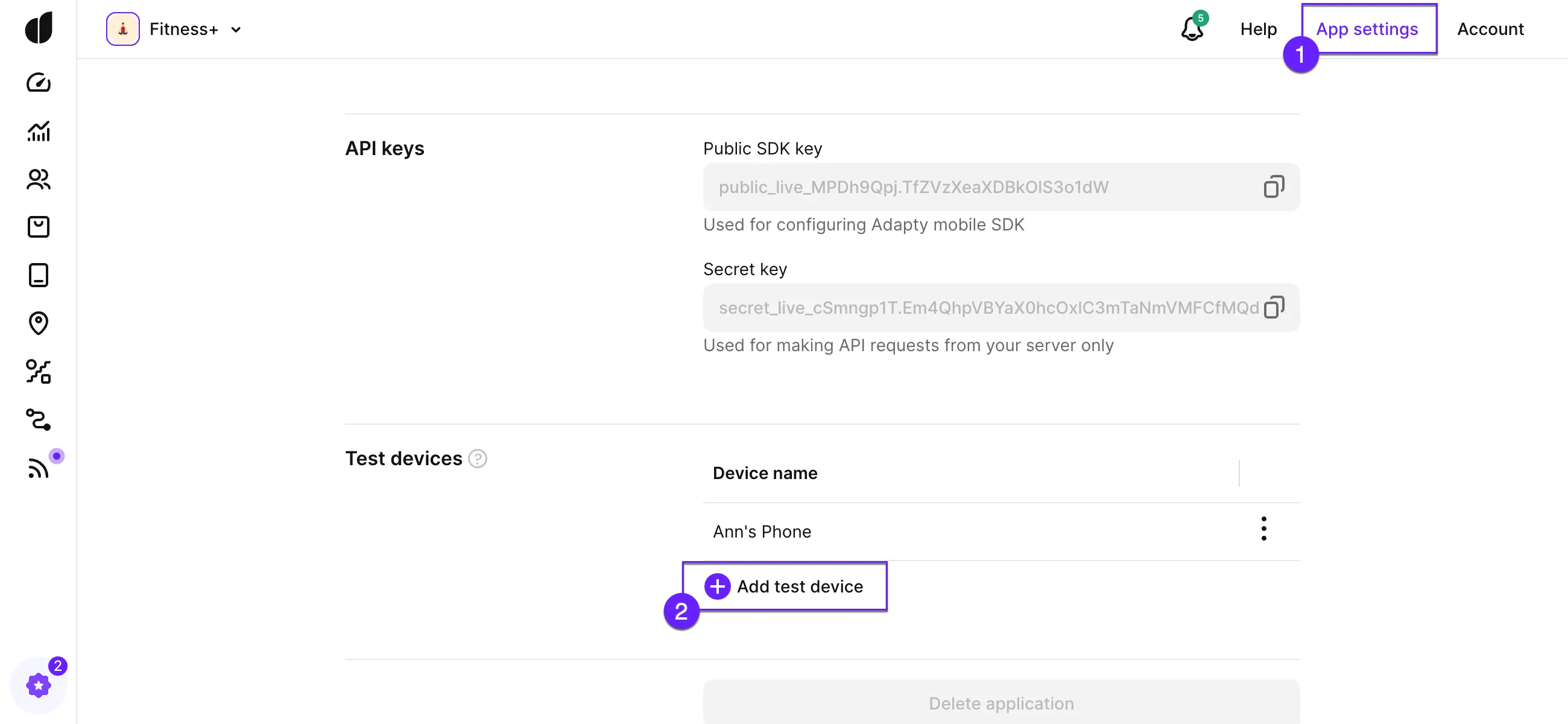
- Haz clic en el botón Add test device.
-
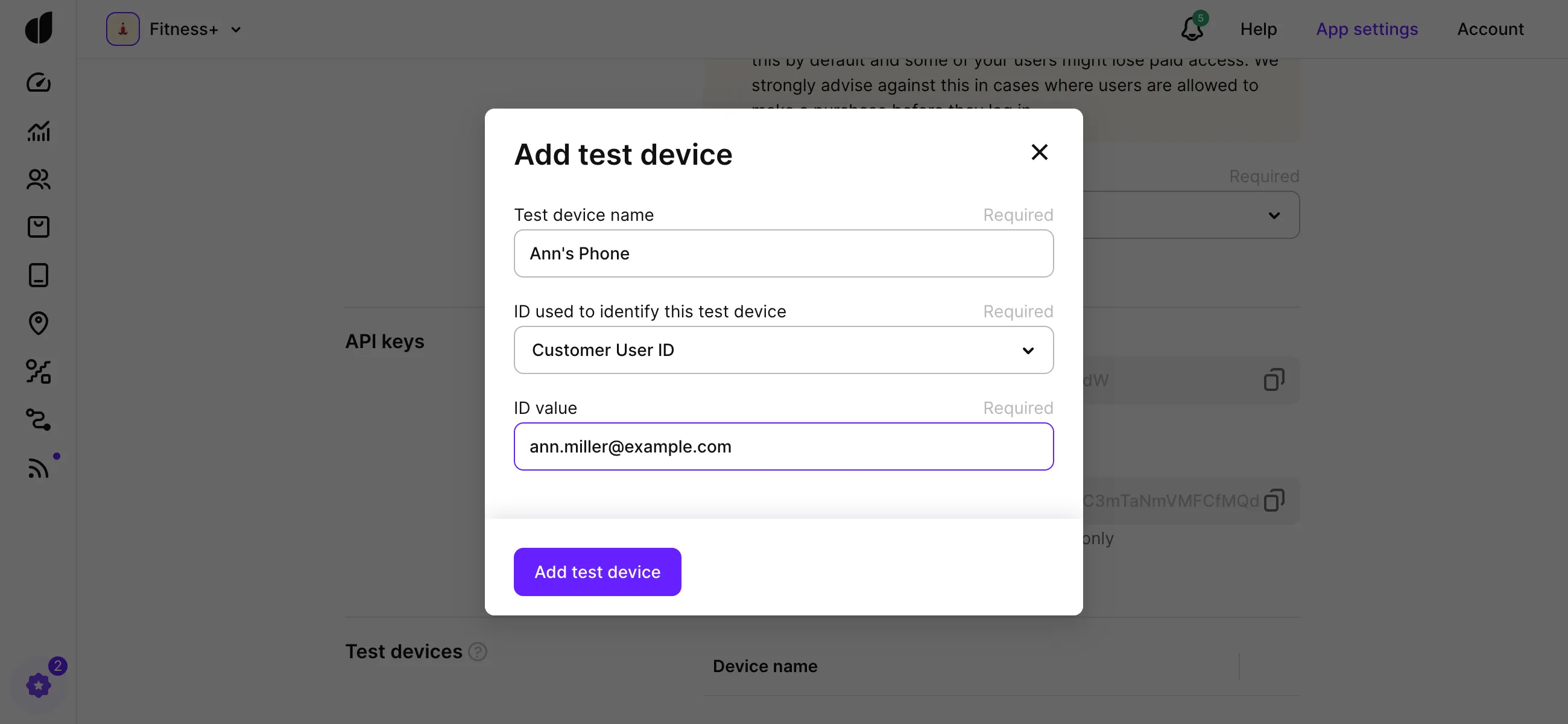
En la ventana Add test device, introduce:
Campo Descripción Test device name Nombre del dispositivo o dispositivos de prueba para tu referencia. ID used to identify this test device Elige el tipo de identificador que usarás para identificar el dispositivo o dispositivos de prueba. Consulta nuestras recomendaciones en la sección Qué identificador deberías usar para elegir la mejor opción. ID value Introduce el valor del identificador. -
Recuerda hacer clic en el botón Add test device para guardar los cambios.
Qué identificador deberías usar
Para identificar un dispositivo puedes usar varios identificadores. Recomendamos los siguientes:
- Customer User ID tanto para dispositivos iOS como Android si identificas a tus usuarios en Adapty iOS, Android, React Native, Flutter y Unity . Es la mejor opción, especialmente si tienes más de un dispositivo de prueba para una misma cuenta en tu app. Si se usa el Customer User ID como ID used to identify this test device, todos los dispositivos vinculados a esa cuenta se marcarán como dispositivos de prueba.
- IDFA (iOS) y Advertising ID (Android): Estos identificadores publicitarios son la opción ideal para dispositivos iOS y Android respectivamente si ya solicitas el consentimiento de tus usuarios para acceder a ellos. Aunque tengas un Customer User ID, puede que prefieras usar identificadores publicitarios si cambias de cuenta en tu app durante las pruebas. Además, estos identificadores son útiles cuando la misma cuenta tiene tanto dispositivos de prueba como personales y no quieres que los dispositivos personales se marquen como dispositivos de prueba.
Existen otras opciones, como el Adapty Profile ID, el IDFV y el Android ID, que son menos cómodas pero pueden usarse si no puedes utilizar el Customer User ID, el IDFA ni el Advertising ID.
A continuación, revisamos todas las opciones posibles en detalle.
Identificadores para todas las plataformas
| Identificador | Uso |
|---|---|
| Customer User ID | Un identificador único que tú asignas para identificar a tus usuarios en tu sistema. Puede ser el correo electrónico del usuario, tu ID interno o cualquier otra cadena de texto. Para usar esta opción, debes identificar a tus usuarios en Adapty iOS, Android, React Native, Flutter y Unity . Es la mejor opción para identificar un dispositivo de prueba, especialmente si usas varios dispositivos para la misma cuenta. Todos los dispositivos con esa cuenta se considerarán dispositivos de prueba. |
| Adapty profile ID | Un identificador único para el perfil de usuario en Adapty. Úsalo si no puedes usar el Customer User ID, el IDFA para iOS ni el Advertising ID para Android. Ten en cuenta que el Adapty Profile ID puede cambiar si reinstalar la app o vuelves a iniciar sesión. |
Cómo obtener el Customer User ID y el Adapty profile ID
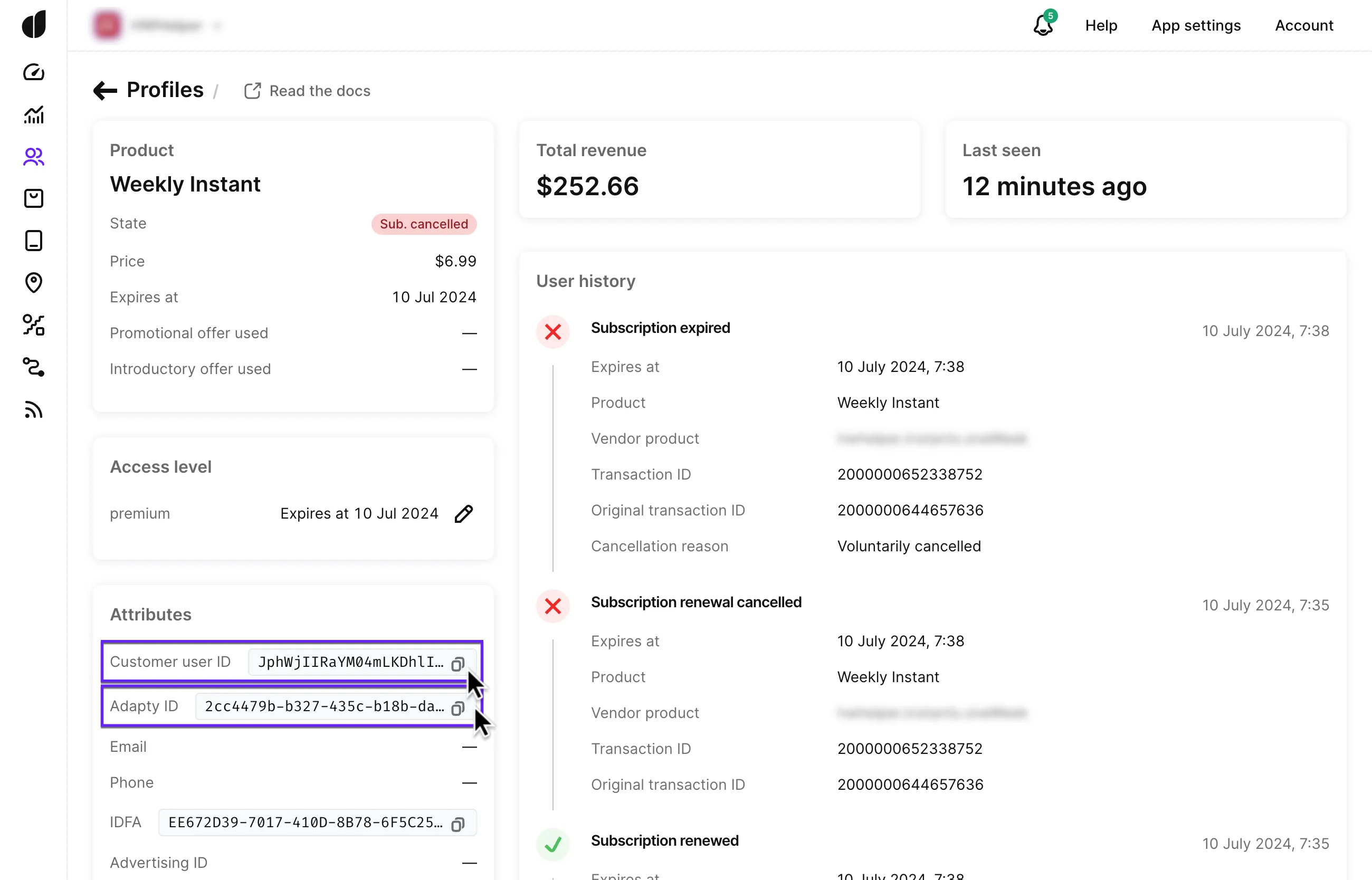
Ambos identificadores se pueden obtener en los detalles del Profile en el Adapty Dashboard:
- Busca el perfil del usuario en la pestaña Adapty Profiles -> Event feed.
Para encontrar el perfil exacto, realiza un tipo de transacción poco frecuente. Cuando la transacción aparezca en el Event Feed, podrás identificarla fácilmente.
- Copia los valores de los campos Customer user ID y Adapty ID en los detalles del perfil:
Identificadores de Apple
| Identificador | Uso |
|---|---|
| IDFA | El Identifier for Advertisers (IDFA) es un identificador único de dispositivo que Apple asigna al dispositivo del usuario. Es ideal para dispositivos iOS, ya que no cambia por sí solo, aunque puedes restablecerlo manualmente. Nota: Desde la introducción de iOS 14.5, los anunciantes deben solicitar el consentimiento del usuario para acceder al IDFA. Asegúrate de pedirlo en tu app y de haberlo concedido en tu dispositivo de prueba. |
| IDFV | El Identifier for Vendors (IDFV) es un identificador alfanumérico único que Apple asigna a todas las apps de un mismo dispositivo pertenecientes al mismo editor o proveedor. Puede cambiar si reinstalar o actualizas tu app. |
Cómo obtener el IDFA
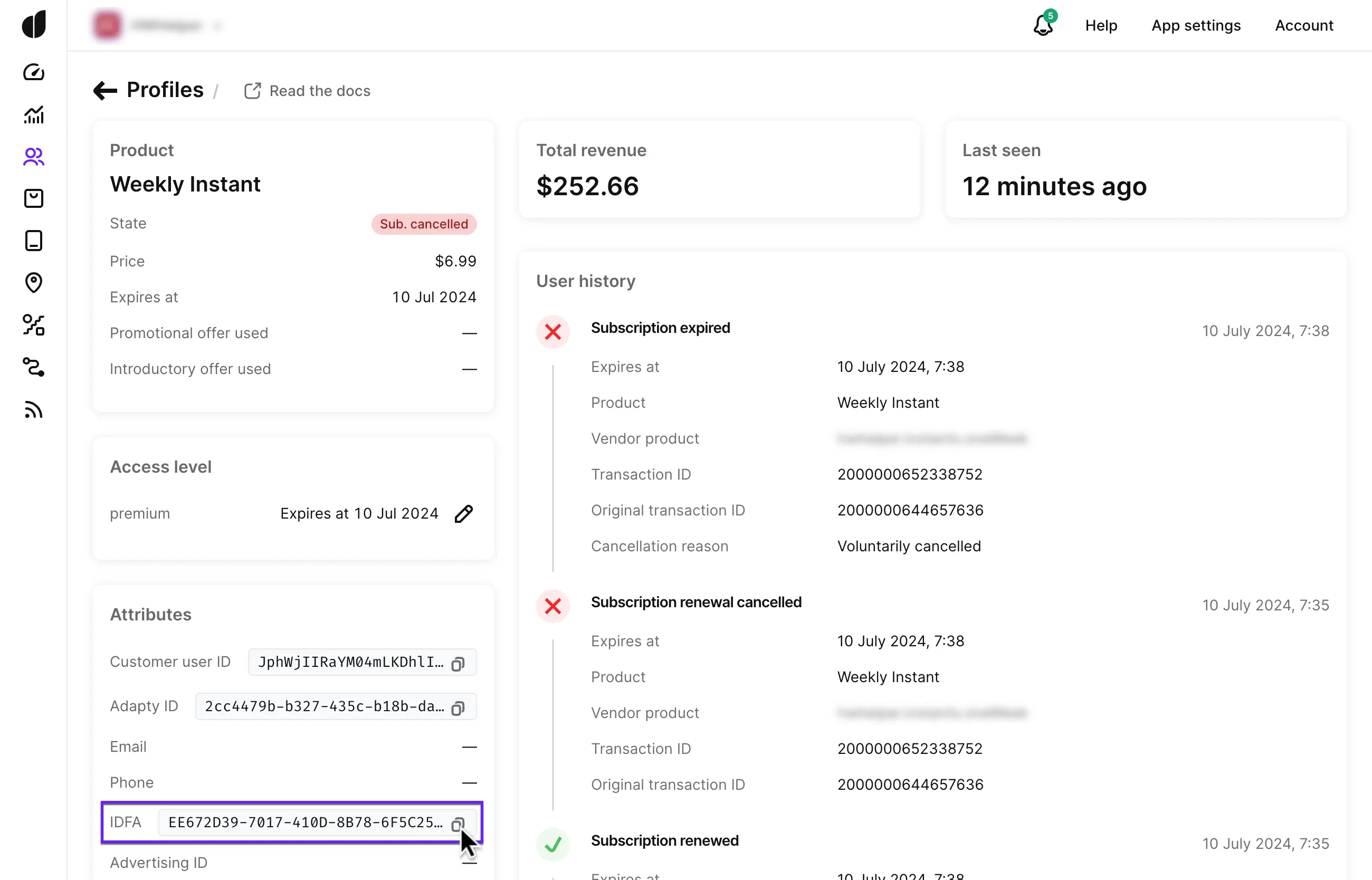
Apple no proporciona el IDFA por defecto. Obtenlo a través de la atribución del perfil en el Adapty Dashboard:
- Busca el perfil del usuario en la pestaña Adapty Profiles -> Event feed.
Para encontrar el perfil exacto, realiza un tipo de transacción poco frecuente. Cuando la transacción aparezca en el Event Feed, podrás identificarla fácilmente.
- Abre los detalles del perfil y copia el valor del campo IDFA en la sección Attributes:
También puedes buscar en el App Store una app que te muestre tu IDFA.
Cómo obtener el Identifier for Vendors (IDFV)
Para obtener el IDFV, pide a tu desarrollador que lo solicite usando el siguiente método en tu app y que muestre el identificador recibido en los logs o en el panel de depuración.
UIDevice.current.identifierForVendorIdentificadores de Google
| Identificador | Uso |
|---|---|
| Advertising ID | El Advertising ID es un identificador único de dispositivo que Google asigna al dispositivo del usuario. Es ideal para dispositivos Android, ya que no cambia por sí solo, aunque puedes restablecerlo manualmente. Nota: Para usarlo, desactiva la opción Opt out of Ads Personalization en la configuración de Ads si usas Android 12 o superior. |
| Android ID | El Android ID es un identificador único para cada combinación de clave de firma de la app, usuario y dispositivo. Está disponible en Android 8.0 y versiones superiores. |
Cómo obtener el Advertising ID
Para encontrar el Advertising ID de tu dispositivo:
- Abre la app Settings en tu dispositivo Android.
- Toca Google.
- Selecciona Ads en Services. Tu Advertising ID aparecerá en la parte inferior de la pantalla.
Cómo obtener el Android ID
Para obtener el Android ID, pide a tu desarrollador que solicite el ANDROID_ID usando el siguiente método en tu app y que muestre el identificador recibido en los logs o en el panel de depuración.
android.provider.Settings.Secure.getString(contentResolver, android.provider.Settings.Secure.ANDROID_ID);