
Appareils de test
À des fins de test, vous pouvez désigner votre appareil comme appareil de test, ce qui désactive la mise en cache et garantit que vos modifications sont immédiatement prises en compte.
Les appareils de test sont pris en charge à partir de versions spécifiques du SDK :
- iOS : 2.11.1
- Android : 2.11.3
- React Native : 2.11.1
La prise en charge de Flutter et Unity sera ajoutée ultérieurement.
Marquer votre appareil comme appareil de test
- Ouvrez les App settings dans l’Adapty Dashboard.
- Faites défiler jusqu’à la section Test devices dans l’onglet General.
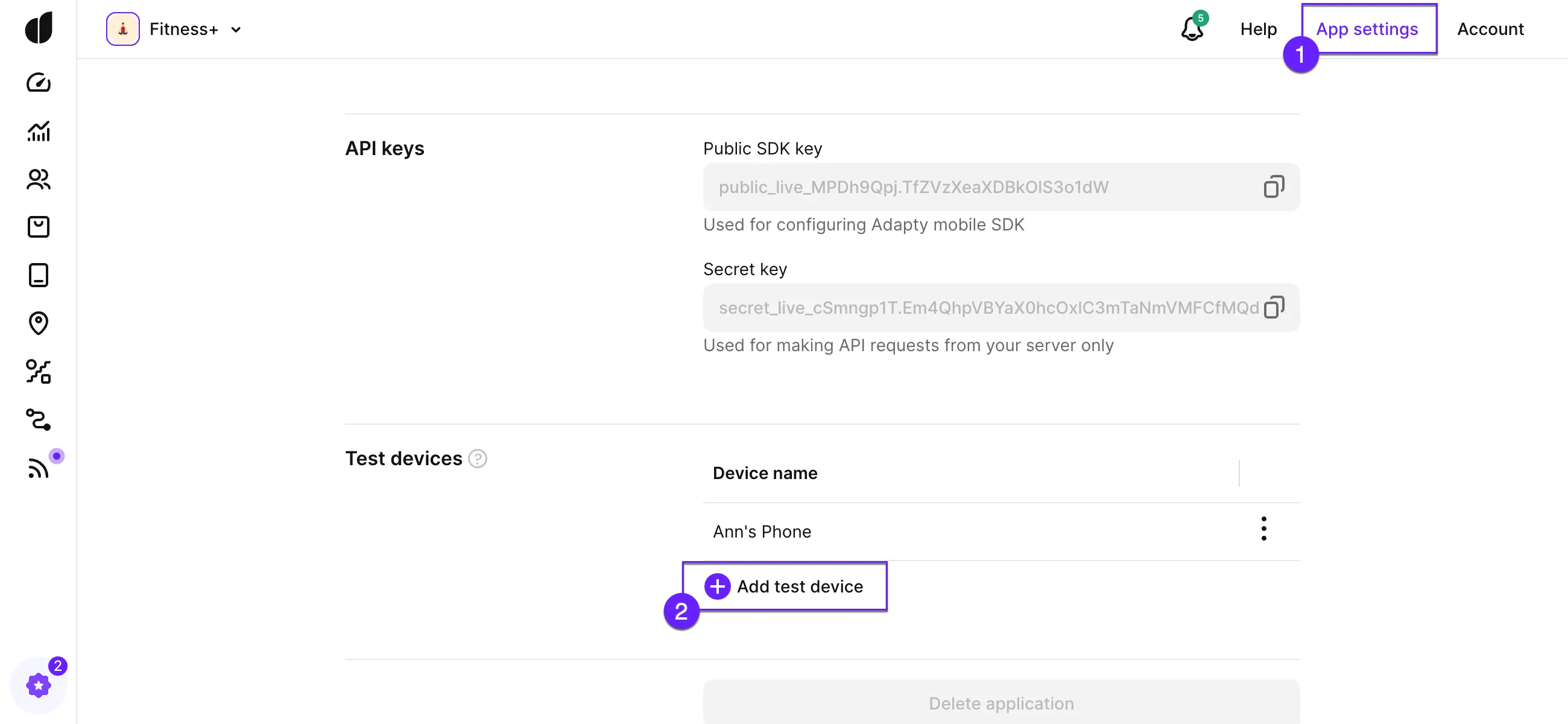
- Cliquez sur le bouton Add test device.
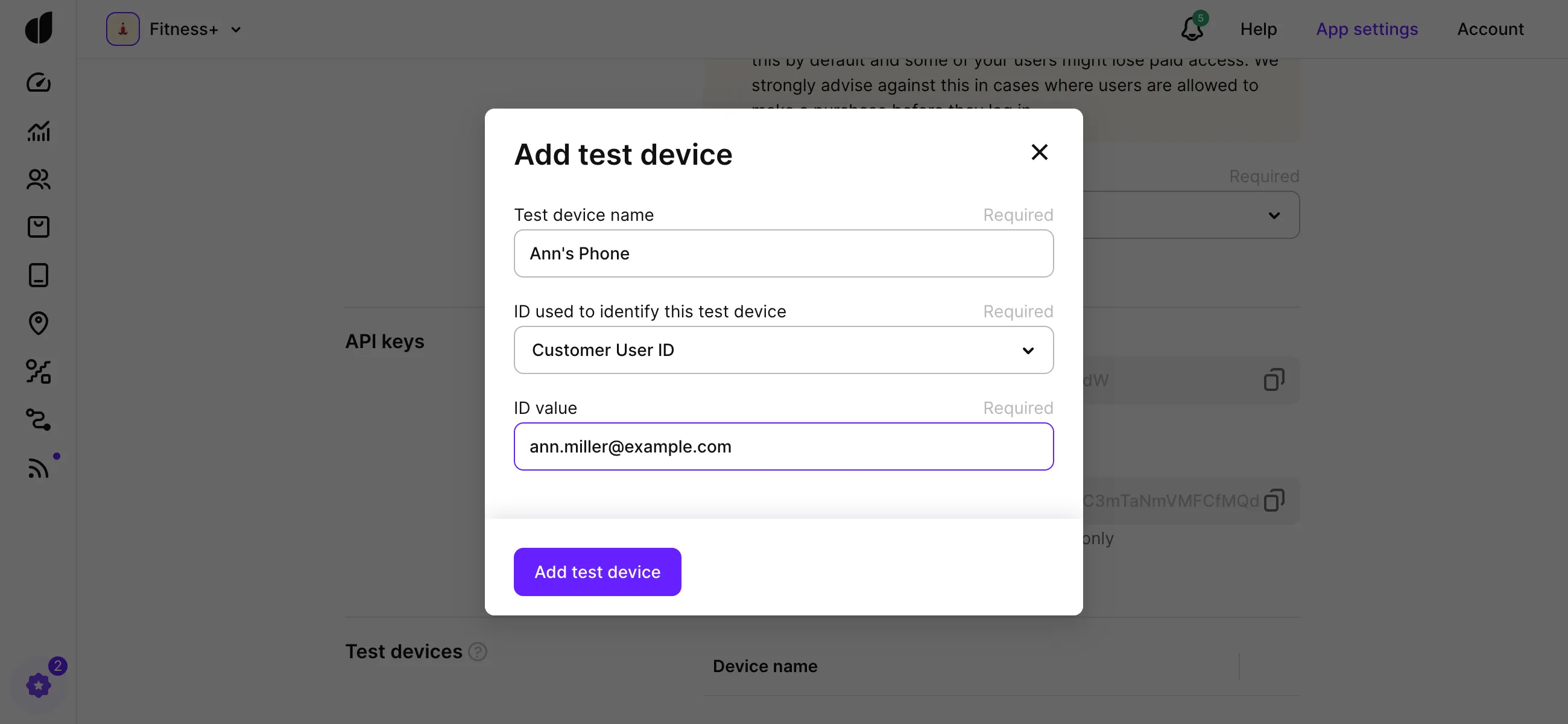
-
Dans la fenêtre Add test device, renseignez :
Champ Description Test device name Nom du ou des appareils de test, à titre de référence. ID used to identify this test device Choisissez le type d’identifiant que vous souhaitez utiliser pour identifier le ou les appareils de test. Suivez nos recommandations dans la section Quel identifiant utiliser ci-dessous pour choisir la meilleure option. ID value Saisissez la valeur de l’identifiant. -
N’oubliez pas de cliquer sur le bouton Add test device pour enregistrer les modifications.
Quel identifiant utiliser
Plusieurs identifiants permettent d’identifier un appareil. Voici nos recommandations :
- Customer User ID pour les appareils iOS et Android si vous identifiez vos utilisateurs dans Adapty iOS, Android, React Native, Flutter, et Unity . C’est le meilleur choix, surtout si vous avez plusieurs appareils de test pour un même compte dans votre application. Si le Customer User ID est utilisé comme ID used to identify this test device, tous les appareils associés à ce compte seront marqués comme appareils de test.
- IDFA (iOS) et Advertising ID (Android) : Ces identifiants publicitaires sont idéaux pour les appareils iOS et Android respectivement, si vous demandez déjà le consentement de vos utilisateurs pour y accéder. Même si vous disposez d’un Customer User ID, vous pouvez préférer les identifiants publicitaires si vous changez de compte dans votre application lors des tests. Par ailleurs, ces identifiants sont utiles lorsqu’un même compte possède à la fois des appareils de test et des appareils personnels, et que vous ne souhaitez pas que les appareils personnels soient marqués comme appareils de test.
D’autres options existent, comme l’Adapty Profile ID, l’IDFV et l’Android ID, moins pratiques mais utilisables si vous ne pouvez pas recourir au Customer User ID, à l’IDFA ou à l’Advertising ID.
Passons en revue toutes les options possibles en détail.
Identifiants pour toutes les plateformes
| Identifiant | Utilisation |
|---|---|
| Customer User ID | Un identifiant unique que vous définissez pour identifier vos utilisateurs dans votre système. Il peut s’agir de l’e-mail de l’utilisateur, de votre identifiant interne ou de toute autre chaîne. Pour utiliser cette option, vous devez Identifier vos utilisateurs dans Adapty iOS, Android, React Native, Flutter, et Unity . C’est le meilleur choix pour identifier un appareil de test, surtout si vous utilisez plusieurs appareils pour le même compte. Tous les appareils associés à ce compte seront considérés comme des appareils de test. |
| Adapty profile ID | Un identifiant unique pour le profil utilisateur dans Adapty. Utilisez-le si vous ne pouvez pas utiliser le Customer User ID, l’IDFA pour iOS ou l’Advertising ID pour Android. Notez que l’Adapty Profile ID peut changer si vous réinstallez l’application ou vous reconnectez. |
Comment obtenir le Customer User ID et l’Adapty profile ID
Ces deux identifiants sont disponibles dans les détails du Profile sur l’Adapty Dashboard :
- Retrouvez le profil de l’utilisateur dans l’onglet Adapty Profiles -> Event feed.
Pour identifier le bon profil, effectuez un type de transaction rare. Ainsi, lorsque la transaction apparaît dans l’Event Feed, vous pourrez l’identifier facilement.
- Copiez les valeurs des champs Customer user ID et Adapty ID dans les détails du profil :
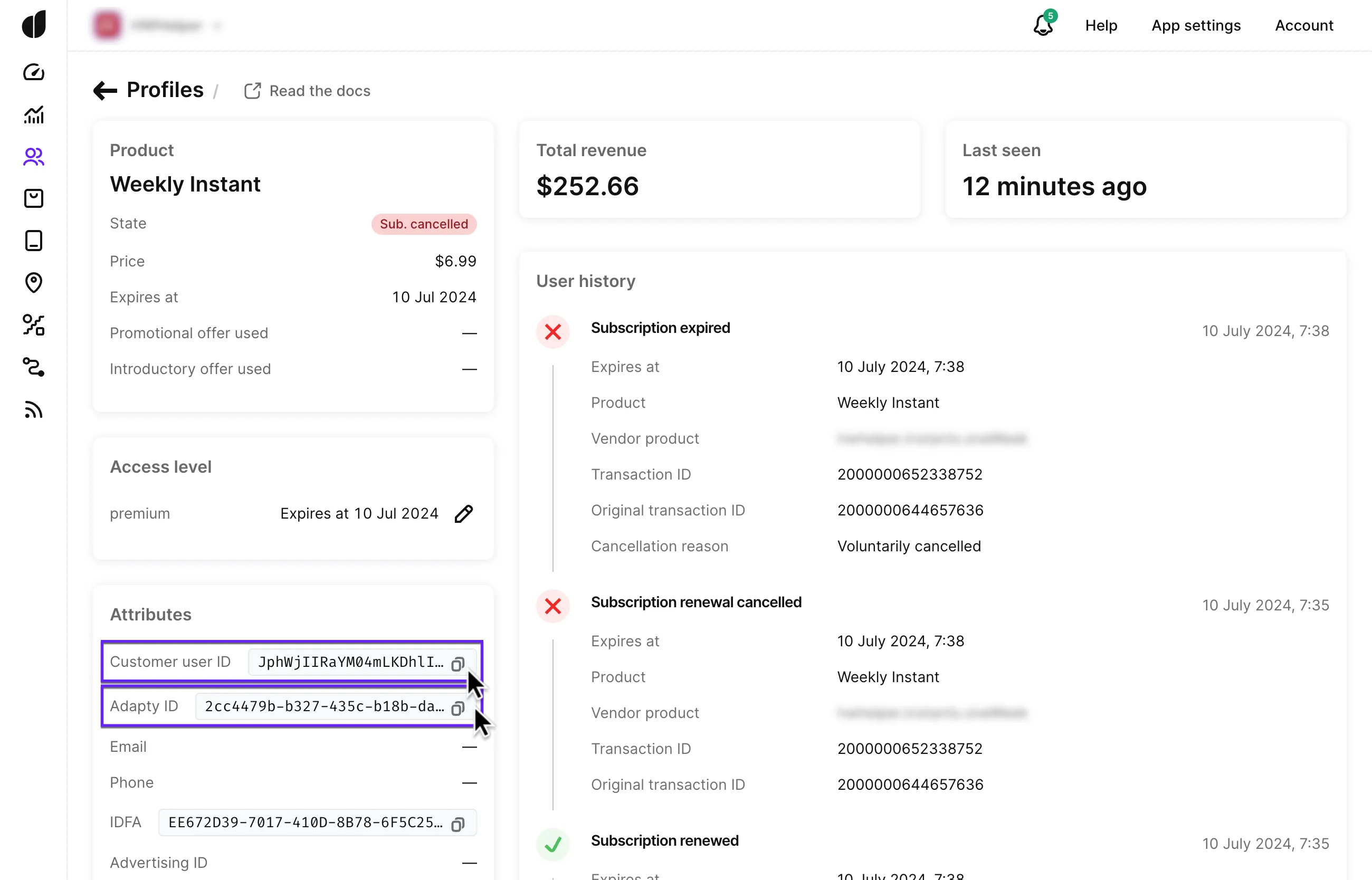
Identifiants Apple
| Identifiant | Utilisation |
|---|---|
| IDFA | L’Identifier for Advertisers (IDFA) est un identifiant unique attribué par Apple à l’appareil d’un utilisateur. C’est le choix idéal pour les appareils iOS car il ne change jamais de lui-même, bien que vous puissiez le réinitialiser manuellement. Remarque : depuis le déploiement d’iOS 14.5, les annonceurs doivent demander le consentement de l’utilisateur pour accéder à l’IDFA. Assurez-vous de demander ce consentement dans votre application et de l’avoir accordé sur votre appareil de test. |
| IDFV | L’Identifier for Vendors (IDFV) est un identifiant alphanumérique unique attribué par Apple à toutes les applications d’un même éditeur/fournisseur sur un seul appareil. Il peut changer si vous réinstallez ou mettez à jour votre application. |
Comment obtenir l’IDFA
Apple ne fournit pas l’IDFA par défaut. Obtenez-le depuis l’attribution du profil dans l’Adapty Dashboard :
- Retrouvez le profil de l’utilisateur dans l’onglet Adapty Profiles -> Event feed.
Pour identifier le bon profil, effectuez un type de transaction rare. Ainsi, lorsque la transaction apparaît dans l’Event Feed, vous pourrez l’identifier facilement.
- Ouvrez les détails du profil et copiez la valeur du champ IDFA dans la section Attributes :
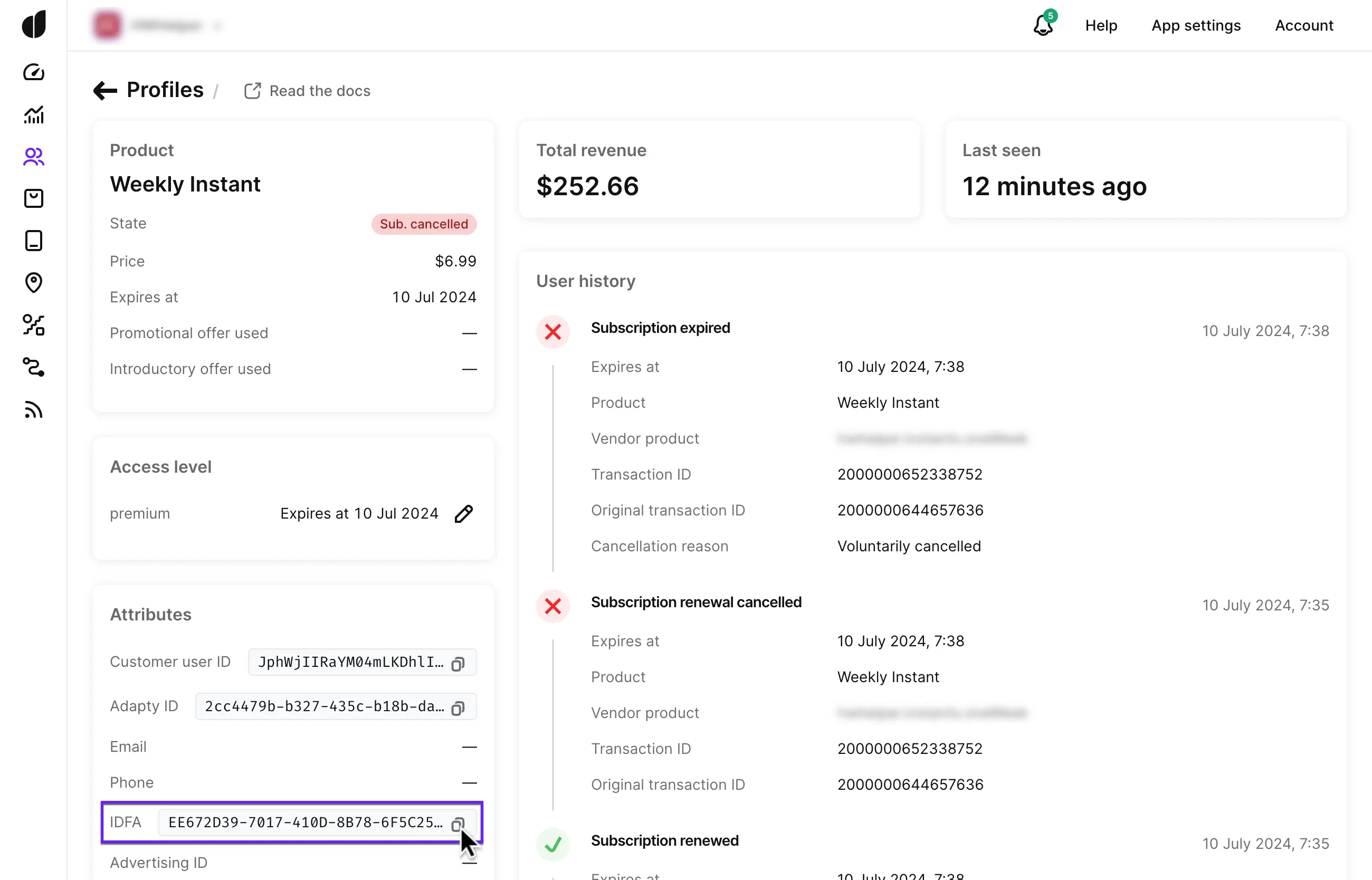
Vous pouvez également trouver une application sur l’App Store qui vous affichera votre IDFA.
Comment obtenir l’Identifier for Vendors (IDFV)
Pour obtenir l’IDFV, demandez à votre développeur de le récupérer à l’aide de la méthode suivante dans votre application et d’afficher l’identifiant reçu dans vos logs ou votre panneau de débogage.
UIDevice.current.identifierForVendorIdentifiants Google
| Identifiant | Utilisation |
|---|---|
| Advertising ID | L’Advertising ID est un identifiant unique attribué par Google à l’appareil d’un utilisateur. C’est le choix idéal pour les appareils Android car il ne change jamais de lui-même, bien que vous puissiez le réinitialiser manuellement. Remarque : pour l’utiliser, désactivez l’option Opt out of Ads Personalization dans vos paramètres Ads si vous utilisez Android 12 ou une version supérieure. |
| Android ID | L’Android ID est un identifiant unique pour chaque combinaison de clé de signature d’application, d’utilisateur et d’appareil. Disponible sur Android 8.0 et versions ultérieures. |
Comment obtenir l’Advertising ID
Pour trouver l’identifiant publicitaire de votre appareil :
- Ouvrez l’application Settings sur votre appareil Android.
- Appuyez sur Google.
- Sélectionnez Ads sous Services. Votre identifiant publicitaire s’affiche en bas de l’écran.
Comment obtenir l’Android ID
Pour obtenir l’Android ID, demandez à votre développeur de récupérer l’ANDROID_ID à l’aide de la méthode suivante dans votre application et d’afficher l’identifiant reçu dans vos logs ou votre panneau de débogage.
android.provider.Settings.Secure.getString(contentResolver, android.provider.Settings.Secure.ANDROID_ID);