
添加产品
想通过编程方式配置 Adapty?您可以使用 开发者 CLI 完成此步骤。
在使用 Adapty 的核心功能之前,您需要添加每个您销售的产品,并将其与您支持的每个商店或支付平台关联。此设置使您可以向用户设备交付产品,并在后续分析中进行跟踪。
在 Adapty 中,您的应用所销售的任何内容都是一个产品。如果同一商品同时存在于 App Store、Google Play 或 Stripe 中,您可以将它们归组为 Adapty 中的单个产品。只需设置一次,即可在一处管理所有平台的产品。
让我们来添加您的第一个产品。
添加您的第一个产品
本快速入门介绍创建产品所需的基本操作。如需了解更多详情,请参阅创建产品指南。
假设您想添加一个月度订阅作为产品。
- 从 Adapty 主菜单进入 Products。
- 点击右上角的 Create product。
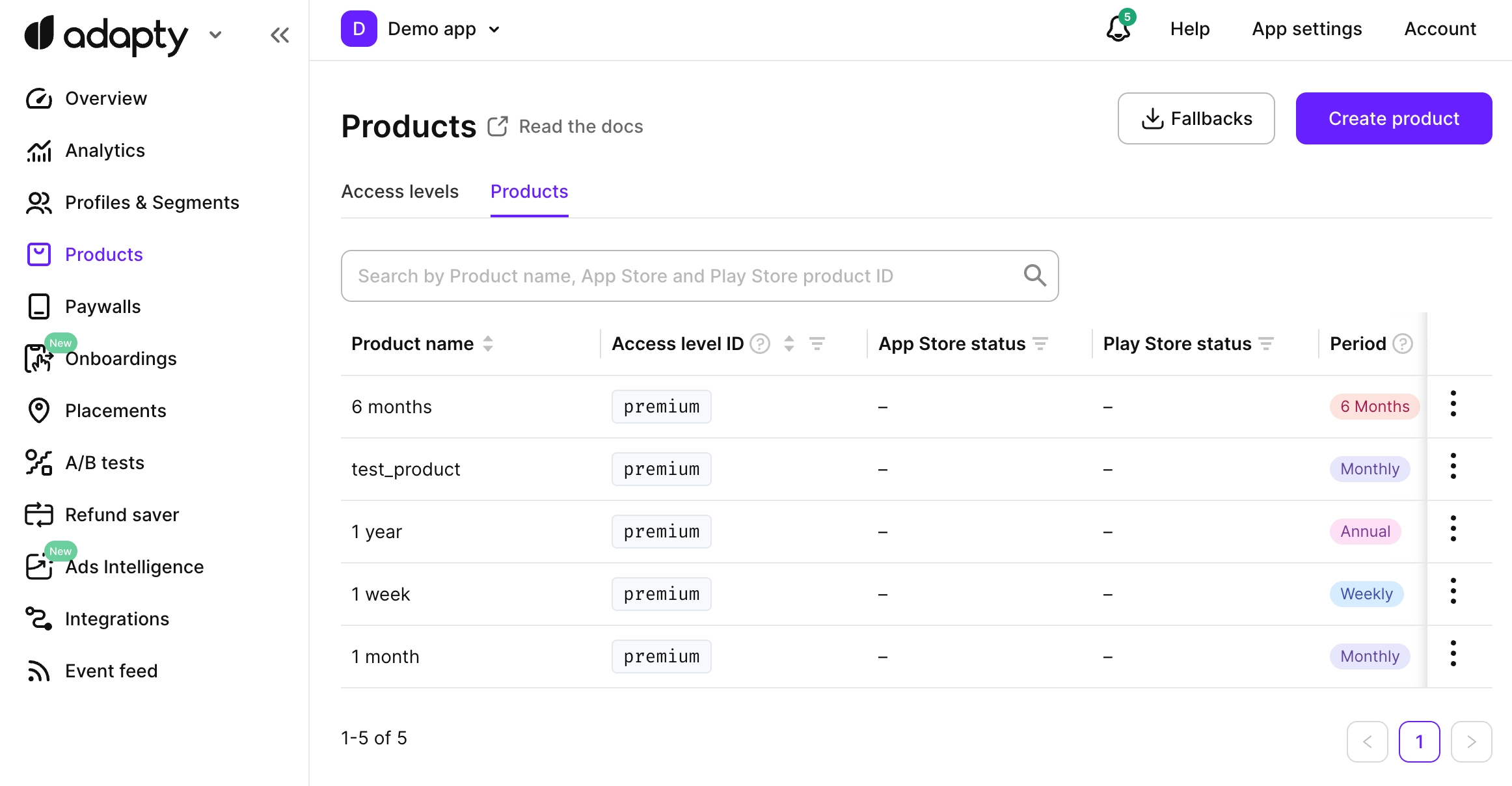
接下来的步骤取决于您是否已在 App Store 和/或 Google Play 中拥有产品:
在开始之前,请确保您已配置与 App Store 和/或 Google Play 的集成。对于 App Store,请确保您已添加 App Store Connect API 密钥,以便 Adapty 可以推送产品。
-
选择 Create a new product and push to stores。
-
填写产品详情:
- Product name:仅在 Adapty 控制台中对您可见的名称。
- Access Level:决定购买后解锁哪些功能的唯一标识符。如果您应用中所有付费用户都能访问相同功能,您可以使用默认访问等级:
premium。对于更复杂的设置,可以创建额外的访问等级。 - Subscription duration:从列表中选择订阅时长。
- Weekly/Monthly/2 Months/3 Months/6 Months/Annual:订阅时长。
- Lifetime:对于永久解锁应用高级功能的产品,使用永久授权期限。
- Non-Subscriptions:对于非订阅且没有时长的产品,使用非订阅类型。这些可以用于解锁额外功能、消耗型商品等。
- Consumables:消耗型商品可以多次购买,在应用使用过程中会被消耗。例如游戏内货币和额外道具。请注意,消耗型商品不影响访问等级。
- Price (USD):以美元计的产品价格。该价格将作为基准价格,用于自动计算并设置各个国家的价格。您之后可以为不同国家和地区自定义价格。
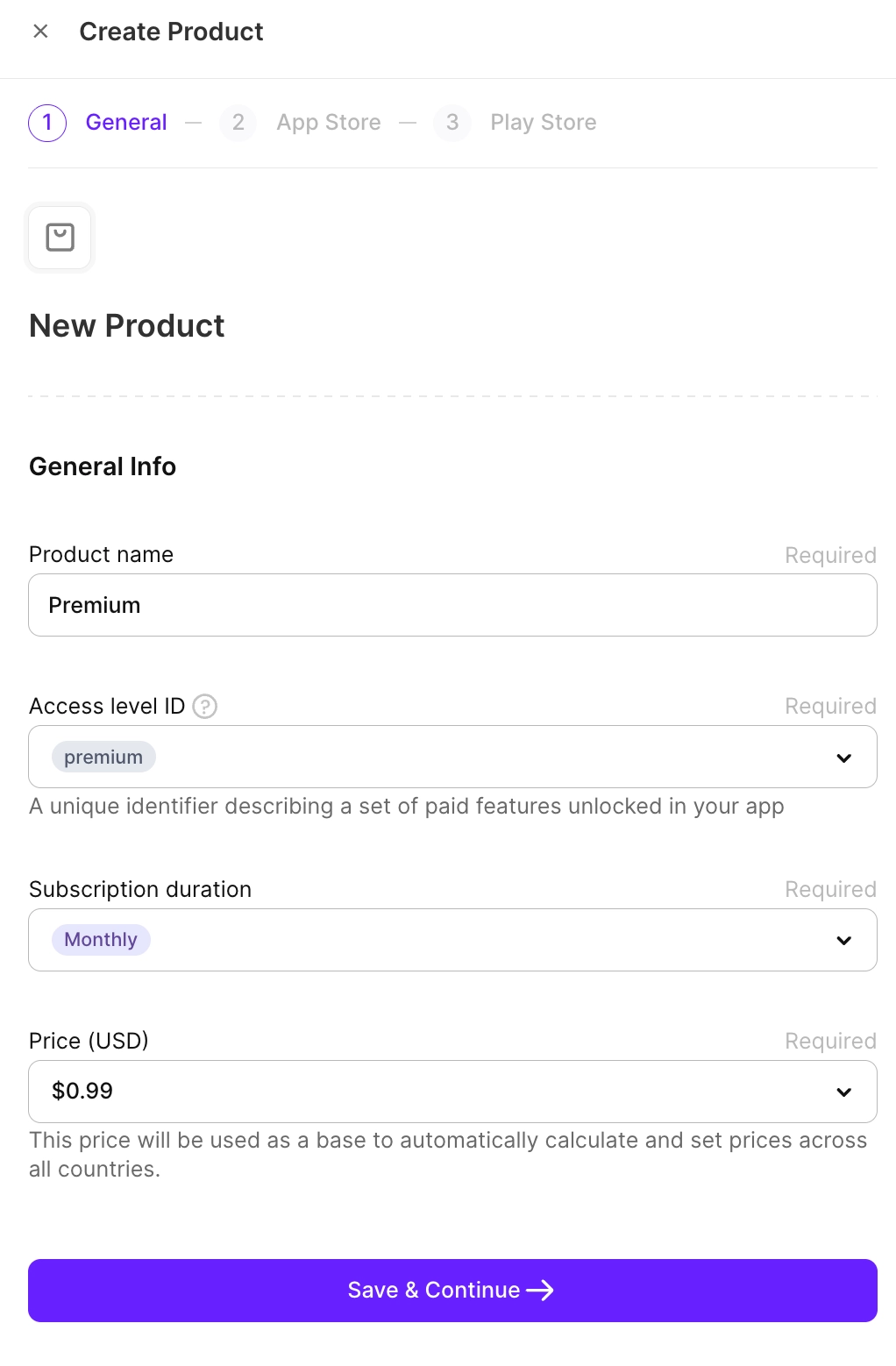
- 点击 Save & Continue,然后切换到 App Store 或 Google Play 标签页,填写该商店的产品详情。
- Product ID:为产品创建一个永久性的唯一 ID。
- Product group:选择您在 App Store Connect 中创建的现有产品组,或点击 Create new Product Group 并设置其名称和 ID。Adapty 创建后,您可以从下拉菜单中选择它。
- Screenshot:上传一张应用内购买的截图,清晰展示所提供的商品或服务。此截图仅用于 App Store 审核,不会显示在 App Store 上。截图尺寸和格式要求请参阅此处。
如果这是您该应用的第一个产品,您必须在 App Store Connect 中手动提交审核。此后无需再次手动提交。审核完成后,Adapty 中的产品状态将自动更新。
- Base Product ID:为产品创建一个永久性的唯一 ID。
- Subscription:选择您在 Google Play Console 中创建的现有订阅组,或点击 Create new Product Group 并设置其名称和 ID。Adapty 创建后,您可以从下拉菜单中选择它。
-
对于 iOS,通过从下拉菜单中选择免费试用时长来配置新用户优惠(免费试用)。在初始设置中,您可以添加免费试用的新用户优惠。主产品获得商店批准后,您可以通过关联商店控制台中的现有 ID 来添加更多优惠(例如促销活动、赢回优惠)。
Important新用户优惠不会自动与 Google Play 同步。与 App Store 不同,Google Play 没有单独的”新用户优惠”类型——免费试用和折扣优惠都通过基础方案中的优惠来配置。在 Google Play Console 中创建优惠并将其与 Adapty 产品关联。
- 选择 Connect an existing store product。
- 填写产品详情:
- Product name:仅在 Adapty 控制台中对您可见的名称。
- Access level ID:决定购买后解锁哪些功能的唯一标识符。如果您应用中所有付费用户都能访问相同功能,您可以使用默认访问等级:
premium。对于更复杂的设置,可以创建额外的访问等级。 - Subscription duration:从列表中选择订阅时长。
- Weekly/Monthly/2 Months/3 Months/6 Months/Annual:订阅时长。
- Lifetime:对于永久解锁应用高级功能的产品,使用永久授权期限。
- Non-Subscriptions:对于非订阅且没有时长的产品,使用非订阅类型。这些可以用于解锁额外功能、消耗型商品等。
- Consumables:消耗型商品可以多次购买,在应用使用过程中会被消耗。例如游戏内货币和额外道具。请注意,消耗型商品不影响访问等级。
- Price (USD):以美元计的产品价格。如果您的产品已在商店中,此值不会影响其在商店中的实际价格,您可以从列表中选择任意值。之后,您可以直接在 Adapty 控制台中为不同地区自定义价格。
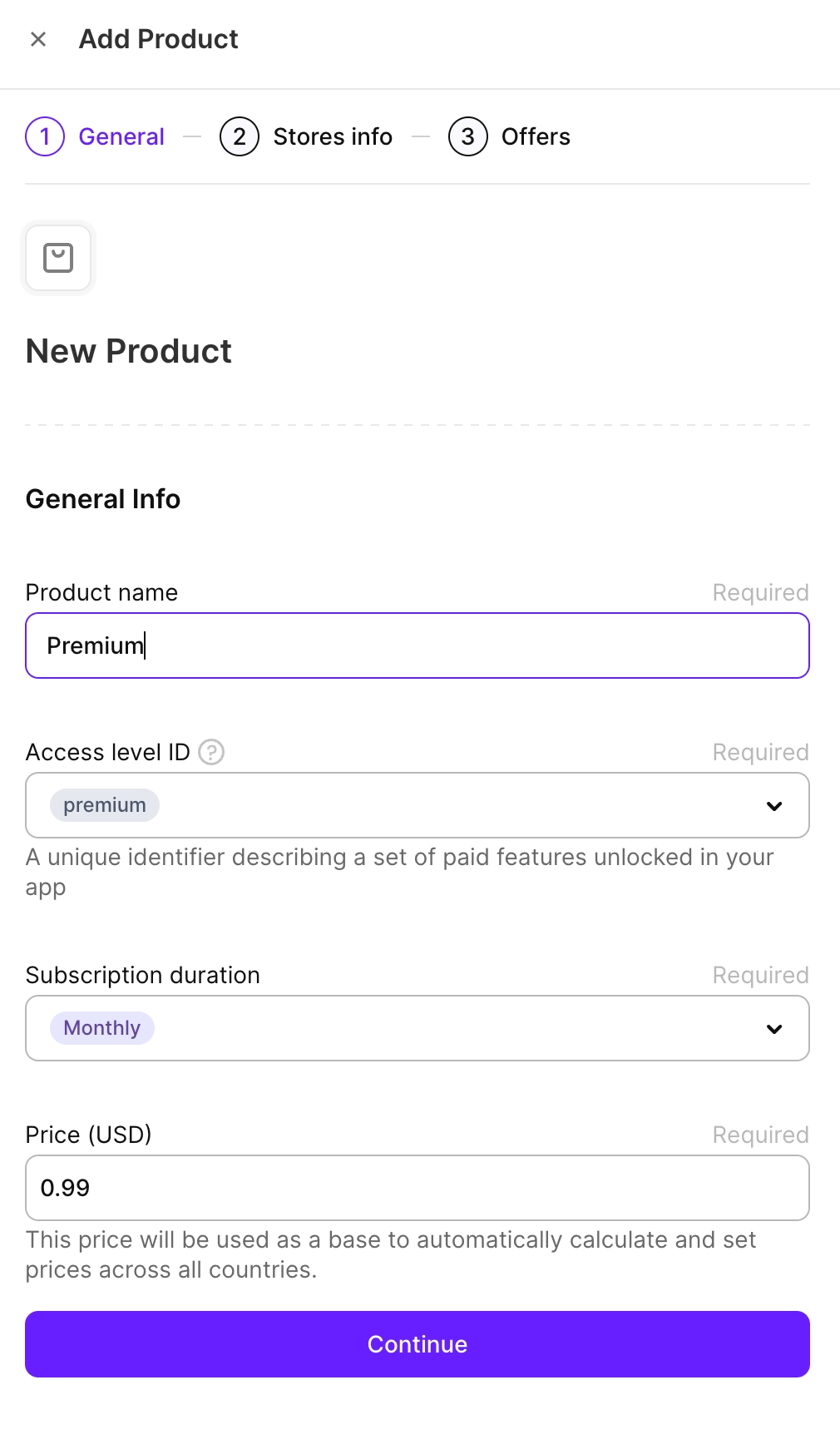
- 添加商店详情。选择您的商店:
- App Store Product ID:用于在设备上访问您产品的唯一标识符。如果找不到它,请确保 ID 正确且属于正确的应用。
- Google Play Product ID:来自 Play Store 的产品标识符。从现有产品 ID 列表中选择。如果找不到,请确保 ID 正确且属于正确的应用。
- Base plan ID:在 Play Store 中定义产品基础计划的 ID。
- Legacy fallback product:备用产品专用于使用旧版 Adapty SDK(2.5 及以下版本)的应用。请按以下格式指定值:
<subscription_id>:<base_plan_id>。
新用户优惠不会自动与 Google Play 同步。与 App Store 不同,Google Play 没有单独的”新用户优惠”类型——免费试用和折扣优惠都通过基础方案中的优惠来配置。在 Google Play Console 中创建优惠并将其与 Adapty 产品关联。
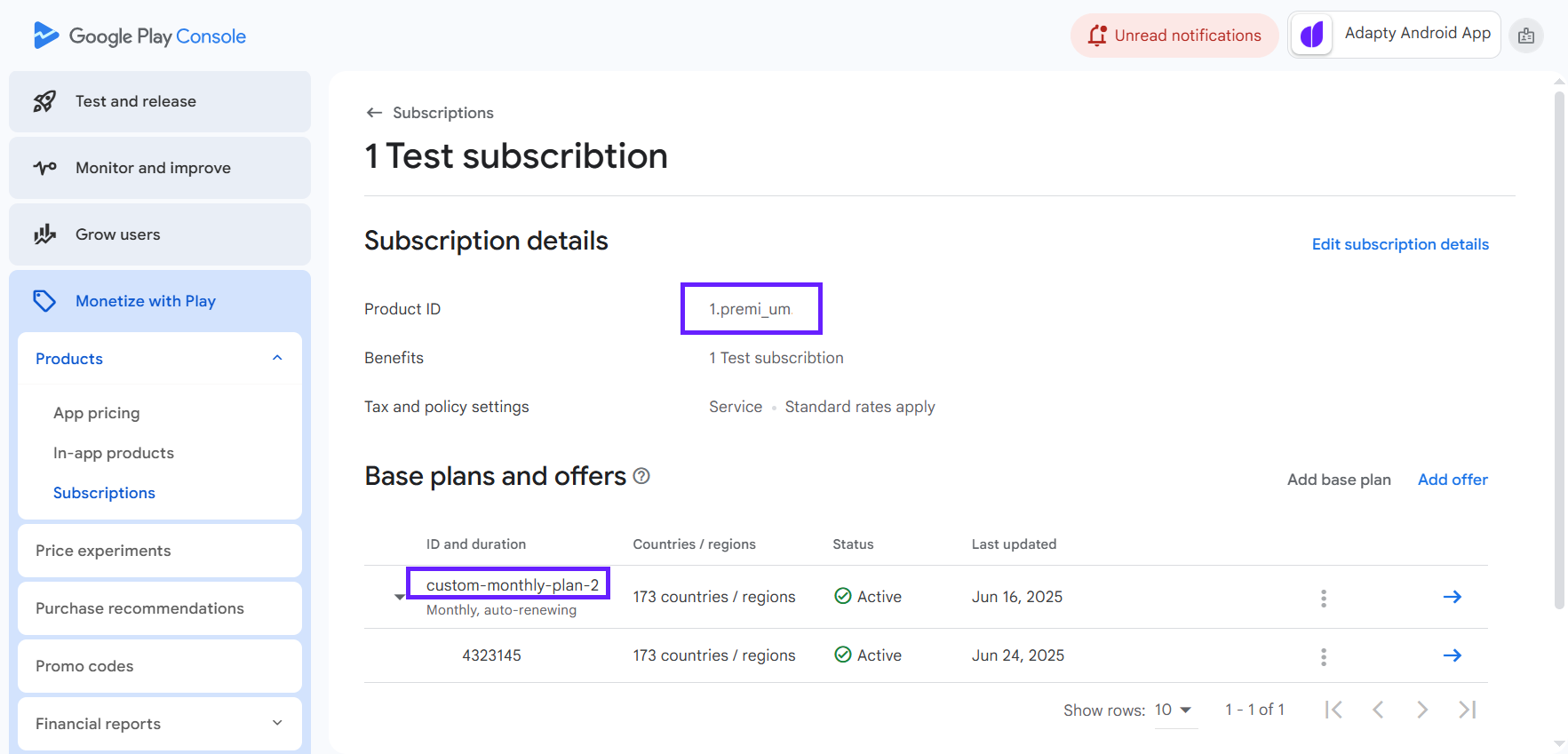
点击此处了解在哪里找到 Google Play 产品 ID 和基础计划 ID。
- 在您的 Google Play Console 账户中,前往 Monetize with Play > Products > Subscriptions。
- 打开要购买的订阅。
- 您将在订阅详情部分看到产品 ID,在基础计划和优惠部分的 ID 和时长列中看到基础计划 ID。
- Stripe Product ID:来自 Stripe 的唯一产品标识符。
- Stripe Price ID:来自 Stripe 的与产品关联价格的唯一标识符。
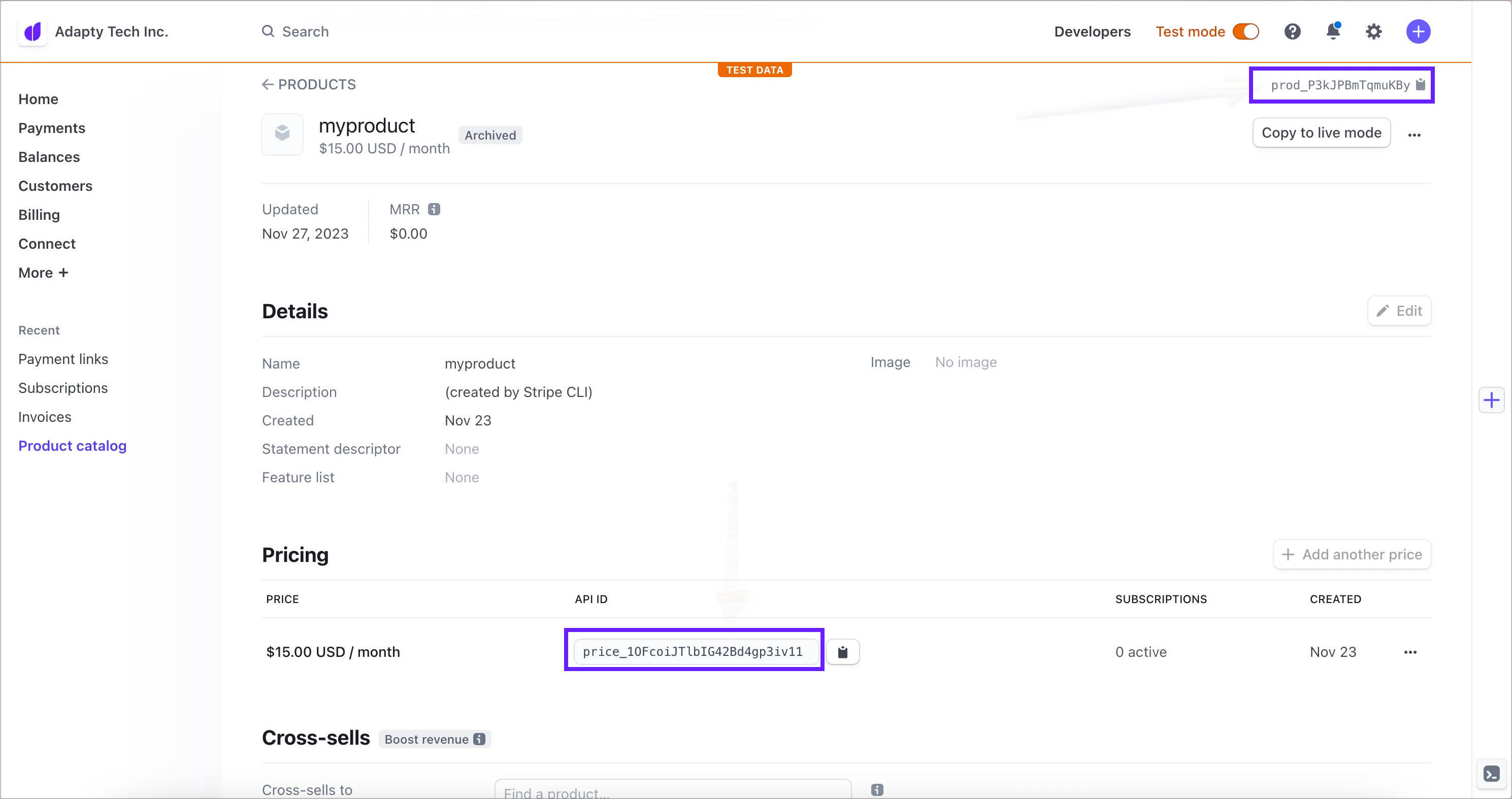
点击此处了解在哪里找到 Stripe 产品 ID 和价格 ID。
- 前往 Stripe 中的产品目录。
- 打开您需要的产品。
- 您将看到:
- Stripe 产品 ID(格式如
prod_...)位于右上角。 - Stripe 价格 ID(格式如
price_...)位于定价部分的 API ID 列中。
- Paddle Product ID:来自 Paddle 的唯一产品标识符。
- Paddle Price ID:来自 Paddle 的与产品关联价格的唯一标识符。
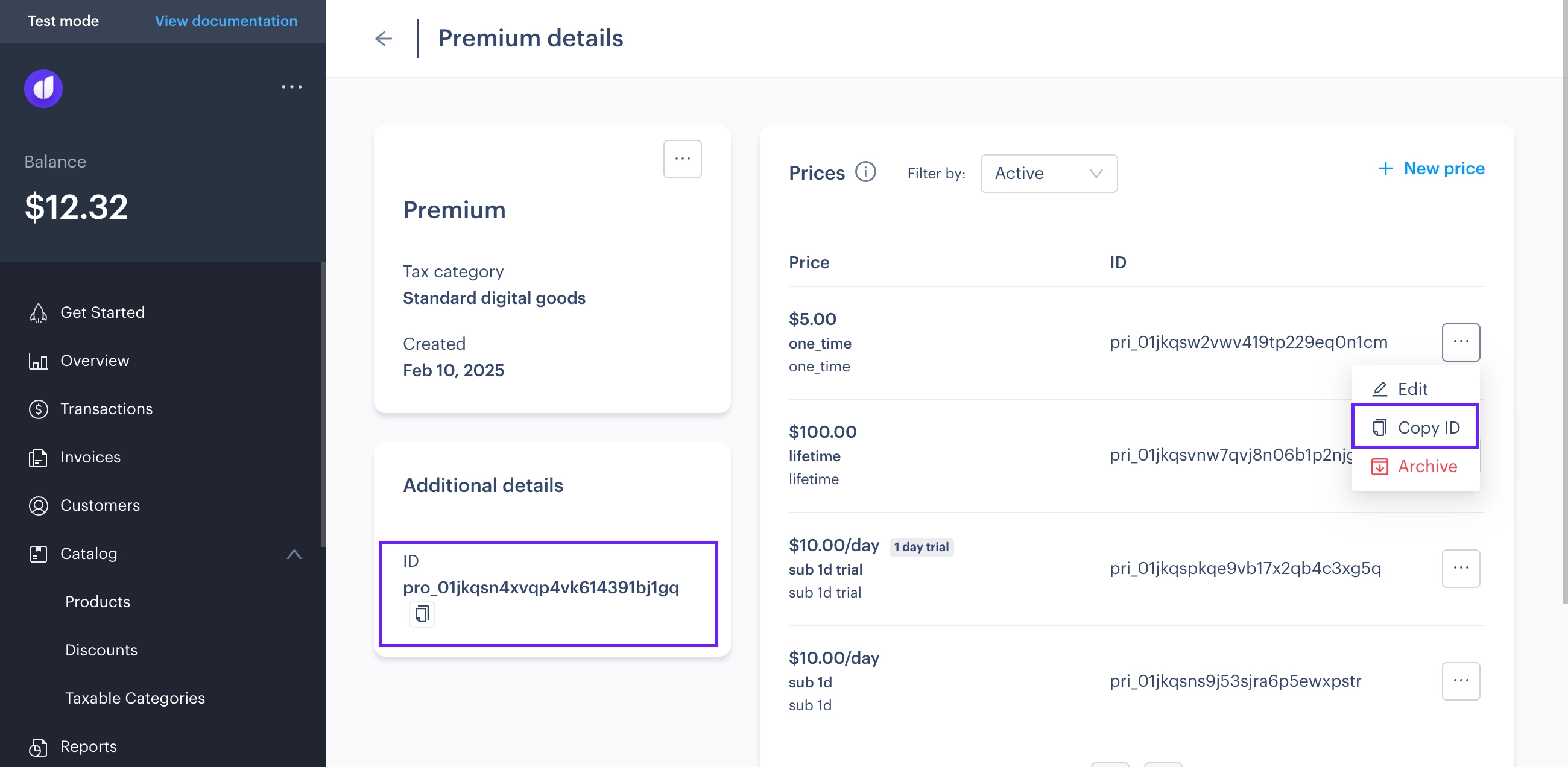
点击此处了解在哪里找到 Paddle 产品 ID 和价格 ID。
- 前往 Paddle 中的产品目录。
- 打开您需要的产品。
- 您将看到:
- Paddle 产品 ID(格式如
pro_...)位于附加详情部分。 - Paddle 价格 ID(格式如
pri_...)位于价格部分的 ID 列中。
您可以选择现有的自定义商店,或添加新的自定义商店并将产品与其关联。
请注意,Adapty 仅跟踪来自 App Store、Google Play 和 Stripe 的交易。对于自定义商店,您需要使用 Adapty 服务端 API 的设置交易方法来提交交易。
- 如有需要,您可以为产品创建优惠。要添加优惠,请点击 Yes, add offers。否则,点击 No, thanks。
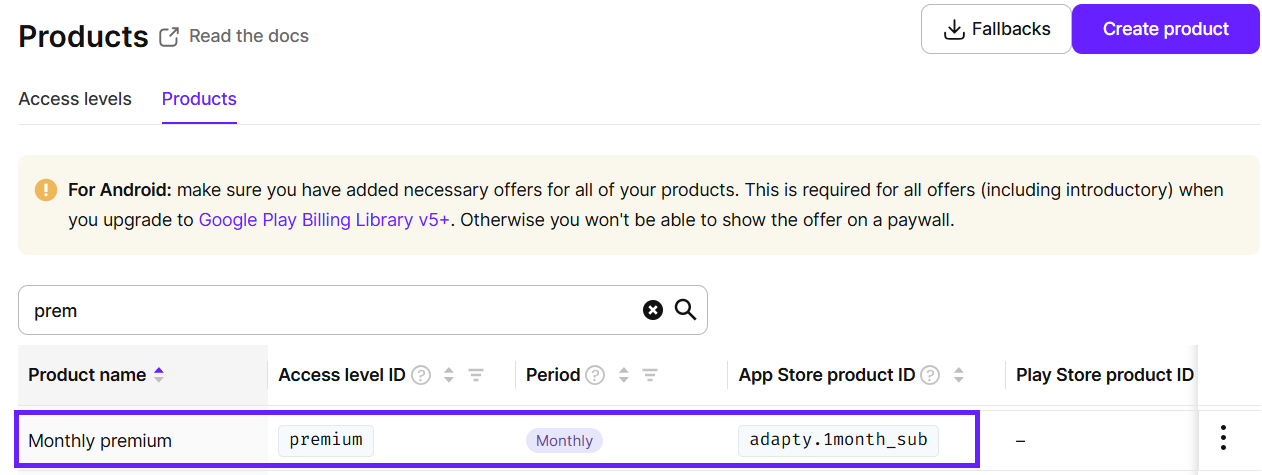
您的产品将出现在产品列表中。
后续步骤
将产品添加到 Adapty 后,您可以继续设置付费墙,这是开始销售产品的唯一方式。