
Ürün ekleme
Agent araçlarını yükle
Adapty SDK entegrasyonunun tamamını AI kodlama aracınızdan çalıştırın. Daha fazla bilgi
Skill'ler SDK entegrasyonu, flow ve paywall oluşturma, yayın öncesi denetim, placement taşıma ve daha fazlasını kapsar. Görevi kendi cümlelerinizle anlatın, ajanınız doğru skill'i seçsin.
Adapty’yi programatik olarak mı kuruyorsunuz? Bu adımı Geliştirici CLI kullanarak tamamlayabilirsiniz.
Adapty’nin temel özelliklerini kullanabilmek için önce sattığınız her ürünü eklemeniz ve bunu desteklediğiniz her mağaza ya da ödeme platformuna bağlamanız gerekir. Bu kurulum, ürünleri kullanıcıların cihazlarına iletmenize ve daha sonra analitiklerde takip etmenize olanak tanır.
Adapty’de uygulamanızın sattığı her şey bir ürüntür. Aynı öğe App Store, Google Play veya Stripe’ta mevcutsa, bunları Adapty’de tek bir ürün altında gruplayabilirsiniz. Bir kez ayarlayın ve tüm platformları tek bir yerden yönetin.
Haydi ilk ürününüzü ekleyelim.
İlk ürününüzü ekleyin
Bu hızlı başlangıç, bir ürün oluşturmak için ihtiyacınız olan temel bilgileri kapsar. Daha fazla ayrıntı için ürün oluşturma rehberine bakın.
Diyelim ki aylık bir aboneliği ürün olarak eklemek istiyorsunuz.
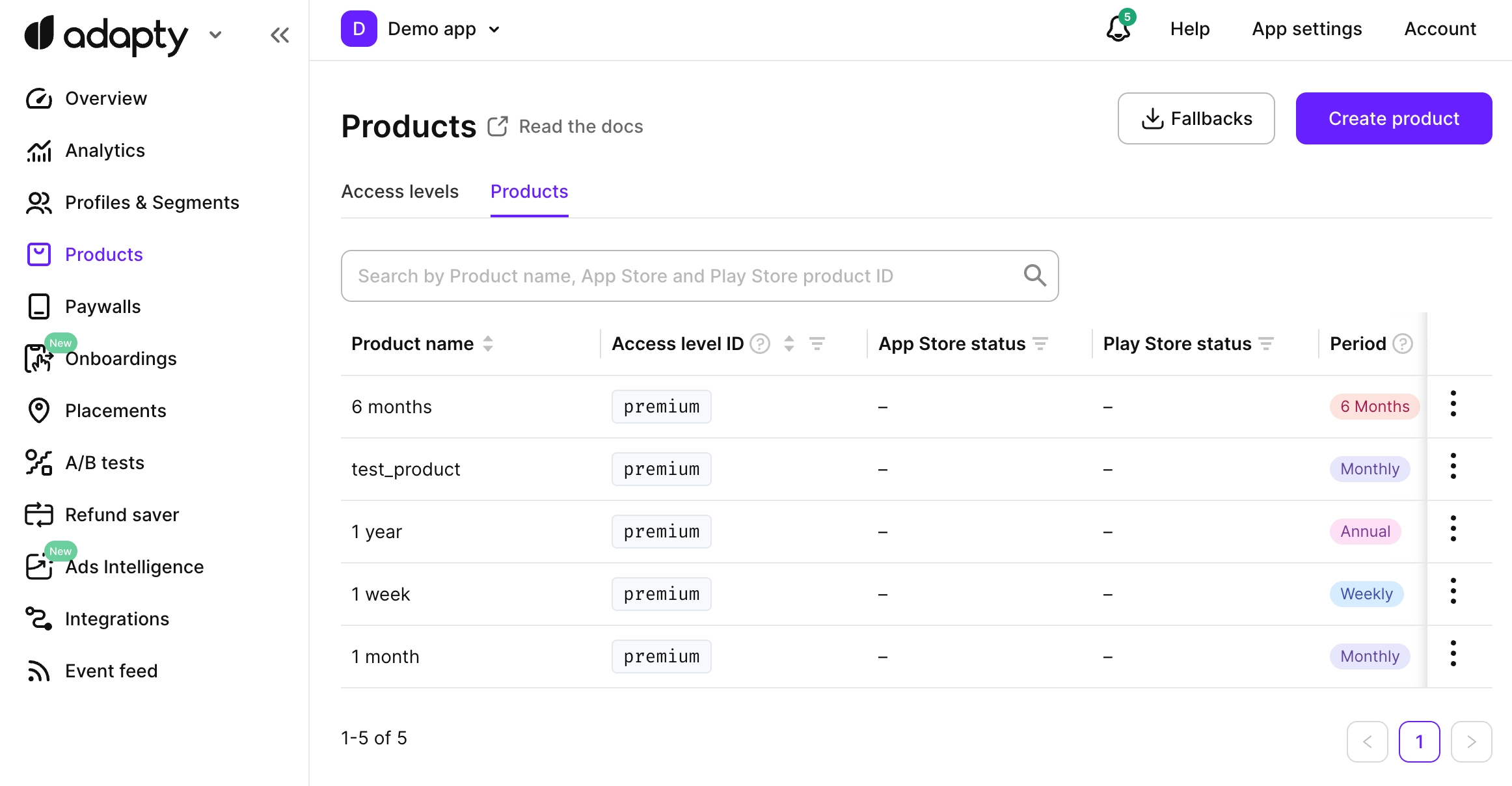
- Adapty ana menüsünden Products bölümüne gidin.
- Sağ üstteki Create product düğmesine tıklayın.
Sonraki adımlar, App Store ve/veya Google Play’de zaten ürününüz olup olmadığına bağlıdır:
Başlamadan önce App Store ve/veya Google Play entegrasyonunu yapılandırdığınızdan emin olun. App Store için, Adapty’nin ürünleri iletebilmesi amacıyla App Store Connect API anahtarını eklediğinizden emin olun.
-
Create a new product and push to stores seçeneğini seçin.
-
Ürün ayrıntılarını ekleyin:
- Product name: Yalnızca Adapty kontrol panelinde size görünür olan isim.
- Access Level: Satın alma sonrasında hangi özelliklerin açılacağını belirleyen benzersiz tanımlayıcı. Uygulamanızdaki tüm ücretli kullanıcılar aynı özelliklere erişim kazanıyorsa, varsayılan access level kullanabilirsiniz:
premium. Daha karmaşık kurulumlar için ek access level’lar oluşturun. - Subscription duration: Listeden abonelik süresini seçin.
- Weekly/Monthly/2 Months/3 Months/6 Months/Annual: Abonelik süresi.
- Lifetime: Uygulamanın premium özelliklerini sonsuza kadar açan ürünler için süresiz erişim periyodunu kullanın.
- Non-Subscriptions: Abonelik olmayan ve dolayısıyla süresi bulunmayan ürünler için non-subscription kullanın. Bunlar ek özellikler, consumable ürünler vb. için açılabilir.
- Consumables: Consumable öğeler birden fazla kez satın alınabilir. Uygulama kullanım ömrü boyunca tüketilebilirler. Örnekler arasında oyun içi para birimi ve ekstralar sayılabilir. Consumable ürünlerin access level’ları etkilemediğini lütfen göz önünde bulundurun.
- Price (USD): USD cinsinden ürün fiyatı. Bu fiyat, tüm ülkelerdeki fiyatları otomatik olarak hesaplamak ve ayarlamak için temel olarak kullanılacaktır. Daha sonra farklı ülke ve bölgeler için fiyatı özelleştirebilirsiniz.
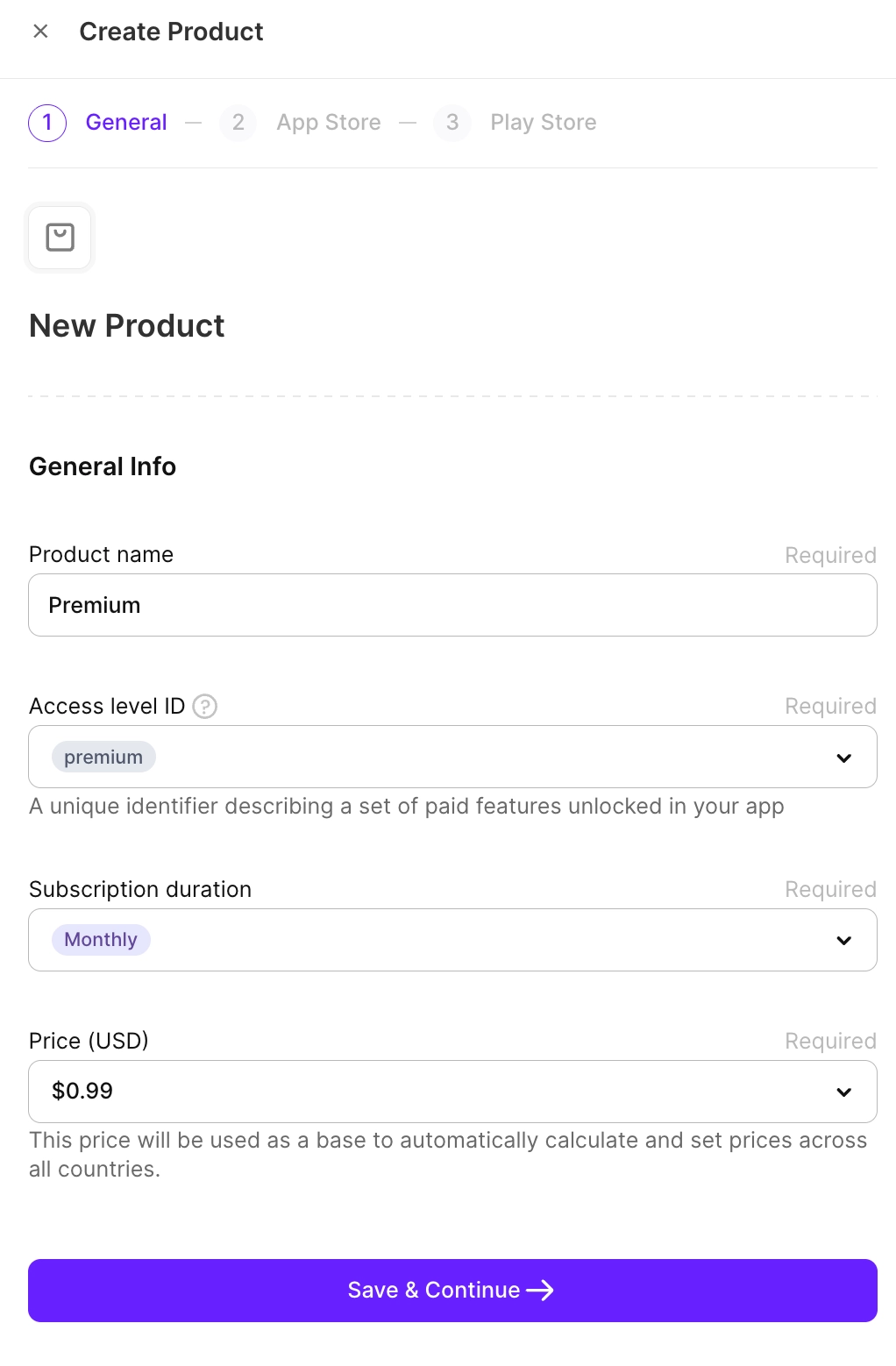
- Save & Continue düğmesine tıklayın ve mağaza için ürün ayrıntılarını doldurmak amacıyla App Store veya Google Play sekmesine geçin.
- Product ID: Ürün için kalıcı bir benzersiz kimlik oluşturun.
- Product group: App Store Connect’te oluşturduğunuz mevcut bir ürün grubunu seçin veya Create new Product Group düğmesine tıklayıp adını ve kimliğini belirleyin. Adapty oluşturduktan sonra açılır listeden seçebilirsiniz.
- Screenshot: Sunulan öğeyi veya hizmeti açıkça gösteren uygulama içi satın alma ekran görüntüsü yükleyin. Bu ekran görüntüsü yalnızca App Store incelemesi için kullanılır ve App Store’da görüntülenmez. Ekran görüntüsü boyutu ve format gereksinimlerini buradan inceleyebilirsiniz.
Bu uygulama için ilk ürününüzse, App Store Connect’te manuel olarak incelemeye göndermeniz gerekir. Bu işlem daha sonra gerekmeyecektir. İnceleme tamamlandıktan sonra Adapty’deki ürün durumu otomatik olarak güncellenecektir.
- Base Product ID: Ürün için kalıcı bir benzersiz kimlik oluşturun.
- Subscription: Google Play Console’da oluşturduğunuz mevcut bir abonelik grubunu seçin veya Create new Product Group düğmesine tıklayıp adını ve kimliğini belirleyin. Adapty oluşturduktan sonra açılır listeden seçebilirsiniz.
-
iOS için, Free duration açılır listesinden seçim yaparak başlangıç teklifini (ücretsiz deneme) yapılandırın. Bu ilk kurulum için ücretsiz deneme başlangıç teklifi ekleyebilirsiniz. Ana ürün mağazalar tarafından onaylandıktan sonra, mağaza konsolunuzdaki mevcut kimlikleri bağlayarak daha fazla teklif ekleyebilirsiniz (örn. promosyon, geri kazanma).
ImportantBaşlangıç teklifleri Google Play ile otomatik olarak senkronize edilmez. App Store’un aksine, Google Play’in ayrı bir “başlangıç teklifi” türü yoktur — ücretsiz denemeler ve indirimli teklifler, bir temel planda teklif olarak yapılandırılır. Teklifi Google Play Console’da oluşturun ve Adapty ürününüze bağlayın.
- Connect an existing store product seçeneğini seçin.
- Ürün ayrıntılarını ekleyin:
- Product name: Yalnızca Adapty kontrol panelinde size görünür olan isim.
- Access level ID: Satın alma sonrasında hangi özelliklerin açılacağını belirleyen benzersiz tanımlayıcı. Uygulamanızdaki tüm ücretli kullanıcılar aynı özelliklere erişim kazanıyorsa, varsayılan access level kullanabilirsiniz:
premium. Daha karmaşık kurulumlar için ek access level’lar oluşturun. - Subscription duration: Listeden abonelik süresini seçin.
- Weekly/Monthly/2 Months/3 Months/6 Months/Annual: Abonelik süresi.
- Lifetime: Uygulamanın premium özelliklerini sonsuza kadar açan ürünler için süresiz erişim periyodunu kullanın.
- Non-Subscriptions: Abonelik olmayan ve dolayısıyla süresi bulunmayan ürünler için non-subscription kullanın. Bunlar ek özellikler, consumable ürünler vb. için açılabilir.
- Consumables: Consumable öğeler birden fazla kez satın alınabilir. Uygulama kullanım ömrü boyunca tüketilebilirler. Örnekler arasında oyun içi para birimi ve ekstralar sayılabilir. Consumable ürünlerin access level’ları etkilemediğini lütfen göz önünde bulundurun.
- Price (USD): USD cinsinden ürün fiyatı. Ürününüz zaten mağazadaysa, bu değer mağazadaki gerçek fiyatı etkilemeyecektir; listeden herhangi bir değer seçebilirsiniz. Daha sonra Adapty kontrol panelinden farklı bölgeler için fiyatları özelleştirebilirsiniz.
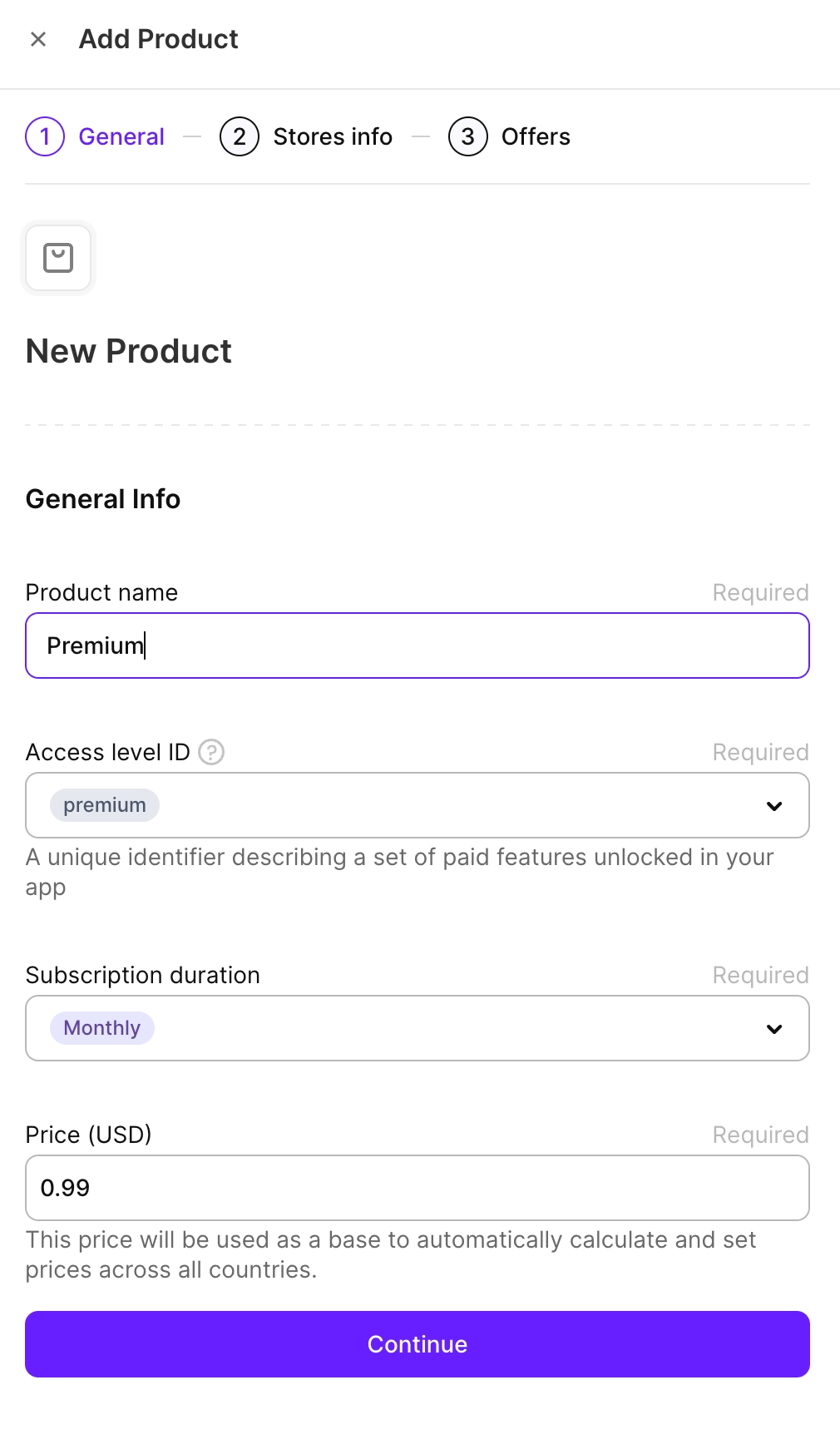
- Mağaza ayrıntılarını ekleyin. Mağazanızı seçin:
- App Store Product ID: Cihazlarda ürününüze erişmek için kullanılan benzersiz tanımlayıcı. Bulamazsanız, kimliğin doğru olduğundan ve doğru uygulamaya ait olduğundan emin olun.
- Google Play Product ID: Play Store’daki ürün tanımlayıcısı. Mevcut ürün kimlikleri listesinden seçin. Bulamazsanız, kimliğin doğru olduğundan ve doğru uygulamaya ait olduğundan emin olun.
- Base plan ID: Play Store’da ürün için temel planı tanımlayan kimlik.
- Legacy fallback product: Yedek ürün, yalnızca eski Adapty SDK sürümlerini (2.5 ve altı) kullanan uygulamalar için kullanılır. Değeri şu biçimde belirtin:
<subscription_id>:<base_plan_id>.
Başlangıç teklifleri Google Play ile otomatik olarak senkronize edilmez. App Store’un aksine, Google Play’in ayrı bir “başlangıç teklifi” türü yoktur — ücretsiz denemeler ve indirimli teklifler, bir temel planda teklif olarak yapılandırılır. Teklifi Google Play Console’da oluşturun ve Adapty ürününüze bağlayın.
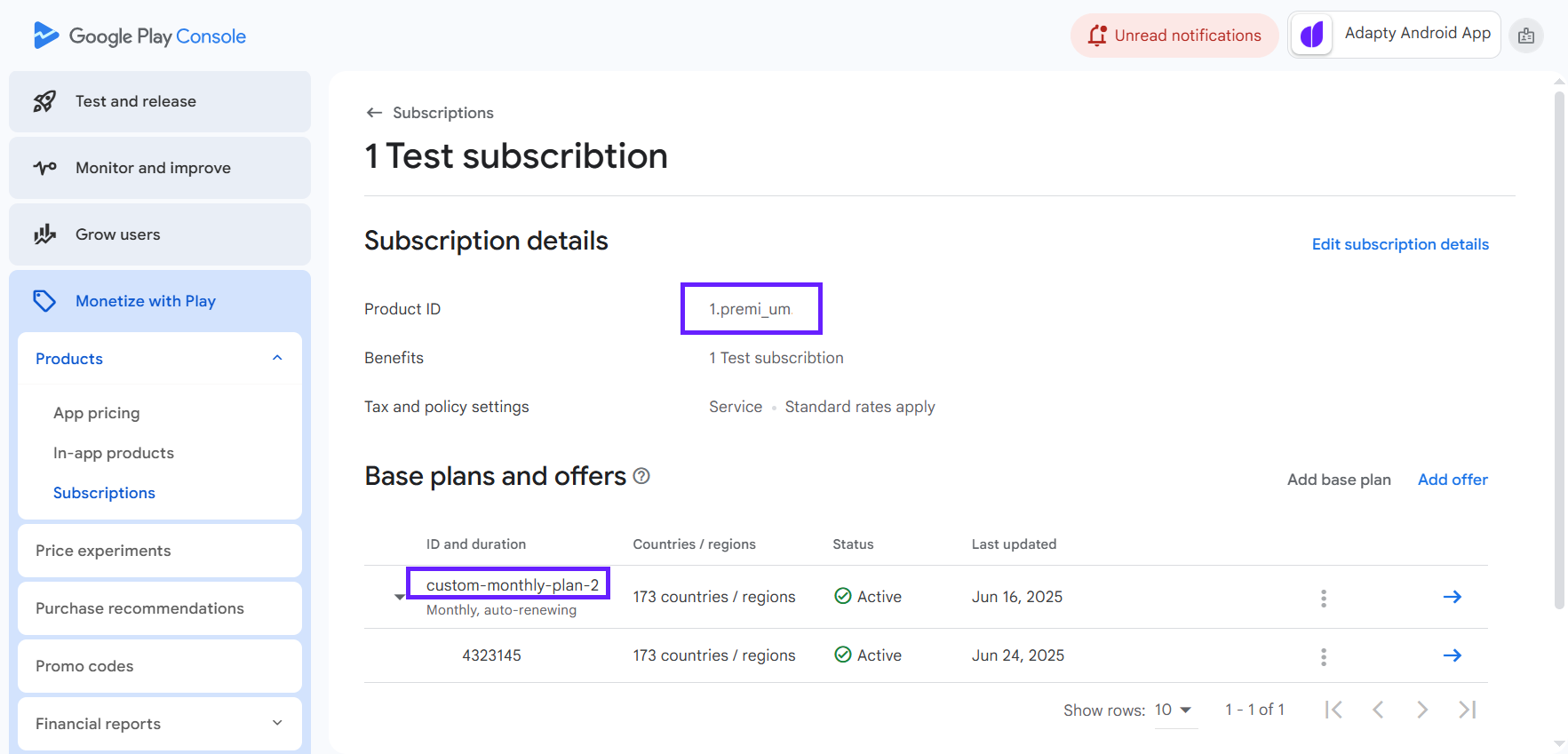
Google Play Ürün ve Temel Plan kimliklerini nerede bulacağınızı öğrenmek için tıklayın.
- Google Play Console hesabınızda Monetize with Play > Products > Subscriptions bölümüne gidin.
- Satın alma için Subscription öğesini açın.
- Subscription details bölümünde Ürün Kimliğini ve Base plans and offers bölümünün ID and duration sütununda Temel Plan Kimliğini göreceksiniz.
- Stripe Product ID: Stripe’tan alınan benzersiz ürün tanımlayıcısı.
- Stripe Price ID: Ürünle ilişkilendirilmiş fiyat için Stripe’tan alınan benzersiz tanımlayıcı.
Stripe Ürün ve Fiyat kimliklerini nerede bulacağınızı öğrenmek için tıklayın.
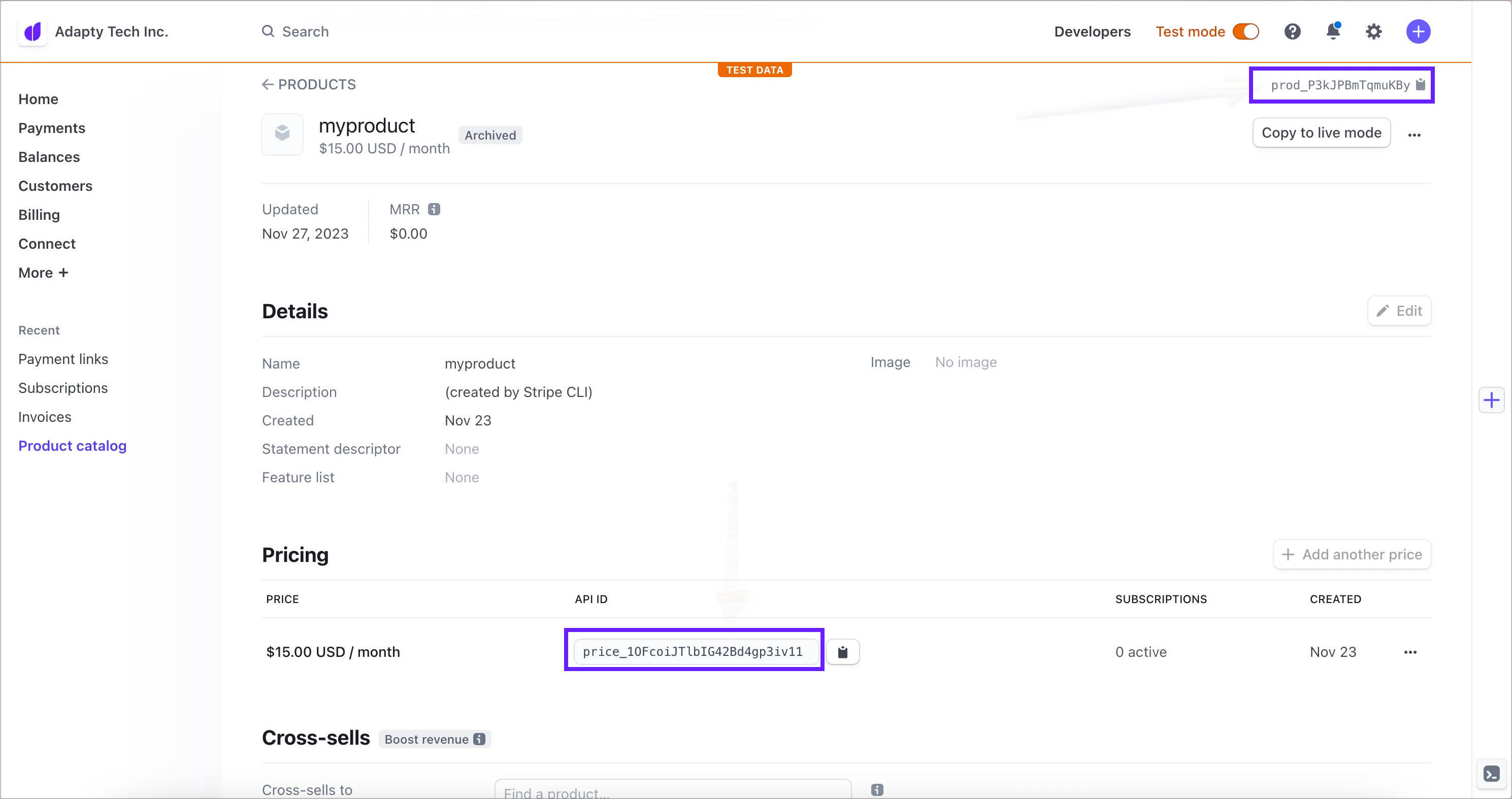
- Stripe’taki Ürün Kataloğunuza gidin.
- İhtiyacınız olan ürünü açın.
- Şunları göreceksiniz:
- Stripe Ürün Kimliği (görünüm:
prod_...) sağ üst köşede. - Stripe Fiyat Kimliği (görünüm:
price_...) Pricing bölümünün API ID sütununda.
- Paddle Product ID: Paddle’dan alınan benzersiz ürün tanımlayıcısı.
- Paddle Price ID: Ürünle ilişkilendirilmiş fiyat için Paddle’dan alınan benzersiz tanımlayıcı.
Paddle Ürün ve Fiyat kimliklerini nerede bulacağınızı öğrenmek için tıklayın.
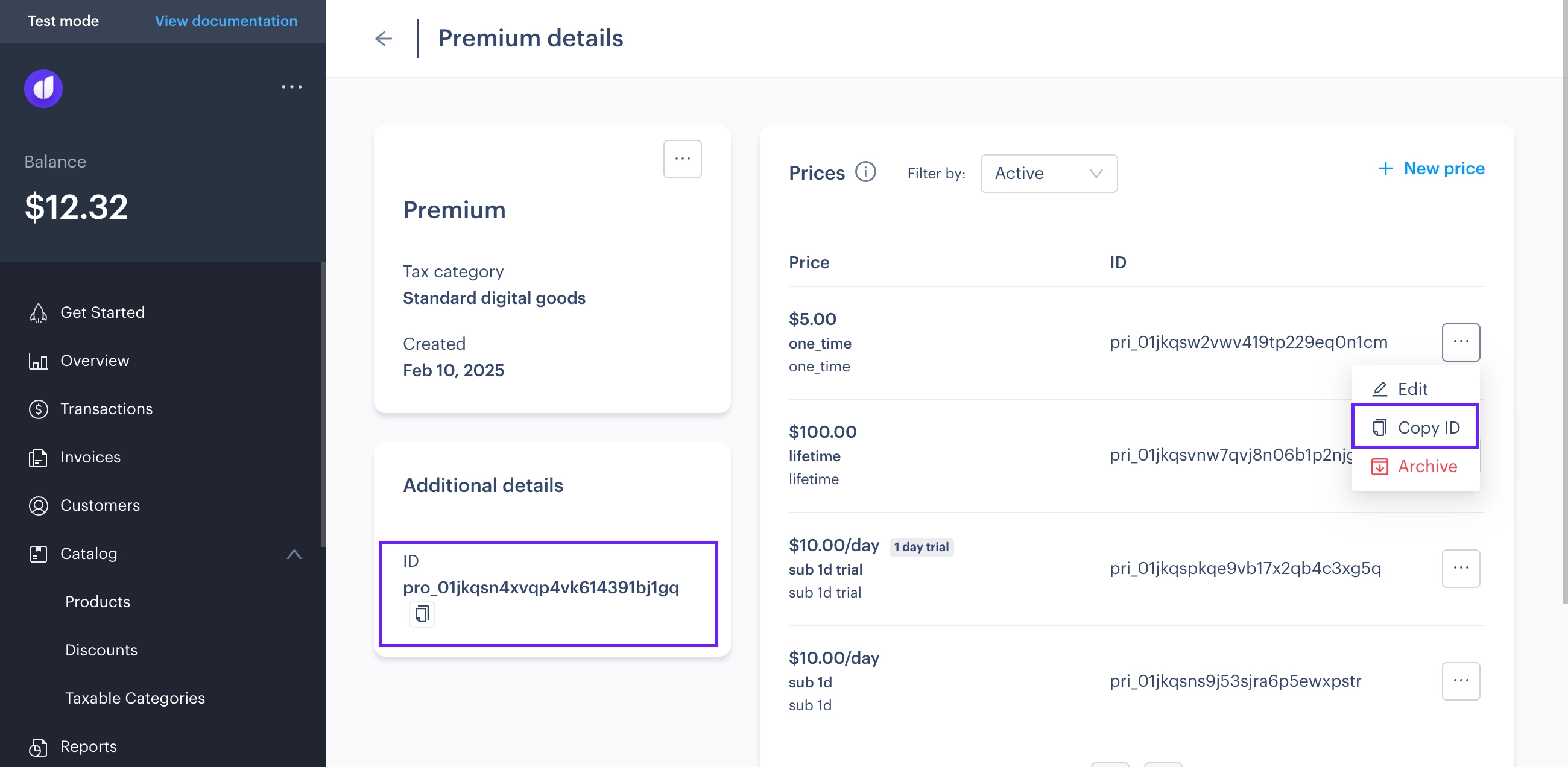
- Paddle’daki Ürün Kataloğunuza gidin.
- İhtiyacınız olan ürünü açın.
- Şunları göreceksiniz:
- Paddle Ürün Kimliği (görünüm:
pro_...) Additional details bölümünde. - Paddle Fiyat Kimliği (görünüm:
pri_...) Prices bölümünün ID sütununda.
Mevcut bir özel mağaza seçebilir veya yeni bir tane ekleyerek bir ürünü bununla ilişkilendirebilirsiniz.
Adapty’nin yalnızca App Store, Google Play ve Stripe’tan gelen işlemleri takip ettiğini unutmayın. Özel mağazalar için, Adapty sunucu tarafı API Set transaction yöntemi kullanarak işlemleri göndermeniz gerekecektir.
- Gerekirse ürün için teklif oluşturabilirsiniz. Teklif eklemek için Yes, add offers düğmesine tıklayın. Aksi takdirde No, thanks düğmesine tıklayın.
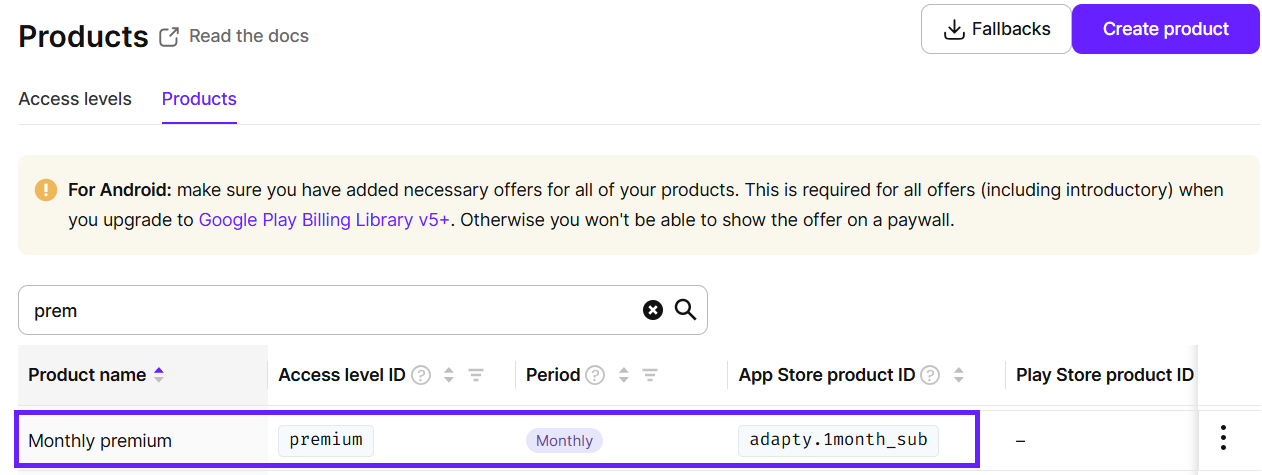
Ürününüz ürün listesinde görünecektir.
Sonraki adımlar
Ürünlerinizi Adapty’ye ekledikten sonra, satışa başlamanın tek yolu olduğu için paywall’ları kurma adımına geçebilirsiniz.