
Добавление продуктов
Инструменты для AI-агентов
Выполните всю интеграцию Adapty SDK из вашего AI-инструмента. Подробнее
Скиллы покрывают интеграцию SDK, создание flow и paywall, проверку перед публикацией, миграцию placement и многое другое. Опишите задачу обычными словами — агент сам выберет нужный скилл.
Настраиваете Adapty программно? Этот шаг можно выполнить с помощью Developer CLI.
Прежде чем использовать основные функции Adapty, нужно добавить каждый продукт, который вы продаёте, и привязать его к каждому стору или платёжной платформе. Это позволит доставлять продукты на устройства пользователей и отслеживать их в аналитике.
В Adapty всё, что продаёт ваше приложение, — это продукт. Если один и тот же товар есть в App Store, Google Play или Stripe, вы можете объединить их в один продукт в Adapty. Настройте один раз и управляйте им на всех платформах из одного места.
Давайте добавим ваш первый продукт.
Добавьте свой первый продукт
В этом разделе описаны основные шаги для создания продукта. Подробнее — в гайде по созданию продуктов.
Допустим, вы хотите добавить ежемесячную подписку как продукт.
- Перейдите в раздел Products в главном меню Adapty.
- Нажмите Create product в правом верхнем углу.
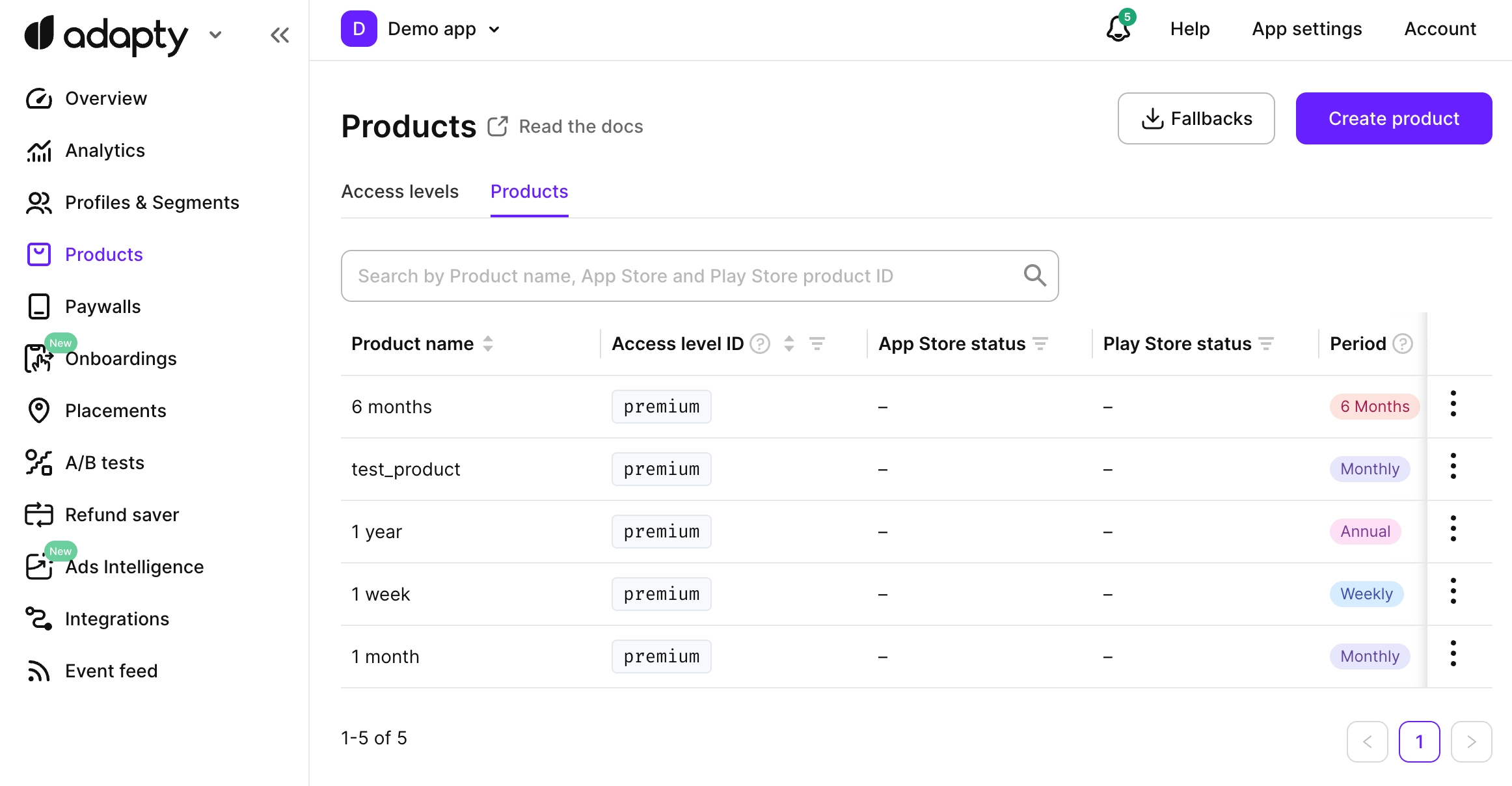
Дальнейшие шаги зависят от того, есть ли у вас уже продукты в App Store и/или Google Play:
Перед началом убедитесь, что вы настроили интеграцию с App Store и/или Google Play. Для App Store — добавьте API-ключ App Store Connect, чтобы Adapty мог публиковать продукты.
-
Выберите Create a new product and push to stores.
-
Заполните данные о продукте:
- Product name: название продукта, которое видите только вы в дашборде Adapty.
- Access Level: уникальный идентификатор, определяющий, какие функции открываются после покупки. Если все платные пользователи получают одинаковый доступ, можно использовать уровень доступа по умолчанию:
premium. Для более сложных сценариев создайте дополнительные уровни доступа. - Subscription duration: выберите длительность подписки из списка.
- Weekly/Monthly/2 Months/3 Months/6 Months/Annual: длительность подписки.
- Lifetime: используйте пожизненный период для продуктов, которые открывают премиум-функции навсегда.
- Non-Subscriptions: для продуктов, которые не являются подписками и не имеют срока действия. Могут использоваться для дополнительных функций, расходуемых покупок и т. д.
- Consumables: расходуемые покупки можно приобретать несколько раз и использовать в течение жизненного цикла приложения. Примеры: игровая валюта, дополнения. Учтите, что расходуемые покупки не влияют на уровни доступа.
- Price (USD): цена продукта в долларах США. Она будет использована как базовая для автоматического расчёта цен по всем странам. Позже вы сможете настроить цены для разных стран и регионов.
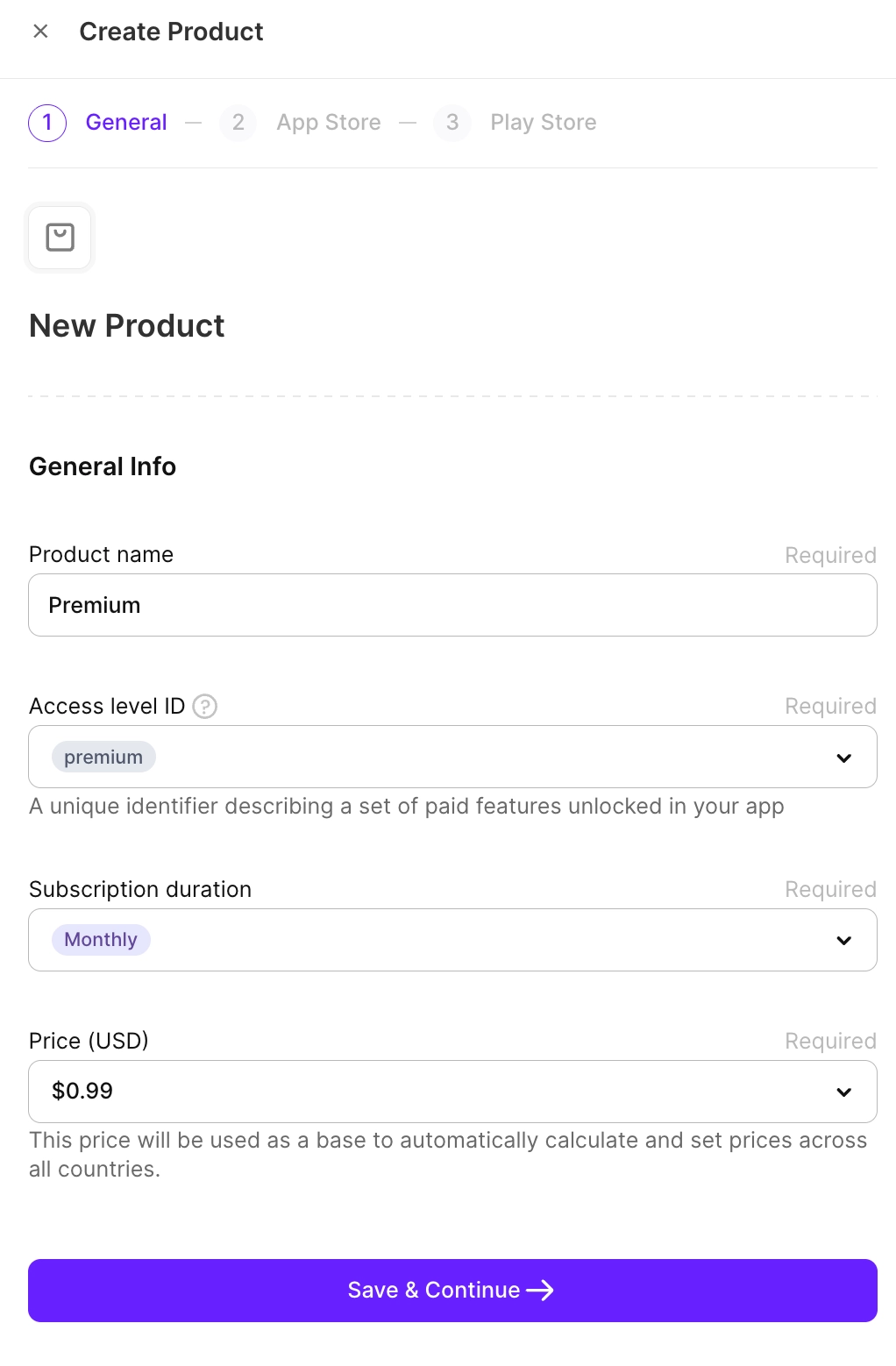
- Нажмите Save & Continue и перейдите на вкладку App Store или Google Play, чтобы заполнить данные о продукте для стора.
- Product ID: придумайте постоянный уникальный идентификатор продукта.
- Product group: выберите существующую группу продуктов, созданную в App Store Connect, или нажмите Create new Product Group и укажите её название и ID. После того как Adapty её создаст, вы сможете выбрать её из выпадающего списка.
- Screenshot: загрузите скриншот покупки в приложении, на котором чётко виден товар или услуга. Этот скриншот используется только для ревью App Store и не отображается в нём публично. Требования к размеру и формату скриншота — здесь.
Если это ваш первый продукт для данного приложения, его нужно вручную отправить на ревью в App Store Connect. В дальнейшем этого не потребуется. После завершения ревью статус продукта в Adapty обновится автоматически.
- Base Product ID: придумайте постоянный уникальный идентификатор продукта.
- Subscription: выберите существующую группу подписок, созданную в Google Play Console, или нажмите Create new Product Group и укажите её название и ID. После того как Adapty её создаст, вы сможете выбрать её из выпадающего списка.
-
Для iOS настройте introductory offer — бесплатный пробный период — выбрав его Free duration из выпадающего списка. На этом этапе можно добавить бесплатный пробный период. После того как основной продукт пройдёт ревью в сторе, вы сможете добавить другие офферы (например, promotional или win-back), привязав их существующие ID из консоли стора.
ImportantIntroductory offer не синхронизируются с Google Play автоматически. В отличие от App Store, в Google Play нет отдельного типа «introductory offer» — пробные периоды и скидочные предложения настраиваются как офферы в базовом плане. Создайте оффер в Google Play Console и привяжите его к продукту Adapty.
- Выберите Connect an existing store product.
- Заполните данные о продукте:
- Product name: название продукта, которое видите только вы в дашборде Adapty.
- Access level ID: уникальный идентификатор, определяющий, какие функции открываются после покупки. Если все платные пользователи получают одинаковый доступ, можно использовать уровень доступа по умолчанию:
premium. Для более сложных сценариев создайте дополнительные уровни доступа. - Subscription duration: выберите длительность подписки из списка.
- Weekly/Monthly/2 Months/3 Months/6 Months/Annual: длительность подписки.
- Lifetime: используйте пожизненный период для продуктов, которые открывают премиум-функции навсегда.
- Non-Subscriptions: для продуктов, которые не являются подписками и не имеют срока действия. Могут использоваться для дополнительных функций, расходуемых покупок и т. д.
- Consumables: расходуемые покупки можно приобретать несколько раз и использовать в течение жизненного цикла приложения. Примеры: игровая валюта, дополнения. Учтите, что расходуемые покупки не влияют на уровни доступа.
- Price (USD): цена продукта в долларах США. Если продукт уже есть в сторе, это значение не влияет на его реальную цену — можно выбрать любое из списка. Позже вы сможете настроить цены для разных регионов прямо в дашборде Adapty.
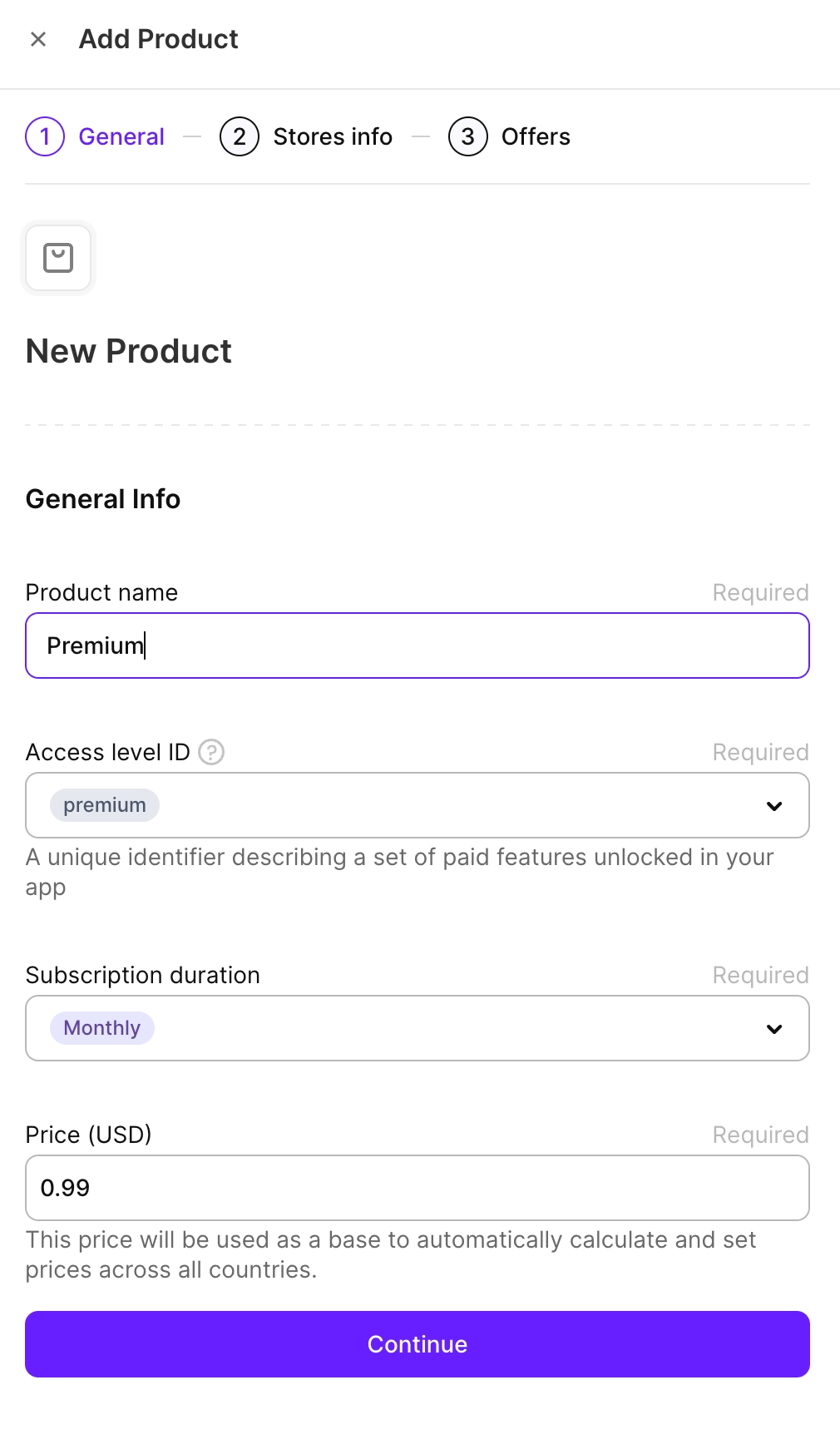
- Добавьте данные о сторе. Выберите свой стор:
- App Store Product ID: уникальный идентификатор для доступа к продукту на устройствах. Если вы не можете его найти, проверьте, что ID верный и принадлежит нужному приложению.
- Google Play Product ID: идентификатор продукта из Play Store. Выберите его из списка существующих ID. Если вы не можете его найти, проверьте, что ID верный и принадлежит нужному приложению.
- Base plan ID: ID базового плана для продукта в Play Store.
- Legacy fallback product: резервный продукт, используемый исключительно для приложений на старых версиях Adapty SDK (2.5 и ниже). Укажите значение в формате
<subscription_id>:<base_plan_id>.
Introductory offer не синхронизируются с Google Play автоматически. В отличие от App Store, в Google Play нет отдельного типа «introductory offer» — пробные периоды и скидочные предложения настраиваются как офферы в базовом плане. Создайте оффер в Google Play Console и привяжите его к продукту Adapty.
Нажмите, чтобы узнать, где найти Google Play Product ID и Base plan ID.
- Перейдите в раздел Monetize with Play > Products > Subscriptions в вашем аккаунте Google Play Console.
- Откройте нужную подписку.
- Product ID будет в разделе Subscription details, а Base plan ID — в столбце ID and duration раздела Base plans and offers.
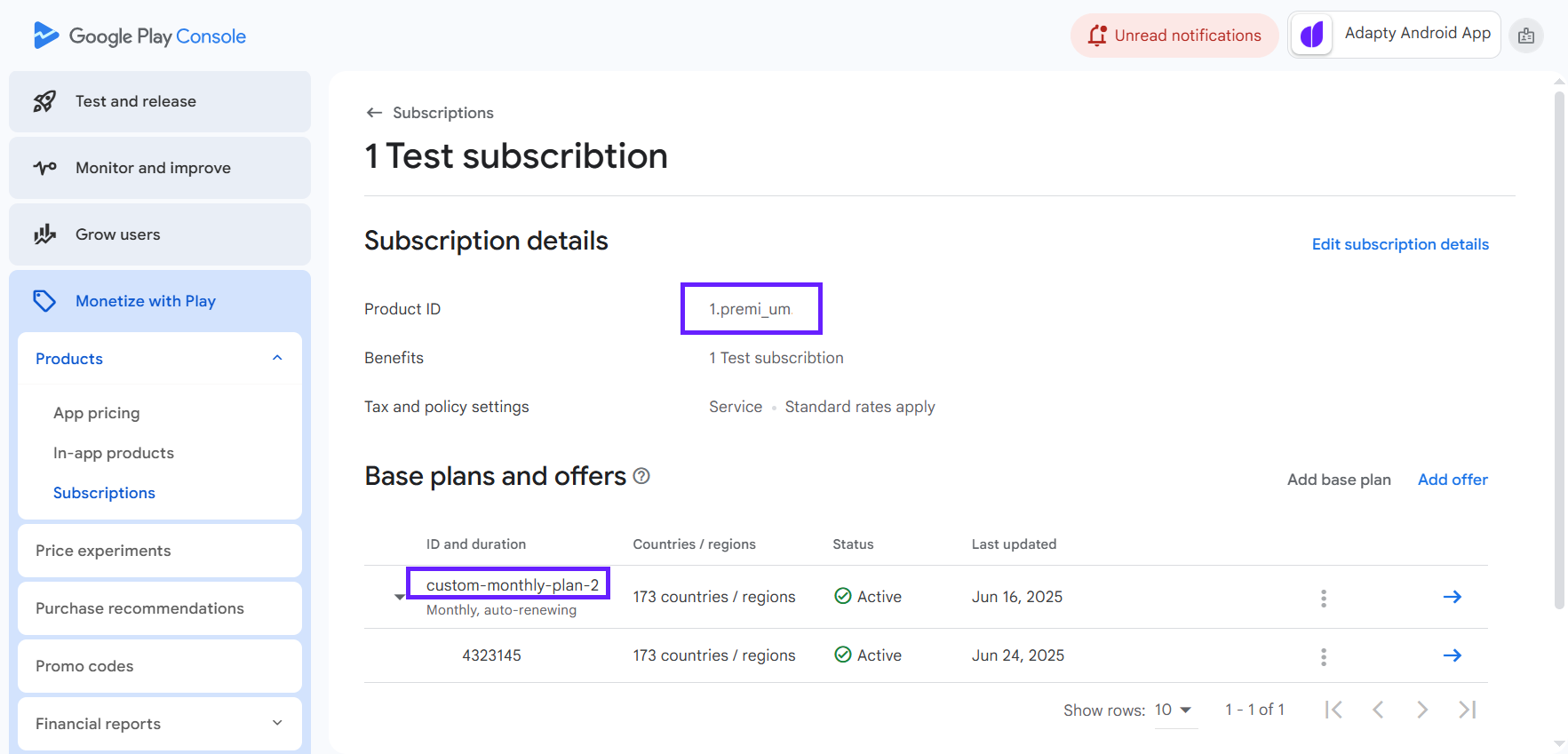
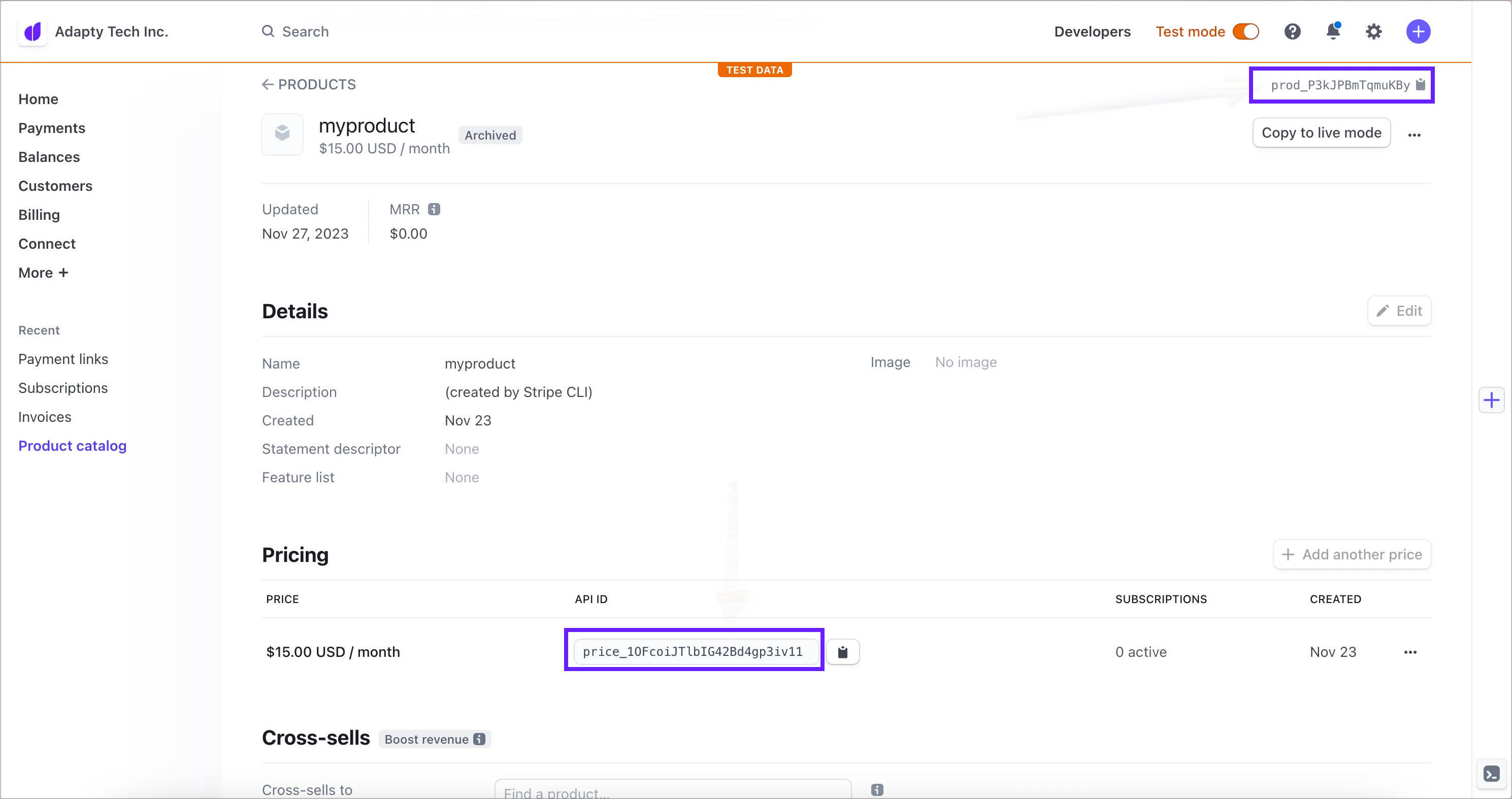
- Stripe Product ID: уникальный идентификатор продукта в Stripe.
- Stripe Price ID: уникальный идентификатор цены, связанной с продуктом, в Stripe.
Нажмите, чтобы узнать, где найти Stripe Product ID и Price ID.
- Перейдите в Product Catalog в Stripe.
- Откройте нужный продукт.
- Вы увидите:
- Stripe Product ID (выглядит как
prod_...) — в правом верхнем углу. - Stripe Price ID (выглядит как
price_...) — в столбце API ID раздела Pricing.
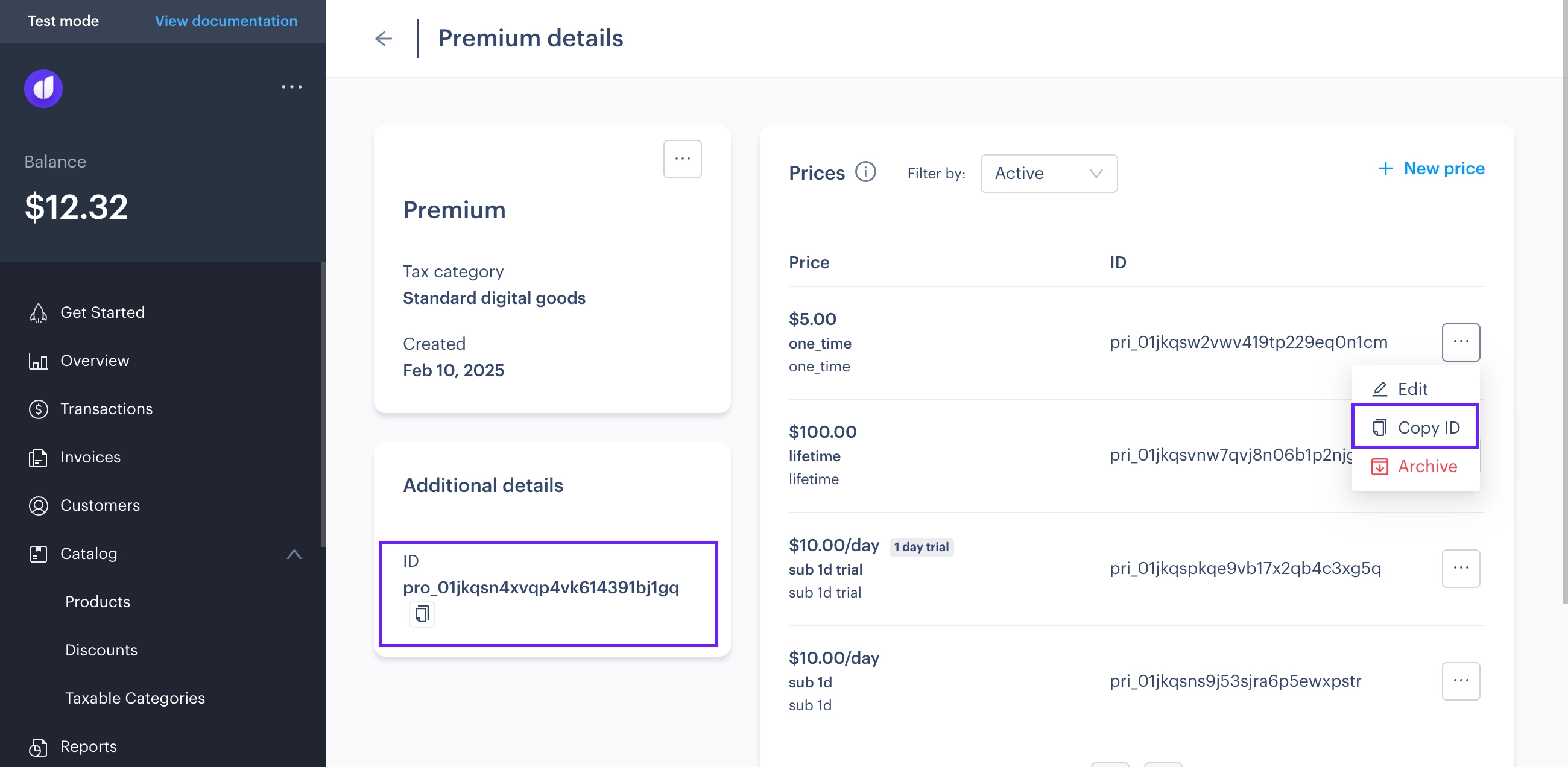
- Paddle Product ID: уникальный идентификатор продукта в Paddle.
- Paddle Price ID: уникальный идентификатор цены, связанной с продуктом, в Paddle.
Нажмите, чтобы узнать, где найти Paddle Product ID и Price ID.
- Перейдите в Product Catalog в Paddle.
- Откройте нужный продукт.
- Вы увидите:
- Paddle Product ID (выглядит как
pro_...) — в разделе Additional details. - Paddle Price ID (выглядит как
pri_...) — в столбце ID раздела Prices.
Вы можете выбрать существующий custom store или добавить новый и привязать к нему продукт.
Обратите внимание: Adapty отслеживает транзакции только из App Store, Google Play и Stripe. Для custom store транзакции нужно передавать через серверный API Adapty — метод Set transaction.
- При необходимости вы можете создать офферы для продукта. Нажмите Yes, add offers, чтобы добавить их, или No, thanks, чтобы пропустить.
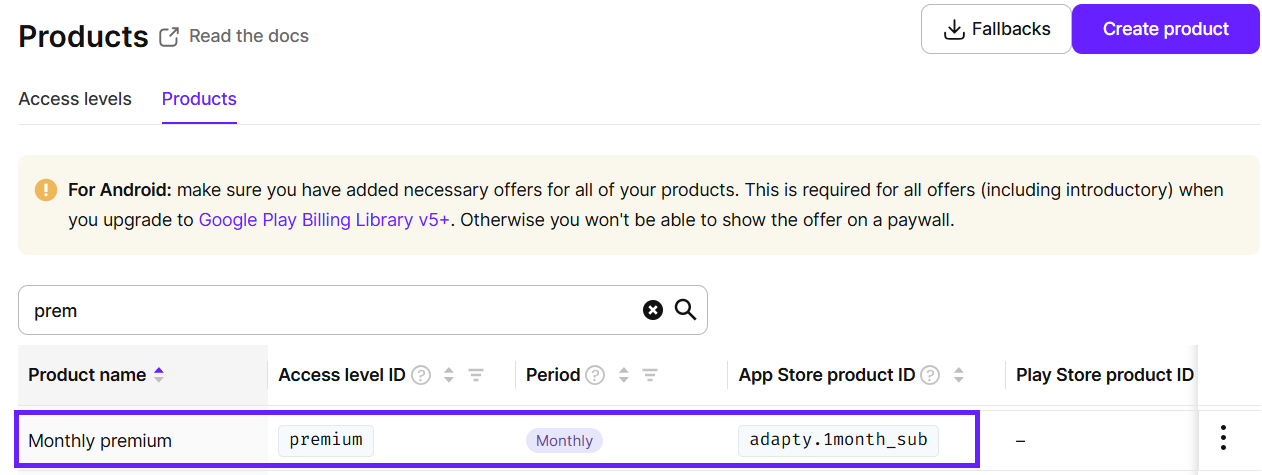
Продукт появится в списке продуктов.
Следующие шаги
После того как вы добавили продукты в Adapty, можно переходить к настройке пейволов — это единственный способ начать их продавать.