
Añadir productos
Instalar herramientas de agente
Ejecuta toda la integración del SDK de Adapty desde tu herramienta de IA. Más información
Las skills cubren la integración del SDK, la creación de flows y paywalls, las auditorías previas a la publicación, la migración de placements y mucho más. Describe la tarea en lenguaje natural y tu agente elegirá la skill adecuada.
¿Configurando Adapty de forma programática? Puedes completar este paso usando la CLI para desarrolladores.
Antes de poder utilizar las funciones principales de Adapty, debes añadir cada producto que vendes y vincularlo a cada store o plataforma de pago que soportas. Esta configuración te permite entregar productos a los dispositivos de los usuarios y hacer seguimiento de ellos en analytics más adelante.
En Adapty, todo lo que tu app vende es un producto. Si el mismo artículo existe en el App Store, Google Play o Stripe, puedes agruparlos en un único producto en Adapty. Configúralo una vez y gestiónalo en todas las plataformas desde un solo lugar.
Vamos a añadir tu primer producto.
Añade tu primer producto
Este inicio rápido cubre los aspectos básicos para crear un producto. Para más detalles, consulta la guía sobre cómo crear productos.
Supongamos que quieres añadir una suscripción mensual como producto.
- Ve a Products desde el menú principal de Adapty.
- Haz clic en Create product en la parte superior derecha.
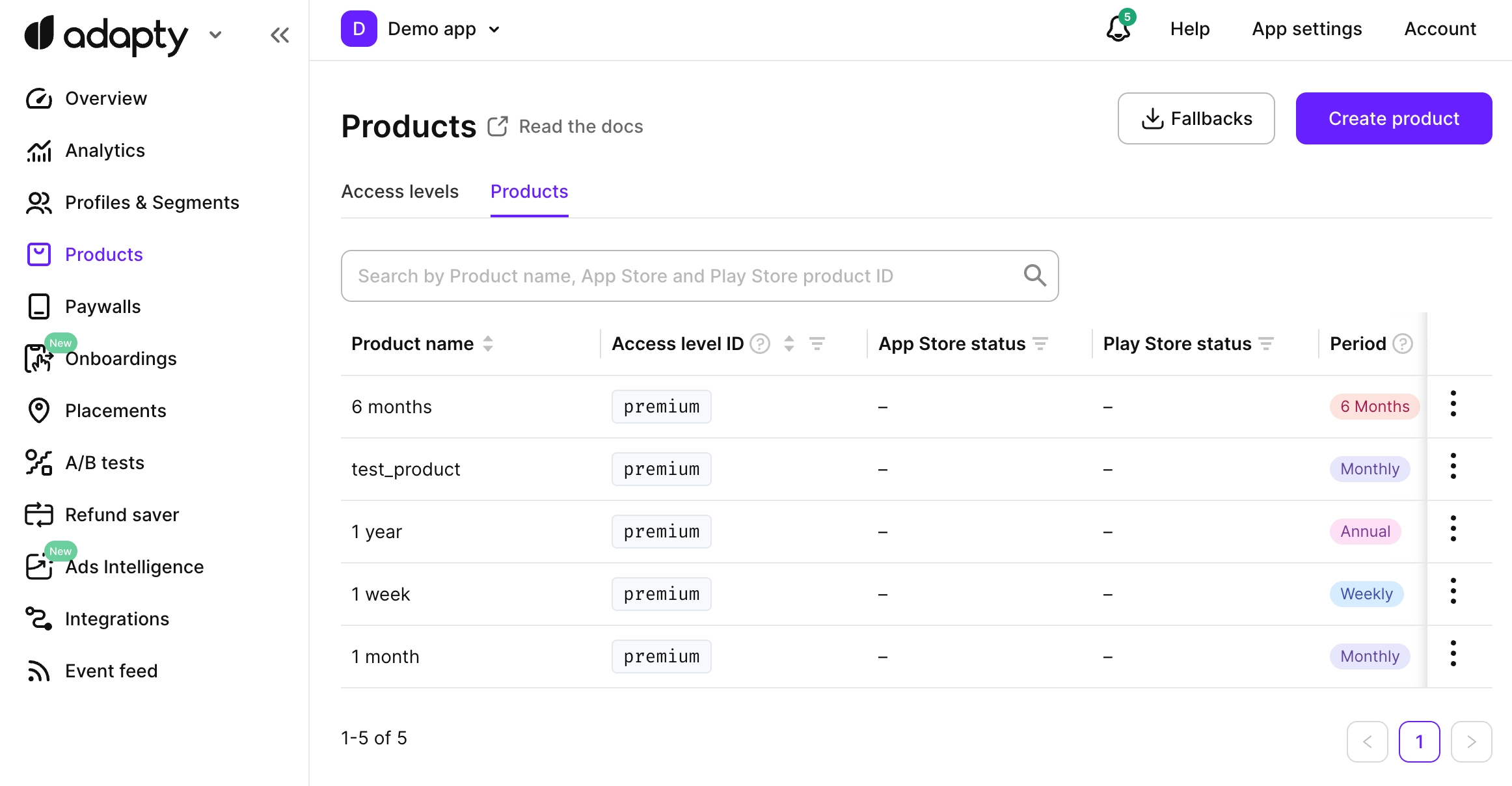
Los siguientes pasos dependen de si ya tienes productos en el App Store y/o Google Play:
Antes de empezar, asegúrate de haber configurado la integración con App Store y/o Google Play. Para el App Store, asegúrate de haber añadido la clave API de App Store Connect para que Adapty pueda enviar productos.
-
Selecciona Create a new product and push to stores.
-
Añade los detalles del producto:
- Product name: El nombre visible solo para ti en el Adapty Dashboard.
- Access Level: El identificador único que determina qué funciones se desbloquean tras la compra. Si todos los usuarios de pago en tu app acceden a las mismas funciones, puedes usar el nivel de acceso predeterminado:
premium. Para configuraciones más complejas, crea niveles de acceso adicionales. - Subscription duration: Selecciona la duración de la suscripción de la lista.
- Weekly/Monthly/2 Months/3 Months/6 Months/Annual: La duración de la suscripción.
- Lifetime: Usa un período vitalicio para los productos que desbloquean las funciones premium de la app para siempre.
- Non-Subscriptions: Para los productos que no son suscripciones y por tanto no tienen duración, usa non-subscriptions. Se pueden usar para desbloquear funciones adicionales, productos consumibles, etc.
- Consumables: Los artículos consumibles se pueden comprar varias veces. Se consumen durante el ciclo de vida de la aplicación. Ejemplos son la moneda del juego y los extras. Ten en cuenta que los productos consumibles no afectan a los niveles de acceso.
- Price (USD): El precio del producto en USD. Este precio se usará como base para calcular y establecer automáticamente los precios en todos los países. Podrás personalizar el precio para diferentes países y regiones más adelante.
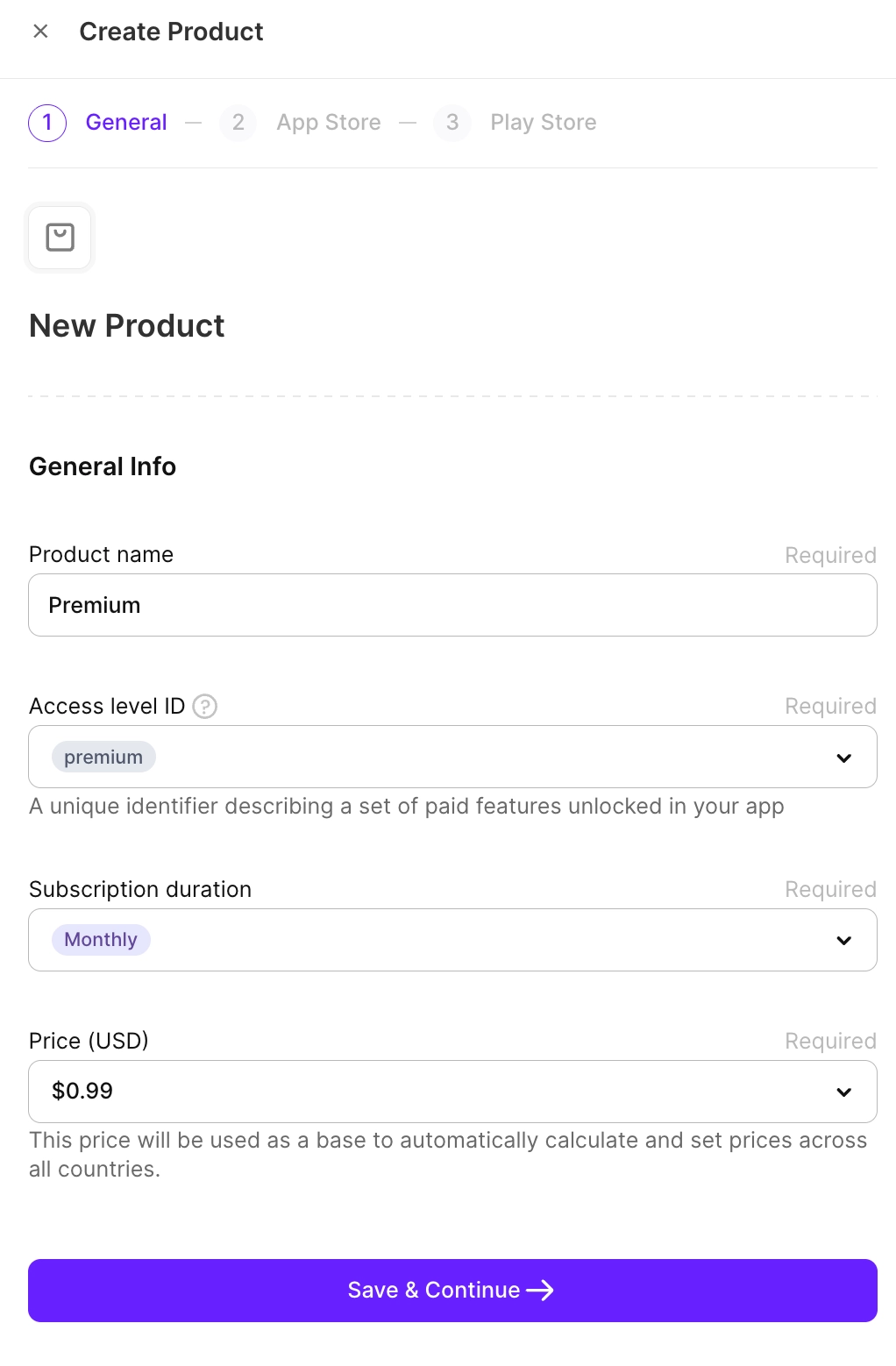
- Haz clic en Save & Continue y cambia a la pestaña App Store o Google Play para rellenar los detalles del producto para la store.
- Product ID: Crea un ID único y permanente para el producto.
- Product group: Selecciona un grupo de productos existente que hayas creado en App Store Connect o haz clic en Create new Product Group y establece su nombre e ID. Una vez que Adapty lo cree, podrás seleccionarlo en el desplegable.
- Screenshot: Sube una captura de pantalla de la compra in-app que muestre claramente el artículo o servicio ofrecido. Esta captura se usa únicamente para la revisión del App Store y no se muestra en la tienda. Consulta los requisitos de tamaño y formato de la captura aquí.
Si es tu primer producto para esta app, debes enviarlo manualmente para revisión en App Store Connect. Esto no será necesario más adelante. Una vez finalizada la revisión, el estado del producto en Adapty se actualizará automáticamente.
- Base Product ID: Crea un ID único y permanente para el producto.
- Subscription: Selecciona un grupo de suscripción existente que hayas creado en Google Play Console o haz clic en Create new Product Group y establece su nombre e ID. Una vez que Adapty lo cree, podrás seleccionarlo en el desplegable.
-
Para iOS, configura la oferta introductoria — prueba gratuita — seleccionando su Free duration en el desplegable. Para esta configuración inicial, puedes añadir una prueba gratuita introductoria. Una vez que el producto principal sea aprobado por las stores, podrás añadir más ofertas (p. ej., promocionales, de recuperación) vinculando sus IDs existentes desde la consola de tu store.
ImportantLas ofertas introductorias no se sincronizan automáticamente con Google Play. A diferencia del App Store, Google Play no tiene un tipo de “oferta introductoria” independiente: las pruebas gratuitas y las ofertas con descuento se configuran como ofertas en un plan base. Crea la oferta en Google Play Console y vincúlala a tu producto de Adapty.
- Selecciona Connect an existing store product.
- Añade los detalles del producto:
- Product name: El nombre visible solo para ti en el Adapty Dashboard.
- Access level ID: El identificador único que determina qué funciones se desbloquean tras la compra. Si todos los usuarios de pago en tu app acceden a las mismas funciones, puedes usar el nivel de acceso predeterminado:
premium. Para configuraciones más complejas, crea niveles de acceso adicionales. - Subscription duration: Selecciona la duración de la suscripción de la lista.
- Weekly/Monthly/2 Months/3 Months/6 Months/Annual: La duración de la suscripción.
- Lifetime: Usa un período vitalicio para los productos que desbloquean las funciones premium de la app para siempre.
- Non-Subscriptions: Para los productos que no son suscripciones y por tanto no tienen duración, usa non-subscriptions. Se pueden usar para desbloquear funciones adicionales, productos consumibles, etc.
- Consumables: Los artículos consumibles se pueden comprar varias veces. Se consumen durante el ciclo de vida de la aplicación. Ejemplos son la moneda del juego y los extras. Ten en cuenta que los productos consumibles no afectan a los niveles de acceso.
- Price (USD): El precio del producto en USD. Si tu producto ya está en la store, este valor no afectará a su precio real en la tienda; puedes seleccionar cualquier valor de la lista. Más adelante, puedes personalizar los precios para diferentes regiones directamente en el Adapty Dashboard.
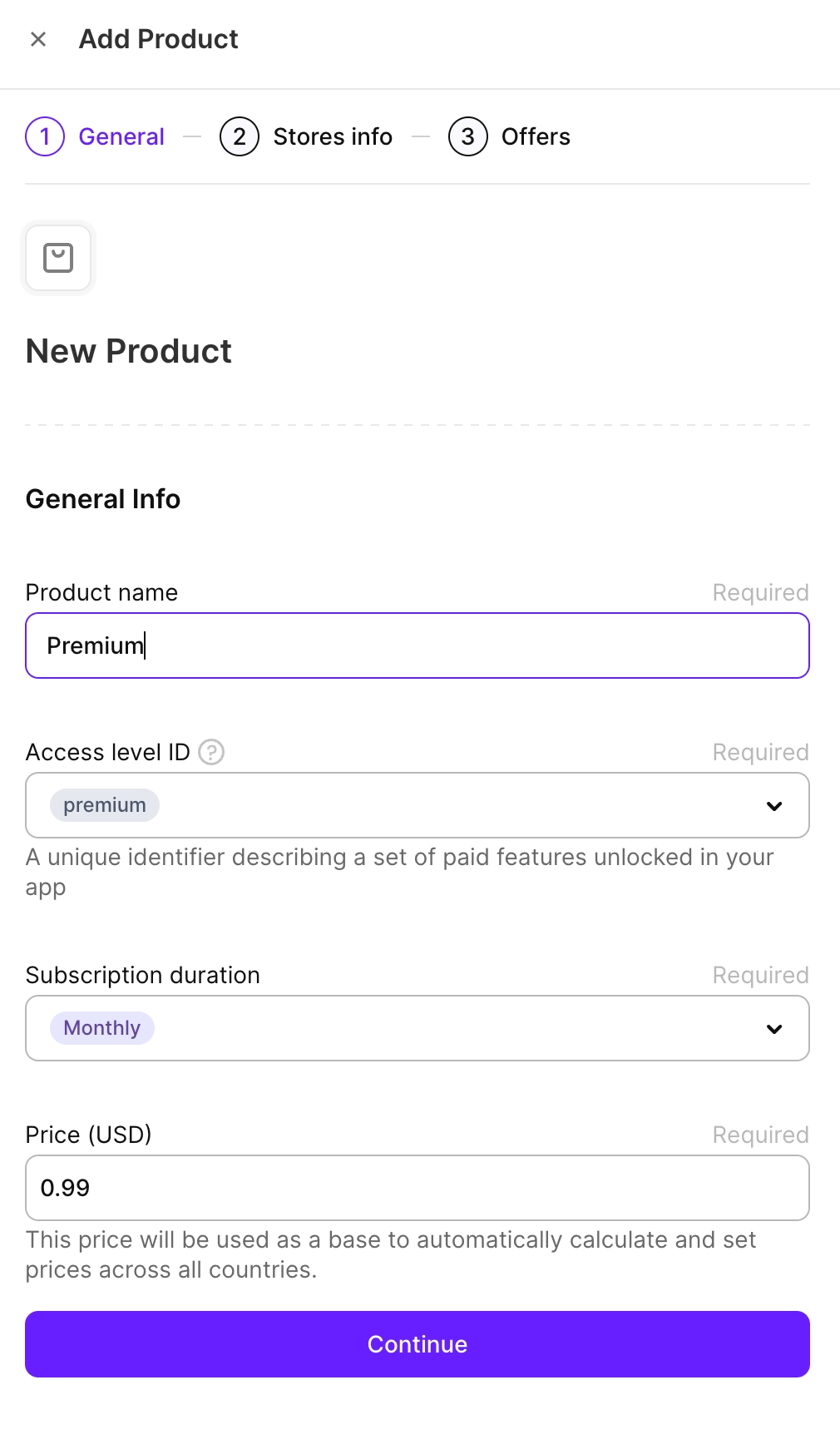
- Añade los detalles de la store. Elige tu store:
- App Store Product ID: El identificador único utilizado para acceder a tu producto en los dispositivos. Si no puedes encontrarlo, asegúrate de que el ID sea correcto y pertenezca a la app correcta.
- Google Play Product ID: El identificador del producto en la Play Store. Selecciónalo de la lista de IDs de producto existentes. Si no puedes encontrarlo, asegúrate de que el ID sea correcto y pertenezca a la app correcta.
- Base plan ID: El ID que define el plan base del producto en la Play Store.
- Legacy fallback product: Un producto de respaldo que se utiliza exclusivamente para apps que usan versiones antiguas del SDK de Adapty (versiones 2.5 e inferiores). Especifica el valor en el siguiente formato:
<subscription_id>:<base_plan_id>.
Las ofertas introductorias no se sincronizan automáticamente con Google Play. A diferencia del App Store, Google Play no tiene un tipo de “oferta introductoria” independiente: las pruebas gratuitas y las ofertas con descuento se configuran como ofertas en un plan base. Crea la oferta en Google Play Console y vincúlala a tu producto de Adapty.
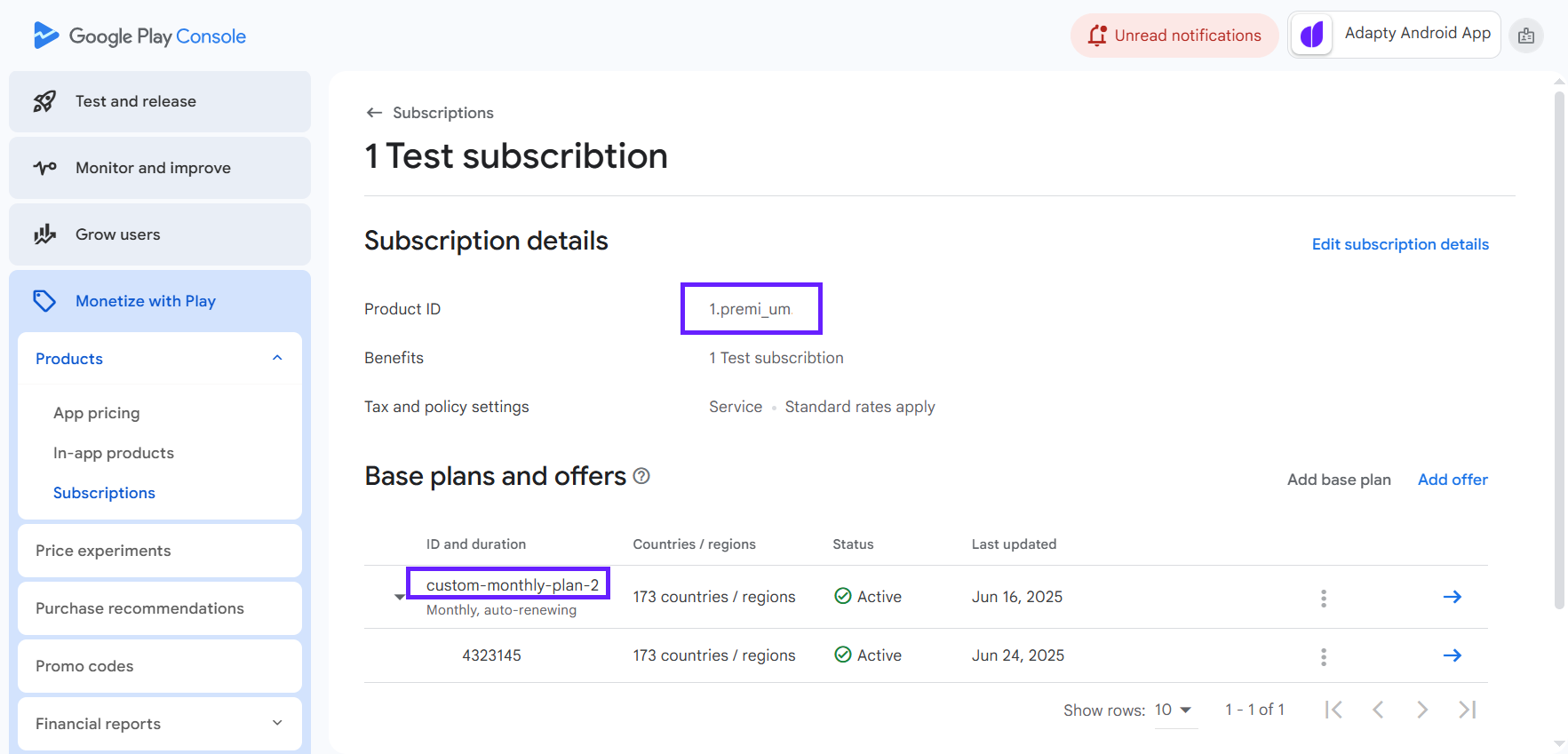
Haz clic aquí para saber dónde encontrar el Product ID y el Base plan ID de Google Play.
- Ve a Monetize with Play > Products > Subscriptions en tu cuenta de Google Play Console.
- Abre la Subscription correspondiente a la compra.
- Verás el Product ID en la sección Subscription details y el Base plan ID en la columna ID and duration de la sección Base plans and offers.
- Stripe Product ID: El identificador único del producto en Stripe.
- Stripe Price ID: El identificador único de Stripe para el precio asociado al producto.
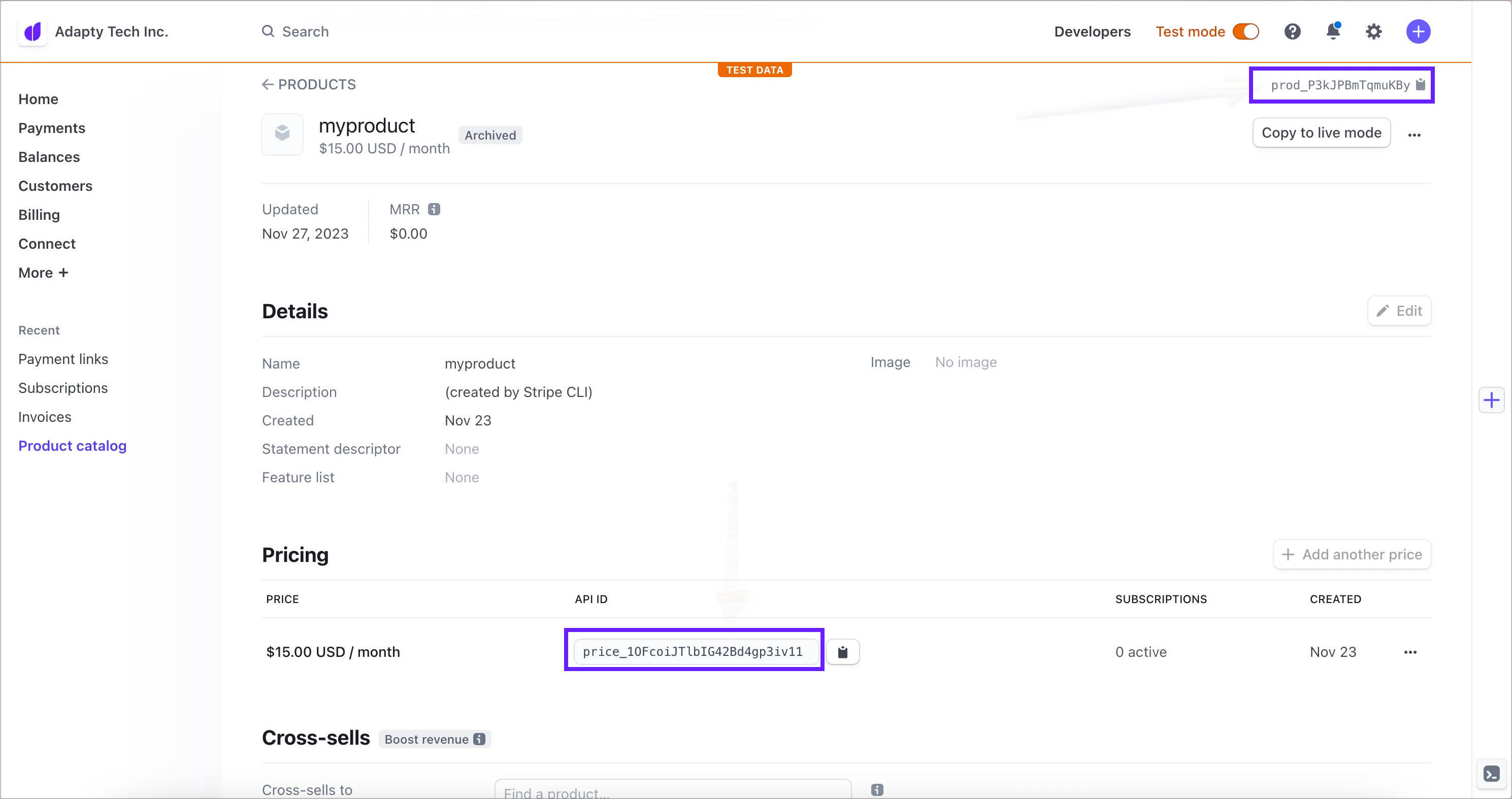
Haz clic aquí para saber dónde encontrar el Product ID y el Price ID de Stripe.
- Ve a tu catálogo de productos en Stripe.
- Abre el producto que necesitas.
- Verás:
- El Stripe Product ID (con formato
prod_...) en la esquina superior derecha. - El Stripe Price ID (con formato
price_...) en la columna API ID de la sección Pricing.
- Paddle Product ID: El identificador único del producto en Paddle.
- Paddle Price ID: El identificador único de Paddle para el precio asociado al producto.
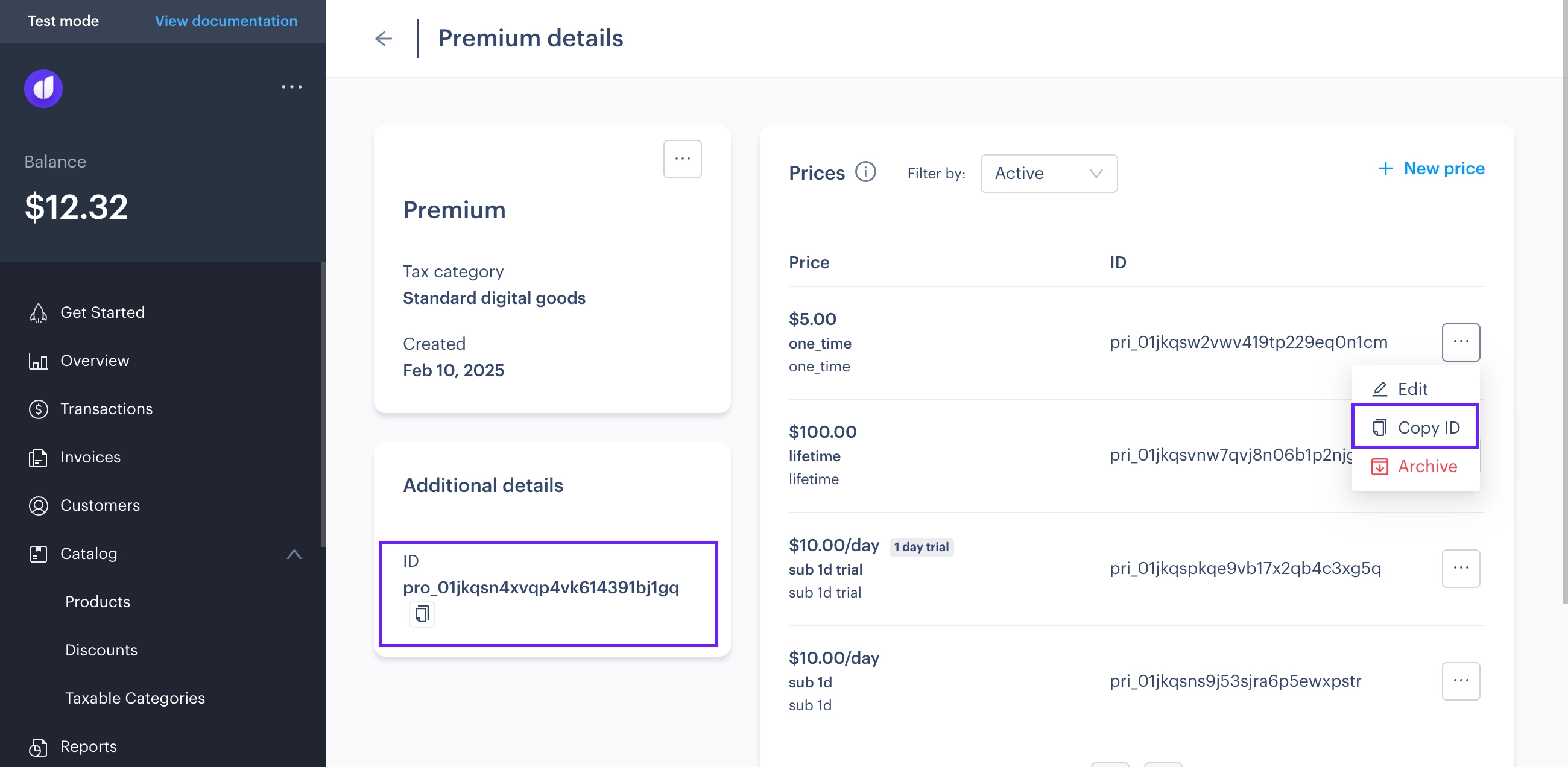
Haz clic aquí para saber dónde encontrar el Product ID y el Price ID de Paddle.
- Ve a tu catálogo de productos en Paddle.
- Abre el producto que necesitas.
- Verás:
- El Paddle Product ID (con formato
pro_...) en la sección Additional details. - El Paddle Price ID (con formato
pri_...) en la columna ID de la sección Prices.
Puedes seleccionar una tienda personalizada existente o añadir una nueva y asociarle un producto.
Ten en cuenta que Adapty solo hace seguimiento de transacciones del App Store, Google Play y Stripe. Para tiendas personalizadas, deberás enviar las transacciones mediante la API server-side de Adapty con el método Set transaction.
- Si lo necesitas, puedes crear ofertas para el producto. Para añadir ofertas, haz clic en Yes, add offers. De lo contrario, haz clic en No, thanks.
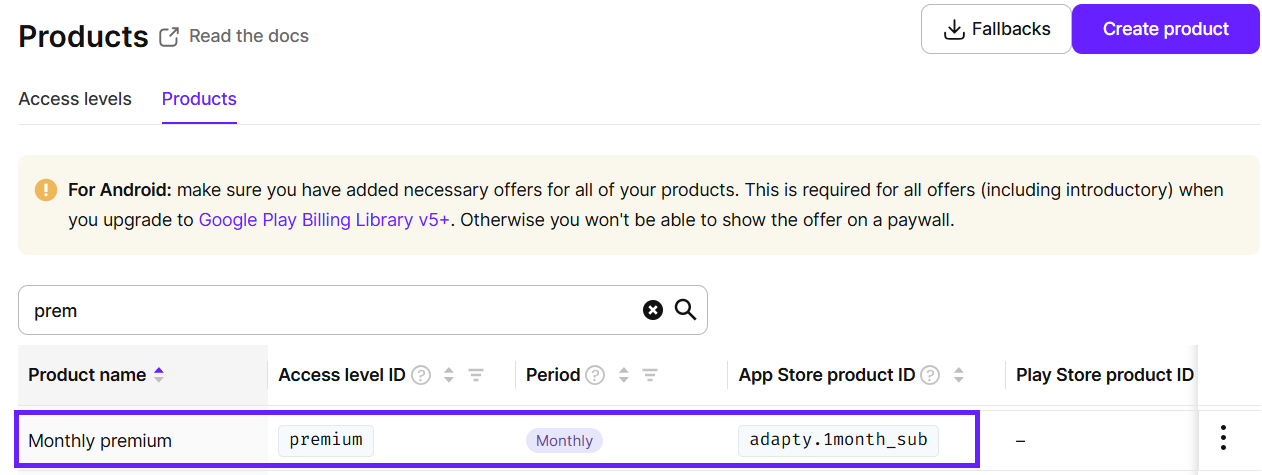
Tu producto aparecerá en la lista de productos.
Próximos pasos
Una vez que hayas añadido tus productos a Adapty, puedes pasar a configurar paywalls, ya que es la única forma de empezar a venderlos.