
プロダクトの追加
エージェントツールをインストール
AI コーディングツールから Adapty SDK の連携をまるごと実行できます。 詳細
スキルは SDK 連携、フローとペイウォールの作成、公開前の監査、プレースメントの移行などをカバーします。やりたいことを普通の言葉で伝えれば、エージェントが適切なスキルを選びます。
Adaptyをプログラムで設定しますか?このステップはDeveloper CLIを使って完了できます。
Adaptiyの主要機能を使い始める前に、販売する各プロダクトを追加し、サポートするすべてのストアまたは決済プラットフォームに紐付ける必要があります。この設定により、ユーザーのデバイスにプロダクトを配信し、後からアナリティクスで追跡できるようになります。
Adaptiyでは、アプリが販売するものはすべてプロダクトです。同じアイテムがApp Store、Google Play、またはStripeに存在する場合、Adaptiyの単一プロダクトにまとめることができます。一度設定すれば、すべてのプラットフォームを一か所から管理できます。
最初のプロダクトを追加しましょう。
最初のプロダクトを追加する
このクイックスタートではプロダクト作成の基本を説明します。詳細はプロダクトの作成のガイドをご覧ください。
例として、月額サブスクリプションをプロダクトとして追加してみましょう。
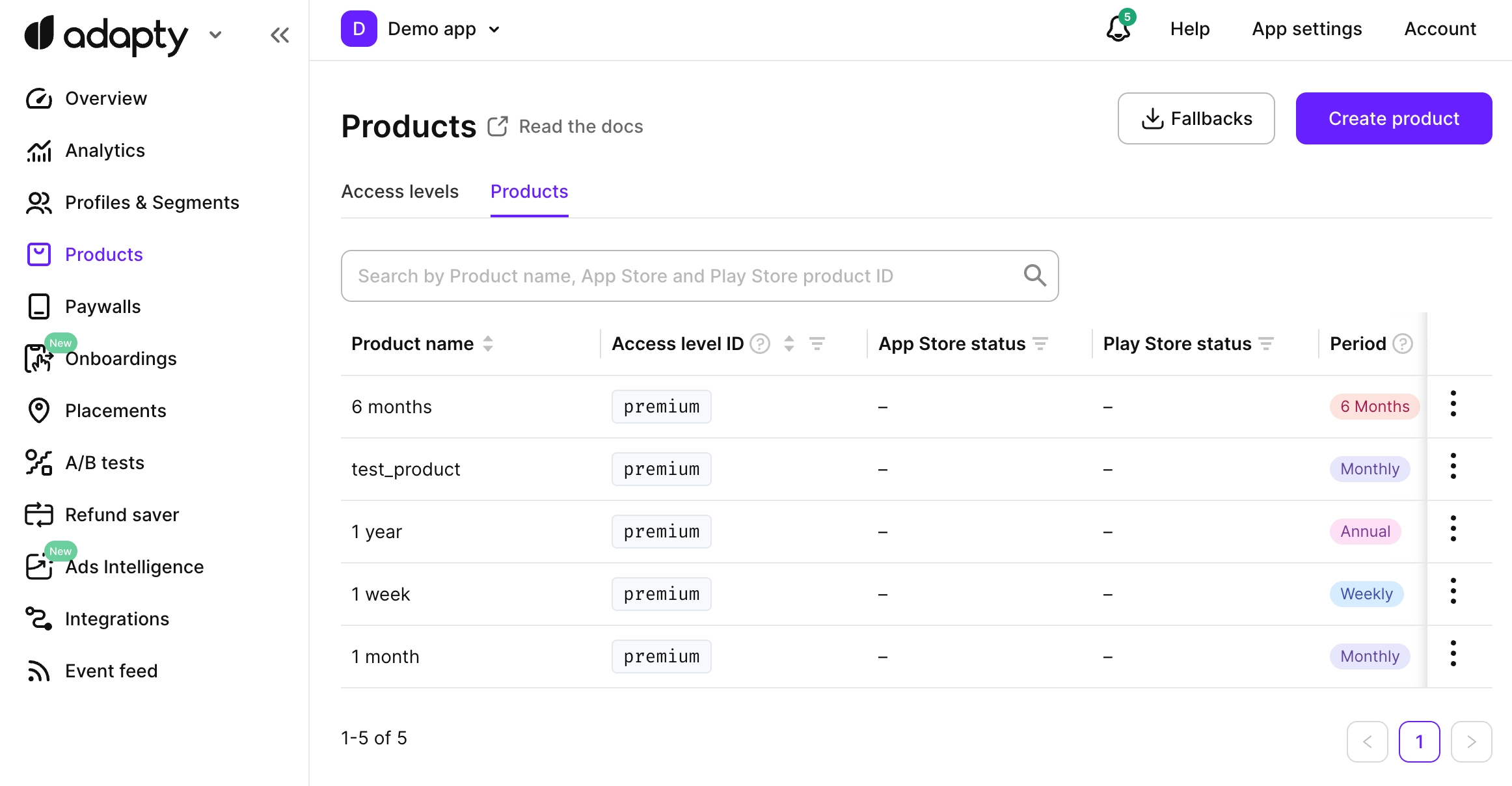
- AdaptyのメインメニューからProductsに移動します。
- 右上の Create product をクリックします。
次のステップは、App StoreやGoogle Playにすでにプロダクトがあるかどうかによって異なります:
開始する前に、App Storeおよび/またはGoogle Playとの連携を設定済みであることを確認してください。App Storeの場合は、AdaptyがプロダクトをプッシュできるよるようにApp Store Connect APIキーを追加しておいてください。
-
Create a new product and push to stores を選択します。
-
プロダクトの詳細を入力します:
- Product name:Adaptyダッシュボード内でのみ表示される名前です。
- Access Level:購入後にどの機能がアンロックされるかを決める識別子です。アプリの有料ユーザー全員が同じ機能にアクセスできる場合は、デフォルトのアクセスレベル
premiumを使用できます。より複雑な設定の場合は、追加のアクセスレベルを作成してください。 - Subscription duration:リストからサブスクリプションの期間を選択します。
- Weekly/Monthly/2 Months/3 Months/6 Months/Annual:サブスクリプションの期間です。
- Lifetime:アプリのプレミアム機能を永久にアンロックするプロダクトにはLifetimeを使用します。
- Non-Subscriptions:サブスクリプションではなく期間のないプロダクトにはNon-Subscriptionsを使用します。追加機能のアンロックや消耗型アイテムなどに利用できます。
- Consumables:消耗型アイテムは複数回購入できます。アプリ内で使い切るアイテムで、ゲーム内通貨やエクストラなどが例として挙げられます。消耗型プロダクトはアクセスレベルに影響しない点に注意してください。
- Price (USD):USD建てのプロダクト価格です。この価格をベースに全国の価格が自動計算・設定されます。後から国や地域ごとに価格をカスタマイズすることもできます。
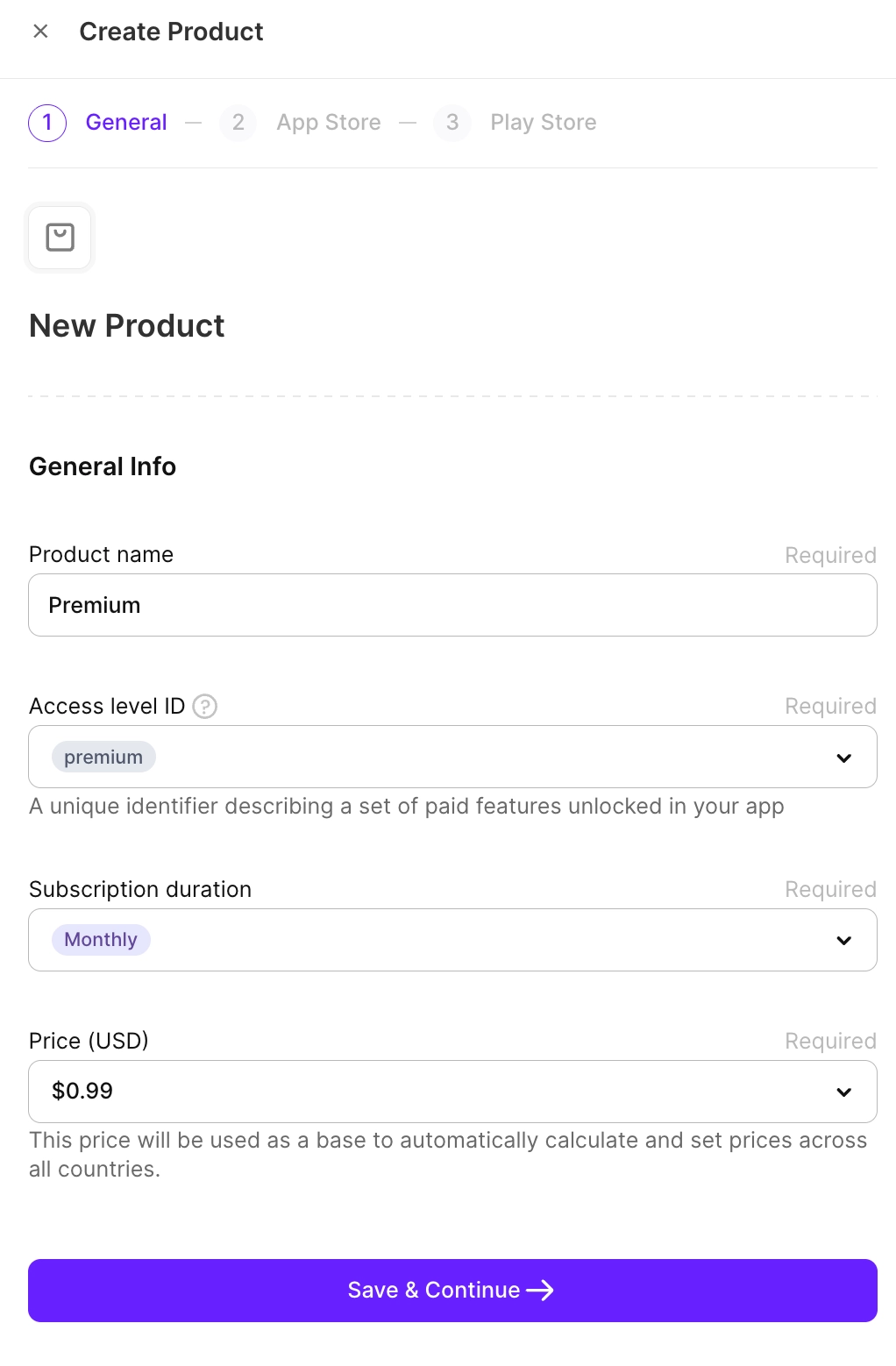
- Save & Continue をクリックし、App Store または Google Play タブに切り替えてストア向けのプロダクト詳細を入力します。
- Product ID:プロダクトの永続的な一意のIDを作成します。
- Product group:App Store Connectで作成した既存のプロダクトグループを選択するか、Create new Product Group をクリックして名前とIDを設定します。Adaptyが作成した後、ドロップダウンから選択できます。
- Screenshot:提供するアイテムやサービスが明確にわかるアプリ内購入のスクリーンショットをアップロードします。このスクリーンショットはApp Storeの審査にのみ使用され、App Storeには表示されません。スクリーンショットのサイズとフォーマットの要件はこちらをご覧ください。
このアプリで初めてのプロダクトの場合は、App Store Connectで手動で審査に提出する必要があります。以降は不要です。審査が完了すると、Adapty上のプロダクトステータスが自動的に更新されます。
- Base Product ID:プロダクトの永続的な一意のIDを作成します。
- Subscription:Google Play Consoleで作成した既存のサブスクリプショングループを選択するか、Create new Product Group をクリックして名前とIDを設定します。Adaptyが作成した後、ドロップダウンから選択できます。
-
iOSの場合は、ドロップダウンから Free duration を選択して初回オファー(無料トライアル)を設定します。この初期設定では無料トライアルの初回オファーを追加できます。メインプロダクトがストアに承認された後、ストアコンソールの既存IDをリンクすることでさらにオファーを追加できます(プロモーションオファー、ウィンバックオファーなど)。
Important初回オファーはGoogle Playと自動同期されません。App Storeとは異なり、Google Playには独立した「初回オファー」タイプがなく、無料トライアルや割引オファーはすべてベースプランのオファーとして設定します。Google Play Consoleでオファーを作成し、Adaptyのプロダクトにリンクしてください。
- Connect an existing store product を選択します。
- プロダクトの詳細を入力します:
- Product name:Adaptyダッシュボード内でのみ表示される名前です。
- Access level ID:購入後にどの機能がアンロックされるかを決める識別子です。アプリの有料ユーザー全員が同じ機能にアクセスできる場合は、デフォルトのアクセスレベル
premiumを使用できます。より複雑な設定の場合は、追加のアクセスレベルを作成してください。 - Subscription duration:リストからサブスクリプションの期間を選択します。
- Weekly/Monthly/2 Months/3 Months/6 Months/Annual:サブスクリプションの期間です。
- Lifetime:アプリのプレミアム機能を永久にアンロックするプロダクトにはLifetimeを使用します。
- Non-Subscriptions:サブスクリプションではなく期間のないプロダクトにはNon-Subscriptionsを使用します。追加機能のアンロックや消耗型アイテムなどに利用できます。
- Consumables:消耗型アイテムは複数回購入できます。アプリ内で使い切るアイテムで、ゲーム内通貨やエクストラなどが例として挙げられます。消耗型プロダクトはアクセスレベルに影響しない点に注意してください。
- Price (USD):USD建てのプロダクト価格です。プロダクトがすでにストアにある場合、この値は実際のストア価格に影響しませんので、リストから任意の値を選択できます。後から、Adaptyダッシュボード上で地域ごとの価格をカスタマイズすることもできます。
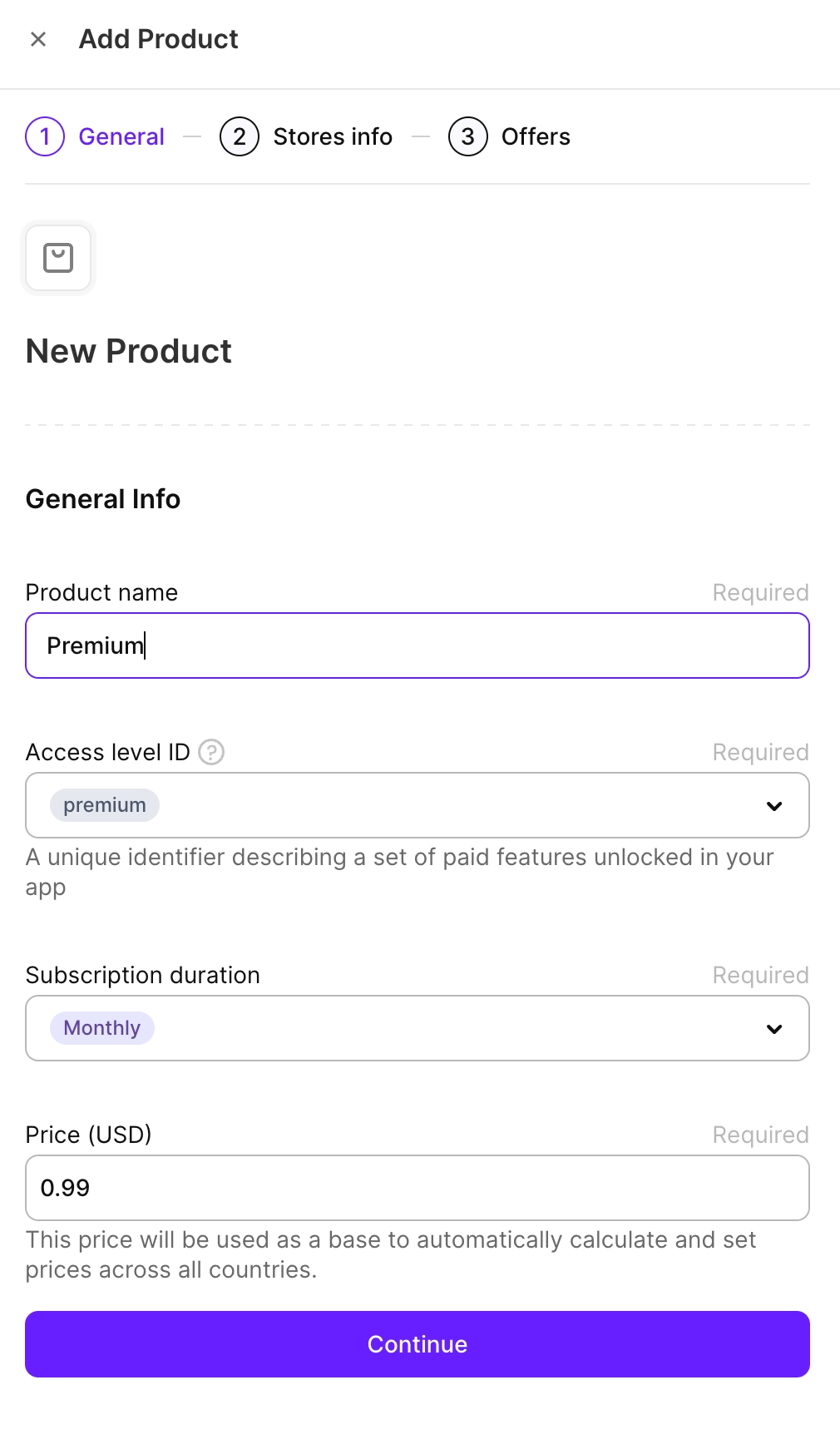
- ストアの詳細を追加します。ストアを選択してください:
- App Store Product ID:デバイス上でプロダクトにアクセスするための一意の識別子です。見つからない場合は、IDが正しく、正しいアプリのものであることを確認してください。
- Google Play Product ID:Play Storeのプロダクト識別子です。既存のプロダクトIDのリストから選択します。見つからない場合は、IDが正しく、正しいアプリのものであることを確認してください。
- Base plan ID:Play Storeでプロダクトのベースプランを定義するIDです。
- Legacy fallback product:フォールバックプロダクトは、古いバージョンのAdapty SDK(バージョン2.5以下)を使用するアプリ専用です。
<subscription_id>:<base_plan_id>の形式で値を指定してください。
初回オファーはGoogle Playと自動同期されません。App Storeとは異なり、Google Playには独立した「初回オファー」タイプがなく、無料トライアルや割引オファーはすべてベースプランのオファーとして設定します。Google Play Consoleでオファーを作成し、Adaptyのプロダクトにリンクしてください。
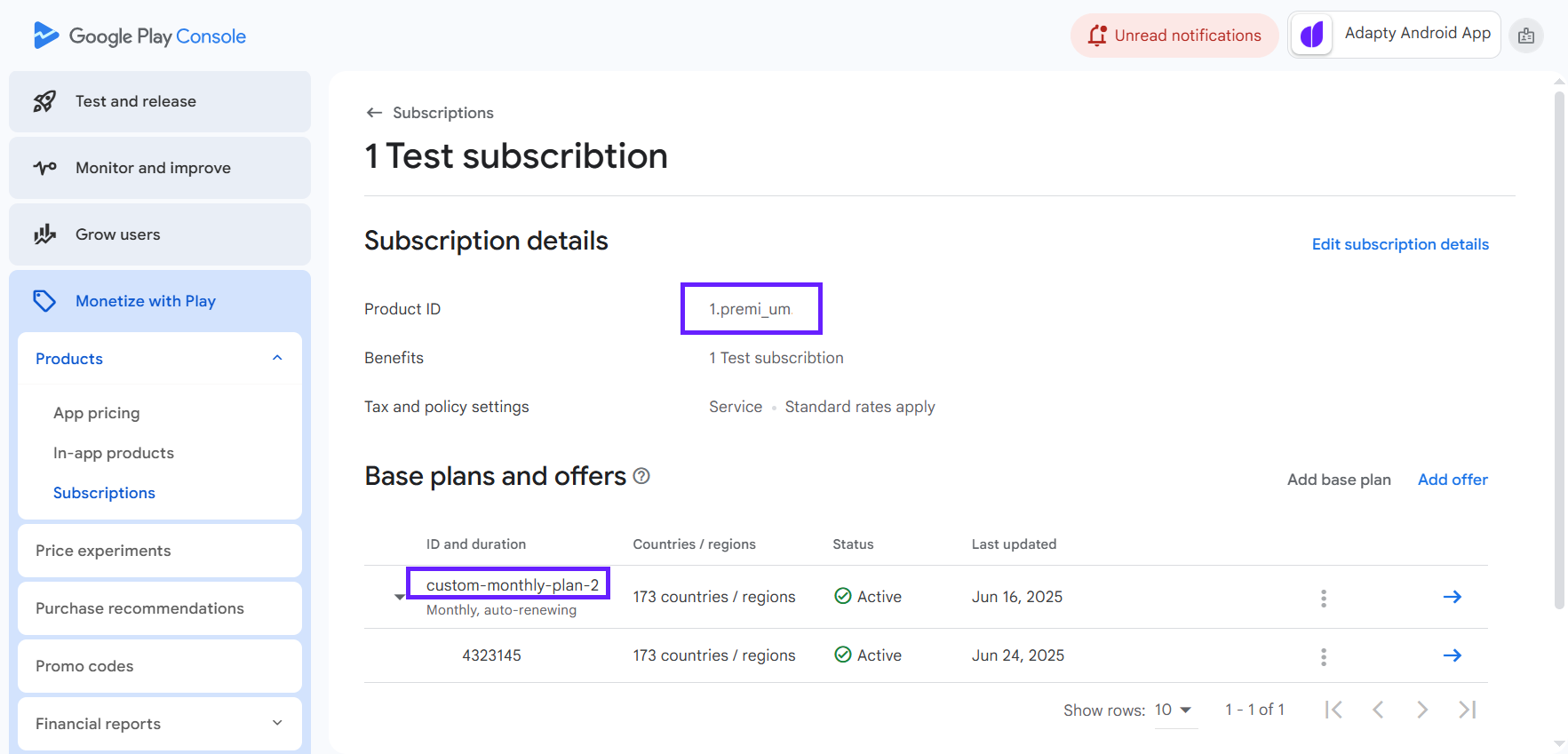
Google PlayのProduct IDとBase plan IDの確認方法はこちらをクリックしてください。
- Google Play Consoleアカウントで Monetize with Play > Products > Subscriptions に移動します。
- 対象の購入に関する Subscription を開きます。
- Subscription details セクションにProduct IDが、Base plans and offers セクションの ID and duration 列にBase plan IDが表示されます。
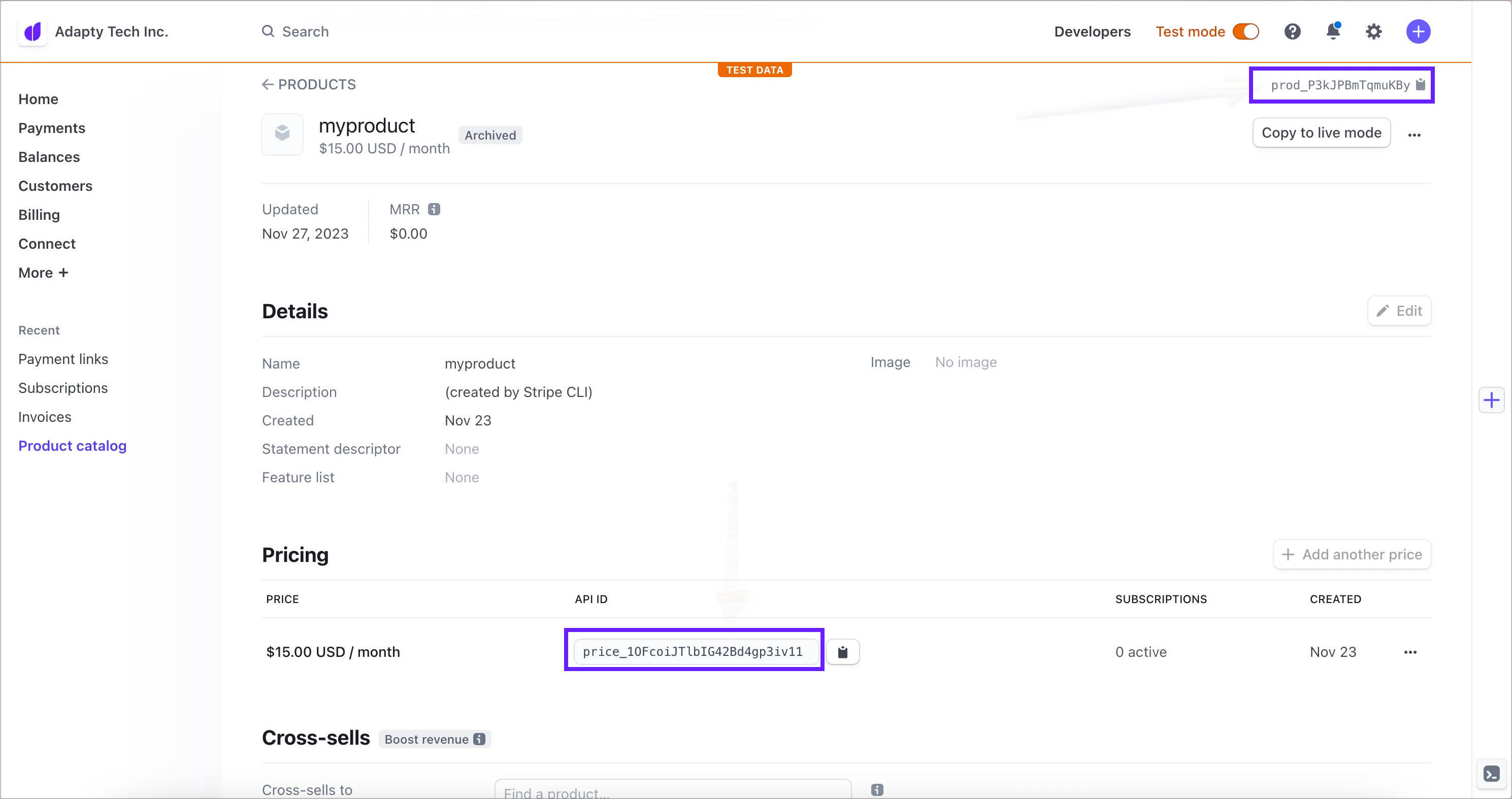
- Stripe Product ID:Stripeの一意のプロダクト識別子です。
- Stripe Price ID:プロダクトに関連付けられた価格のStripe固有の識別子です。
StripeのProduct IDとPrice IDの確認方法はこちらをクリックしてください。
- StripeのProduct Catalogに移動します。
- 対象のプロダクトを開きます。
- 以下が確認できます:
- Stripe Product ID(
prod_...の形式)は右上に表示されます。 - Stripe Price ID(
price_...の形式)は Pricing セクションの API ID 列に表示されます。
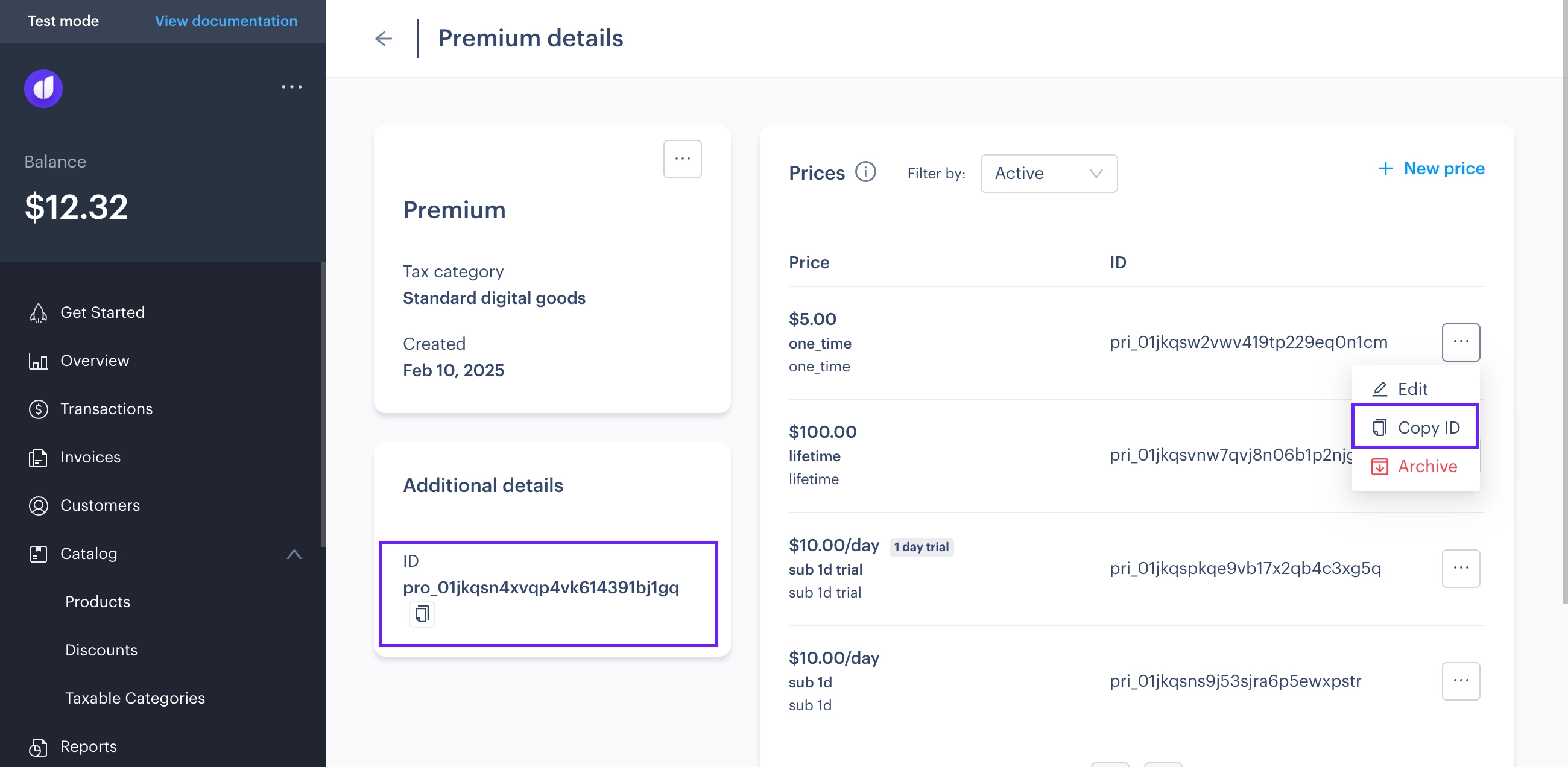
- Paddle Product ID:Paddleの一意のプロダクト識別子です。
- Paddle Price ID:プロダクトに関連付けられた価格のPaddle固有の識別子です。
PaddleのProduct IDとPrice IDの確認方法はこちらをクリックしてください。
- PaddleのProduct Catalogに移動します。
- 対象のプロダクトを開きます。
- 以下が確認できます:
- Paddle Product ID(
pro_...の形式)は Additional details セクションに表示されます。 - Paddle Price ID(
pri_...の形式)は Prices セクションの ID 列に表示されます。
既存のカスタムストアを選択するか、新しいストアを追加してプロダクトを関連付けることができます。
Adaptyがトランザクションを追跡できるのはApp Store、Google Play、Stripeのみです。カスタムストアの場合は、Adaptyのサーバーサイドapi Set transaction methodを使ってトランザクションを送信する必要があります。
- 必要に応じてプロダクトのオファーを作成できます。オファーを追加する場合は Yes, add offers を、不要な場合は No, thanks をクリックします。
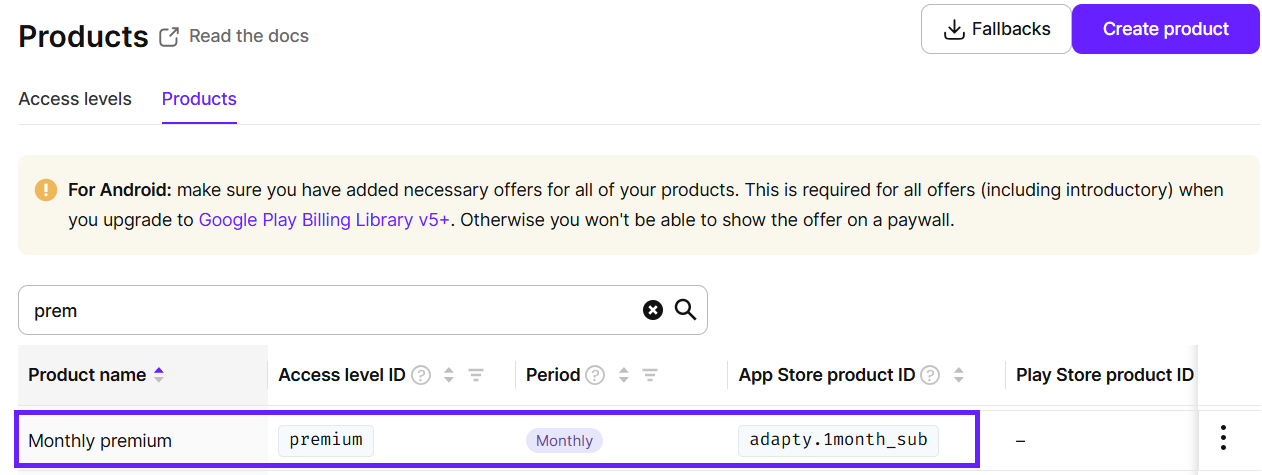
プロダクトがプロダクト一覧に表示されます。
次のステップ
Adaptyにプロダクトを追加したら、ペイウォールの設定に進みましょう。プロダクトを販売するにはペイウォールが必要です。