
Ajouter des produits
Installer les outils pour agents
Réalisez toute l'intégration du SDK Adapty depuis votre outil de développement IA. En savoir plus
Autres méthodes d'installation
Les skills couvrent l'intégration du SDK, la création de flows et de paywalls, les audits avant publication, la migration des placements et bien plus encore. Décrivez la tâche en langage courant et votre agent choisira le skill adapté.
Vous configurez Adapty par programmation ? Vous pouvez effectuer cette étape avec la CLI développeur.
Avant de pouvoir utiliser les fonctionnalités principales d’Adapty, vous devez ajouter chaque produit que vous vendez et le lier à chaque store ou plateforme de paiement que vous prenez en charge. Cette configuration vous permet de proposer des produits aux appareils de vos utilisateurs et de les suivre dans les analyses par la suite.
Dans Adapty, tout ce que votre application vend est un produit. Si le même article existe sur l’App Store, Google Play ou Stripe, vous pouvez les regrouper en un seul produit dans Adapty. Configurez-le une fois et gérez-le sur toutes les plateformes depuis un seul endroit.
Ajoutons votre premier produit.
Ajoutez votre premier produit
Ce guide de démarrage rapide couvre les bases nécessaires pour créer un produit. Pour plus de détails, consultez le guide sur la création de produits.
Imaginons que vous souhaitez ajouter un abonnement mensuel comme produit.
- Accédez à Products depuis le menu principal d’Adapty.
- Cliquez sur Create product en haut à droite.
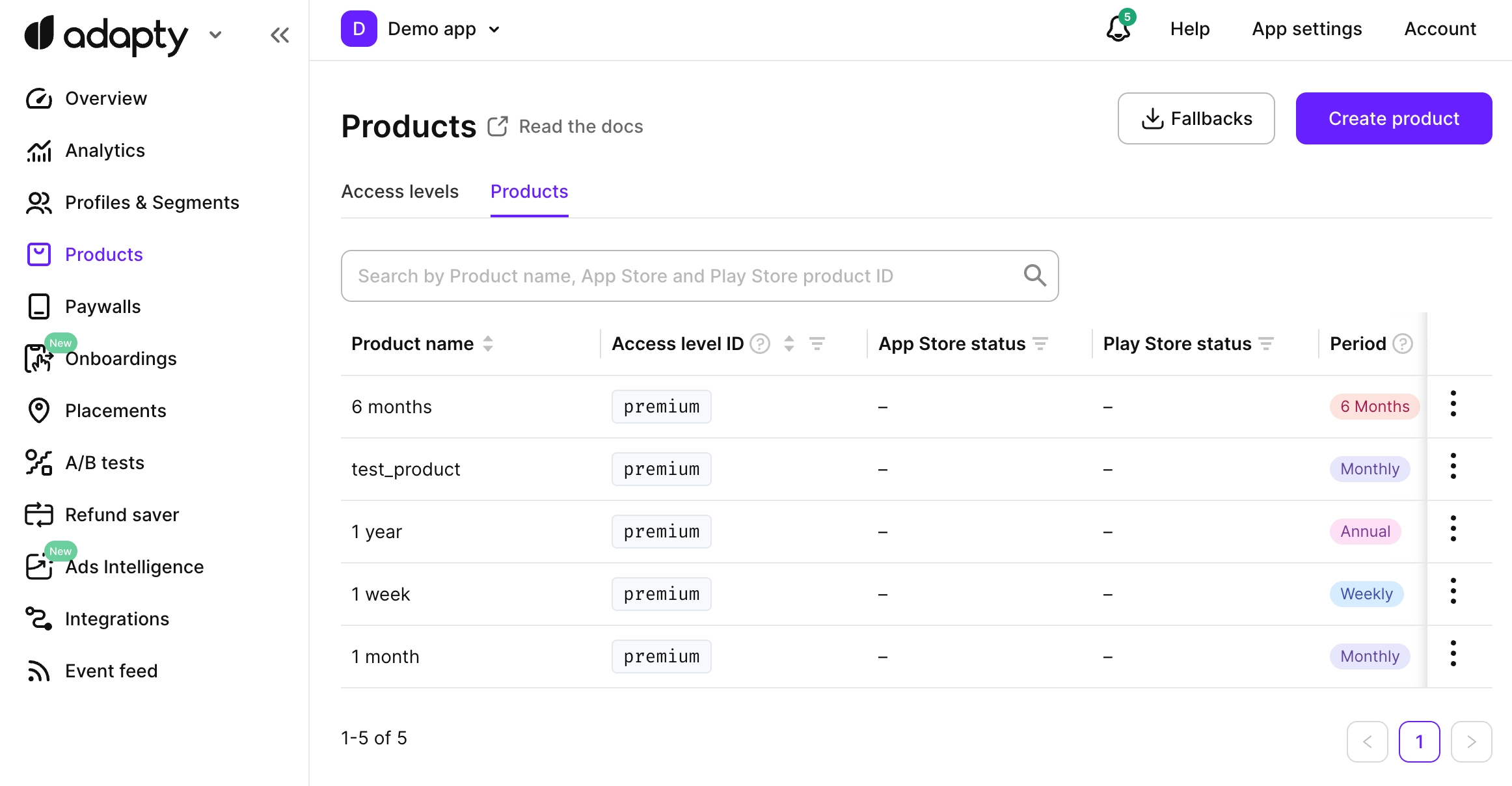
La suite dépend de si vous avez déjà des produits dans l’App Store et/ou Google Play :
Avant de commencer, assurez-vous d’avoir configuré l’intégration avec App Store et/ou Google Play. Pour App Store, vérifiez que vous avez ajouté la clé API App Store Connect, afin qu’Adapty puisse envoyer les produits.
-
Sélectionnez Create a new product and push to stores.
-
Ajoutez les détails du produit :
- Product name : le nom visible uniquement par vous dans l’Adapty Dashboard.
- Access Level : l’identifiant unique qui détermine les fonctionnalités débloquées après l’achat. Si tous les utilisateurs payants de votre application ont accès aux mêmes fonctionnalités, vous pouvez utiliser le niveau d’accès par défaut :
premium. Pour des configurations plus complexes, créez des niveaux d’accès supplémentaires. - Subscription duration : sélectionnez la durée de l’abonnement dans la liste.
- Weekly/Monthly/2 Months/3 Months/6 Months/Annual : la durée de l’abonnement.
- Lifetime : utilisez une période à vie pour les produits qui débloquent définitivement les fonctionnalités premium de l’application.
- Non-Subscriptions : pour les produits qui ne sont pas des abonnements et n’ont donc pas de durée, utilisez les non-subscriptions. Ils peuvent débloquer des fonctionnalités supplémentaires, des produits consommables, etc.
- Consumables : les articles consommables peuvent être achetés plusieurs fois. Ils peuvent être utilisés au cours de la vie de l’application. Les exemples incluent la monnaie virtuelle et les extras. Notez que les produits consommables n’affectent pas les niveaux d’accès.
- Price (USD) : le prix du produit en USD. Ce prix servira de base pour calculer et définir automatiquement les prix dans tous les pays. Vous pourrez personnaliser le prix pour différents pays et régions ultérieurement.
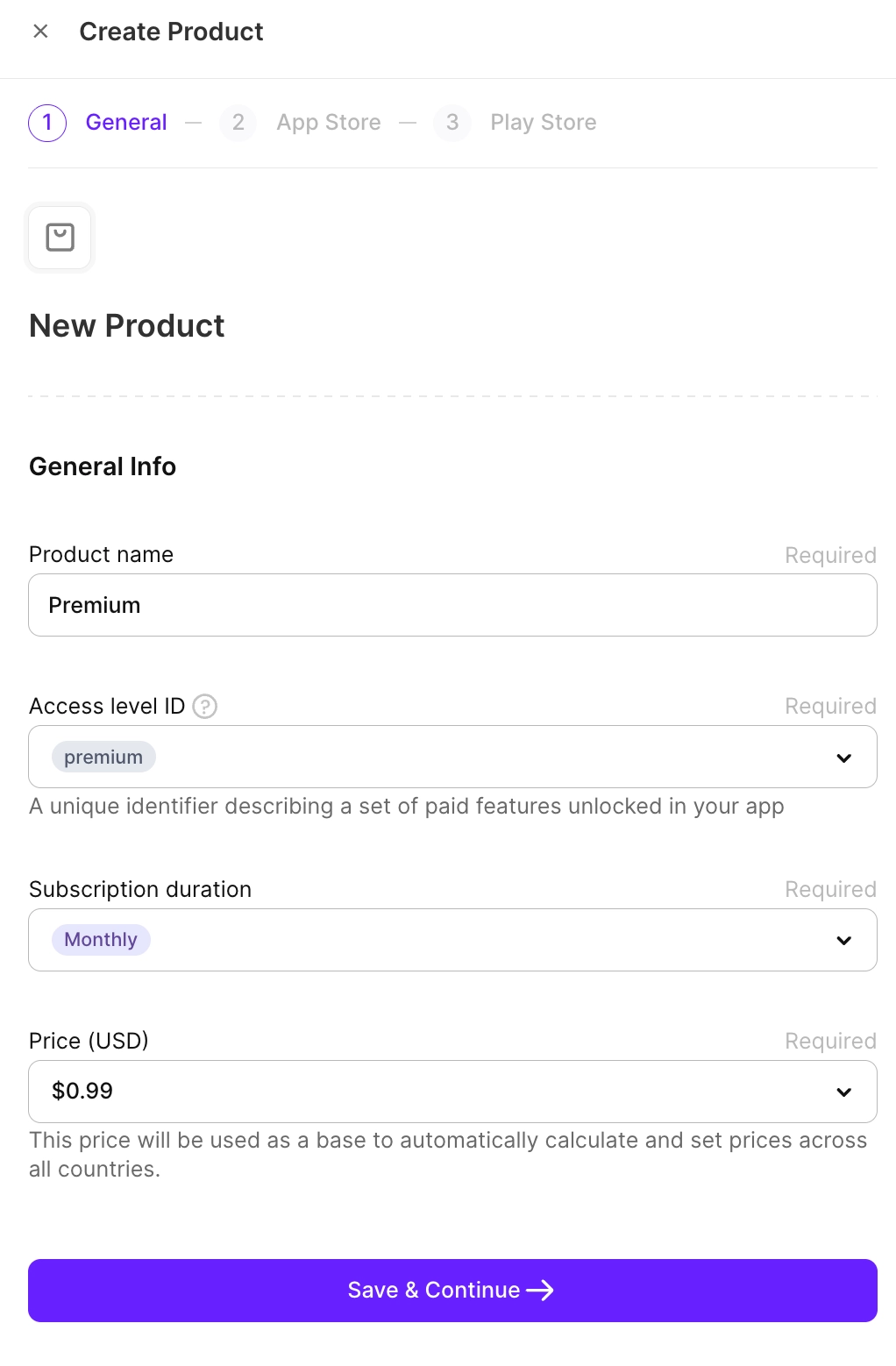
- Cliquez sur Save & Continue et basculez vers l’onglet App Store ou Google Play pour renseigner les détails du produit dans le store.
- Product ID : Créez un ID unique et permanent pour le produit.
- Product group : Sélectionnez un groupe de produits existant que vous avez créé dans App Store Connect, ou cliquez sur Create new Product Group et définissez son nom et son ID. Une fois qu’Adapty l’a créé, vous pouvez le sélectionner dans la liste déroulante.
- Screenshot : Importez une capture d’écran de l’achat intégré montrant clairement l’article ou le service proposé. Cette capture d’écran est utilisée uniquement pour la revue App Store et n’est pas affichée sur l’App Store. Consultez les exigences de taille et de format des captures d’écran ici.
Si c’est votre premier produit pour cette application, vous devez le soumettre manuellement pour révision dans App Store Connect. Ce ne sera pas nécessaire par la suite. Une fois la révision terminée, le statut du produit dans Adapty sera mis à jour automatiquement.
- Base Product ID : Créez un identifiant unique permanent pour le produit.
- Subscription : Sélectionnez un groupe d’abonnements existant que vous avez créé dans Google Play Console, ou cliquez sur Create new Product Group et définissez son nom et son identifiant. Une fois créé par Adapty, vous pourrez le sélectionner dans la liste déroulante.
-
Pour iOS, configurez l’offre de lancement – essai gratuit – en sélectionnant sa Free duration dans la liste déroulante. Pour cette configuration initiale, vous pouvez ajouter un essai gratuit de lancement. Une fois le produit principal approuvé par les stores, vous pouvez ajouter d’autres offres (par exemple, promotionnelles, de reconquête) en associant leurs identifiants existants depuis votre console store.
ImportantLes offres de lancement ne se synchronisent pas automatiquement avec Google Play. Contrairement à l’App Store, Google Play ne dispose pas de type « offre de lancement » distinct — les essais gratuits et les offres à prix réduit sont tous configurés comme des offres sur un plan de base. Créez l’offre dans Google Play Console et liez-la à votre produit Adapty.
- Sélectionnez Connect an existing store product.
- Ajoutez les détails du produit :
- Product name : Le nom visible uniquement par vous dans l’Adapty Dashboard.
- Access level ID : L’identifiant unique qui détermine les fonctionnalités débloquées après l’achat. Si tous les utilisateurs payants de votre app ont accès aux mêmes fonctionnalités, vous pouvez utiliser le niveau d’accès par défaut :
premium. Pour des configurations plus complexes, créez des niveaux d’accès supplémentaires. - Subscription duration : sélectionnez la durée de l’abonnement dans la liste.
- Weekly/Monthly/2 Months/3 Months/6 Months/Annual : La durée de l’abonnement.
- Lifetime : Utilisez une période à vie pour les produits qui débloquent définitivement les fonctionnalités premium de l’app.
- Non-Subscriptions : Pour les produits qui ne sont pas des abonnements et n’ont donc pas de durée, utilisez les non-abonnements. Ils peuvent débloquer des fonctionnalités supplémentaires, des produits consommables, etc.
- Consumables : Les articles consommables peuvent être achetés plusieurs fois. Ils peuvent être utilisés au cours de la vie de l’application. Exemples : monnaie virtuelle et extras en jeu. Notez que les produits consommables n’affectent pas les niveaux d’accès.
- Price (USD) : Le prix du produit en USD. Si votre produit est déjà dans le store, cette valeur n’affectera pas son prix réel dans le store ; vous pouvez sélectionner n’importe quelle valeur dans la liste. Vous pourrez ensuite personnaliser les prix pour différentes régions directement dans l’Adapty Dashboard.
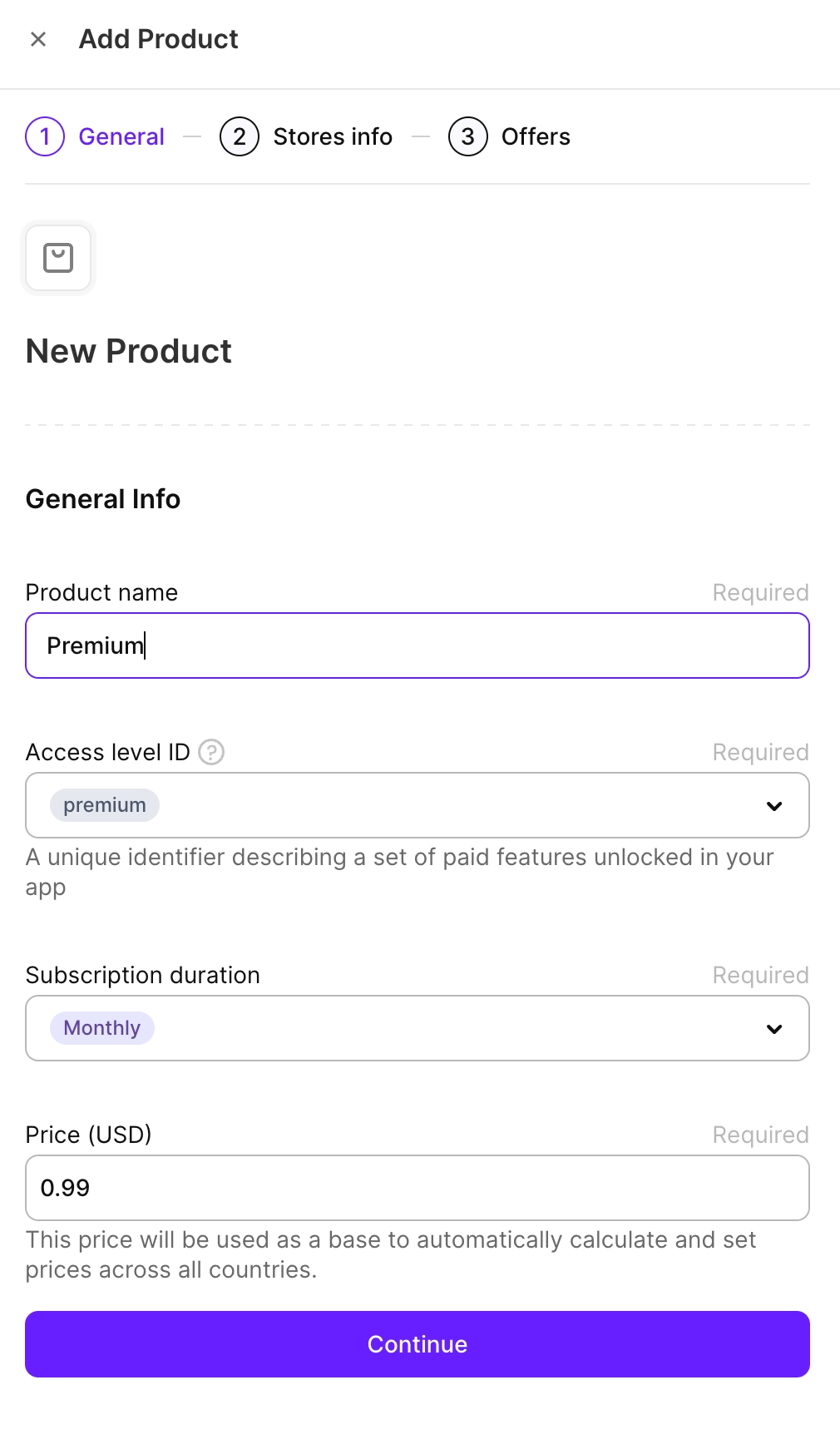
- Ajoutez les informations du store. Choisissez votre store :
- App Store Product ID : L’identifiant unique utilisé pour accéder à votre produit sur les appareils. Si vous ne le trouvez pas, vérifiez que l’identifiant est correct et qu’il appartient à la bonne app.
- Google Play Product ID: L’identifiant du produit dans le Play Store. Sélectionnez-le dans la liste des identifiants existants. Si vous ne le trouvez pas, vérifiez que l’identifiant est correct et qu’il appartient à la bonne application.
- Base plan ID: L’identifiant qui définit le plan de base du produit dans le Play Store.
- Legacy fallback product: Un produit de secours utilisé exclusivement pour les applications utilisant des versions anciennes du SDK Adapty (version 2.5 et inférieure). Spécifiez la valeur au format suivant :
<subscription_id>:<base_plan_id>.
Les offres de lancement ne se synchronisent pas automatiquement avec Google Play. Contrairement à l’App Store, Google Play ne possède pas de type « offre de lancement » distinct — les essais gratuits et les offres à prix réduit sont tous configurés comme des offres sur un plan de base. Créez l’offre dans Google Play Console et associez-la à votre produit Adapty.
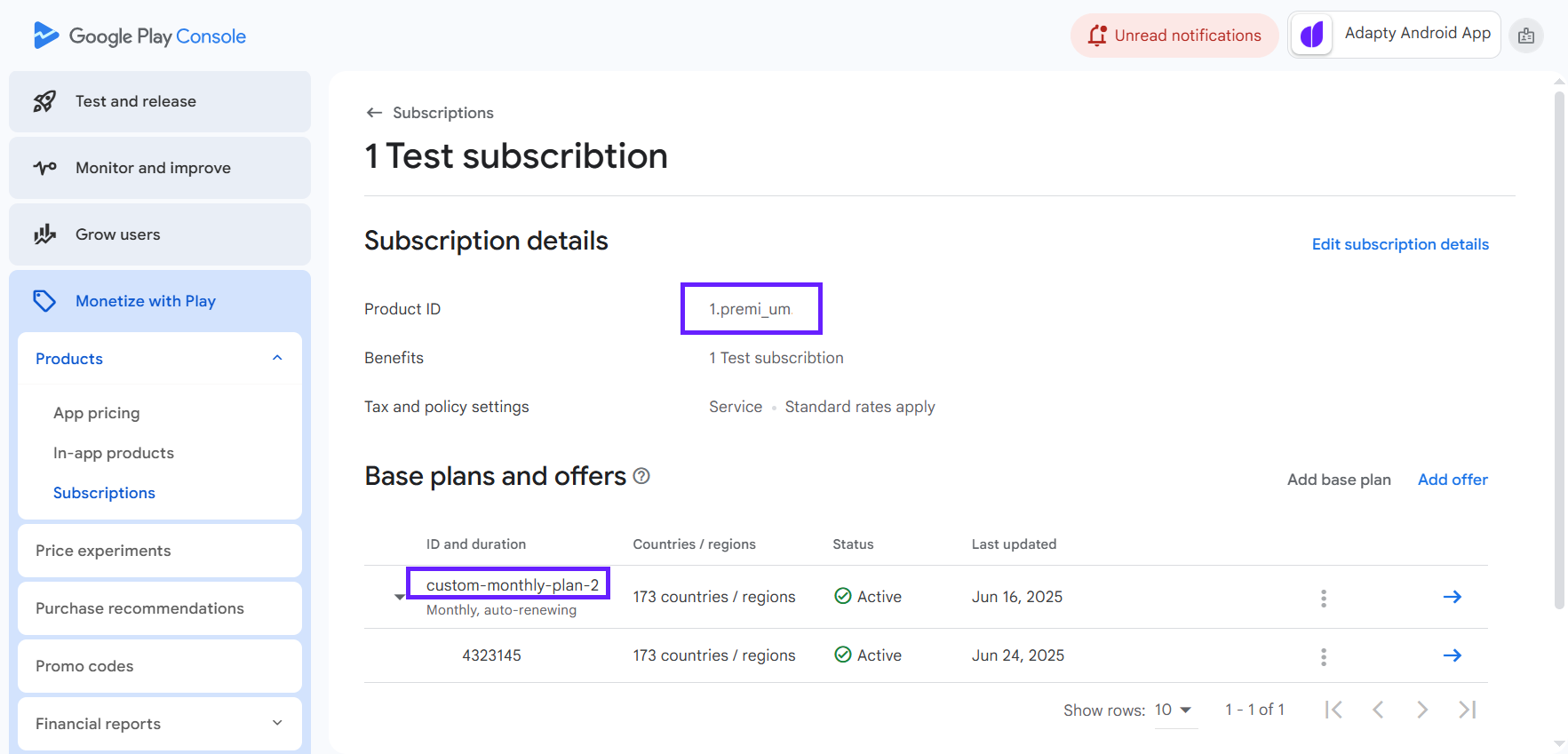
Cliquez ici pour savoir où trouver les identifiants de produit Google Play et de plan de base.
- Accédez à Monetize with Play > Products > Subscriptions dans votre compte Google Play Console.
- Ouvrez l’Subscription correspondant à l’achat.
- Vous trouverez le Product ID dans la section Subscription details et le Base plan ID dans la colonne ID and duration de la section Base plans and offers.
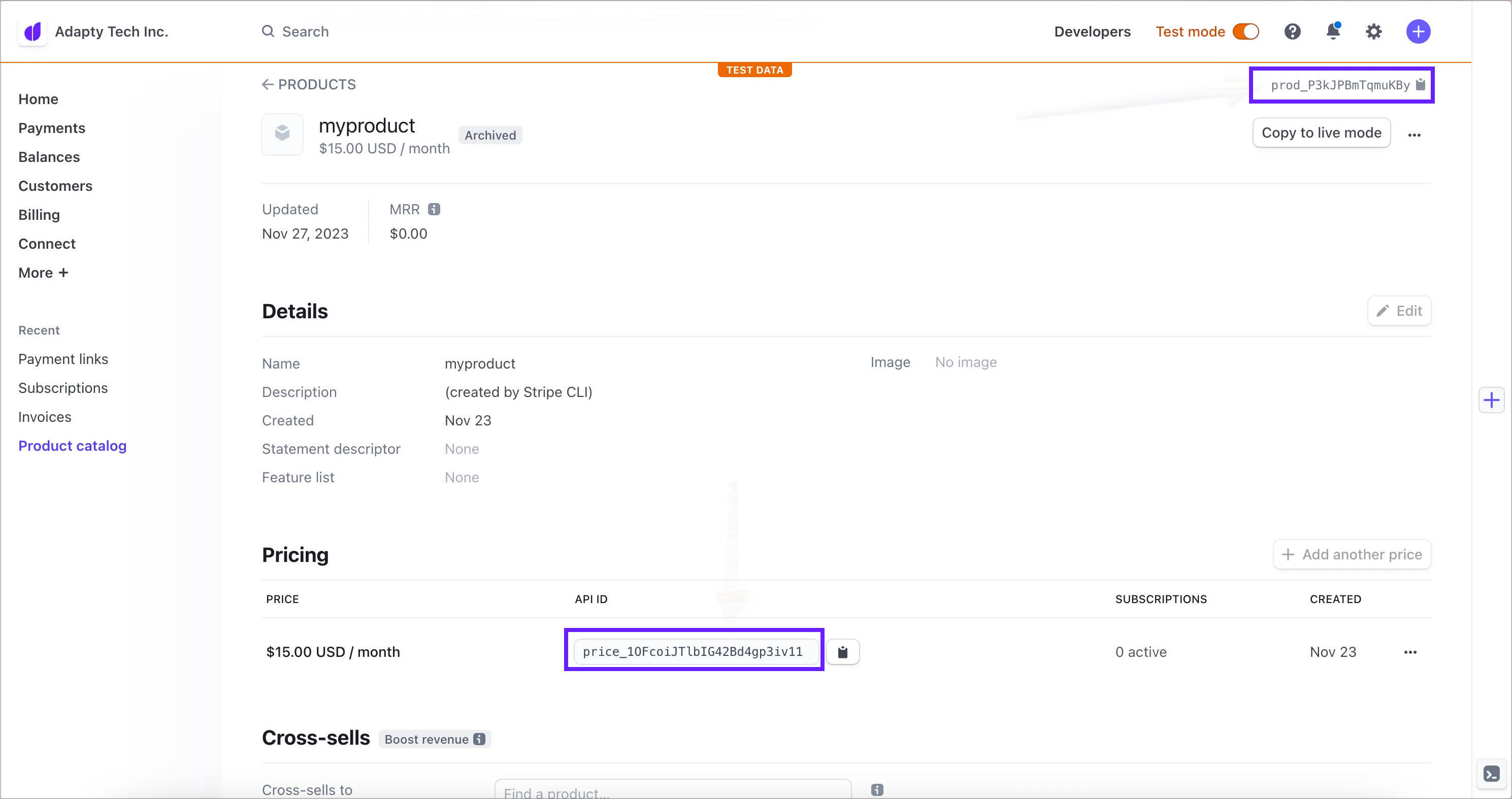
- Stripe Product ID : L’identifiant unique du produit dans Stripe.
- Stripe Price ID : L’identifiant unique dans Stripe pour le prix associé au produit.
Cliquez ici pour savoir où trouver les identifiants de produit et de prix Stripe.
- Accédez à votre Catalogue de produits dans Stripe.
- Ouvrez le produit souhaité.
- Vous verrez :
- L’ID de produit Stripe (qui ressemble à
prod_...) dans le coin supérieur droit. - L’ID de prix Stripe (qui ressemble à
price_...) dans la colonne API ID de la section Pricing.
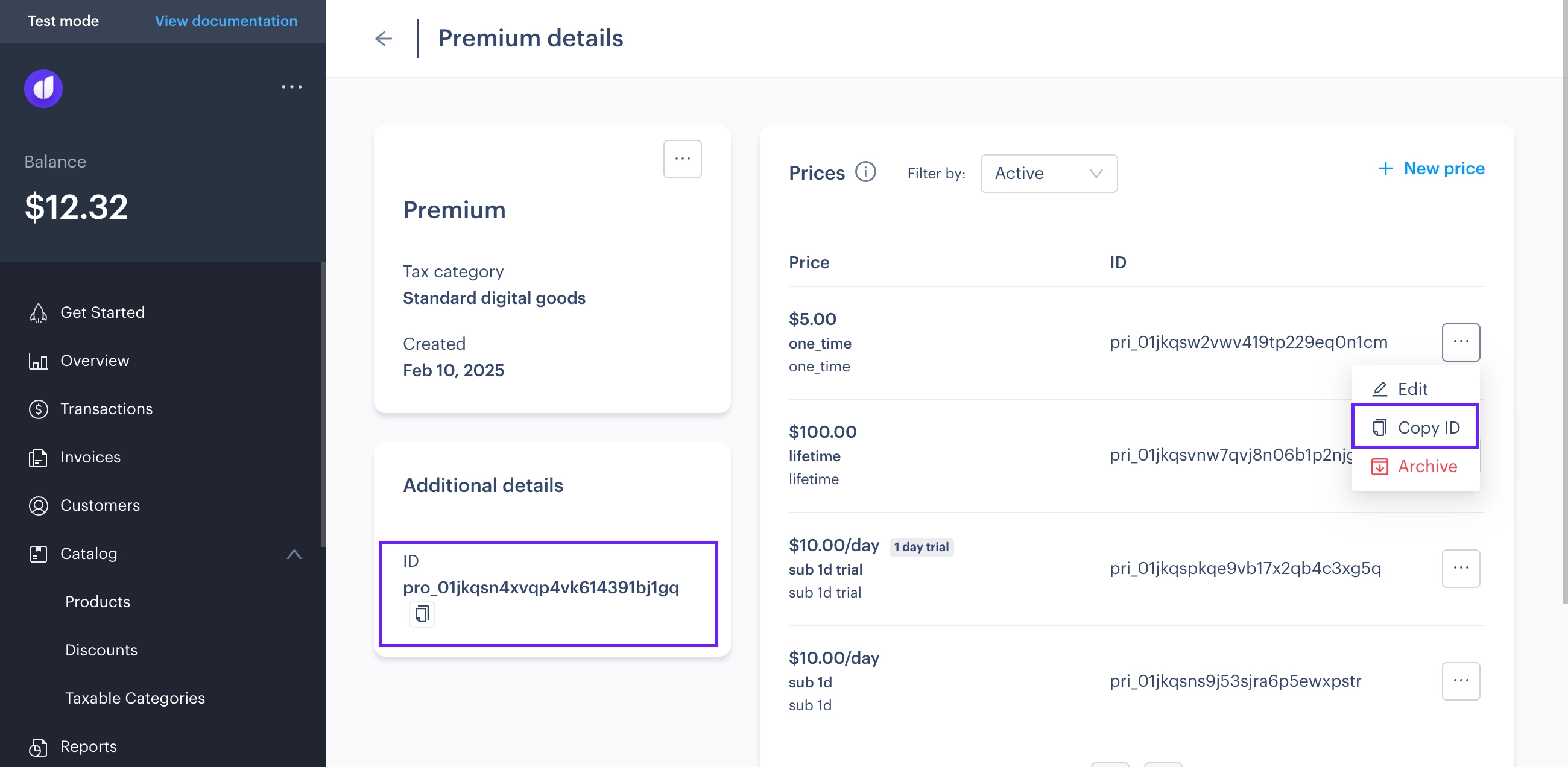
- Paddle Product ID : L’identifiant unique du produit dans Paddle.
- Paddle Price ID : L’identifiant unique dans Paddle pour le prix associé au produit.
Cliquez ici pour savoir où trouver les Paddle Product et Price IDs.
- Accédez à votre Product Catalog dans Paddle.
- Ouvrez le produit dont vous avez besoin.
- Vous verrez :
- Le Paddle Product ID (qui ressemble à
pro_...) dans la section Additional details. - Le Paddle Price ID (qui ressemble à
pri_...) dans la colonne ID de la section Prices.
Vous pouvez sélectionner un store personnalisé existant ou en ajouter un nouveau et y associer un produit.
Gardez à l’esprit qu’Adapty ne suit que les transactions provenant de l’App Store, de Google Play et de Stripe. Pour les stores personnalisés, vous devrez soumettre les transactions via l’API serveur d’Adapty méthode Set transaction.
- Vous pouvez créer des offres pour le produit si nécessaire. Pour ajouter des offres, cliquez sur Yes, add offers. Sinon, cliquez sur No, thanks.
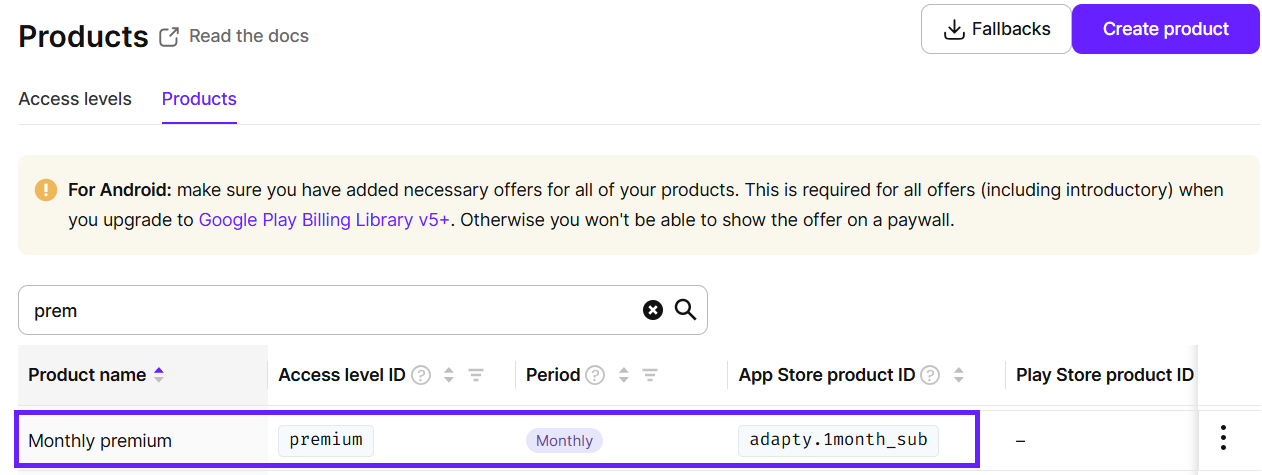
Votre produit apparaîtra dans la liste des produits.
Prochaines étapes
Une fois vos produits ajoutés à Adapty, vous pouvez passer à la configuration des paywalls, car c’est le seul moyen de commencer à les vendre.