
在 Adapty Mail 中本地化邮件
为了让收件人收到母语内容,请为你的营销活动做本地化处理。Adapty Mail 会通过 AI 翻译营销活动中的邮件,并根据每位收件人的设备语言发送对应版本;如果该营销活动没有对应语言版本,则默认发送英文版本。一个营销活动可以包含你添加的所有翻译版本,无需为每个国家单独创建营销活动或市场细分。
您可以本地化任何营销或事务性邮件活动。每个活动都有独立的翻译:项目和流程都没有默认语言,每个新活动只提供英语版本。在 A/B 测试中,每个实验变体都是一个独立的活动,因此您需要为相同的目标受众对每个实验变体分别进行本地化。这样,测试比较的是邮件内容本身,而非不同市场之间的差异。
如需一次性将多个营销活动翻译成多种语言,可以借助连接了 Adapty Mail MCP 服务器的 AI 助手来完成。它会按营销活动和语言逐一执行翻译、保存结果,并报告哪些语言翻译失败。
哪些内容会被翻译,哪些不会
Adapty Mail 会翻译以下内容:
- 主题行和预标题
- 正文内容及纯文本版本
- 按钮文字
- 图片替代文本
- 主图上的文字
Adapty Mail 保持不变的内容:
- 链接和邮件目标地址
- 占位符,例如
{{ company_address }} - 布局和样式
- Logo 以及主图之外的所有图片
翻译营销活动
每个营销活动都有各自独立的翻译:Adapty Mail 不会将同一语言设置应用到其他营销活动。
-
在 Adapty Mail 中,前往 Campaigns 并打开一个已有的营销活动——或者新建一个。
-
滚动到营销活动编辑器的 Emails 部分,然后点击 Localize。这将打开语言选择菜单。
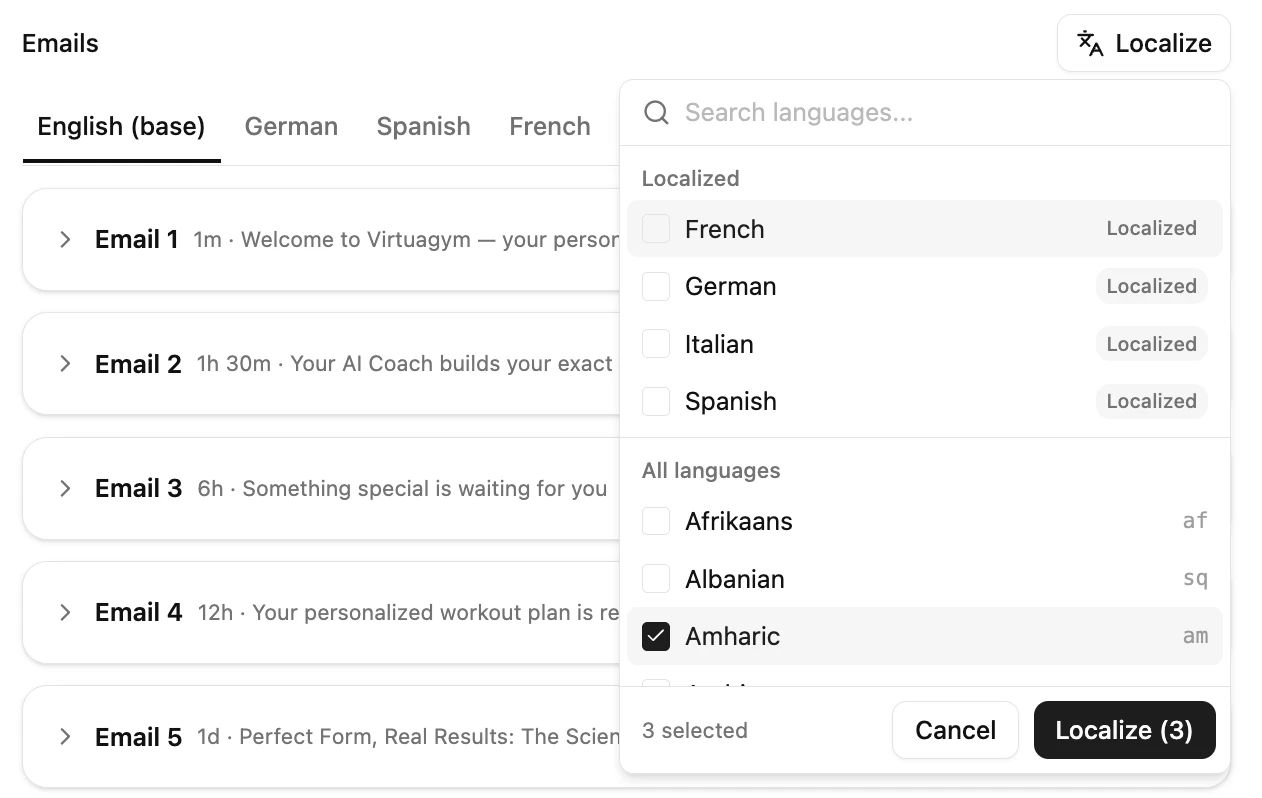
选择语言
要为目标受众选择最合适的语言,请查看分析数据,了解最常见的语言区域设置。
Adapty Mail 按设备语言匹配收件人,而非按国家:如果德国的收件人将设备语言设置为英语,他们将收到英语邮件。该数据来源包括:Adapty、FunnelFox,或通过 Adapty Mail API 请求中的 device_info.locale 字段传入。FunnelFox 发送的浏览器语言将作为语言区域设置。
Adapty 通过以下操作确定用户的语言区域设置:
- Adapty Mail 从用户画像中最新设备获取语言区域。一个用户画像可以有多台设备,例如手机和笔记本电脑。如果最新设备未发送语言区域,Adapty Mail 会使用次新的已发送语言区域的设备。如果没有任何设备发送过语言区域,收件人将收到英文邮件。
- 系统会在该活动的翻译中寻找精确匹配,例如
pt-BR。若无精确匹配,则查找不含地区的语言代码,例如pt。 - 如果仍无匹配,收件人将收到英文邮件。
Adapty Mail 在收件人进入流程时确定语言,之后整个序列都以该语言发送,即使后来设备语言发生变化也不会改变。
在语言列表中,选择需要本地化的语言。
地区变体
葡萄牙语和中文在语言列表中各出现两次。若要覆盖所有使用这两种语言的收件人,请同时选择两个选项:
- 巴西葡萄牙语和葡萄牙语:仅当用户设备语言为巴西葡萄牙语(
pt-BR)时,才会收到巴西葡萄牙语版本。其他所有设备语言为葡萄牙语的用户将收到葡萄牙语(欧洲版本)。如果活动没有设置巴西葡萄牙语版本,巴西用户同样会收到葡萄牙语版本。 - 繁体中文和简体中文:仅当用户设备语言设置为中文(台湾)(
zh-TW)时,才会收到繁体中文版本。其他所有设备语言为中文的用户将收到简体中文,无论其文字形式如何。如果活动没有设置繁体中文版本,台湾用户同样会收到简体中文版本。
其他每种语言都只有一个版本,适用于所有地区:
- English:
en-US和en-GB的用户收到的是同一封邮件。设备语言未被本地化的收件人,以及没有 locale 的用户画像,也会收到这封邮件。 - Spanish:语言列表中只有一个 Spanish 条目,没有拉丁美洲变体,涵盖所有西班牙语设备语言,例如
es-MX和es-ES。
添加翻译
-
在语言列表中选择目标语言,然后点击 Localize。等待翻译完成。翻译进行期间,您无法编辑英文原文或保存活动。您可以离开此页面:Adapty Mail 会将翻译内容保留 2 小时。如果您稍后返回,翻译内容已消失——点击 Try again 重新本地化。对于新活动,请保持浏览器标签页处于打开状态。
-
逐一检查每个本地化版本:
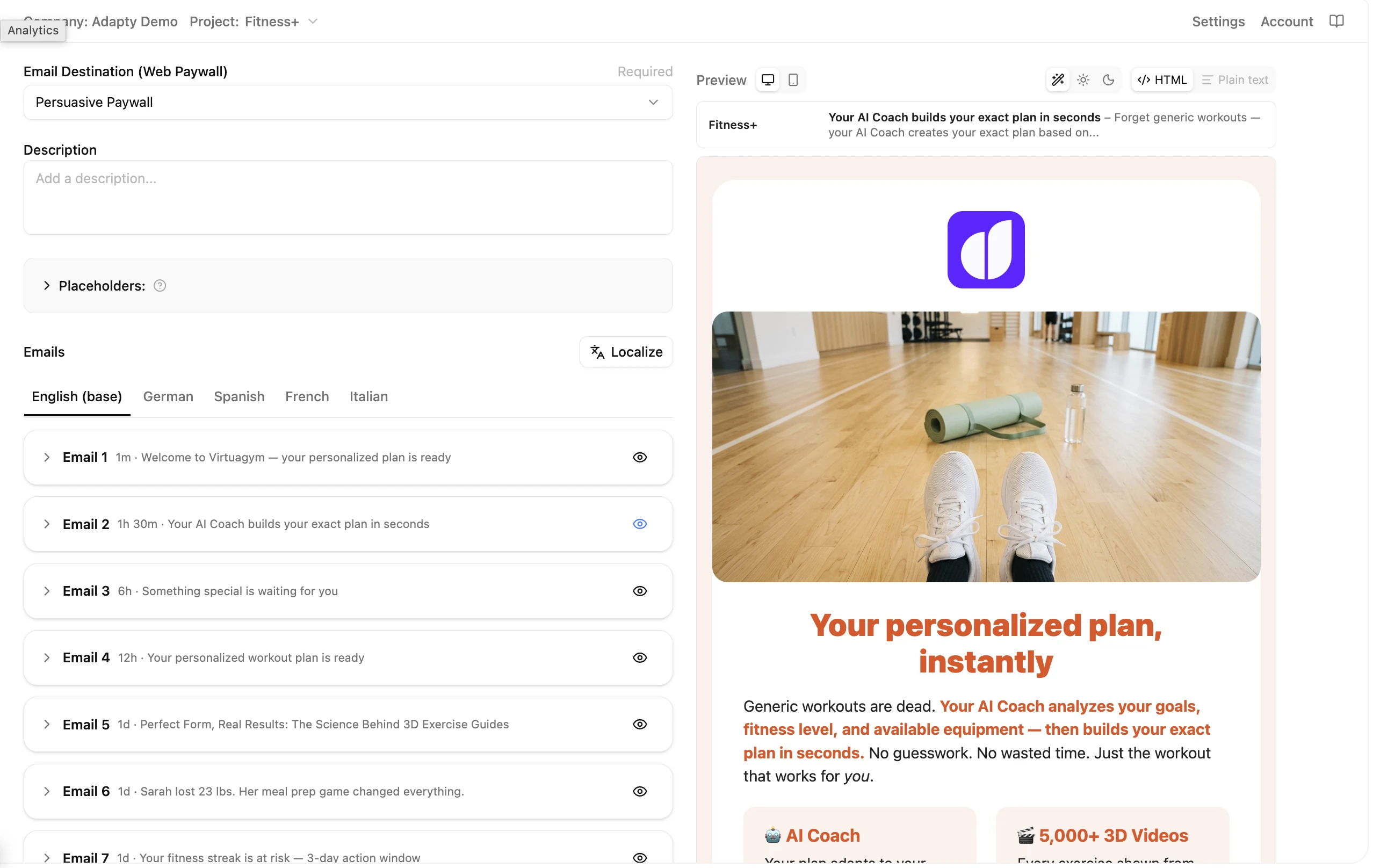
- 要以收件人视角预览邮件,请在对应卡片上点击 。
- 要将邮件发送到您的收件箱,请点击 Send test email。
- 检查每张主图上的文字,并确认图片的其他部分未发生变化。如需重新翻译邮件(包括主图上的文字),请在对应卡片上点击 Re-localize this email。
- 检查每个译文中的品牌名称、产品名称、价格和日期。Adapty Mail 翻译后不会对这些内容进行核验。
- 如需手动修正译文,请编辑邮件的 Subject、Template HTML 或 Plain text。Delay 始终与源邮件保持一致。
-
完成后,点击 Save 或 Create。离开或刷新页面前请务必保存:这些翻译内容仅存储在您的浏览器中。
您在已上线的营销活动中添加的翻译,仅对保存后才进入该流程的收件人生效。已在流程中的收件人仍会收到其最初设定语言的邮件。
翻译验证
Adapty Mail 会将每封已翻译的邮件与英文邮件进行对比。只有文本内容可以不同:译文保持与原文相同的段落、图片和按钮,顺序一致,链接和占位符也完全相同。如果存在其他差异(例如多出一个段落),Adapty Mail 会重新翻译该邮件。如果邮件持续翻译失败,整个翻译任务将失败,此时你可以重试。Adapty Mail 不会检查译文中的主视觉图片,请自行核查。
按语言对比效果
要比较邮件在各语言下的表现,请打开 Analytics,然后在 Group by 下拉菜单中选择 Email language。如需将对比范围限定在某个活动内,请点击 Add filter > Campaigns 并选择对应的活动。
Email language 是每封邮件实际发送时所用的语言,而非收件人的设备语言。English 这一行包含了未找到匹配译文的收件人所收到的邮件,以及 2026 年 10 月 6 日之前发送的所有邮件。
管理翻译
翻译徽标
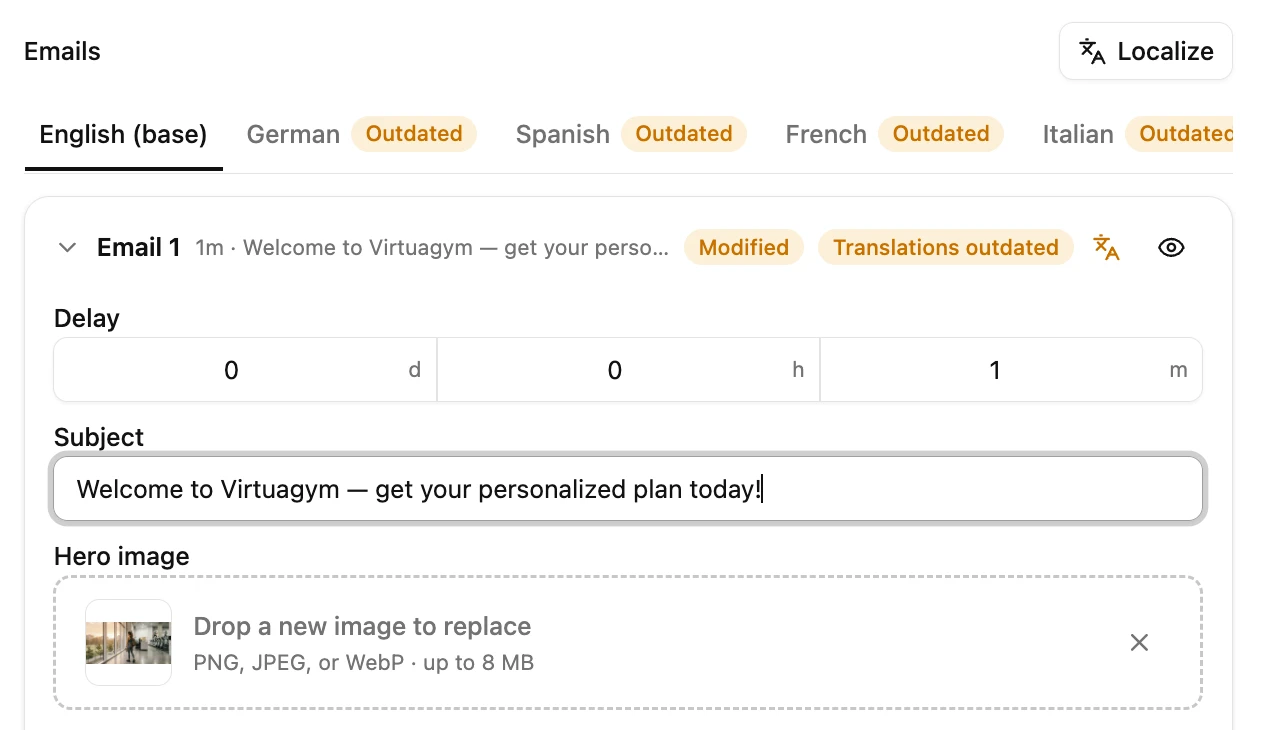
语言标签和邮件卡片上的徽标显示每项翻译的状态:
| 徽章 | 显示位置 | 含义 |
|---|---|---|
| New | 语言选项卡、任意邮件卡片 | 保存后,Adapty Mail 将添加该翻译或邮件。 |
| Modified | 语言选项卡、任意邮件卡片 | 保存后,对该翻译或邮件的更改将生效。 |
| Outdated | 语言选项卡、已翻译的邮件 | 该邮件的英文版在 Adapty Mail 翻译后发生了变更。 |
| Not translated | 英文邮件 | 至少有一种翻译尚未包含此邮件。 |
| Translations outdated | 英文邮件 | 此邮件在至少一种翻译中已过时。 |
更新翻译
当你修改源邮件的主题、HTML 或纯文本内容,或重新生成邮件时,其翻译内容仍会保留之前的文本。Adapty Mail 会将其标记为 Outdated。新的主图处理方式有所不同:每个翻译版本会立即显示新图片,同时保留原始图片文本(如有)。
如需重新翻译邮件,请点击以下任意控件:
- Update translations:在源邮件上使用,翻译该邮件所有已过期的译本。
- Re-localize this email:在已翻译的邮件上使用,仅翻译该邮件。
- Re-localize:在语言标签页上使用,翻译该译本中的所有邮件。
然后保存活动。如果你重新生成整个序列并保存,Adapty Mail 会删除所有现有译本。
删除翻译
要从草稿中删除某个翻译,请在其标签页上点击 Remove。保存时,Adapty Mail 会将其删除。
在已上线或已停用的营销活动中,无法删除翻译、添加邮件或删除邮件。如需进行这些更改,请先更新所有 Outdated 翻译并保存该营销活动,然后复制它并将副本作为新的营销活动处理。已进入原营销活动序列的收件人将继续收到原来的邮件。
复制活动会重置其翻译状态,过时的副本会显示为最新状态。激活复制的活动前,请务必再次核对翻译内容。
限制
- 图片不会被本地化,但主图除外:如果徽标或其他图片包含可见文字,它将保持原始语言。
- 翻译版本中无法编辑主图:若要更改主图,请先将新图片上传至源邮件,然后在每个翻译版本中重新本地化邮件。
- 页面不会被本地化:Adapty Mail 仅翻译邮件。所有收件人看到的双重确认页面和退订页面仍为英文。
- 目标链接不携带语言信息:所有翻译版本链接至同一目标地址,Adapty Mail 不会将邮件语言传递给目标页面。
问题排查
- 收件人收到了英语版本的营销活动,而非其所在语言的版本:当收件人进入流程时,其语言区域未能与营销活动翻译中的任何匹配规则对应。如需查看他们收到的是哪种语言,请打开用户画像的历程:其中显示了每封已发送邮件的主题。常见原因如下:
- 用户画像没有语言区域信息:通过 Adapty Mail API 发送时,请在请求中包含
device_info.locale。 - 设备使用了其他语言:语言由设备语言决定,而非所在国家。
- 缺少对应的地区版本:例如,营销活动包含巴西葡萄牙语,但设备使用的是
pt-PT。请添加葡萄牙语。 - 收件人在添加其语言翻译之前就已开始接收:在其序列结束之前,他们会持续收到英语邮件。
- 用户画像没有语言区域信息:通过 Adapty Mail API 发送时,请在请求中包含
- 编辑英语邮件后,收件人收到的仍是旧版翻译:对主题、HTML 或纯文本的修改仅会更改源邮件,其对应的翻译不会随之变动,Adapty Mail 会在这些翻译上标注已过期标记。如需将更改同步到所有翻译,请更新翻译并保存营销活动。此后发送的邮件将使用更新后的翻译,已发出的邮件不会变更。
- 翻译版本中的主图仍显示英语文字:Adapty Mail 在您更改源邮件主图(或 2026 年 10 月 6 日)之前就已完成了邮件翻译。在邮件卡片上,Hero image 一行显示为 Same as English。如需翻译图片上的文字,请重新本地化该邮件并保存营销活动,此后发送的邮件将使用新版本。
- Save 或 Create 按钮处于禁用状态:Adapty Mail 正在翻译,或某个翻译缺少部分英语邮件。在本地化草稿中新增邮件后,该翻译中可能缺少对应邮件。请在对应翻译的提示横幅中点击 Localize it,如有多封邮件则点击 Localize them。
- 某个翻译失败:如果某封邮件或其主图翻译失败,Adapty Mail 会丢弃该语言的整个翻译结果:营销活动将保留之前的翻译版本,或不带任何翻译。同一次翻译运行中其他语言的翻译结果仍会显示在各自的标签页上。请保存营销活动以保留这些结果。若某次运行在 10 分钟内未完成,Adapty Mail 会丢弃其结果。如需重试,请在 Couldn’t localize 提示中点击 Try again。
- 以其他语言生成的营销活动出现了英语(基础)标签页:在本地化功能于 2026 年 10 月 1 日上线之前,Adapty Mail 支持直接以其他语言生成营销活动。这些营销活动现在都附带了英语版本,原始语言则成为其翻译之一。使用该设备语言的收件人仍会收到原始邮件,其他所有人则会收到英语版邮件。