
Localiser les e-mails dans Adapty Mail
Pour atteindre vos destinataires dans leur propre langue, localisez vos campagnes. Adapty Mail traduit les emails d’une campagne grâce à l’IA et envoie à chaque destinataire la version dans la langue de son appareil, ou en anglais si la campagne ne la propose pas. Une seule campagne regroupe toutes les traductions que vous y ajoutez — inutile de créer une campagne ou un segment par pays.
Vous pouvez localiser n’importe quelle campagne, marketing ou transactionnelle. Chaque campagne possède ses propres traductions : ni le projet ni le flow n’ont de langue par défaut, et toute nouvelle campagne commence uniquement en anglais. Dans un test A/B, chaque variation est une campagne distincte, vous devez donc localiser chaque variation pour les mêmes audiences. Ainsi, le test compare les e-mails eux-mêmes — et non les différents marchés.
Pour traduire plusieurs campagnes dans plusieurs langues en une seule fois, demandez à un assistant IA connecté au serveur MCP Adapty Mail. Il effectue une traduction par campagne et par langue, enregistre chacune d’elles et indique quelles langues ont échoué.
Ce qui est traduit et ce qui ne l’est pas
Adapty Mail traduit :
- L’objet et le pré-en-tête
- Le corps du texte et la version en texte brut
- Le texte des boutons
- Le texte alternatif des images
- Le texte sur l’image principale
Adapty Mail conserve tel quel :
- Les liens et la destination de l’e-mail
- Les espaces réservés, comme
{{ company_address }} - La mise en page et les styles
- Le logo et toutes les images autres que l’image principale
Traduire une campagne
Chaque campagne possède ses propres traductions : Adapty Mail n’applique pas la même sélection de langue aux autres campagnes.
-
Dans Adapty Mail, accédez à Campaigns et ouvrez une campagne existante — ou créez-en une nouvelle.
-
Faites défiler jusqu’à la section Emails de l’éditeur de campagne et cliquez sur Localize. Le menu de sélection de langue s’ouvre.
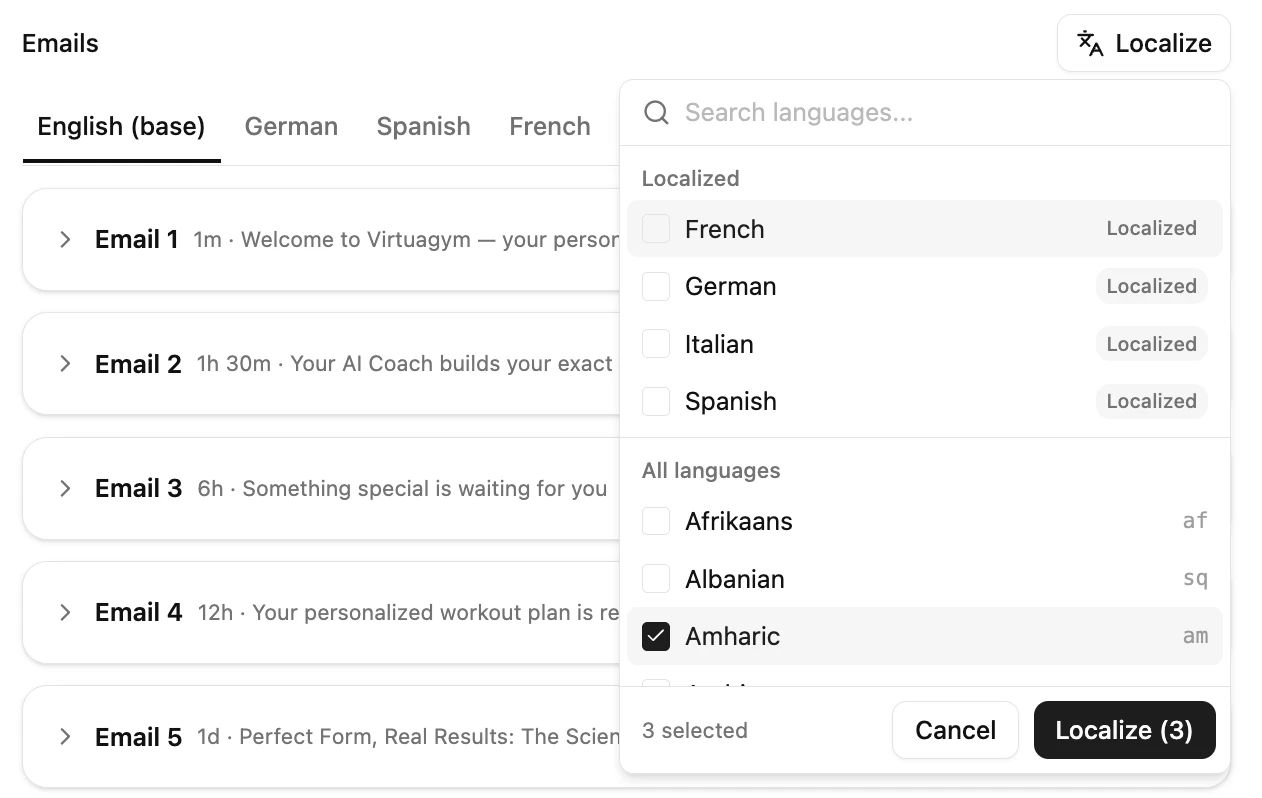
Sélectionner les langues
Pour choisir les meilleures langues pour votre audience, consultez vos analyses afin de déterminer les paramètres régionaux les plus courants.
Adapty Mail associe les destinataires par langue de l’appareil, et non par pays : un destinataire en Allemagne dont l’appareil est configuré en anglais recevra les e-mails en anglais. Ces données proviennent d’Adapty, de FunnelFox, ou sous forme de device_info.locale dans les requêtes de l’API Adapty Mail. FunnelFox envoie la langue du navigateur comme paramètre régional.
Adapty détermine le paramètre régional de l’utilisateur grâce aux actions suivantes :
- Adapty Mail utilise la locale du profil provenant de l’appareil le plus récent. Un profil peut être associé à plusieurs appareils, comme un téléphone et un ordinateur portable. Si le plus récent n’a pas envoyé de locale, Adapty Mail utilise le prochain appareil le plus récent qui en a envoyé une. Si aucun appareil n’en a envoyé, le destinataire reçoit les e-mails en anglais.
- Il recherche une correspondance exacte parmi les traductions de la campagne, comme
pt-BR. Si aucune n’est trouvée, il recherche la locale sans la région, commept. - Si rien ne correspond, le destinataire reçoit les e-mails en anglais.
Adapty Mail définit la langue une seule fois, au moment où le destinataire entre dans le flow. Toute la séquence est envoyée dans cette langue, même si la langue de son appareil change par la suite.
Dans la liste des langues, sélectionnez les langues dans lesquelles localiser la campagne.
Variantes régionales
Le portugais et le chinois apparaissent chacun deux fois dans la liste des langues. Pour toucher tous les destinataires qui utilisent l’une de ces langues, sélectionnez les deux entrées :
- Portugais brésilien et Portugais : les destinataires ne reçoivent le portugais brésilien que si la langue de leur appareil est le portugais brésilien (
pt-BR). Tous les autres destinataires dont l’appareil est en portugais reçoivent le Portugais, la variété européenne. Les destinataires brésiliens la reçoivent également si la campagne ne propose pas de version en portugais brésilien. - Chinois traditionnel et Chinois simplifié : les destinataires ne reçoivent le chinois traditionnel que si la langue de leur appareil est définie sur le chinois de Taïwan (
zh-TW). Tous les autres destinataires dont l’appareil est en chinois reçoivent le chinois simplifié, quelle que soit son écriture. Les destinataires taïwanais le reçoivent également si la campagne ne propose pas de version traditionnelle.
Chaque autre langue possède une seule variante pour toutes les régions :
- Anglais :
en-USeten-GBreçoivent les mêmes e-mails. Il en va de même pour les destinataires dont la langue de l’appareil n’a pas été localisée dans la campagne, et pour les profils sans locale. - Espagnol : La liste des langues comporte une seule entrée Spanish, sans variante latino-américaine. Elle couvre toutes les langues d’appareil en espagnol, comme
es-MXetes-ES.
Ajouter des traductions
-
Dans la liste des langues, sélectionnez vos langues et cliquez sur Localize. Attendez la fin de la traduction. Pendant ce temps, vous ne pouvez ni modifier la source en anglais ni enregistrer la campagne. Vous pouvez quitter la page : Adapty Mail conserve les traductions pendant 2 heures. Si vous revenez plus tard, les traductions sont perdues — cliquez sur Try again pour relancer la traduction. Pour une nouvelle campagne, gardez l’onglet du navigateur ouvert.
-
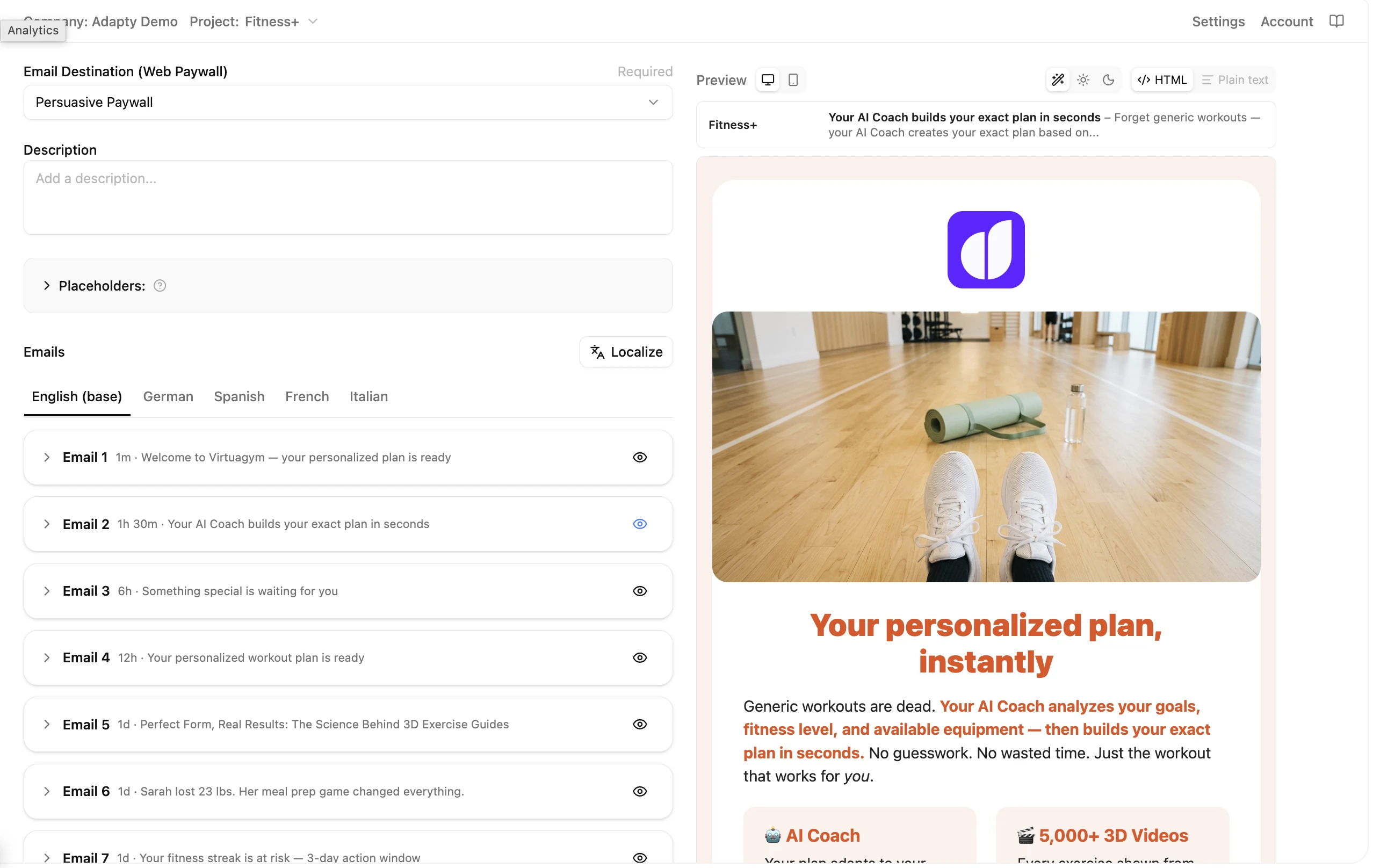
Vérifiez chaque version localisée :
- Pour voir un e-mail tel que les destinataires le recevront, cliquez sur sur sa carte.
- Pour recevoir l’e-mail dans votre boîte de réception, cliquez sur Send test email.
- Vérifiez le texte sur chaque image hero et assurez-vous que rien d’autre n’a changé. Pour retraduire l’e-mail, y compris le texte de son image hero, cliquez sur Re-localize this email sur sa carte.
- Vérifiez les noms de marques, les noms de produits, les prix et les dates dans chaque traduction. Adapty Mail ne les vérifie pas après la traduction.
- Pour corriger manuellement une traduction, modifiez le Subject, le Template HTML ou le Plain text de l’e-mail. Le Delay correspond toujours à l’e-mail source.
-
Une fois terminé, cliquez sur Save ou Create. Pensez à sauvegarder avant de quitter ou de recharger la page : ces traductions ne sont disponibles que dans votre navigateur.
Une traduction ajoutée à une campagne active ne touche que les destinataires qui entrent dans le flow après la sauvegarde. Ceux qui sont déjà dans le flow continuent de recevoir les emails dans la langue avec laquelle ils ont commencé.
Vérification de la traduction
Adapty Mail compare chaque e-mail traduit avec l’e-mail en anglais. Seul le texte peut changer : la traduction conserve les mêmes paragraphes, images et boutons, dans le même ordre, avec les mêmes liens et variables. Si quoi que ce soit d’autre diffère, comme un paragraphe supplémentaire, Adapty Mail retraduit l’e-mail. Si l’e-mail continue d’échouer, toute la traduction échoue et vous pouvez réessayer. Adapty Mail ne vérifie pas les images hero dans les traductions, pensez donc à les vérifier vous-même.
Comparer les performances par langue
Pour comparer les performances de vos e-mails dans chaque langue, ouvrez Analytics et sélectionnez Email language dans le menu déroulant Group by. Pour limiter la comparaison à une seule campagne, cliquez sur Add filter > Campaigns et sélectionnez la campagne.
Email language correspond à la langue dans laquelle chaque e-mail a été envoyé, et non à la langue de l’appareil du destinataire. La ligne English inclut les e-mails envoyés aux destinataires pour lesquels aucune traduction correspondante n’existe, ainsi que tous les e-mails envoyés avant le 6 octobre 2026.
Gérer les traductions
Badges de traduction
Les badges sur les onglets de langue et les cartes d’e-mail indiquent l’état de chaque traduction :
| Badge | Apparaît sur | Signification |
|---|---|---|
| New | Onglet de langue, toute carte d’e-mail | Adapty Mail ajoute la traduction ou l’e-mail à la sauvegarde. |
| Modified | Onglet de langue, toute carte d’e-mail | Les modifications apportées à cette traduction ou à cet e-mail s’appliquent à la sauvegarde. |
| Outdated | Onglet de langue, e-mail traduit | L’e-mail en anglais a été modifié après qu’Adapty Mail l’a traduit. |
| Not translated | E-mail en anglais | Au moins une traduction ne possède pas encore cet e-mail. |
| Translations outdated | E-mail en anglais | Cet e-mail est obsolète dans au moins une traduction. |
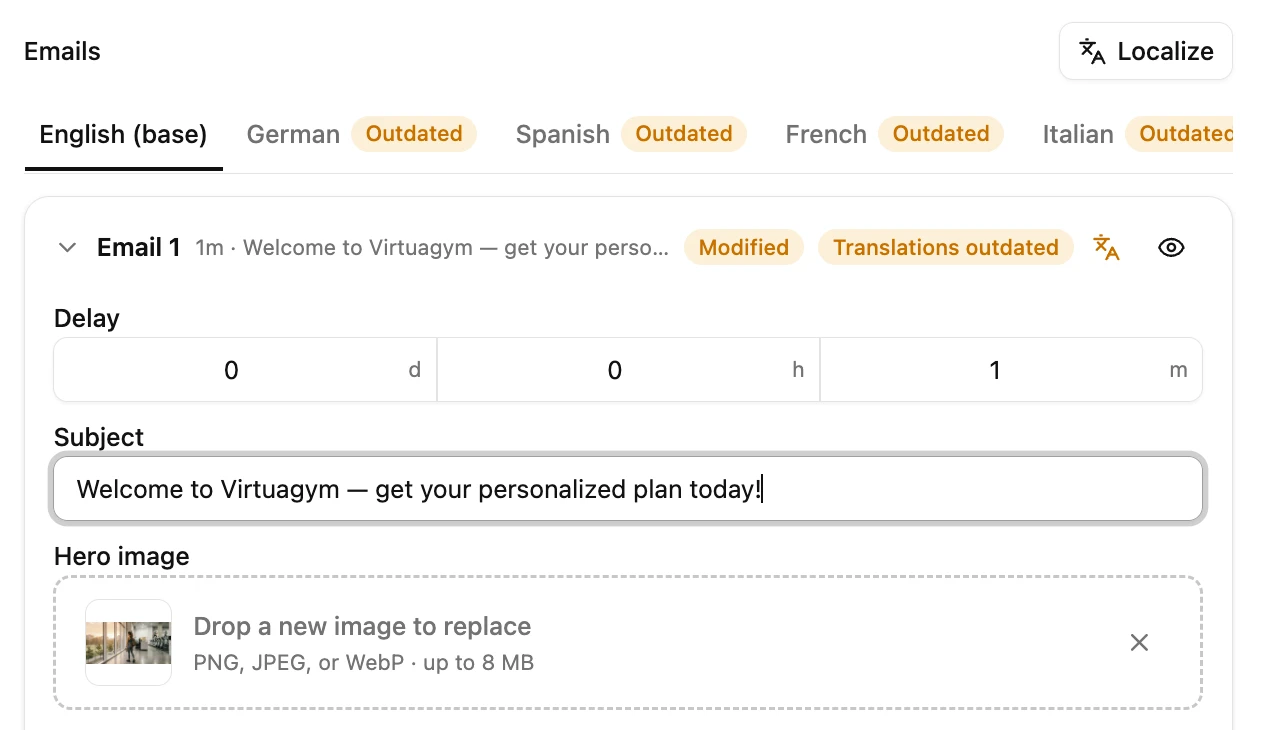
Mettre à jour les traductions
Lorsque vous modifiez l’objet, le HTML ou le texte brut de l’e-mail source, ou que vous régénérez l’e-mail, ses traductions conservent l’ancien texte. Adapty Mail les signale comme Outdated. Une nouvelle image hero fonctionne différemment : chaque traduction affiche immédiatement la nouvelle image, avec le texte d’origine de l’image (le cas échéant).
Pour retraduire les e-mails, cliquez sur l’un des contrôles suivants :
- Update translations sur un e-mail source. Traduit cet e-mail partout où il est obsolète.
- Re-localize this email sur un e-mail traduit. Traduit uniquement cet e-mail.
- Re-localize sur un onglet de langue : traduit tous les e-mails de cette traduction.
Enregistrez ensuite la campagne. Si vous regénérez toute la séquence et enregistrez, Adapty Mail supprime toutes les traductions existantes.
Supprimer des traductions
Pour supprimer une traduction d’un brouillon, cliquez sur Remove dans son onglet. Adapty Mail la supprime lors de l’enregistrement.
Dans une campagne active ou inactive, vous ne pouvez pas supprimer une traduction, ajouter un e-mail ni en supprimer un. Pour effectuer ces modifications, mettez à jour les traductions Outdated et enregistrez la campagne. Dupliquez-la ensuite et traitez la copie comme une campagne distincte. Les destinataires déjà dans la séquence de l’originale continueront de recevoir ses e-mails.
La duplication d’une campagne réinitialise son statut de traduction. Une copie obsolète peut sembler à jour. Vérifiez les traductions avant d’activer la campagne dupliquée.
Limitations
- Les images ne sont pas localisées, sauf l’image hero : si le logo ou une autre image contient du texte visible, il reste dans sa langue d’origine.
- Vous ne pouvez pas modifier l’image hero dans une traduction : pour la changer, importez une autre image dans l’e-mail source, puis re-localisez l’e-mail dans chaque traduction.
- Les pages ne sont pas localisées : Adapty Mail traduit uniquement les e-mails. La page de confirmation du double opt-in et la page de désinscription restent en anglais pour tous les destinataires.
- La destination ne reçoit pas la langue : chaque traduction pointe vers la même destination, et Adapty Mail ne lui transmet pas la langue de l’e-mail.
Résolution des problèmes
- Un destinataire reçoit la campagne en anglais au lieu de sa langue : Lorsque le destinataire est entré dans le flow, sa locale ne correspondait à aucune des traductions de la campagne selon les règles de correspondance. Pour savoir quelle langue il a reçue, ouvrez le journey du profil : il indique l’objet de chaque e-mail envoyé. Causes fréquentes :
- Le profil n’a pas de locale : Pour les profils envoyés via l’API Adapty Mail, incluez
device_info.locale. - L’appareil utilise une autre langue : C’est la langue de l’appareil qui détermine la langue reçue, pas le pays.
- La version régionale est absente : Par exemple, la campagne contient du portugais brésilien, mais l’appareil utilise
pt-PT. Ajoutez le portugais. - Le destinataire a commencé avant que vous ajoutiez sa traduction : Il reçoit les e-mails en anglais jusqu’à la fin de sa séquence.
- Le profil n’a pas de locale : Pour les profils envoyés via l’API Adapty Mail, incluez
- Les destinataires reçoivent une traduction obsolète après que vous avez modifié un e-mail en anglais : Votre modification de l’objet, du HTML ou du texte brut ne change que l’e-mail source. Ses traductions restent telles quelles, et Adapty Mail les signale avec le badge Outdated badge. Pour appliquer vos modifications à toutes les traductions, mettez les traductions à jour et sauvegardez la campagne. Les e-mails envoyés à partir de ce moment utilisent les traductions mises à jour. Les e-mails déjà envoyés ne sont pas modifiés.
- Une traduction affiche l’image hero avec du texte en anglais : Adapty Mail a traduit l’e-mail avant que vous changiez l’image hero de l’e-mail source, ou avant le 6 octobre 2026. Sur la carte de l’e-mail, la ligne Hero image indique Same as English. Pour traduire le texte sur l’image, re-localisez l’e-mail et sauvegardez la campagne. Les e-mails envoyés à partir de ce moment utilisent la nouvelle version.
- Le bouton Save ou Create est désactivé : Adapty Mail est en cours de traduction, ou il manque un des e-mails en anglais dans une traduction. Une traduction n’a pas d’e-mail après que vous en avez ajouté un à un brouillon localisé. Dans la bannière de cette traduction, cliquez sur Localize it, ou sur Localize them pour plusieurs e-mails.
- Une traduction a échoué : Si un e-mail ou son image hero échoue, Adapty Mail abandonne l’ensemble de la traduction dans cette langue : la campagne conserve la traduction précédente, ou n’en reçoit pas. Les autres traductions du même run apparaissent dans leurs onglets. Pour les conserver, sauvegardez la campagne. Si un run ne se termine pas dans les 10 minutes, Adapty Mail abandonne son résultat. Pour réessayer, dans la notification Couldn’t localize, cliquez sur Try again.
- Une campagne générée dans une autre langue possède un onglet English (base) : Avant le lancement de la localisation le 1er octobre 2026, Adapty Mail pouvait générer une campagne dans une autre langue. Chacune de ces campagnes dispose désormais d’une version en anglais, et la langue d’origine est l’une de ses traductions. Les destinataires avec cette langue sur leur appareil reçoivent toujours les e-mails d’origine, et tous les autres reçoivent les e-mails en anglais.