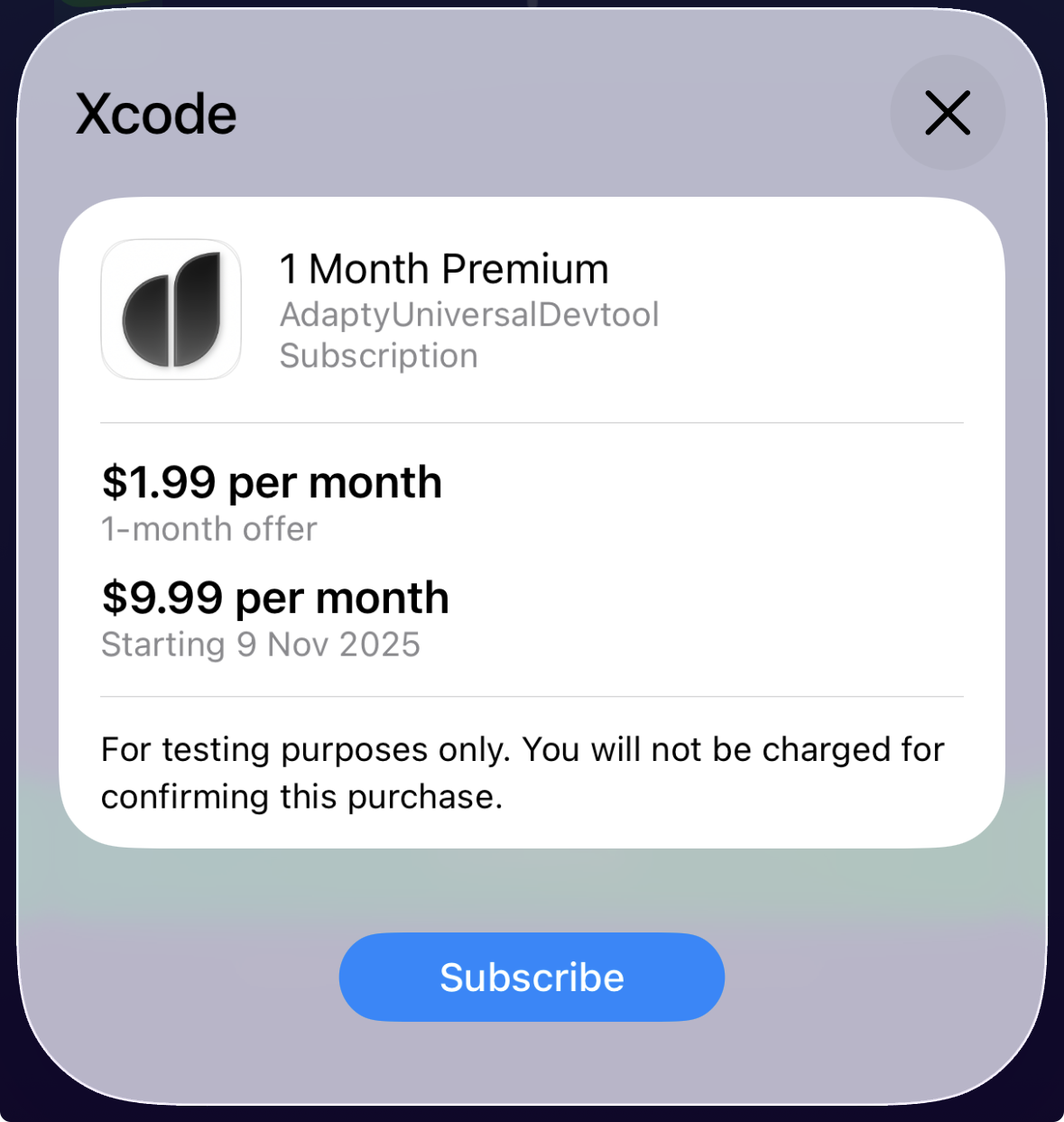
在 Xcode 中进行 StoreKit 测试
在 Xcode 中进行 StoreKit 测试,无需设置沙盒账户即可在本地测试应用内购买。
进行此类测试,您需要:
- 在 Adapty 中创建产品并为其分配 App Store product ID。
- 在 Xcode 中,创建一个本地 StoreKit 配置文件并向其中添加产品。产品 ID 必须与 Adapty 中的 App Store product ID 相同。
- 将 StoreKit 配置文件添加到您的构建方案并构建应用。在模拟器或设备上启动它。
我应该使用 Xcode 中的 StoreKit 测试吗?
如果您是应用开发者,希望随时测试构建版本或使用 Xcode 功能测试不同的购买场景,这种测试方式最为方便。
但请注意,这种测试是本地进行的,因此不会在 Adapty 看板上显示任何变更。在将应用发布到生产环境之前,我们建议您在沙盒环境中测试用户画像相关功能。
应该使用 StoreKit 测试的场景:
- 测试购买逻辑
- 使用 Xcode 工具重现不同的购买场景(例如取消付款或退款)
- 使用模拟器进行测试
不应该使用 StoreKit 测试的场景:
- 测试用户画像相关逻辑
- 查看应用中的操作是否显示在 Adapty 看板中
- 与非开发团队共享应用进行测试
第一步:创建 StoreKit 配置文件
在 Xcode 中创建 StoreKit 配置文件:
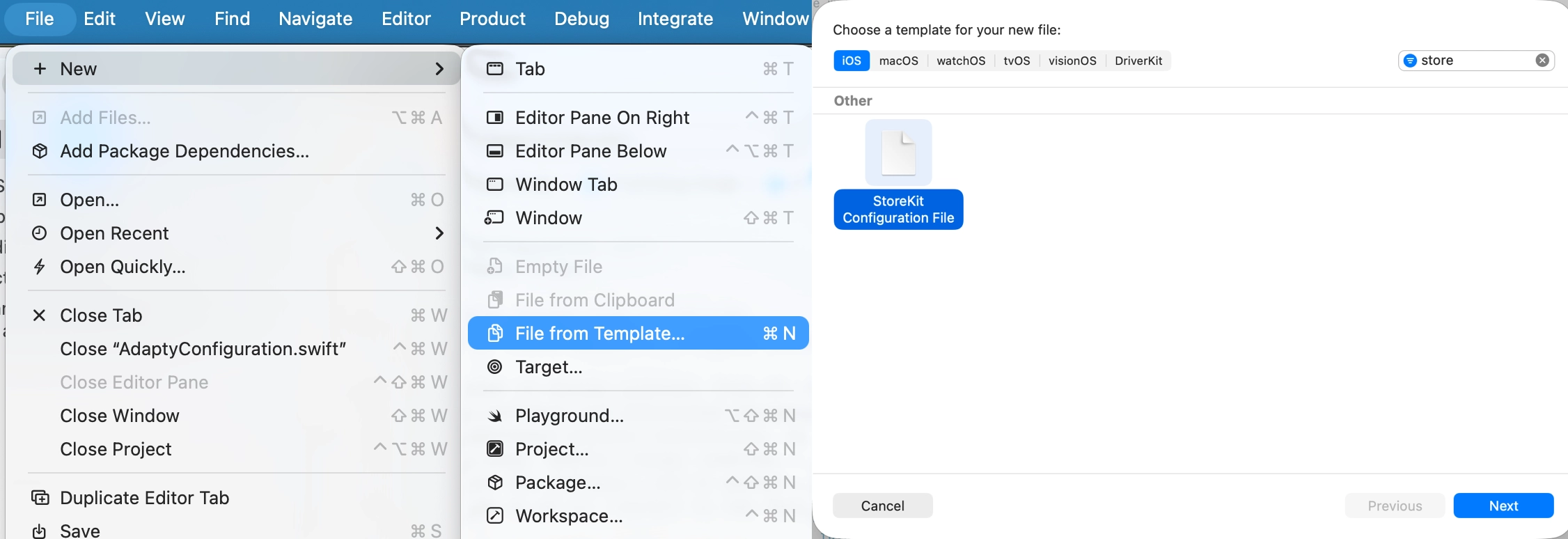
- 点击 File > New > File from template,然后选择 StoreKit Configuration File 并点击 Next。
-
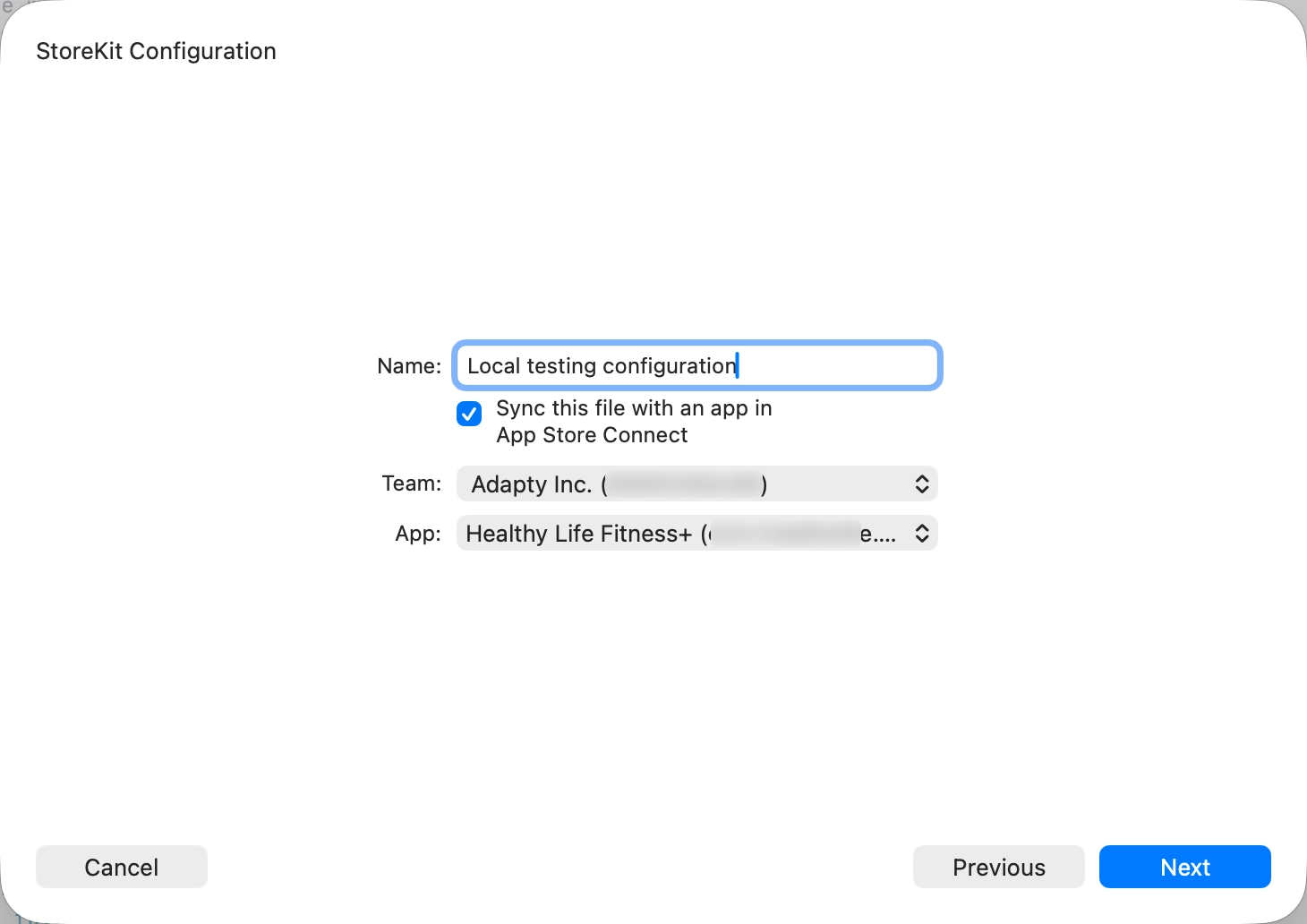
为文件命名。然后,根据您是否已在 App Store Connect 中创建了产品进行选择:
- 勾选 Sync this file with an app in App Store Connect:创建一个包含所有 App Store Connect 产品的配置文件,以便在本地测试。
- 不勾选 Sync this file with an app in App Store Connect:创建一个空配置文件,需手动添加产品。
点击 Next。
- 不要将应用添加为目标,直接继续。如果您使用的是从 App Store Connect 同步的产品,请跳至第二步。
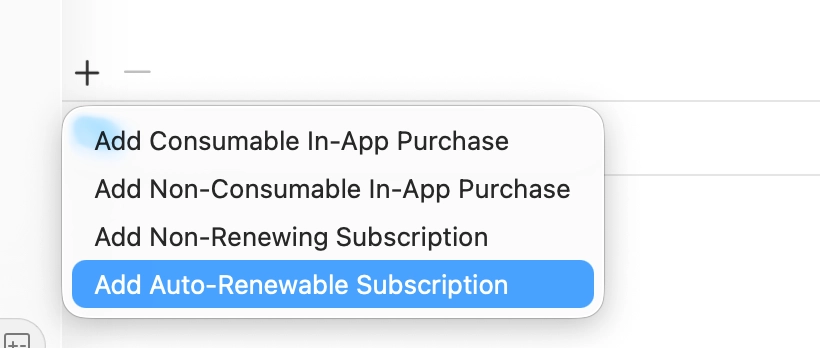
- 如果您的产品未从 App Store Connect 同步,点击左下角的 + 并选择产品类型。
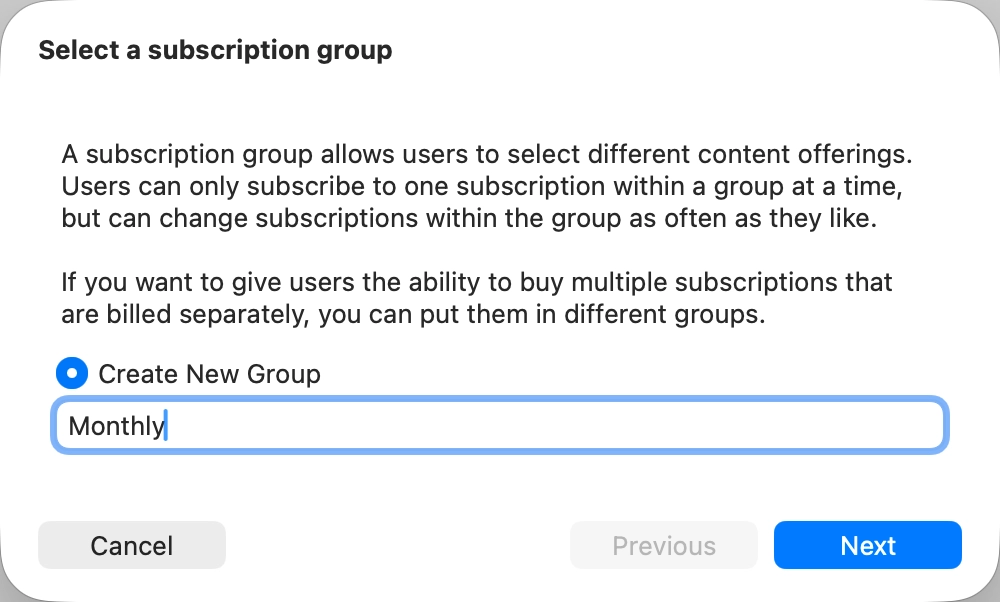
- 输入订阅组名称并点击 Next。
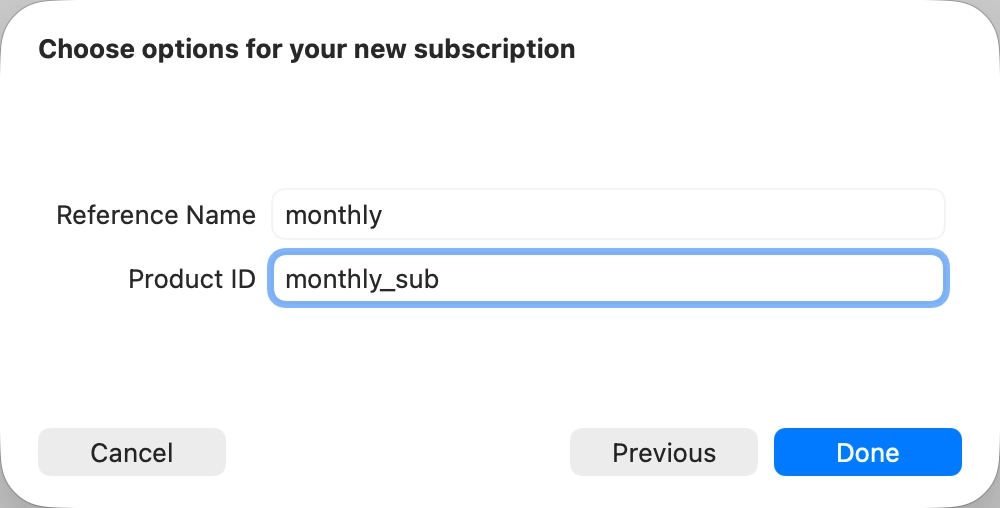
- 输入参考名称。在 Product ID 字段中,输入您在 Adapty 中产品的 App Store product ID。
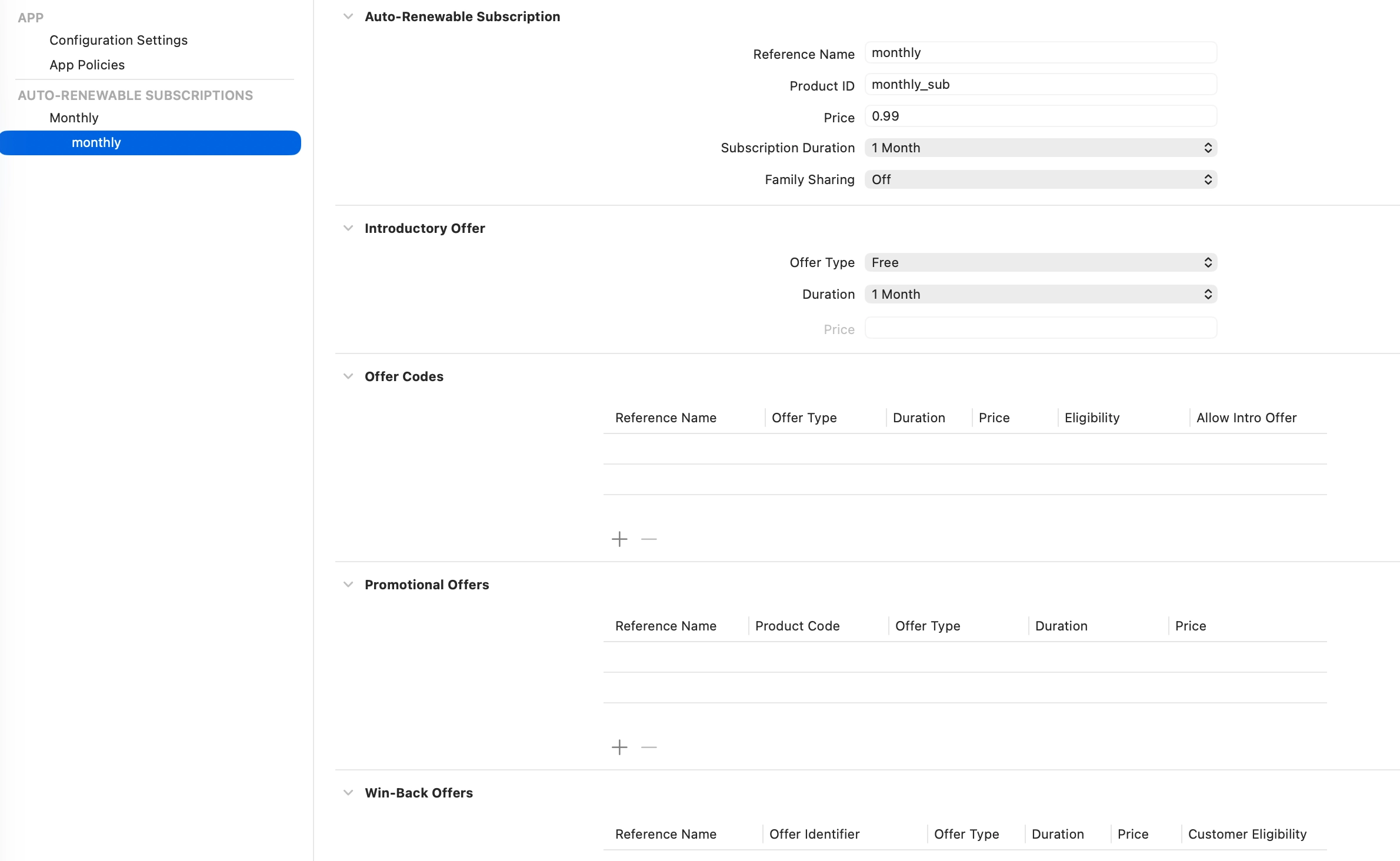
- 在配置文件中配置定价、优惠及其他产品设置,或继续添加更多产品。
第二步:将配置文件添加到构建方案
要使用此配置文件构建应用,您需要将其添加到构建方案中。最佳实践是将测试方案与生产方案分开,因此我们建议为测试创建一个新方案:
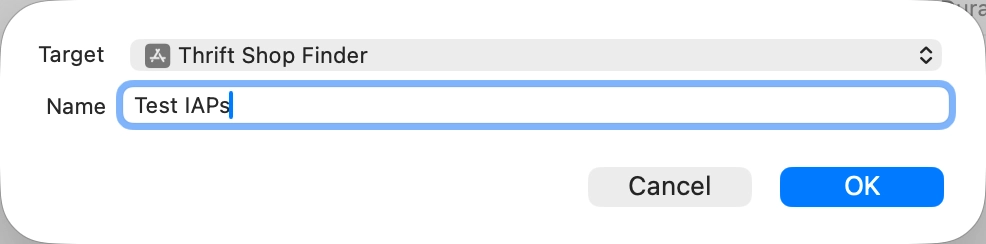
- 在顶部点击应用名称并选择 New scheme。
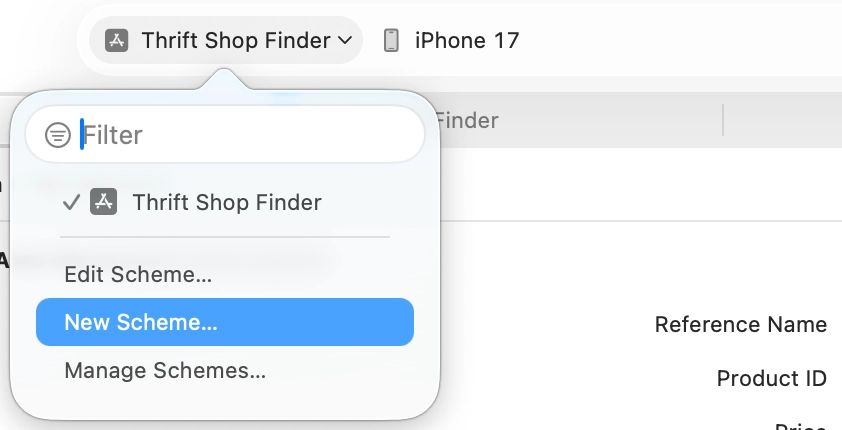
- 输入方案名称并点击 OK。
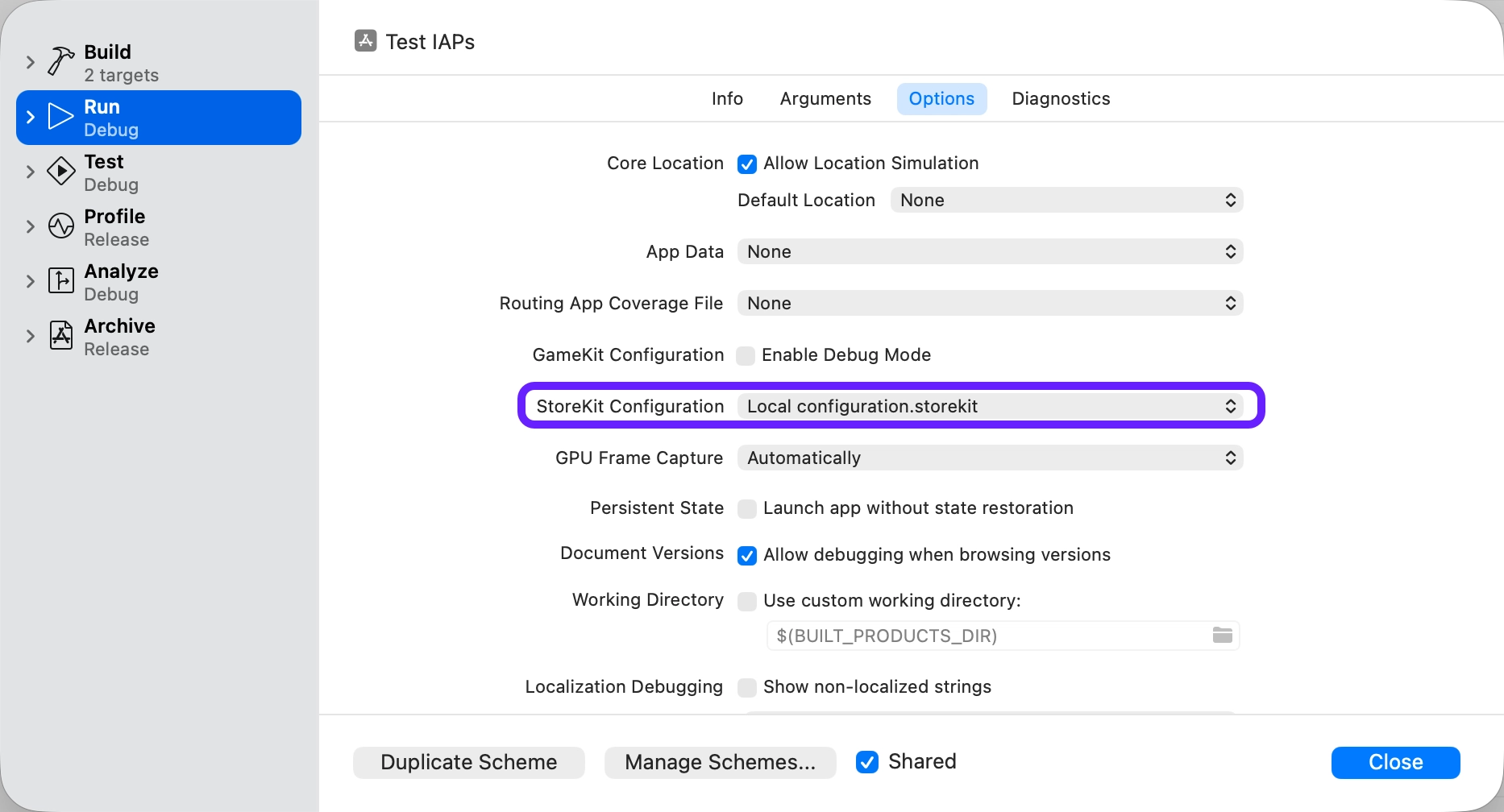
- 再次点击应用名称并选择 Edit scheme。在 StoreKit configuration 中,选择您的本地配置文件,这样构建时将使用该文件。
第三步:构建并测试
现在,您可以构建应用并测试应用内购买,无需连接到 App Store 后端。您可以在本地购买产品并获取访问等级。这些更改不会反映在 Adapty 看板中,但您仍可以在本地测试解锁付费功能。
了解更多关于在 Xcode 中进行 StoreKit 测试的其他可用功能。