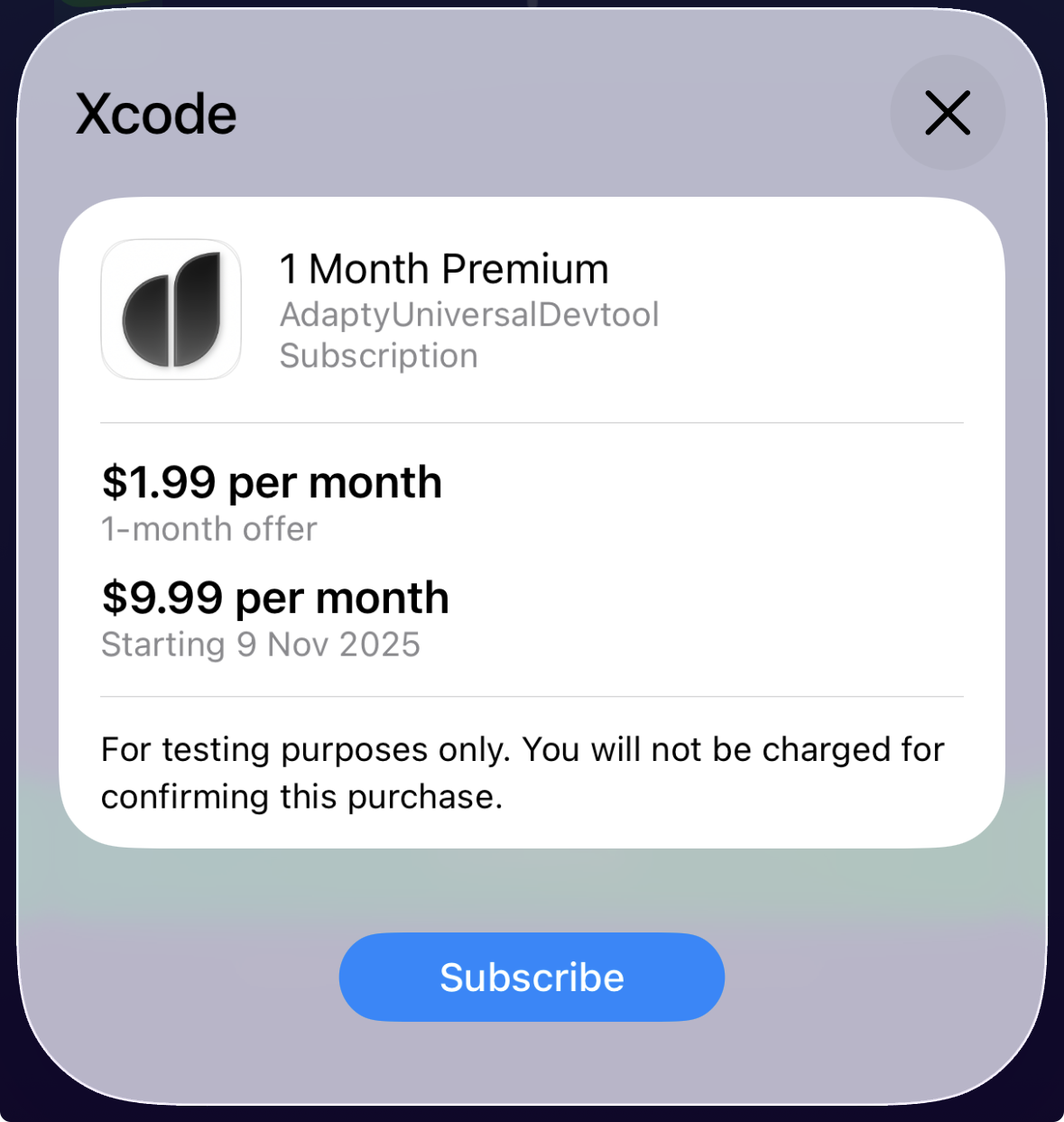
Xcode'da StoreKit testi
Xcode’da StoreKit testi, sandbox hesabı oluşturmadan uygulama içi satın almaları yerel olarak test etmenizi sağlar.
Bu tür bir test için şunları yapmanız gerekir:
- Adapty’de bir ürün oluşturun ve ona bir App Store product ID atayın.
- Xcode’da yerel bir StoreKit yapılandırma dosyası oluşturun ve içine bir ürün ekleyin. Ürün ID’si, Adapty’deki App Store product ID ile aynı olmalıdır.
- StoreKit yapılandırma dosyasını derleme şemanıza ekleyin ve uygulamayı derleyin. Emülatörde veya cihazınızda başlatın.
Xcode’da StoreKit testini kullanmalı mıyım?
Bu test yöntemi, derlemeleri hızlıca test etmek veya Xcode özelliklerini kullanarak farklı satın alma senaryolarını denemek isteyen uygulama geliştiricileri için en kullanışlı seçenektir.
Ancak bu testin yerel olduğunu unutmayın; yapılan değişiklikler Adapty Kontrol Paneli’nde görünmez. Uygulamanızı üretim ortamında yayınlamadan önce, sandbox ortamını kullanarak profiller ile çalışmayı test etmenizi öneririz.
StoreKit testini kullanmalısınız eğer:
- Satın alma mantığını test etmek istiyorsanız
- Xcode araçlarıyla farklı satın alma senaryolarını yeniden oluşturmak istiyorsanız (ör. iptal edilen ödeme veya iade)
- Emülatörde test etmek istiyorsanız
StoreKit testini kullanmamalısınız eğer:
- Profil ile ilgili mantığı test etmek istiyorsanız
- Uygulamadaki işlemlerinizin Adapty Kontrol Paneli’nde görünüp görünmediğini kontrol etmek istiyorsanız
- Uygulamanızı geliştirme ekibi dışındaki kişilerle test için paylaşmak istiyorsanız
1. Adım. StoreKit yapılandırma dosyası oluşturun
Xcode’da StoreKit yapılandırma dosyası oluşturmak için:
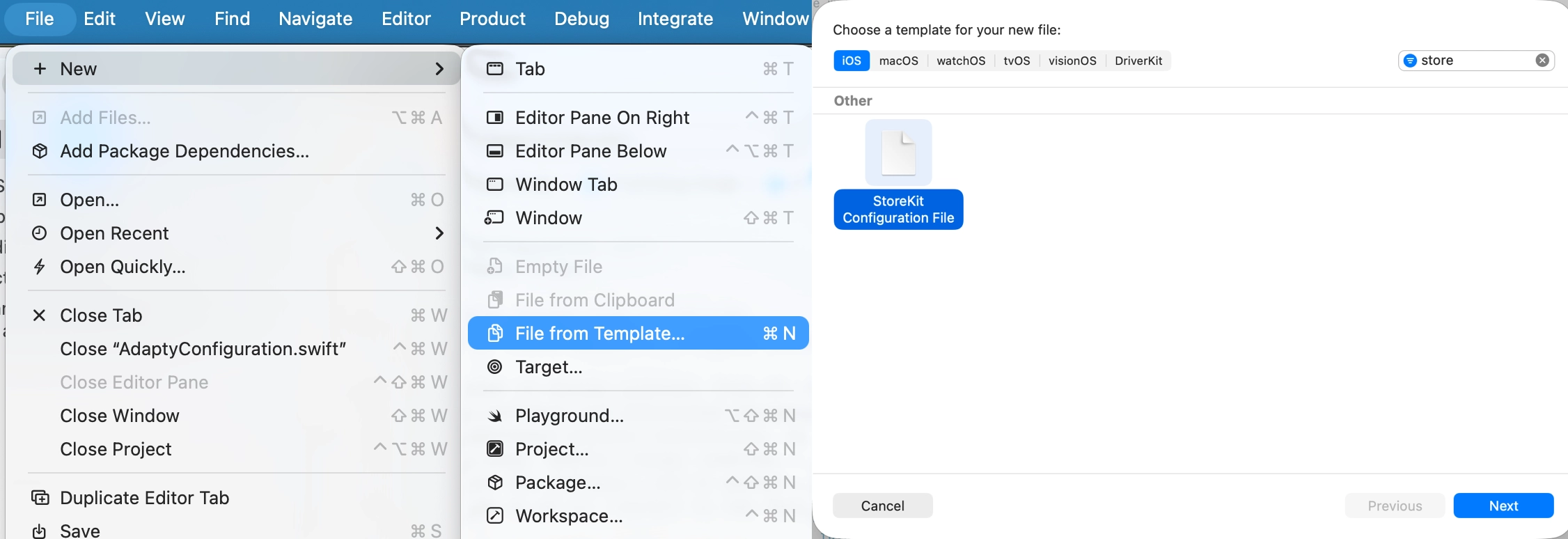
- File > New > File from template seçeneğine tıklayın. Ardından StoreKit Configuration File’ı seçin ve Next’e tıklayın.
-
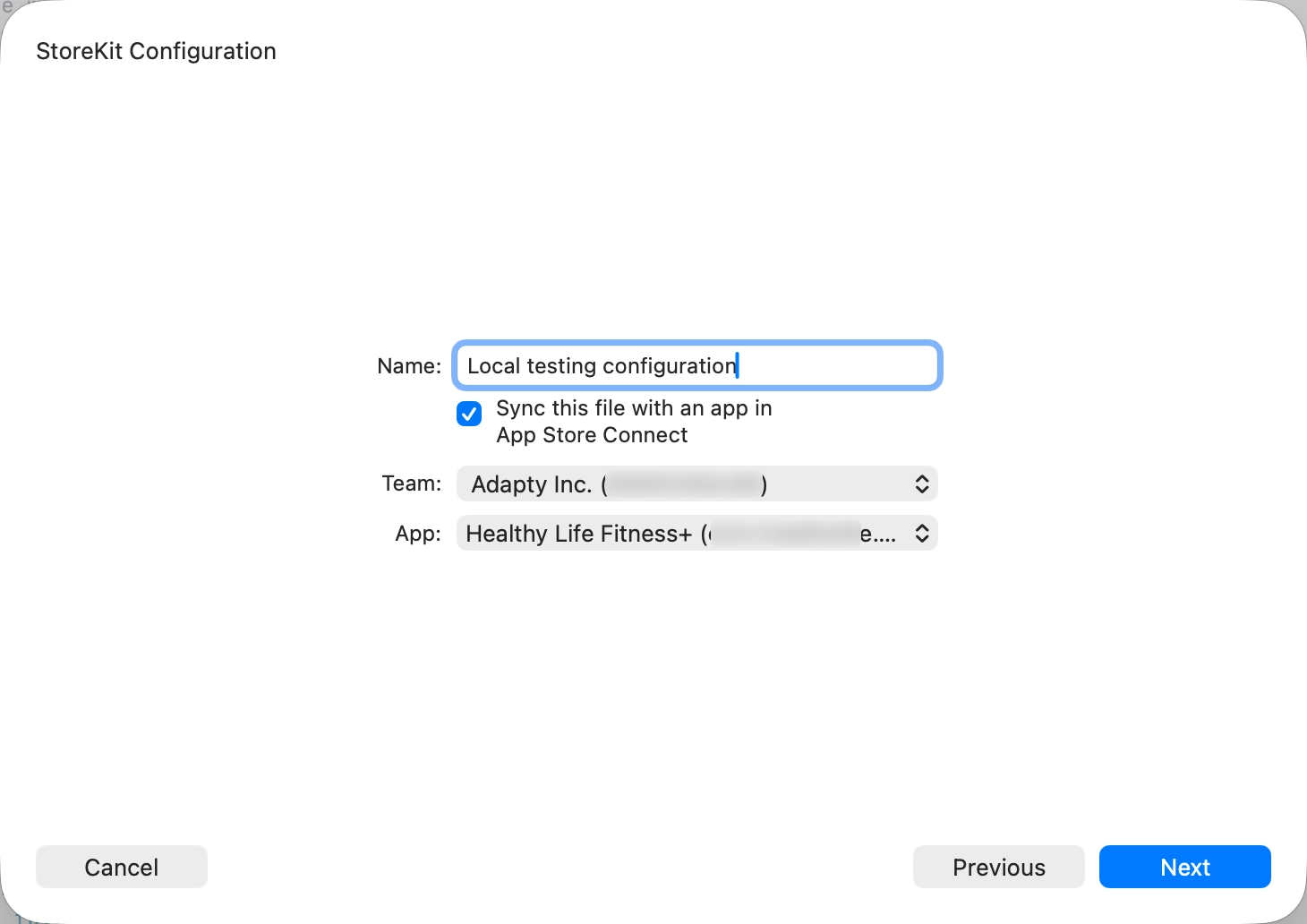
Bir isim verin. Ardından, ürünlerin App Store Connect’te olup olmadığına göre:
- Sync this file with an app in App Store Connect seçeneğini seçin: Tüm App Store Connect ürünlerini içeren ve yerel olarak test edebileceğiniz bir yapılandırma dosyası oluşturmak için.
- Sync this file with an app in App Store Connect seçeneğini seçmeyin: Ürünleri manuel olarak ekleyeceğiniz boş bir yapılandırma dosyası oluşturmak için.
Next’e tıklayın.
- Uygulamanızı hedef olarak eklemeyin, devam edin. App Store Connect’ten senkronize edilmiş ürünlerle çalışıyorsanız 2. Adım’a geçin.
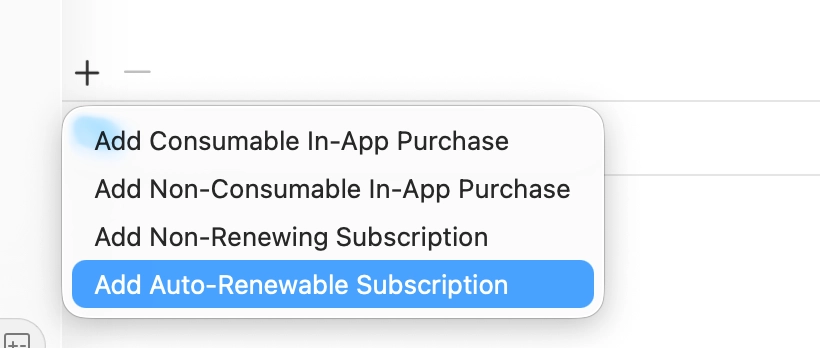
- Ürünleriniz App Store Connect’ten senkronize edilmemişse sol alttaki + simgesine tıklayın ve bir ürün türü seçin.
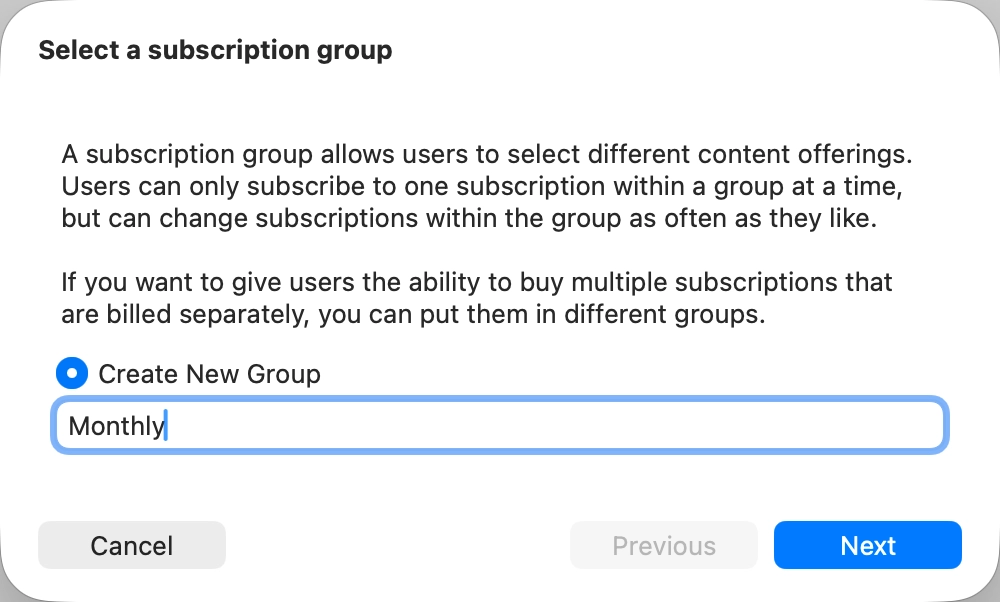
- Bir abonelik grubu adı girin ve Next’e tıklayın.
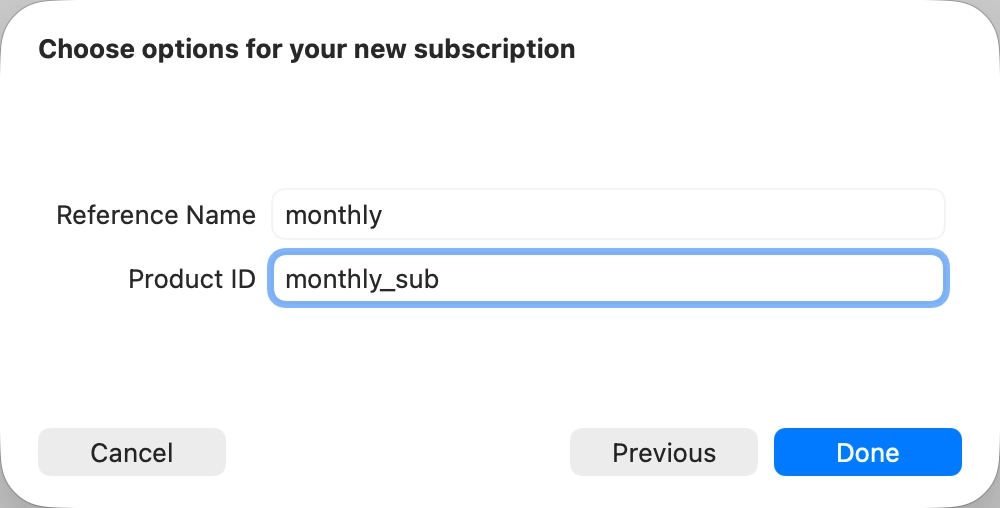
- Bir referans adı girin. Product ID alanına Adapty’deki ürününüzün App Store product ID’sini girin.
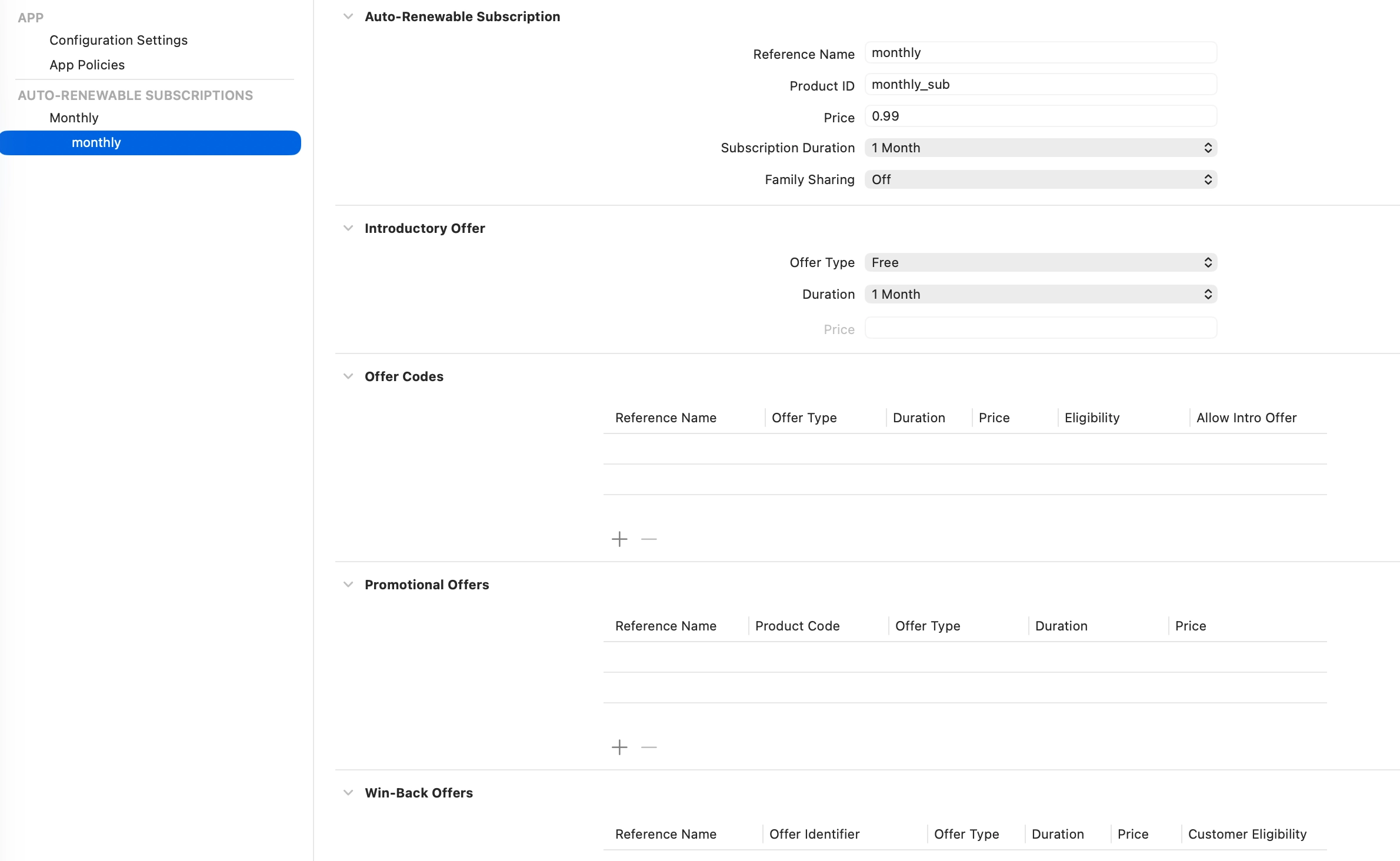
- Yapılandırma dosyasında fiyatlandırma, teklif ve diğer ürün ayarlarını yapılandırın. Ya da daha fazla ürün ekleyin.
2. Adım. Yapılandırma dosyasını derleme şemasına ekleyin
Uygulamayı bu yapılandırma dosyasıyla derlemek için dosyayı bir derleme şemasına eklemeniz gerekir. Test ve üretim şemalarını ayırmak en iyi uygulamadır, bu nedenle test için yeni bir şema oluşturmanızı öneririz:
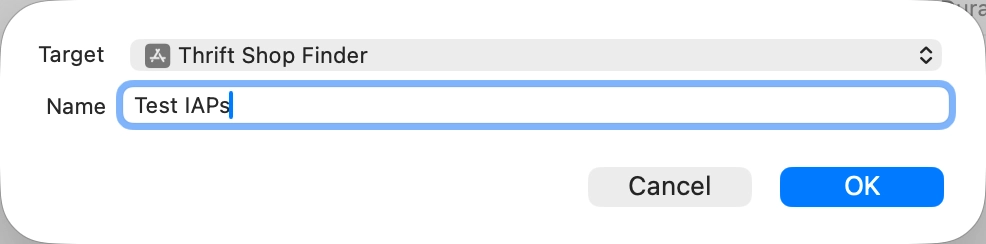
- Üstteki uygulama adınıza tıklayın ve New scheme’i seçin.
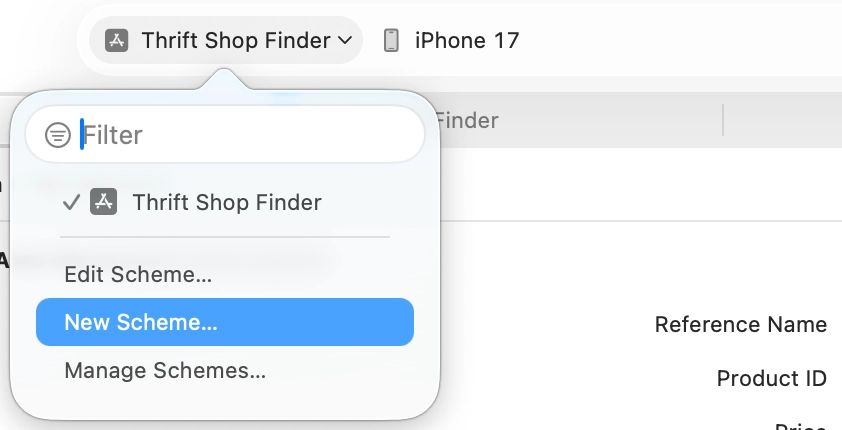
- Şema için bir isim girin ve OK’a tıklayın.
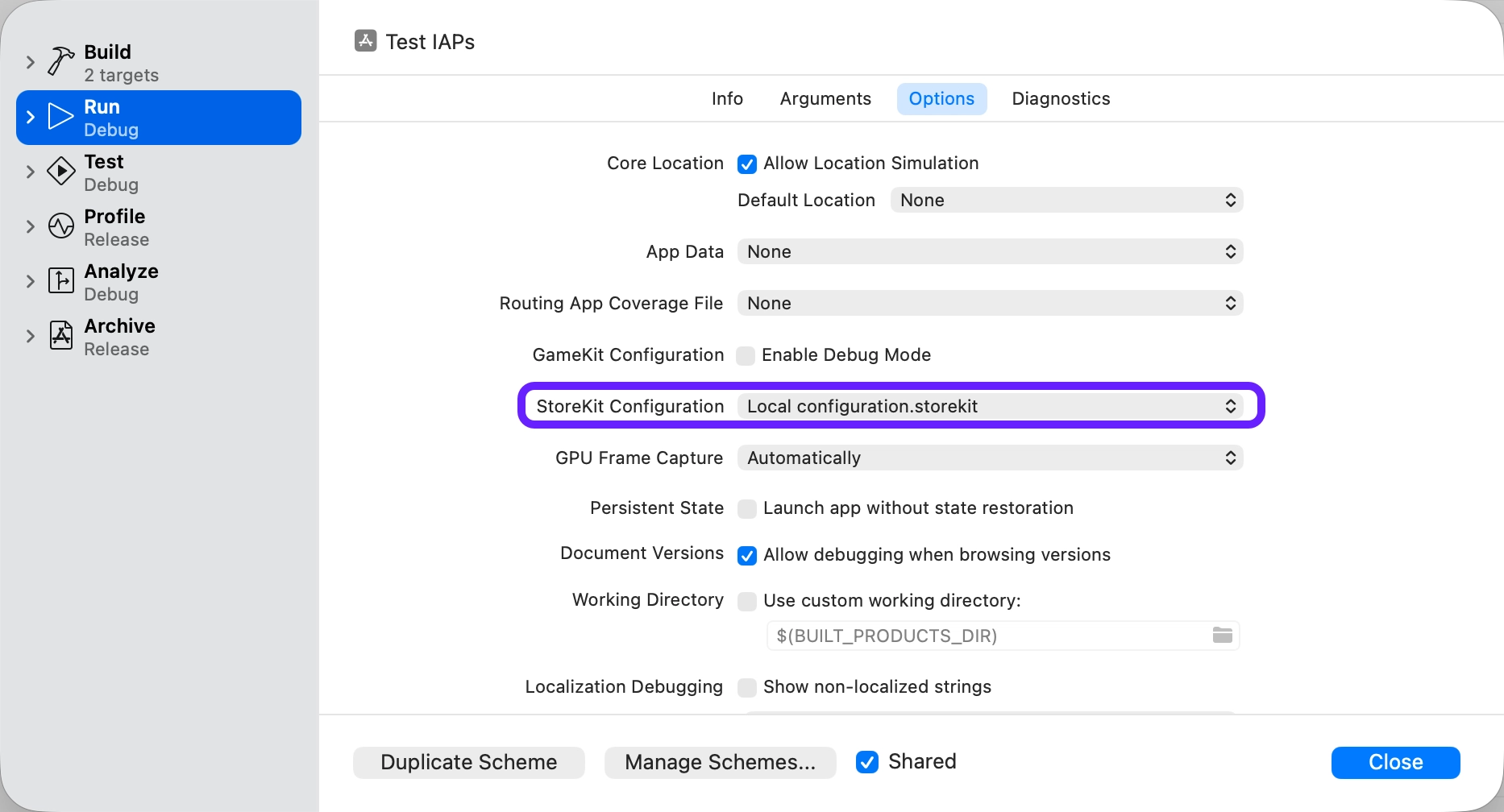
- Uygulama adına tekrar tıklayın ve Edit scheme’i seçin. StoreKit configuration bölümünde, derleme sırasında kullanılacak yerel yapılandırma dosyanızı seçin.
3. Adım. Derle ve test et
Artık App Store arka ucuna bağlanmadan uygulamayı derleyip uygulama içi satın almaları test edebilirsiniz. Yerel olarak ürün satın alabilir ve access level’lara erişebilirsiniz. Bu değişiklikler Adapty Kontrol Paneli’ne yansımaz, ancak ücretli özelliklerin kilidini yerel olarak açmayı yine de test edebilirsiniz.
Xcode’da StoreKit testi ile kullanılabilen diğer özellikler hakkında daha fazla bilgi edinin.