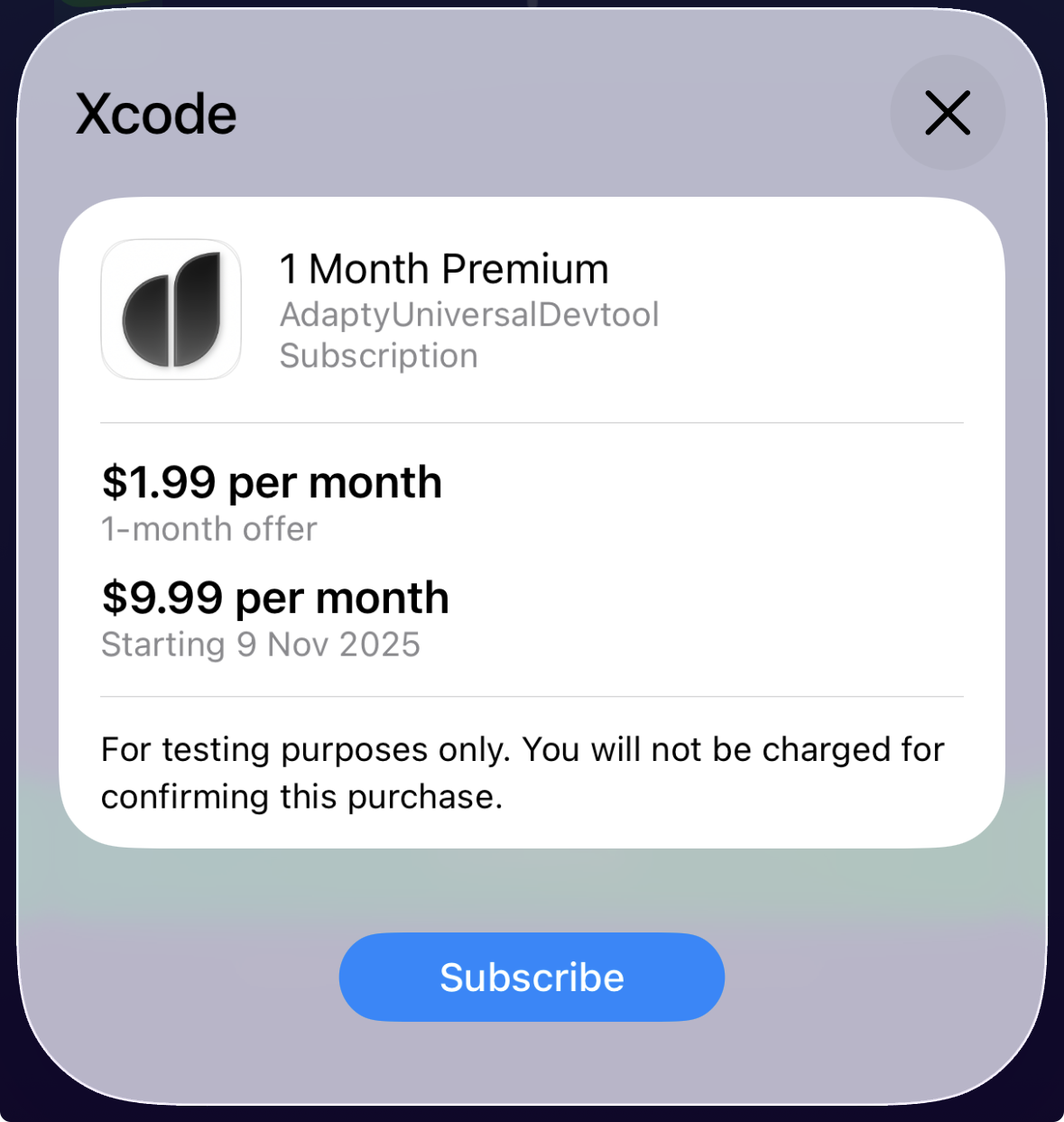
Pruebas con StoreKit en Xcode
Las pruebas con StoreKit en Xcode te permiten probar compras in-app de forma local sin necesidad de configurar una cuenta sandbox.
Para este tipo de pruebas, necesitas:
- Crear un producto en Adapty y asignarle un App Store product ID.
- En Xcode, crea un archivo de configuración de StoreKit local y añade un producto. El ID del producto debe coincidir con el App Store product ID en Adapty.
- Añade el archivo de configuración de StoreKit a tu esquema de compilación y compila la app. Ejecútala en el emulador o en tu dispositivo.
¿Debería usar las pruebas con StoreKit en Xcode?
Esta forma de probar es la más cómoda si eres desarrollador de la app y quieres probar la compilación sobre la marcha o reproducir distintos escenarios de compra usando las herramientas de Xcode.
Sin embargo, ten en cuenta que este tipo de pruebas es local, por lo que ningún cambio aparecerá en el Adapty Dashboard. Antes de lanzar tu app en producción, te recomendamos que pruebes el trabajo con perfiles usando el entorno sandbox.
Deberías usar las pruebas con StoreKit si quieres:
- Probar la lógica de compra
- Reproducir distintos escenarios de compra con las herramientas de Xcode (por ejemplo, pago cancelado o reembolso)
- Probar usando el emulador
No deberías usar las pruebas con StoreKit si quieres:
- Probar la lógica relacionada con perfiles
- Verificar que tus acciones en la app aparecen en el Adapty Dashboard
- Compartir tu app con equipos que no sean de desarrollo para pruebas
Paso 1. Crea un archivo de configuración de StoreKit
Para crear un archivo de configuración de StoreKit en Xcode:
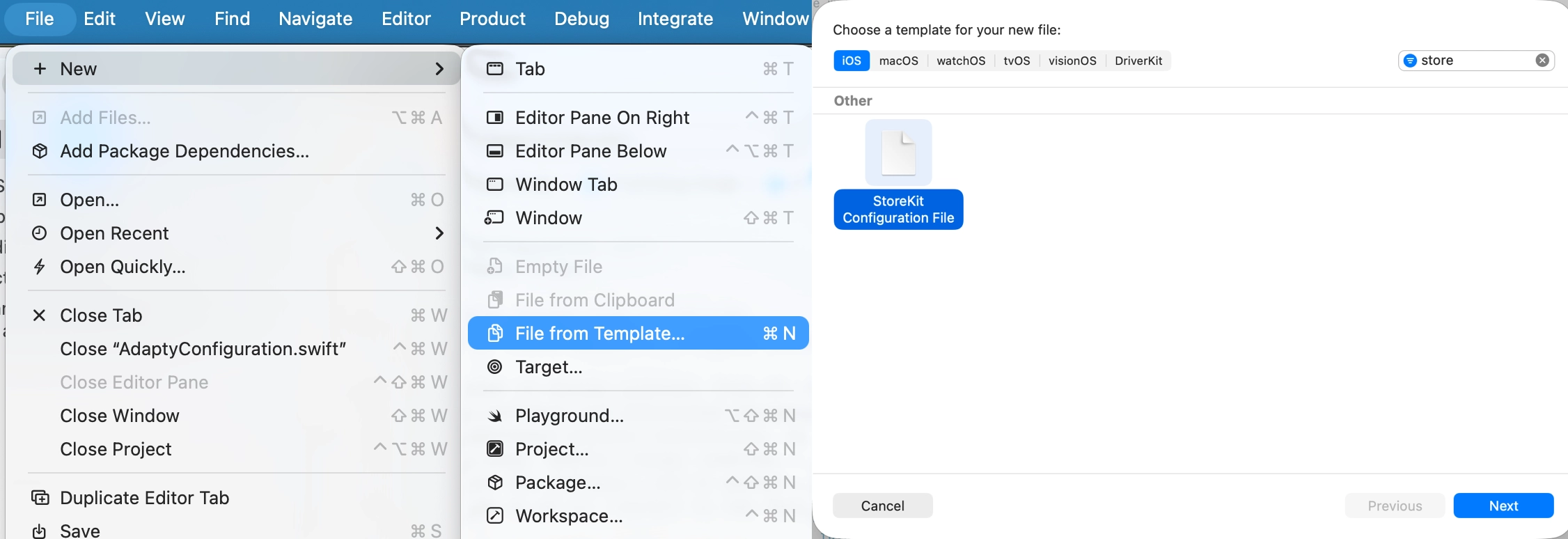
- Haz clic en File > New > File from template. Luego selecciona StoreKit Configuration File y haz clic en Next.
-
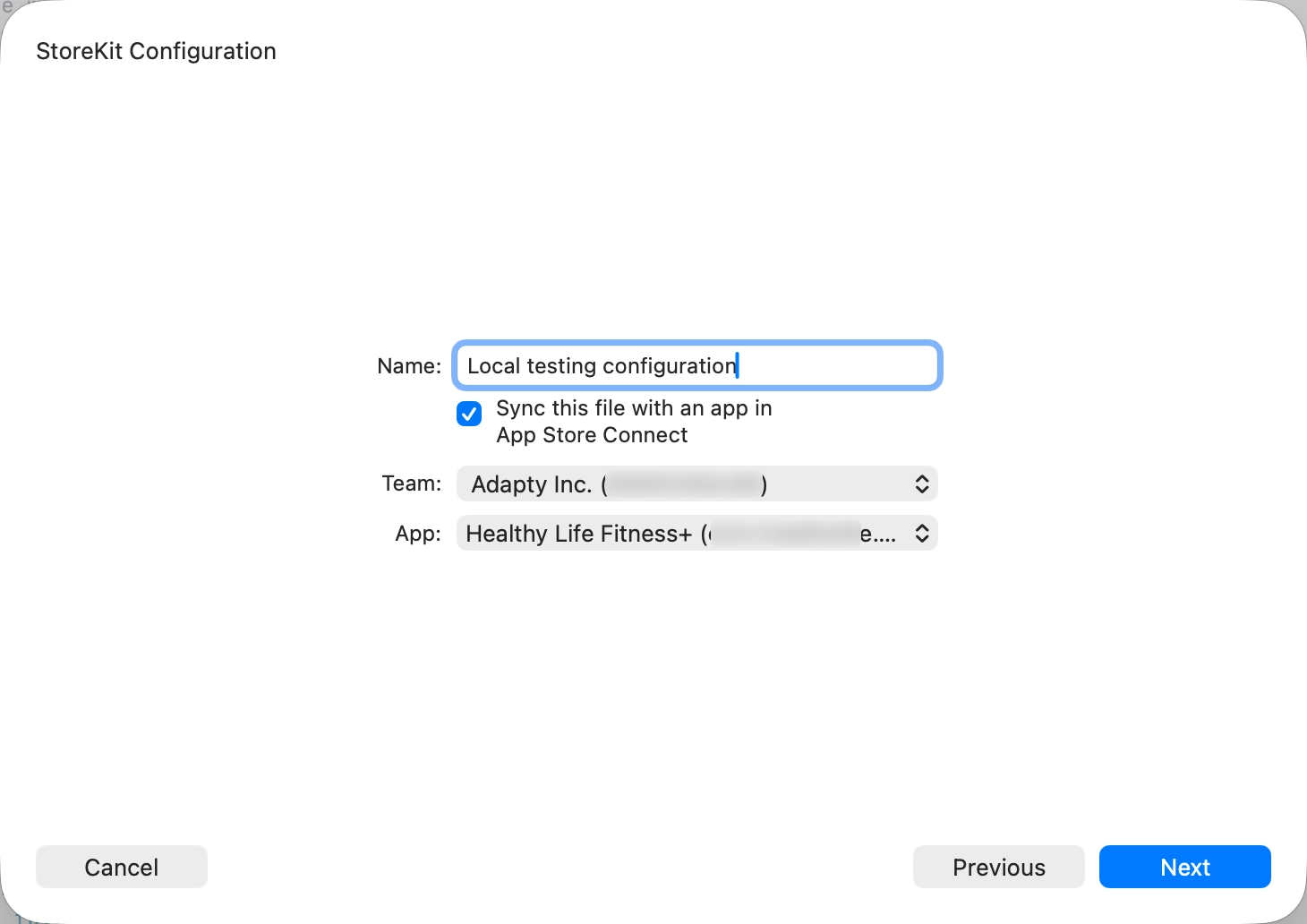
Ponle un nombre. Luego, dependiendo de si ya tienes los productos en App Store Connect:
- Selecciona Sync this file with an app in App Store Connect: para crear un archivo de configuración que contendrá todos tus productos de App Store Connect y poder probarlos localmente.
- No selecciones Sync this file with an app in App Store Connect: para crear un archivo de configuración vacío donde tendrás que añadir los productos manualmente.
Haz clic en Next.
- No añadas tu app como destino. Continúa. Si estás trabajando con productos sincronizados desde App Store Connect, ve al Paso 2.
- Si tus productos no están sincronizados desde App Store Connect, haz clic en + en la parte inferior izquierda y selecciona un tipo de producto.
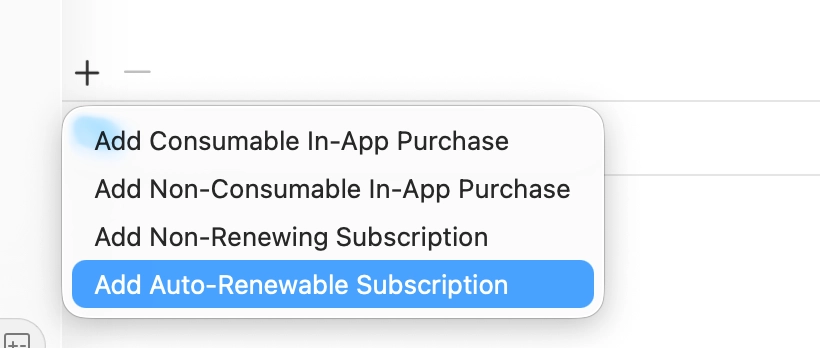
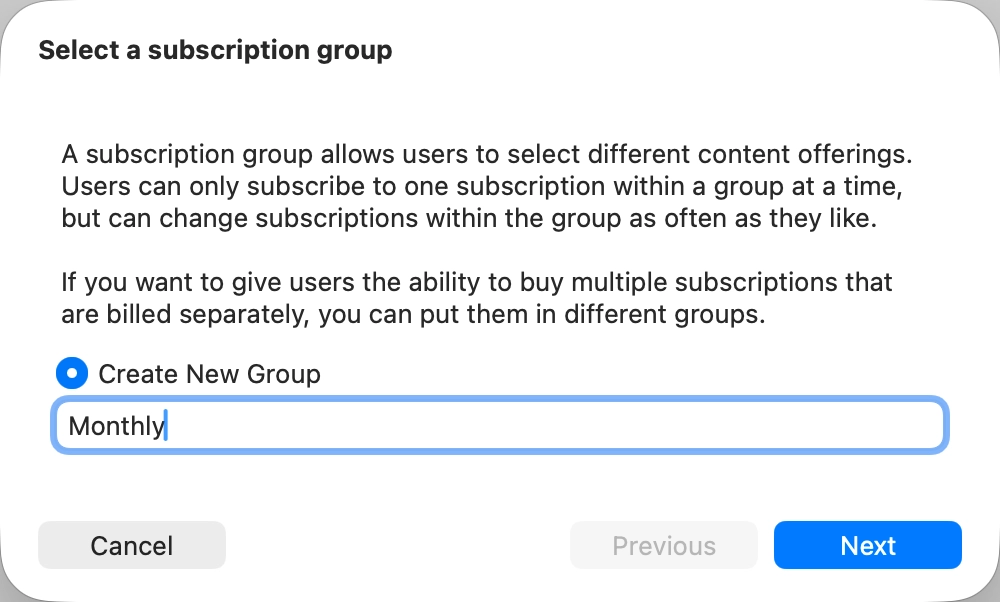
- Introduce un nombre para el grupo de suscripción y haz clic en Next.
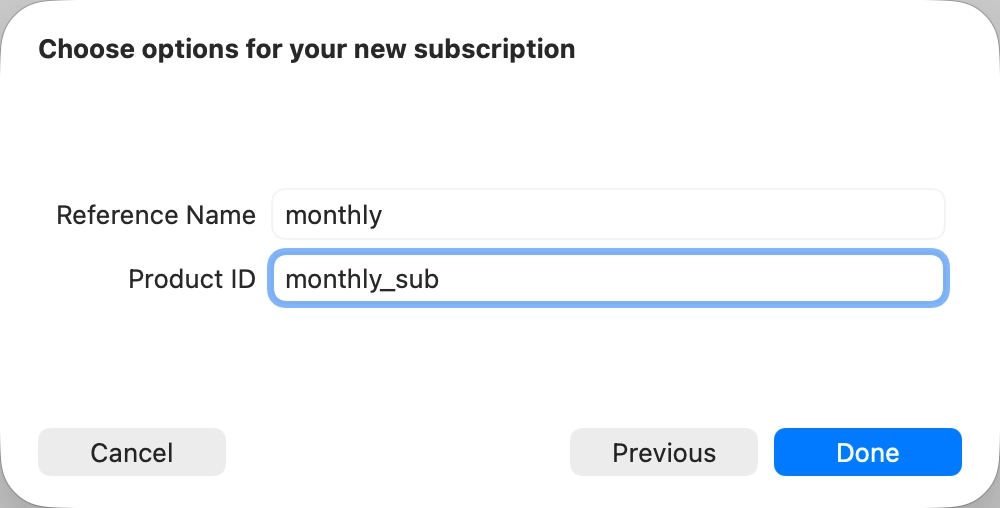
- Introduce un nombre de referencia. En el campo Product ID, introduce el App Store product ID de tu producto en Adapty.
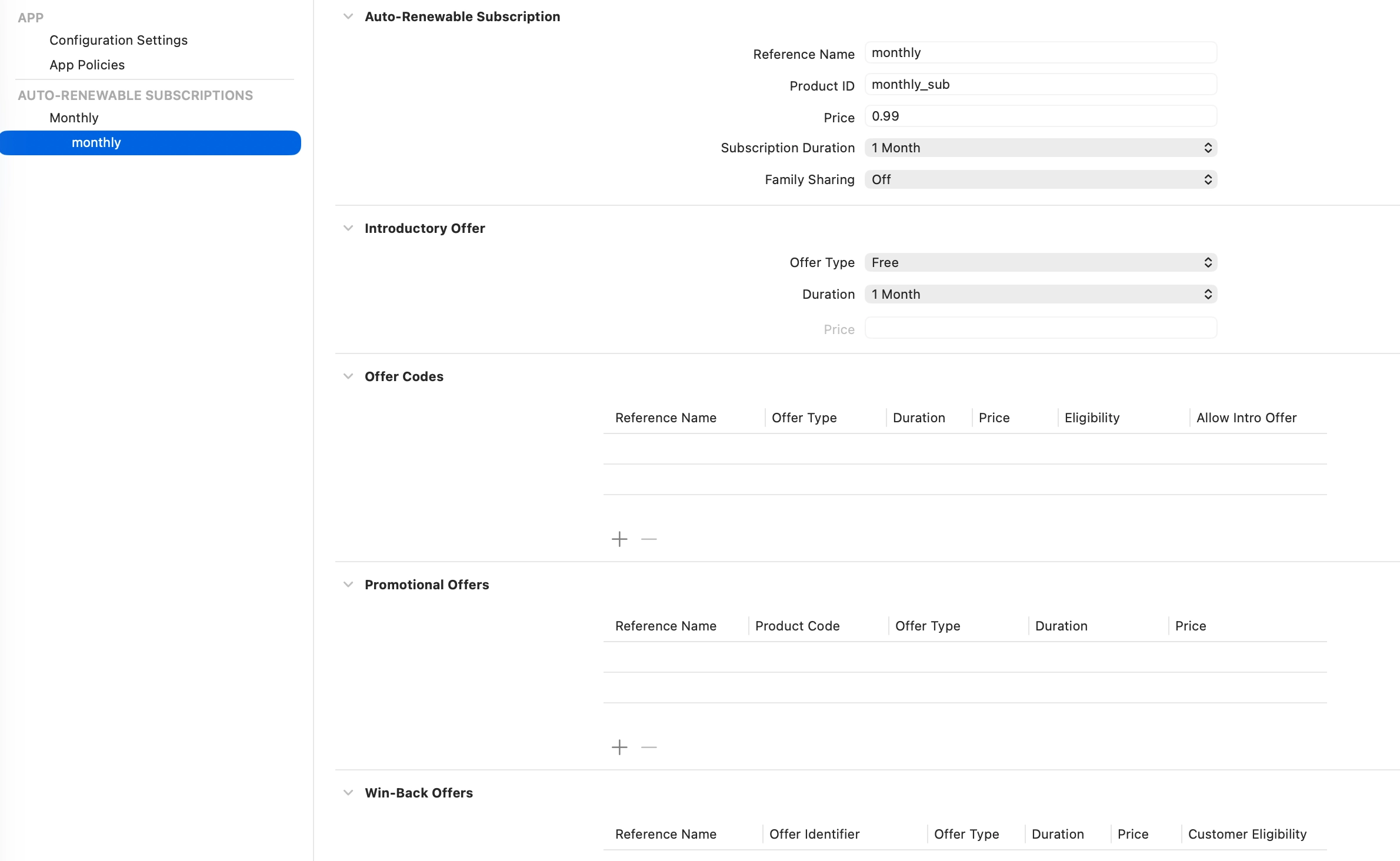
- Configura el precio, las ofertas y otros ajustes del producto en el archivo de configuración. O añade más productos.
Paso 2. Añade el archivo de configuración al esquema de compilación
Para compilar la app usando este archivo de configuración, necesitas añadirlo a un esquema de compilación. La buena práctica es separar los esquemas de prueba y de producción, así que te sugerimos crear un nuevo esquema para pruebas:
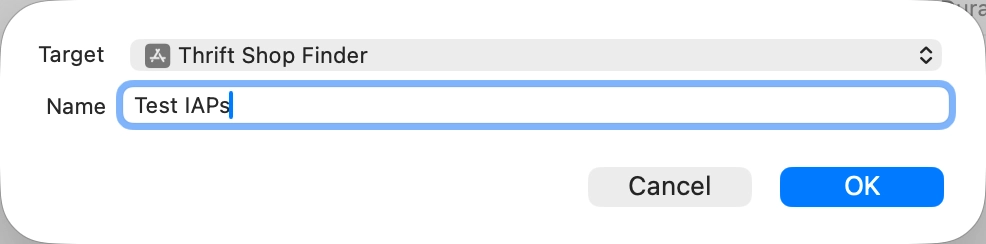
- En la parte superior, haz clic en el nombre de tu app y selecciona New scheme.
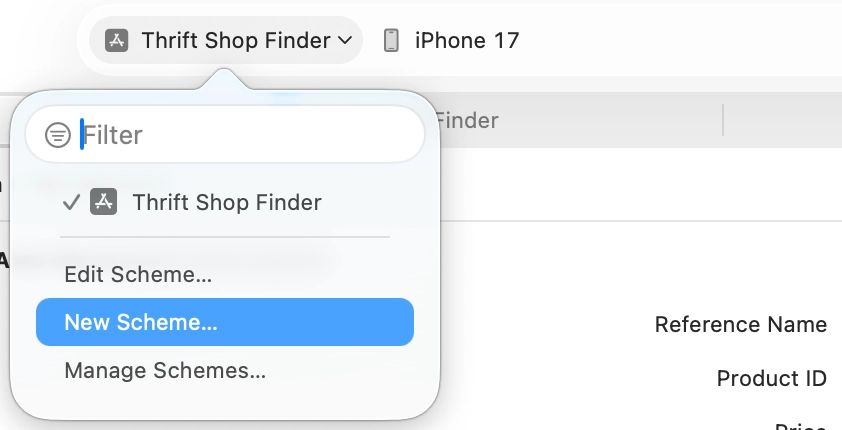
- Introduce un nombre para el esquema y haz clic en OK.
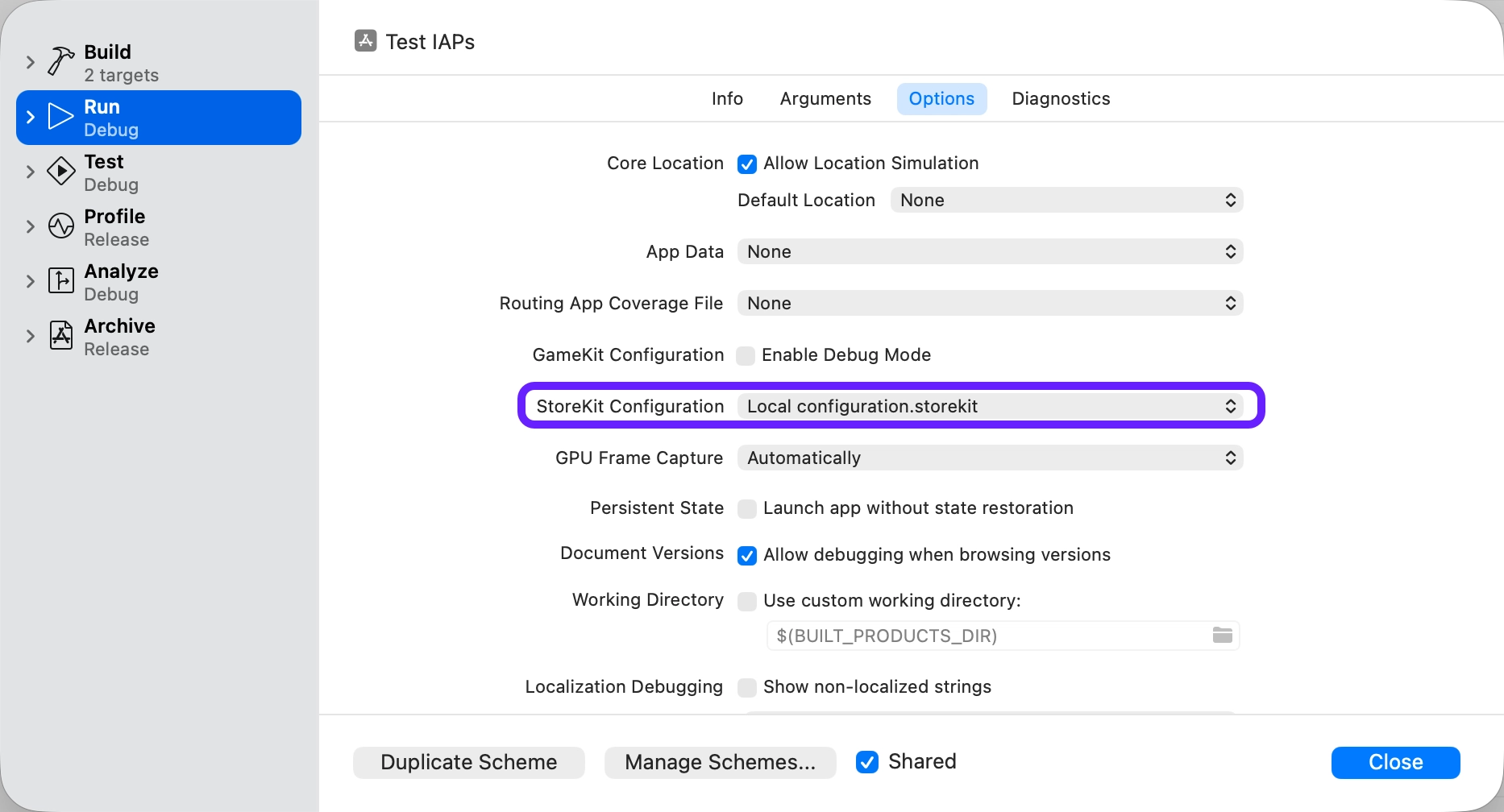
- Haz clic de nuevo en el nombre de la app y selecciona Edit scheme. En StoreKit configuration, selecciona tu archivo de configuración local para que se use al compilar.
Paso 3. Compila y prueba
Ahora puedes compilar la app y probar compras in-app sin conectarte al backend de App Store. Puedes realizar compras y obtener niveles de acceso de forma local. Estos cambios no se reflejarán en el Adapty Dashboard, pero aun así puedes probar el desbloqueo de funciones de pago localmente.
Lee más sobre otras funciones disponibles con las pruebas de StoreKit en Xcode.