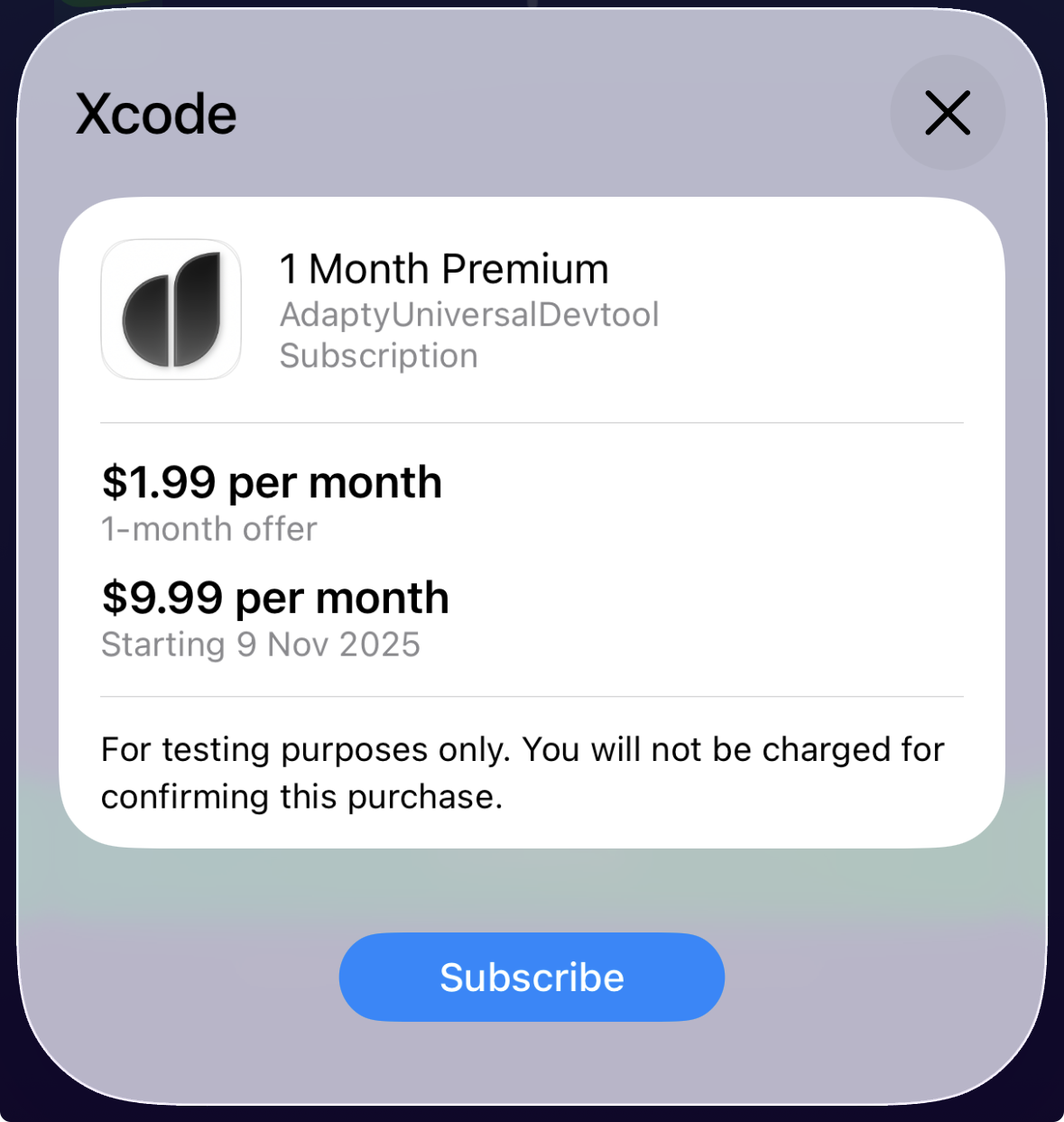
Тестирование StoreKit в Xcode
Тестирование StoreKit в Xcode позволяет проверять встроенные покупки локально без настройки аккаунта в песочнице.
Для этого вида тестирования нужно:
- Создать продукт в Adapty и назначить ему App Store product ID.
- В Xcode создать локальный файл конфигурации StoreKit и добавить в него продукт. Идентификатор продукта должен совпадать с App Store product ID в Adapty.
- Добавить файл конфигурации StoreKit в схему сборки и собрать приложение. Запустить его на эмуляторе или на устройстве.
Стоит ли использовать тестирование StoreKit в Xcode?
Этот способ тестирования наиболее удобен, если вы разработчик, который хочет проверить сборку на ходу или протестировать различные сценарии покупок с помощью инструментов Xcode.
Однако важно помнить, что этот вид тестирования выполняется локально, поэтому никакие изменения не отобразятся в дашборде Adapty. Перед выпуском приложения в продакшн мы рекомендуем протестировать работу с профилями в среде песочницы.
Тестирование StoreKit стоит использовать, если нужно:
- Протестировать логику покупок
- Воспроизвести различные сценарии покупок с помощью инструментов Xcode (например, отменённый платёж или возврат средств)
- Протестировать на эмуляторе
Тестирование StoreKit не стоит использовать, если нужно:
- Протестировать логику, связанную с профилями
- Убедиться, что действия в приложении отображаются в дашборде Adapty
- Передать приложение команде, не занимающейся разработкой, для тестирования
Шаг 1. Создайте файл конфигурации StoreKit
Чтобы создать файл конфигурации StoreKit в Xcode:
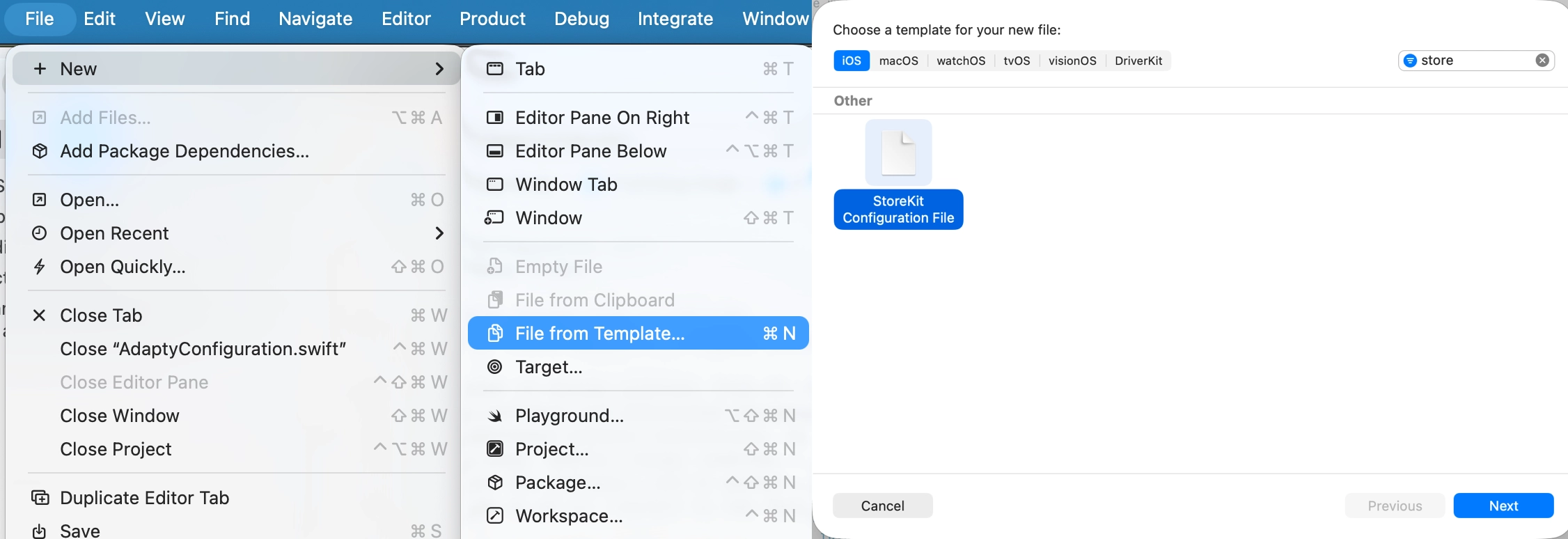
- Нажмите File > New > File from template. Затем выберите StoreKit Configuration File и нажмите Next.
-
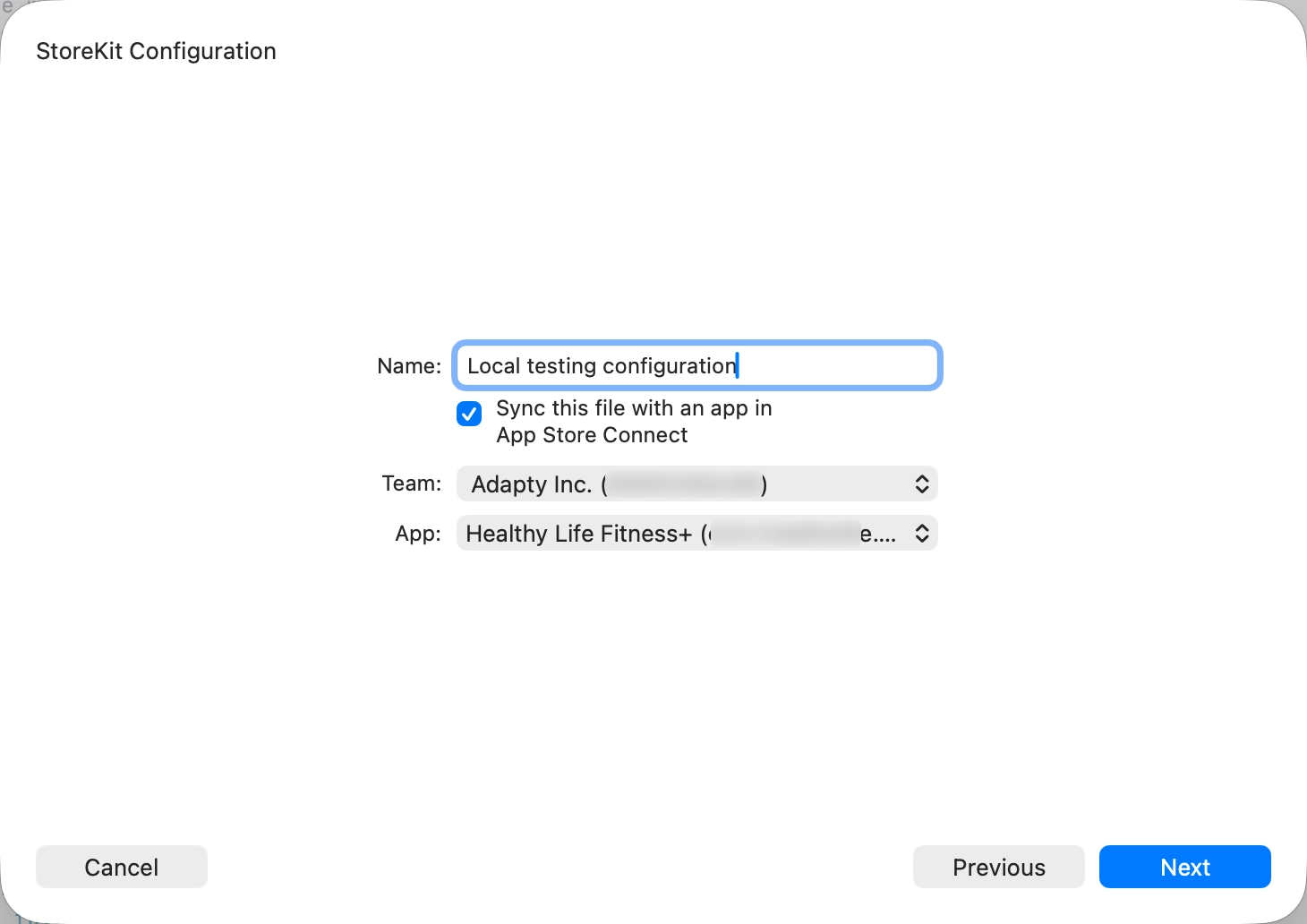
Задайте имя. Затем, в зависимости от того, есть ли у вас уже продукты в App Store Connect:
- Выберите Sync this file with an app in App Store Connect: чтобы создать файл конфигурации со всеми вашими продуктами из App Store Connect для локального тестирования.
- Не выбирайте Sync this file with an app in App Store Connect: чтобы создать пустой файл конфигурации, в который нужно будет добавить продукты вручную.
Нажмите Next.
- Не добавляйте приложение в качестве таргета. Просто продолжите. Если вы работаете с продуктами, синхронизированными из App Store Connect, перейдите к Шагу 2.
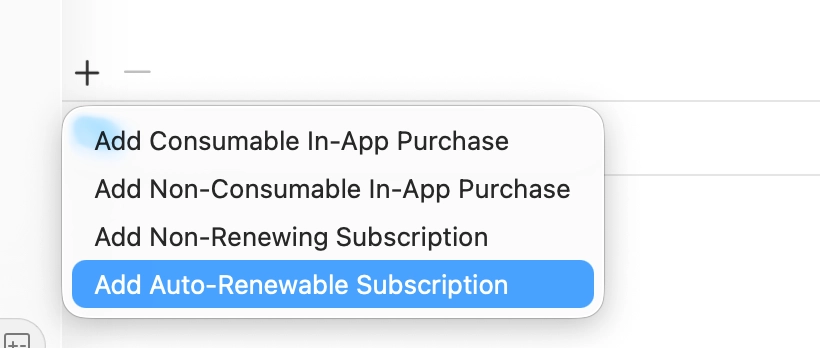
- Если продукты не синхронизированы из App Store Connect, нажмите + в левом нижнем углу и выберите тип продукта.
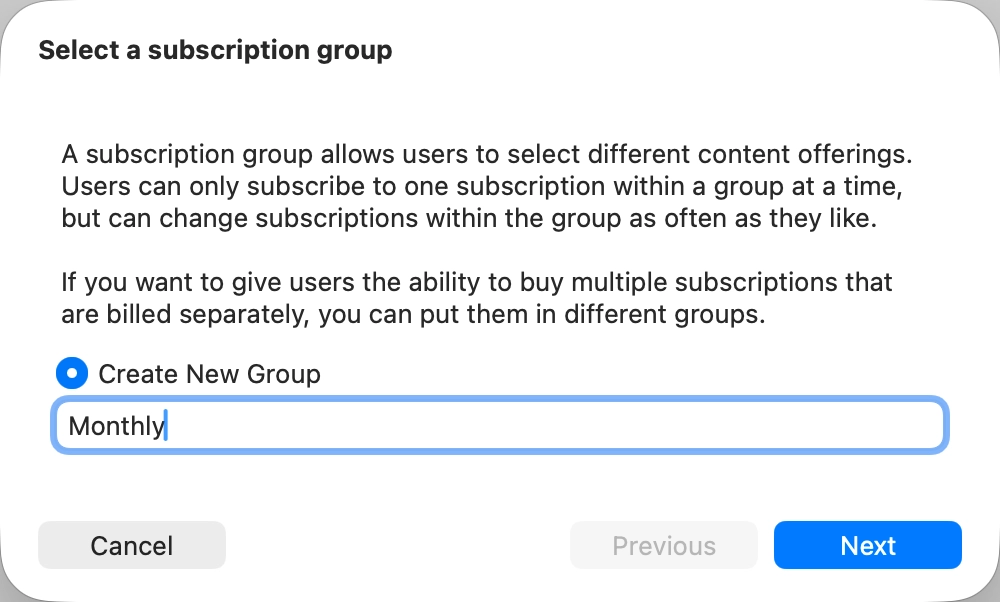
- Введите название группы подписок и нажмите Next.
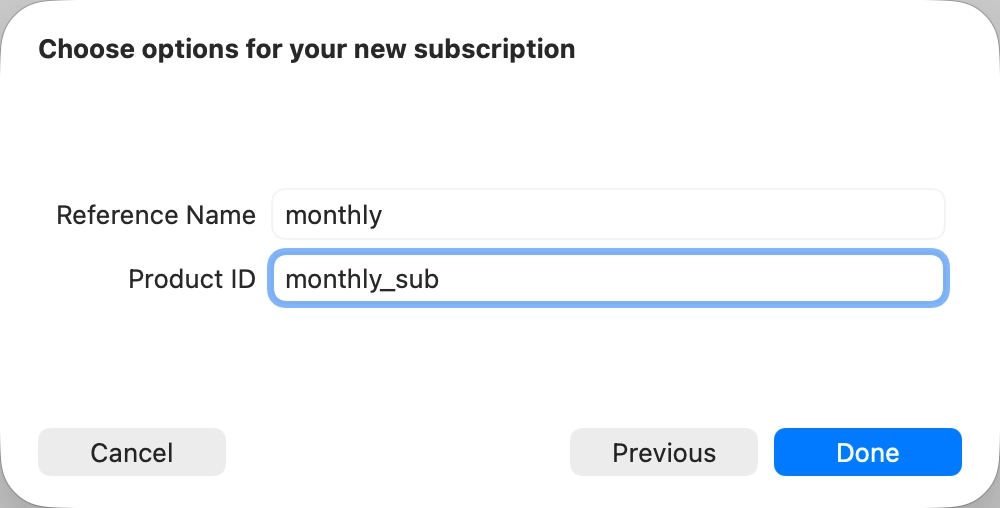
- Введите имя для ссылки. В поле Product ID укажите App Store product ID вашего продукта в Adapty.
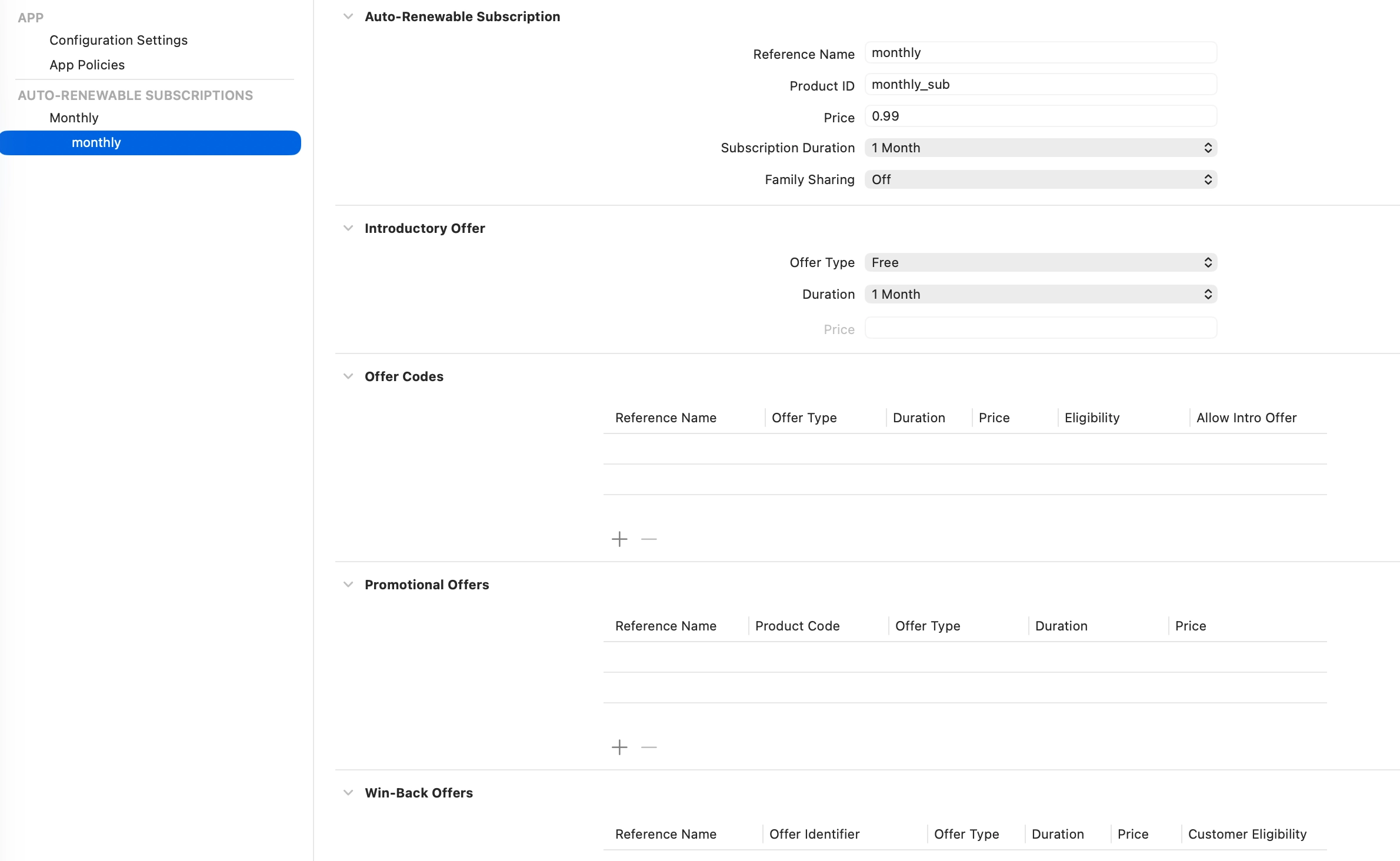
- Настройте цену, предложение и другие параметры продукта в файле конфигурации. При необходимости добавьте больше продуктов.
Шаг 2. Добавьте файл конфигурации в схему сборки
Чтобы собрать приложение с использованием этого файла конфигурации, нужно добавить его в схему сборки. Рекомендуется разделять схемы для тестирования и продакшна, поэтому предлагаем создать отдельную схему для тестирования:
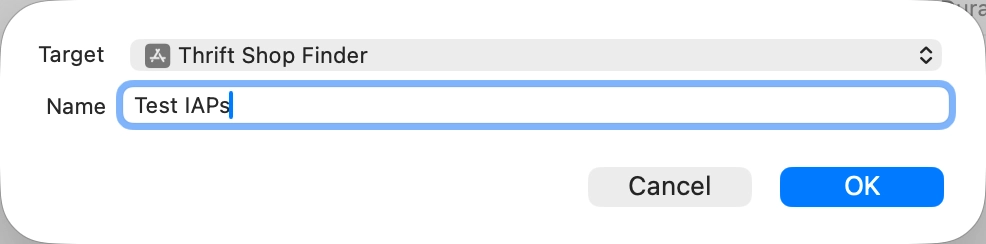
- Вверху нажмите на имя приложения и выберите New scheme.
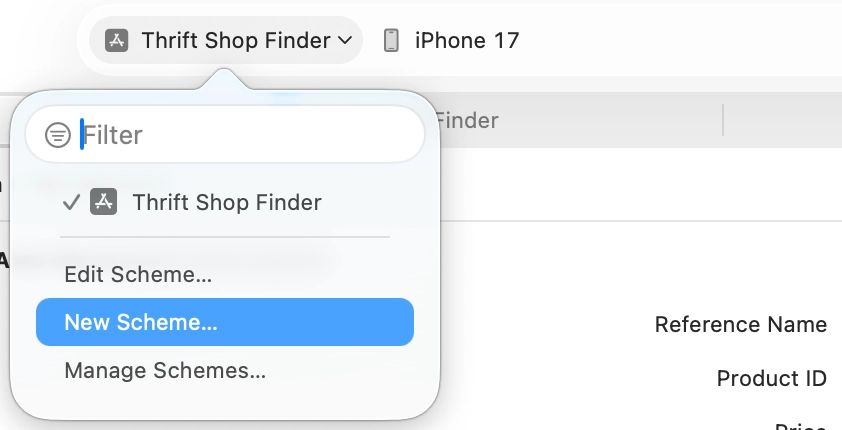
- Введите имя схемы и нажмите OK.
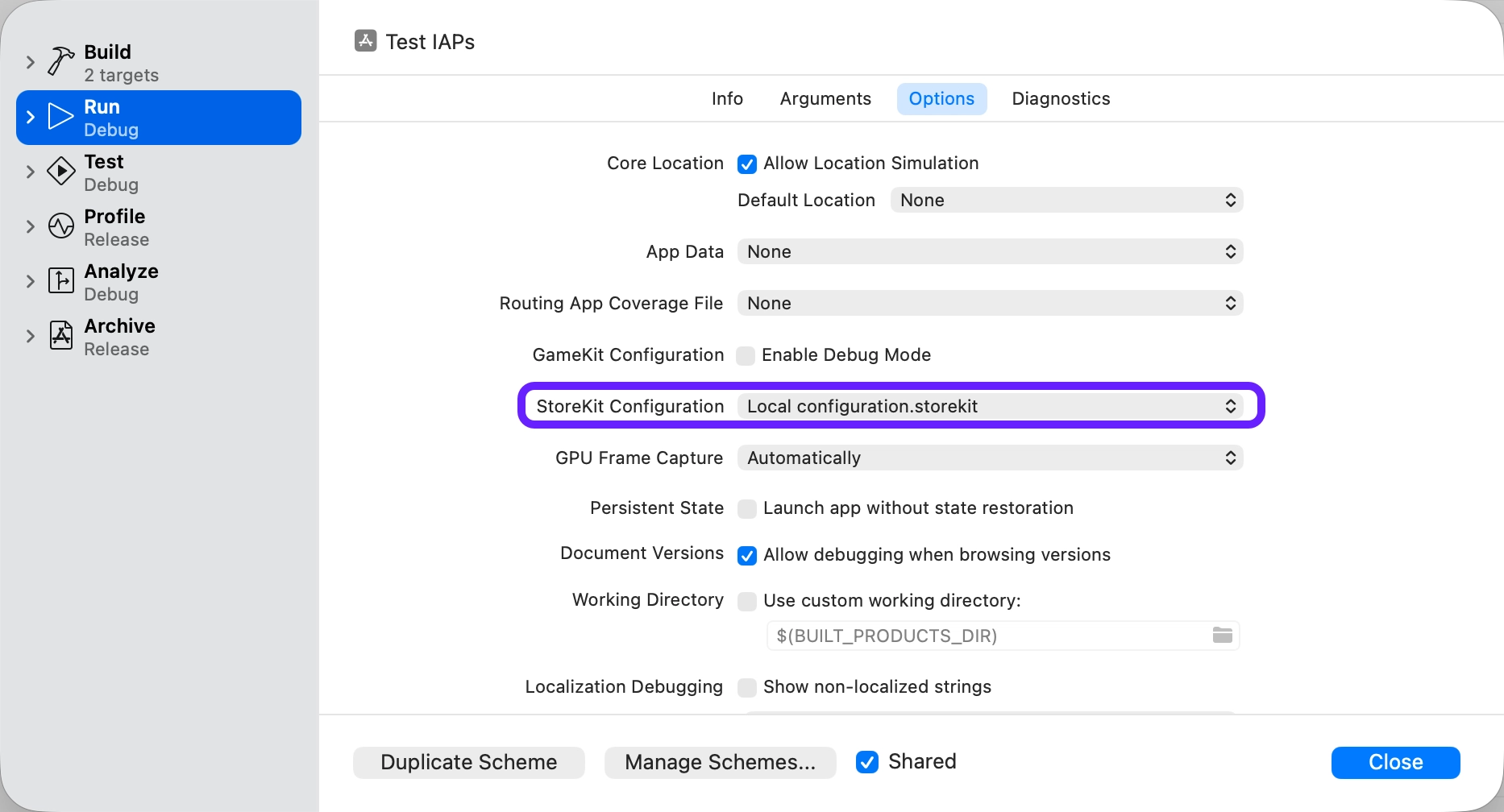
- Снова нажмите на имя приложения и выберите Edit scheme. В поле StoreKit configuration выберите ваш локальный файл конфигурации, чтобы он использовался при сборке.
Шаг 3. Соберите и протестируйте
Теперь можно собрать приложение и тестировать встроенные покупки без подключения к бэкенду App Store. Вы можете совершать покупки и получать уровни доступа локально. Эти изменения не будут отражены в дашборде Adapty, но вы сможете проверить разблокировку платных функций локально.
Подробнее о других возможностях тестирования StoreKit в Xcode.