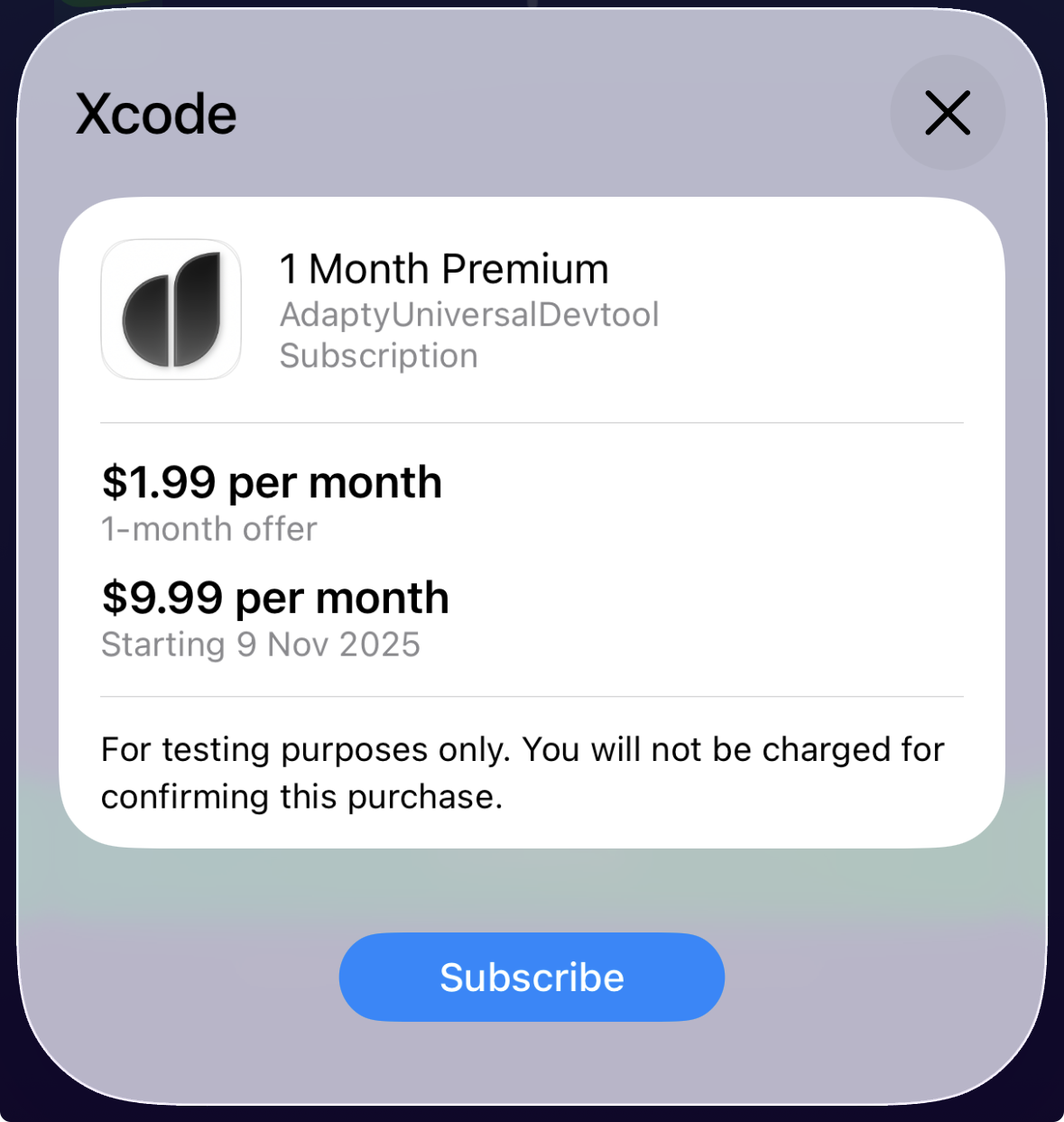
Test StoreKit dans Xcode
Le test StoreKit dans Xcode vous permet de tester les achats intégrés localement sans configurer de compte sandbox.
Pour ce type de test, vous devez :
- Créer un produit dans Adapty et lui attribuer un App Store product ID.
- Dans Xcode, créer un fichier de configuration StoreKit local et y ajouter un produit. L’ID produit doit être identique à l’App Store product ID dans Adapty.
- Ajouter le fichier de configuration StoreKit à votre schéma de build et compiler l’application. Lancez-la sur l’émulateur ou sur votre appareil.
Dois-je utiliser le test StoreKit dans Xcode ?
Cette méthode de test est la plus pratique si vous êtes un développeur d’application qui souhaite tester le build à la volée ou tester différents scénarios d’achat grâce aux fonctionnalités de Xcode.
Toutefois, gardez à l’esprit que ce type de test est local : aucune modification n’apparaîtra sur l’Adapty Dashboard. Avant de lancer votre application en production, nous vous recommandons de tester le fonctionnement avec les profils dans l’environnement sandbox.
Vous devriez utiliser le test StoreKit si vous souhaitez :
- Tester la logique d’achat
- Reproduire différents scénarios d’achat avec les outils Xcode (ex. : paiement annulé ou remboursement)
- Tester avec l’émulateur
Vous ne devriez pas utiliser le test StoreKit si vous souhaitez :
- Tester la logique liée aux profils
- Vérifier si vos actions dans l’application apparaissent dans l’Adapty Dashboard
- Partager votre application avec des équipes non-développeurs pour les tests
Étape 1. Créer un fichier de configuration StoreKit
Pour créer un fichier de configuration StoreKit dans Xcode :
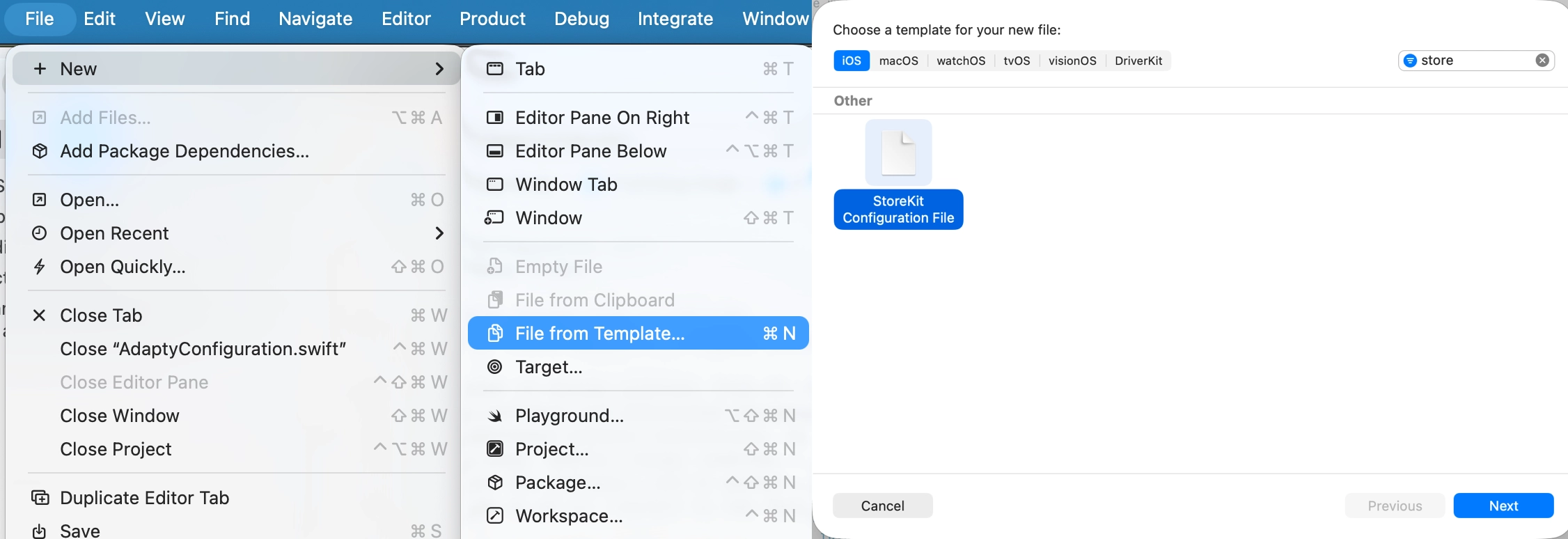
- Cliquez sur File > New > File from template. Sélectionnez ensuite StoreKit Configuration File et cliquez sur Next.
-
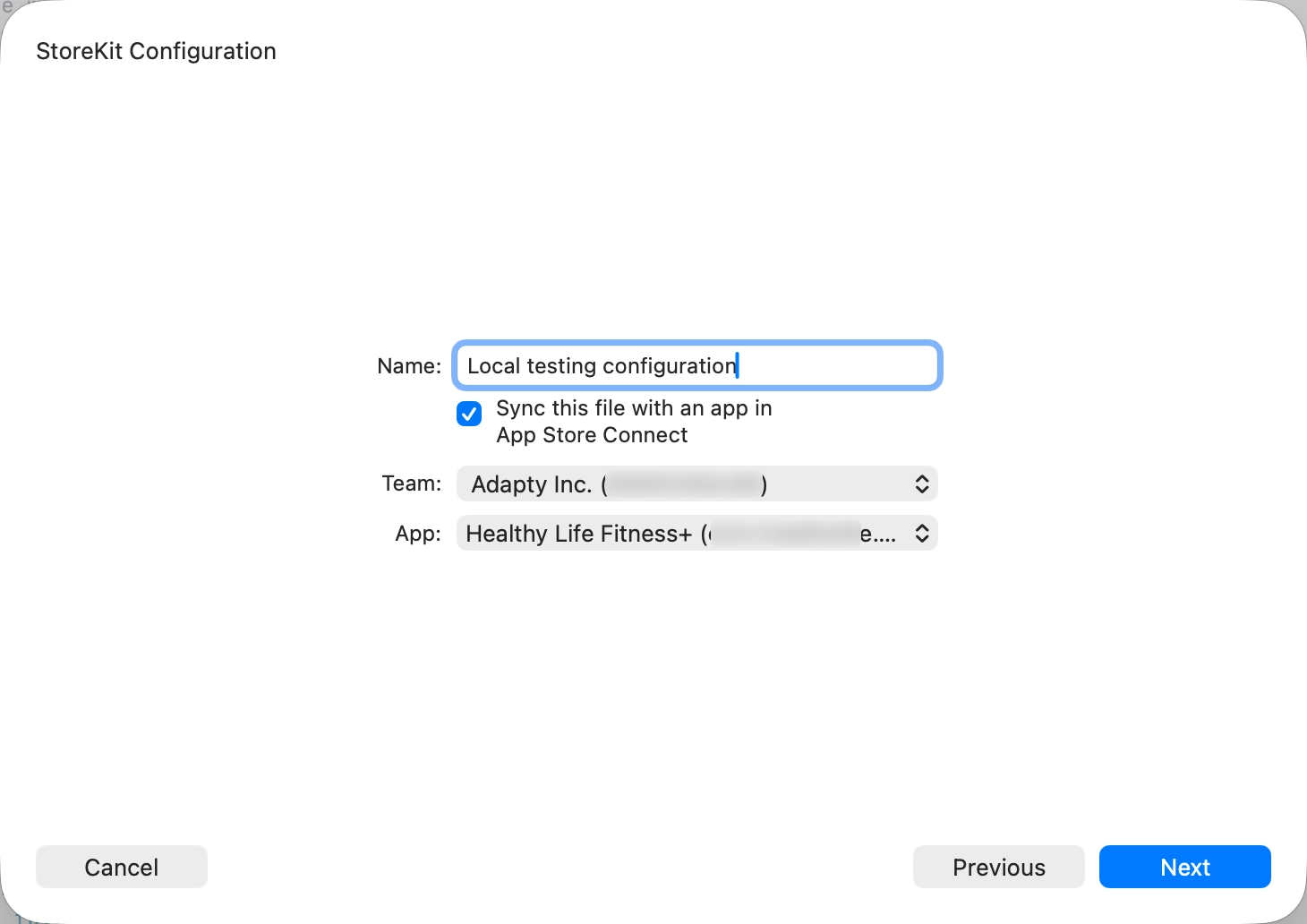
Donnez-lui un nom. Selon que vous avez déjà des produits dans App Store Connect :
- Sélectionnez Sync this file with an app in App Store Connect : pour créer un fichier de configuration contenant tous vos produits App Store Connect, afin de les tester localement.
- Ne sélectionnez pas Sync this file with an app in App Store Connect : pour créer un fichier de configuration vide dans lequel vous devrez ajouter des produits manuellement.
Cliquez sur Next.
- N’ajoutez pas votre application comme cible. Poursuivez simplement. Si vous travaillez avec des produits synchronisés depuis App Store Connect, passez à l’Étape 2.
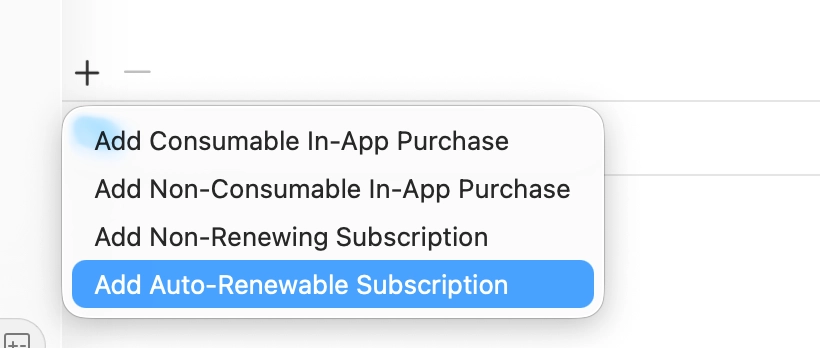
- Si vos produits ne sont pas synchronisés depuis App Store Connect, cliquez sur + en bas à gauche et sélectionnez un type de produit.
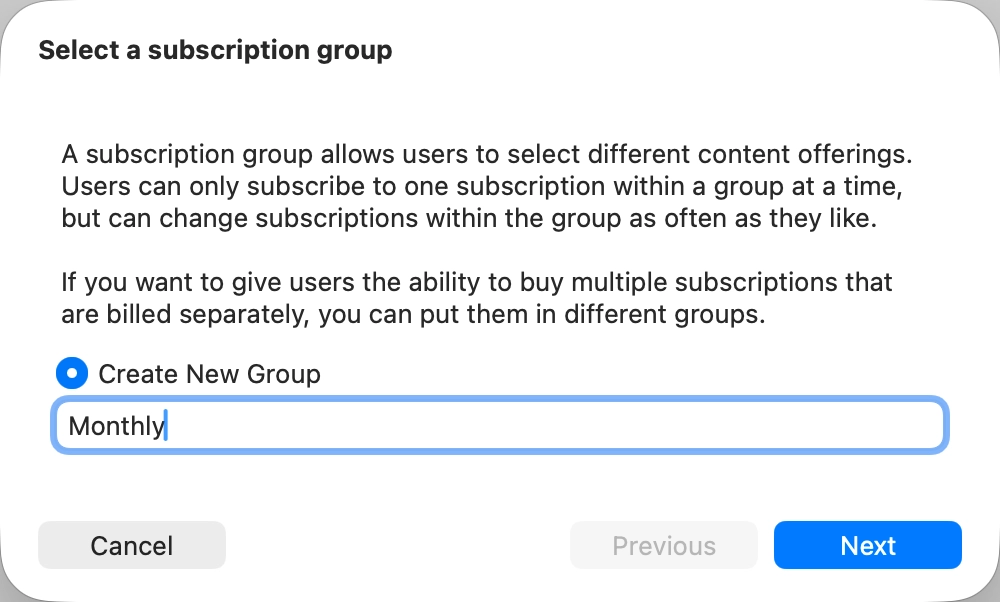
- Saisissez un nom de groupe d’abonnement et cliquez sur Next.
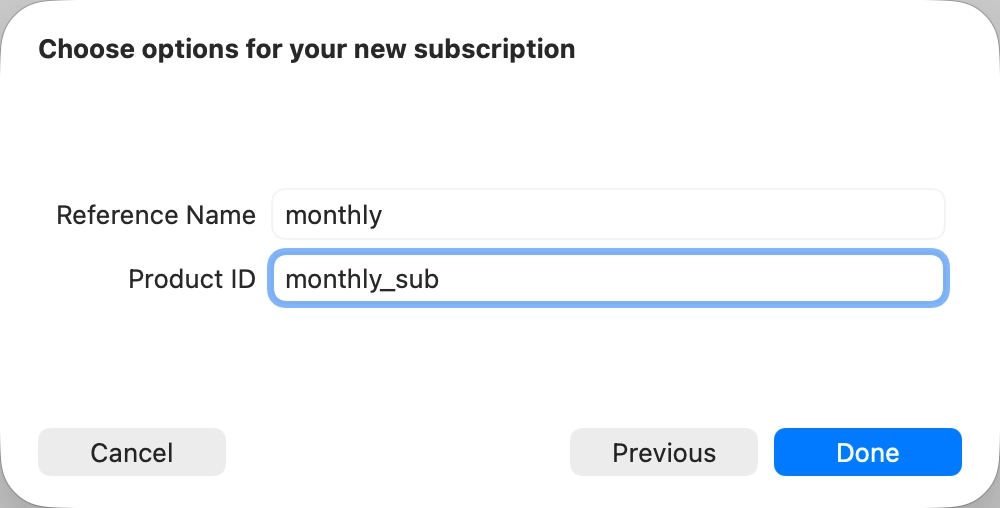
- Saisissez un nom de référence. Dans le champ Product ID, entrez l’App Store product ID de votre produit dans Adapty.
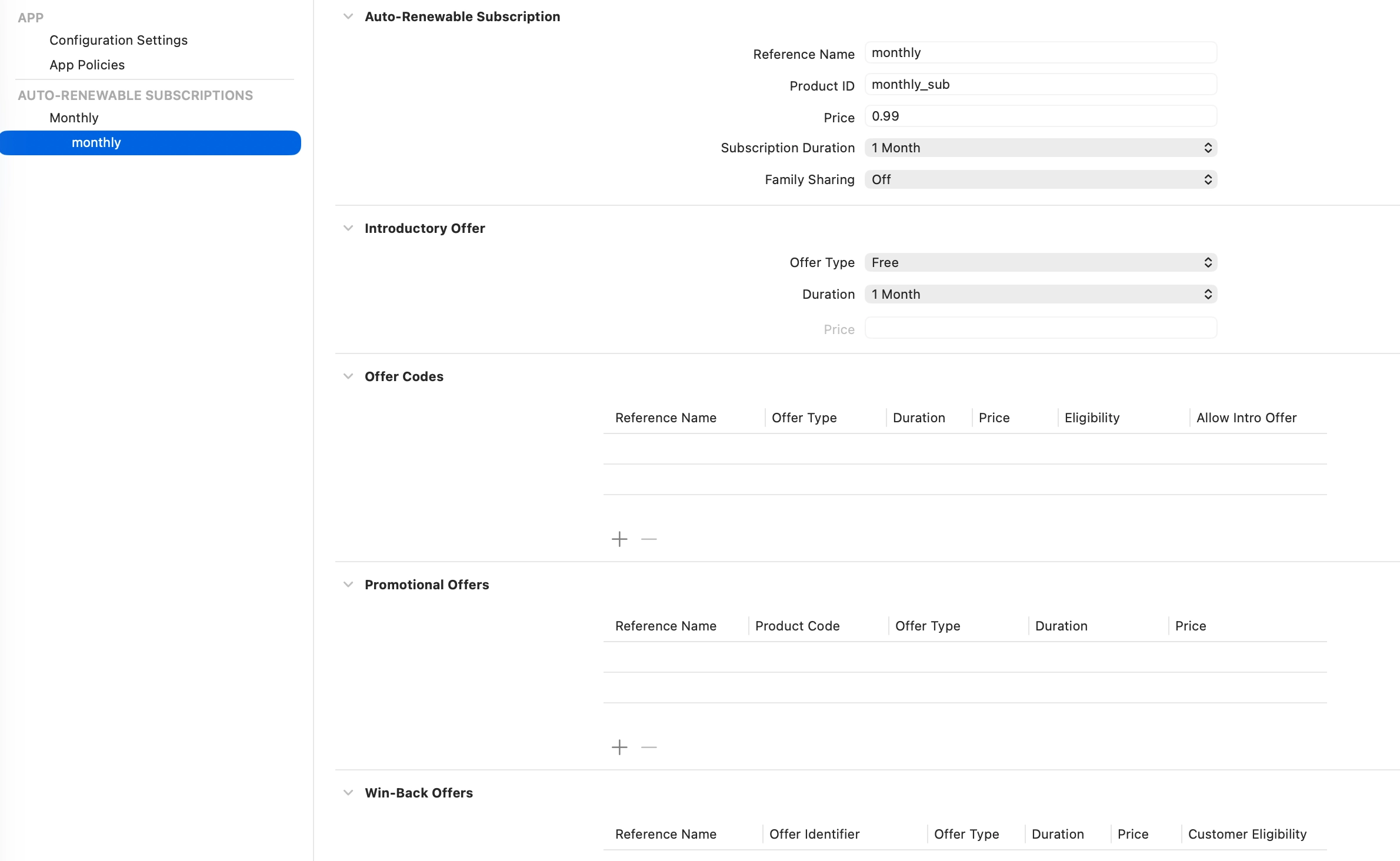
- Configurez le prix, les offres et les autres paramètres du produit dans le fichier de configuration. Vous pouvez aussi y ajouter d’autres produits.
Étape 2. Ajouter le fichier de configuration au schéma de build
Pour compiler l’application avec ce fichier de configuration, vous devez l’ajouter à un schéma de build. La bonne pratique consiste à séparer les schémas de test et de production ; nous vous suggérons donc de créer un nouveau schéma dédié aux tests :
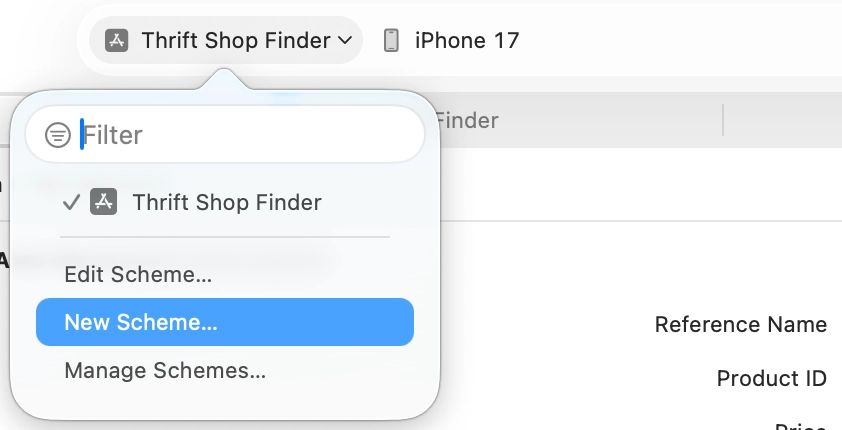
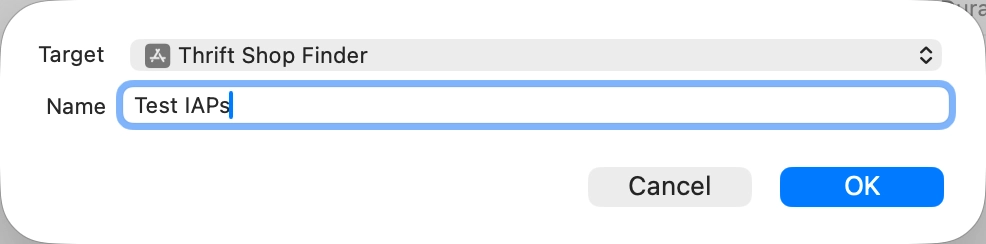
- En haut, cliquez sur le nom de votre application et sélectionnez New scheme.
- Saisissez un nom pour le schéma et cliquez sur OK.
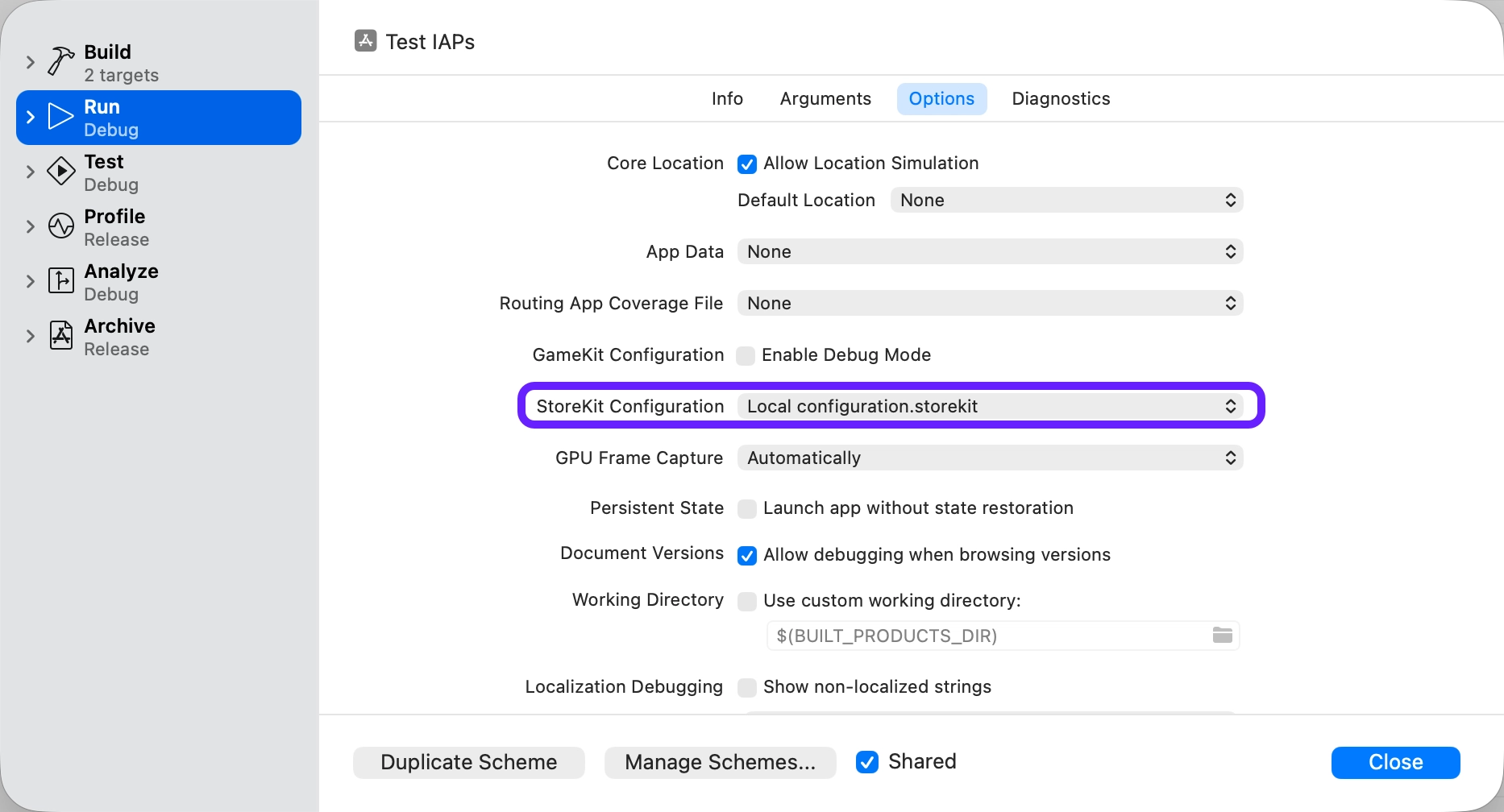
- Cliquez à nouveau sur le nom de l’application et sélectionnez Edit scheme. Dans StoreKit configuration, sélectionnez votre fichier de configuration local pour qu’il soit utilisé lors du build.
Étape 3. Compiler & tester
Vous pouvez maintenant compiler l’application et tester les achats intégrés sans vous connecter au backend de l’App Store. Vous pouvez acheter des produits et obtenir des niveaux d’accès localement. Ces modifications ne seront pas répercutées dans l’Adapty Dashboard, mais vous pourrez tout de même tester le déverrouillage des fonctionnalités payantes en local.
En savoir plus sur les autres fonctionnalités disponibles avec le test StoreKit dans Xcode.