
倒计时器
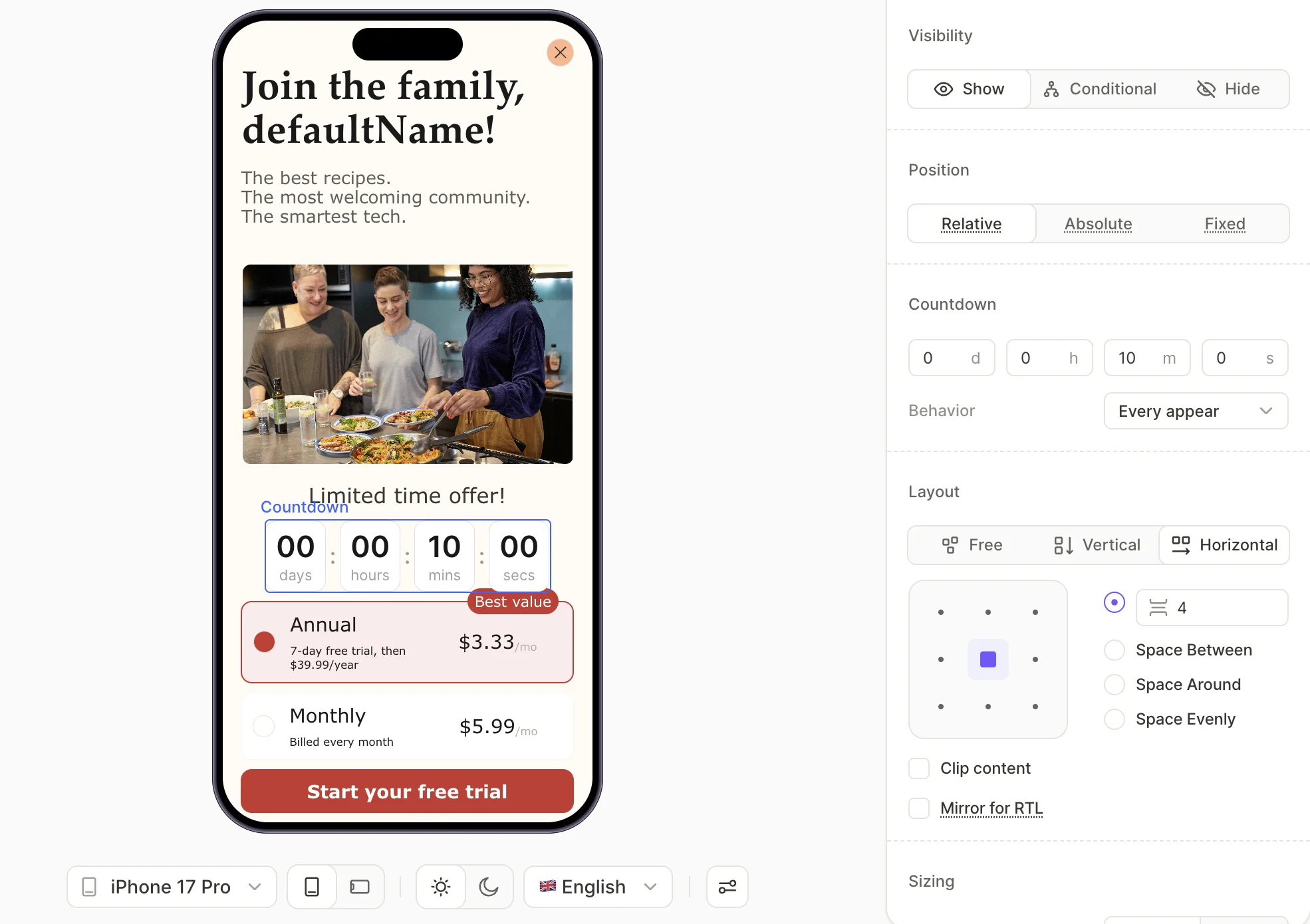
倒计时器从固定时长开始倒计时直到归零——归零后,显示内容将静止不动。
模板
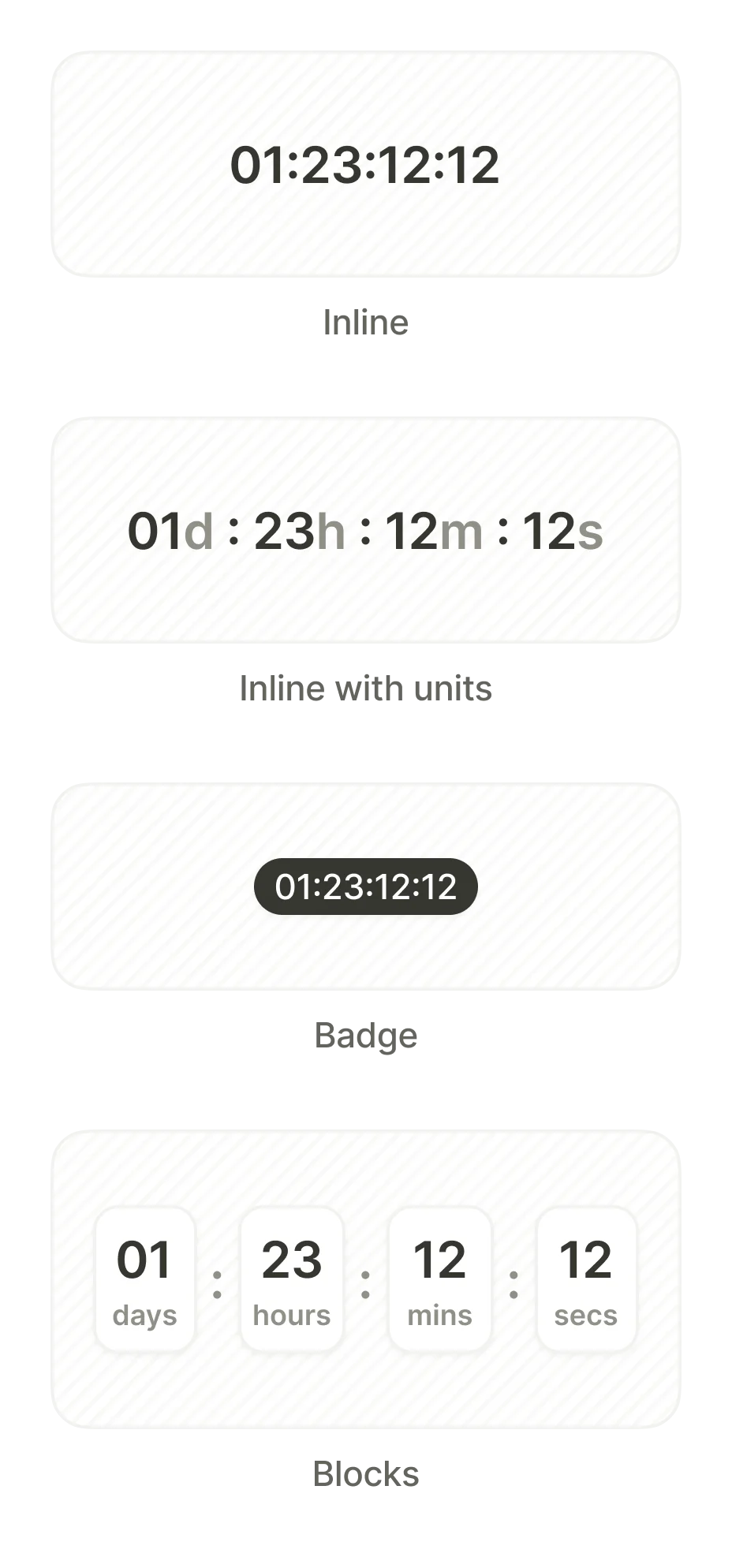
该分类提供四种视觉样式:
- Blocks — 将天、时、分、秒分别显示在带标签的独立格子中。
- Inline Units — 带单位后缀的单行文本。
- Inline — 纯数字显示。
- Badge — 胶囊形数字展示。
设置
设置时长
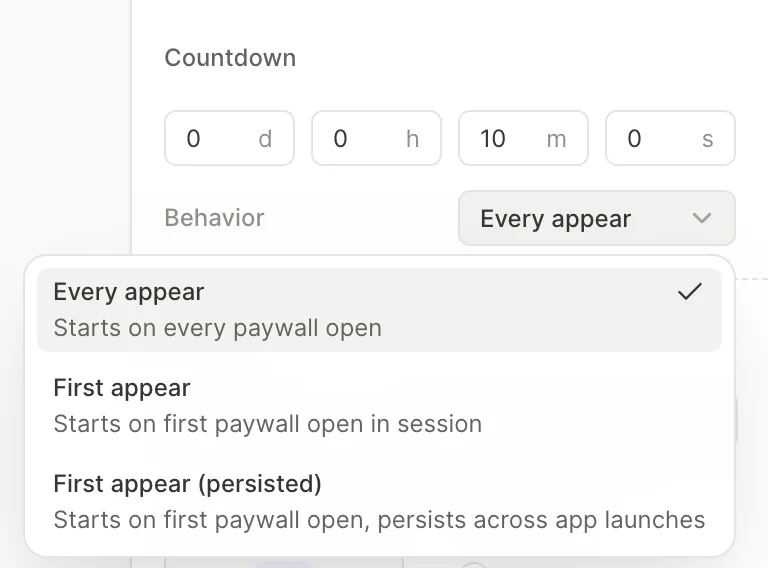
在右侧面板的 Countdown 部分,输入倒计时的起始时长(天、小时、分钟、秒)。
配置行为
Behavior 下拉菜单用于控制计时器的启动时机:
- Every appear — 每次用户打开该页面时重新开始计时。默认选项。
- First appear — 在当前 App 会话中用户首次查看该页面时开始计时。若用户在同一会话内返回该页面,计时继续;重新启动 App 后重置。
- First appear (persisted) — 在用户首次打开该页面时开始计时,并在 App 重启后持续计时。
计时器结束时触发操作
主文章:操作
添加 On timer end 触发器,在倒计时归零时执行操作——例如跳转到另一个屏幕或隐藏折扣标签。
关闭按钮出现的延迟
流程与付费墙编辑工具没有直接设置按钮出现延迟的选项——不像旧版付费墙编辑工具的关闭按钮有 Show after delay 选项。可以通过隐藏的倒计时计时器来实现这一效果:
- 在屏幕中添加 Close 按钮(参见按钮),然后在 Design 面板中将其 Visibility 设置为 Hide。
- 在同一屏幕中添加一个倒计时计时器元素,并以同样的方式将其隐藏——你只需要它的倒计时逻辑,无需显示它。
- 将计时器的持续时间设置为关闭按钮应出现前的延迟时间(参见设置持续时间)。
- 在计时器上添加一个 On timer end 触发器,配置 Show 动作以目标指向关闭按钮(参见动作 — 显示/隐藏元素)。
当计时器归零时,Show 操作会显示关闭按钮。如果编辑工具日后新增原生延迟设置,可用其替代此变通方案。