
Temporizador de cuenta regresiva
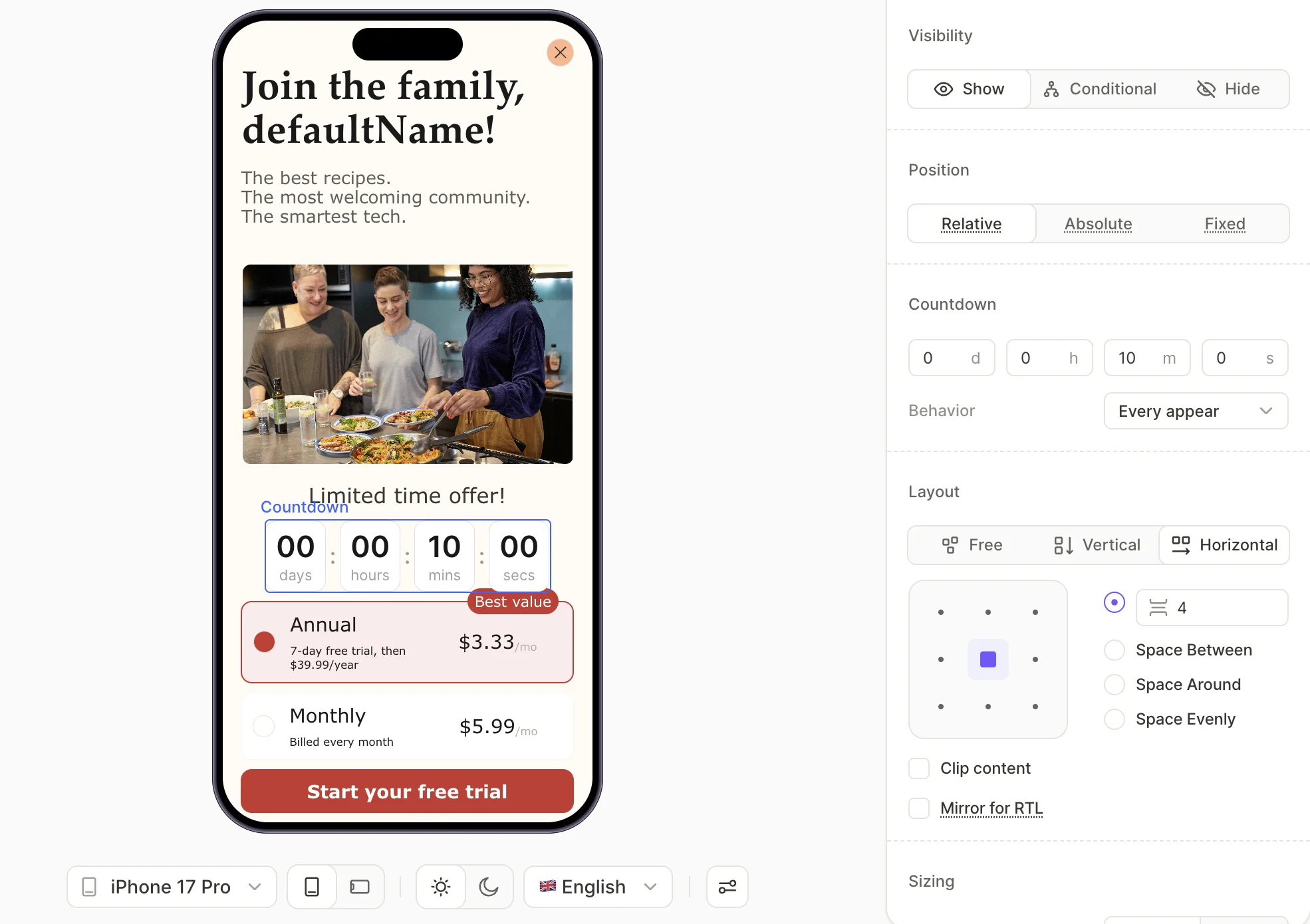
El Temporizador de cuenta regresiva realiza una cuenta regresiva desde una duración fija hasta cero — cuando llega a cero, la pantalla se congela.
Plantillas
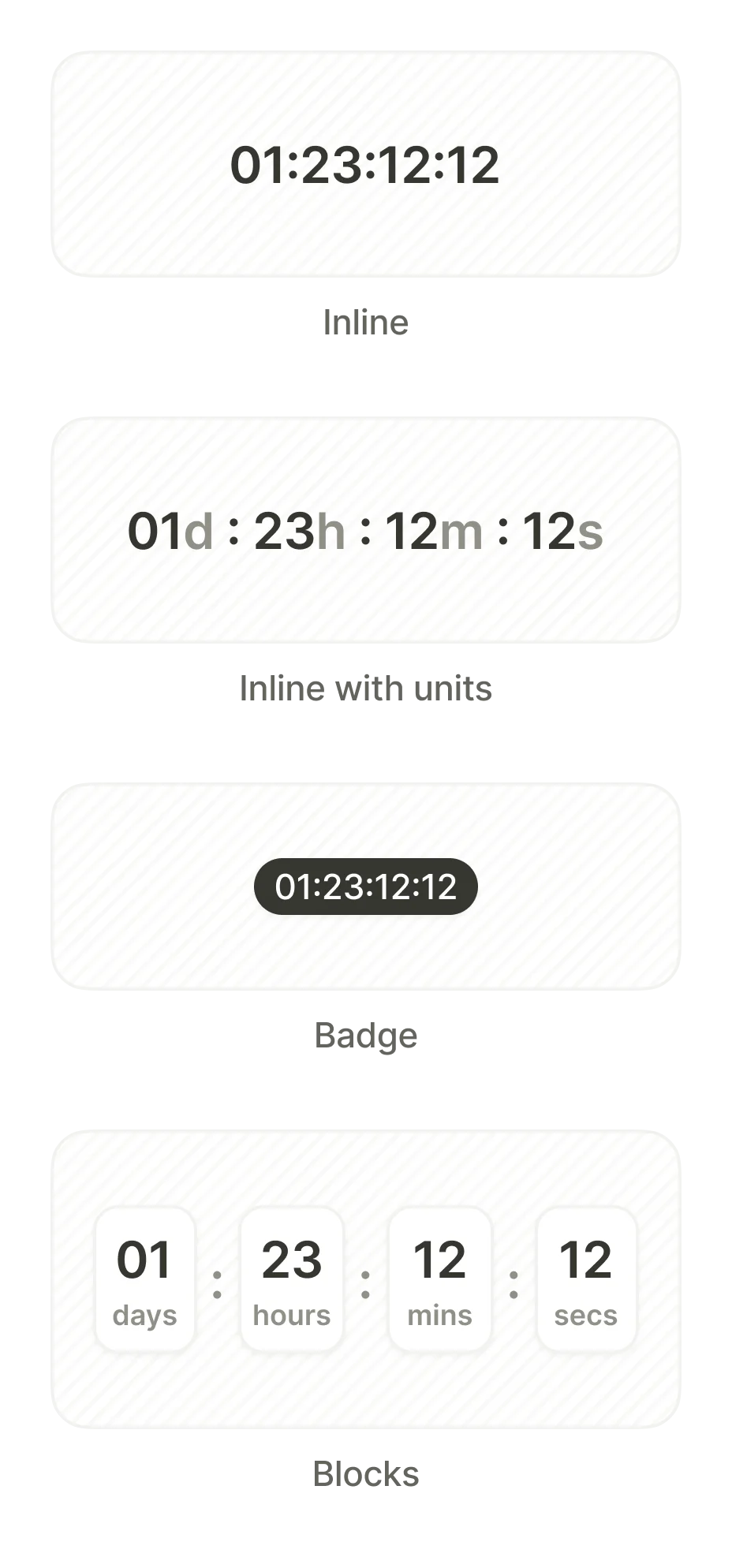
La categoría ofrece cuatro variantes visuales:
- Blocks — Días, horas, minutos y segundos en celdas separadas con etiquetas.
- Inline Units — Texto en una sola línea con sufijos de unidad.
- Inline — Solo dígitos.
- Badge — Visualización de dígitos en forma de píldora.
Configuración
Establecer la duración
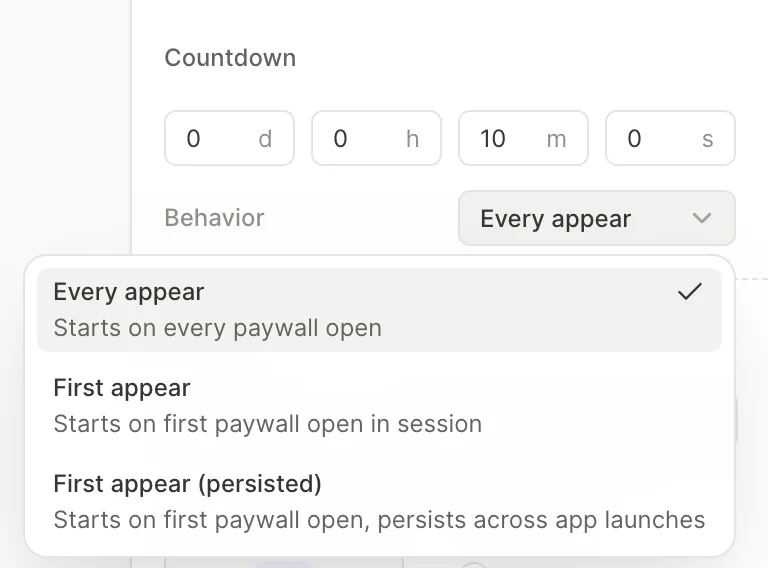
En la sección Countdown del panel derecho, introduce la duración inicial en días, horas, minutos y segundos.
Configurar el comportamiento
El desplegable Behavior controla cuándo empieza el temporizador:
- Every appear — Se reinicia cada vez que el usuario abre la pantalla. Es el valor predeterminado.
- First appear — Arranca en la primera vez que el usuario ve la pantalla durante la sesión actual. Sigue contando si vuelve a ella en la misma sesión; se reinicia al abrir la app de nuevo.
- First appear (persisted) — Arranca la primera vez que el usuario abre la pantalla y sigue contando aunque cierre y vuelva a abrir la app.
Desencadenar una acción cuando el temporizador finaliza
Artículo principal: Acciones
Añade un disparador On timer end para ejecutar una acción cuando la cuenta atrás llegue a cero; por ejemplo, navegar a otra pantalla u ocultar una insignia de descuento.
Retrasar la aparición del botón de cierre
El Flow & Paywall Builder no tiene una opción directa para retrasar la aparición de un botón, a diferencia del antiguo Paywall Builder, que sí contaba con la opción Show after delay. Puedes recrear este retraso con un temporizador de cuenta atrás oculto:
- Añade el botón Close a la pantalla (consulta Botones) y establece su Visibility en Hide en el panel Design.
- Añade un elemento Countdown timer a la misma pantalla y ocúltalo de la misma forma: solo necesitas su lógica de cuenta atrás, no su visualización.
- Establece la duración del temporizador con el retraso tras el cual debe aparecer el botón de cierre (consulta Set the duration).
- En el temporizador, añade un disparador On timer end con una acción Show que apunte al botón de cierre (consulta Actions — Show/hide elements).
Cuando el temporizador llega a cero, la acción Show muestra el botón de cierre. Sustituye esta solución alternativa por una configuración de retardo nativa si el builder lo incorpora en el futuro.