
Minuterie de compte à rebours
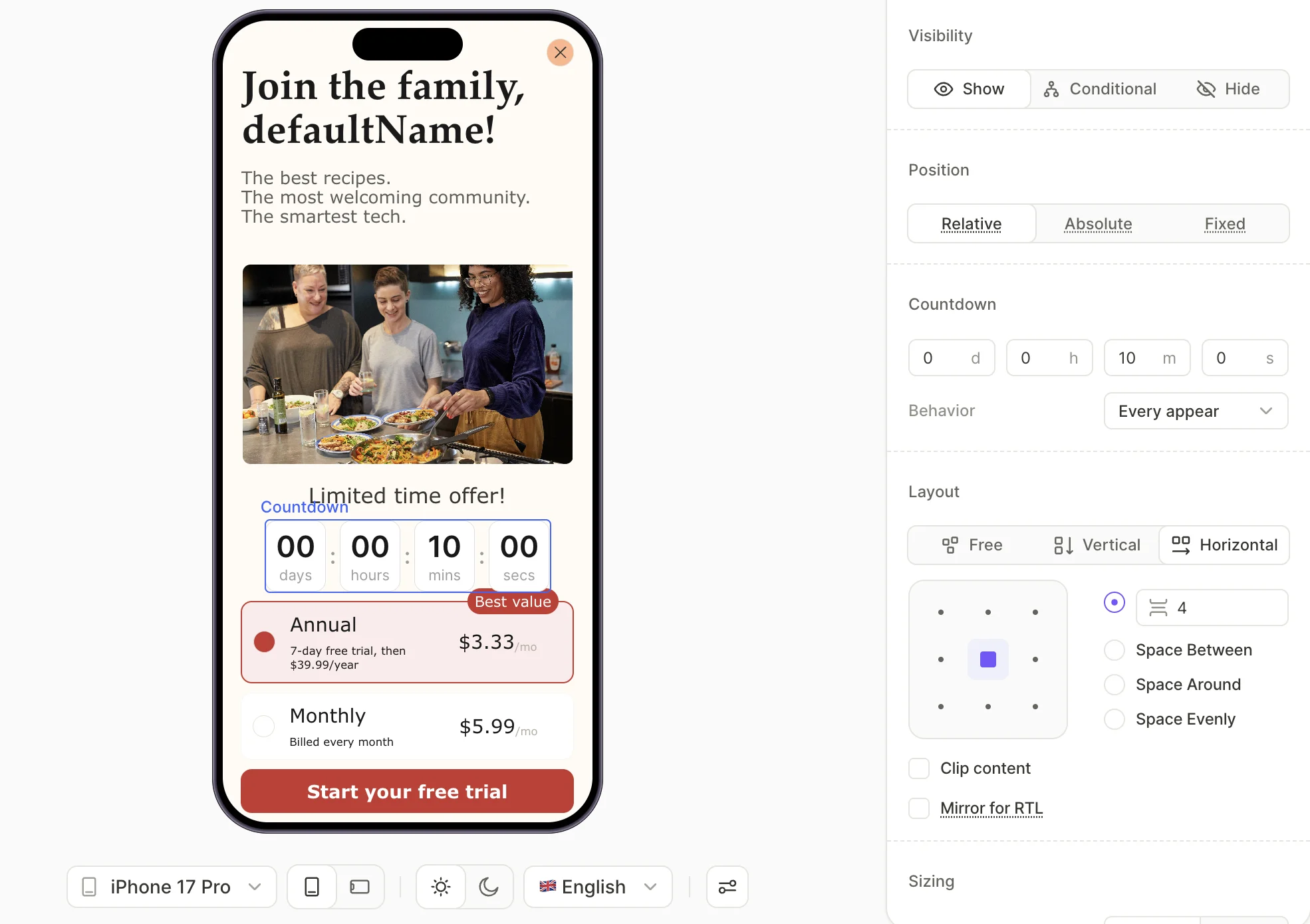
La minuterie de compte à rebours décompte à partir d’une durée fixe jusqu’à zéro — une fois zéro atteint, l’affichage se fige.
Modèles
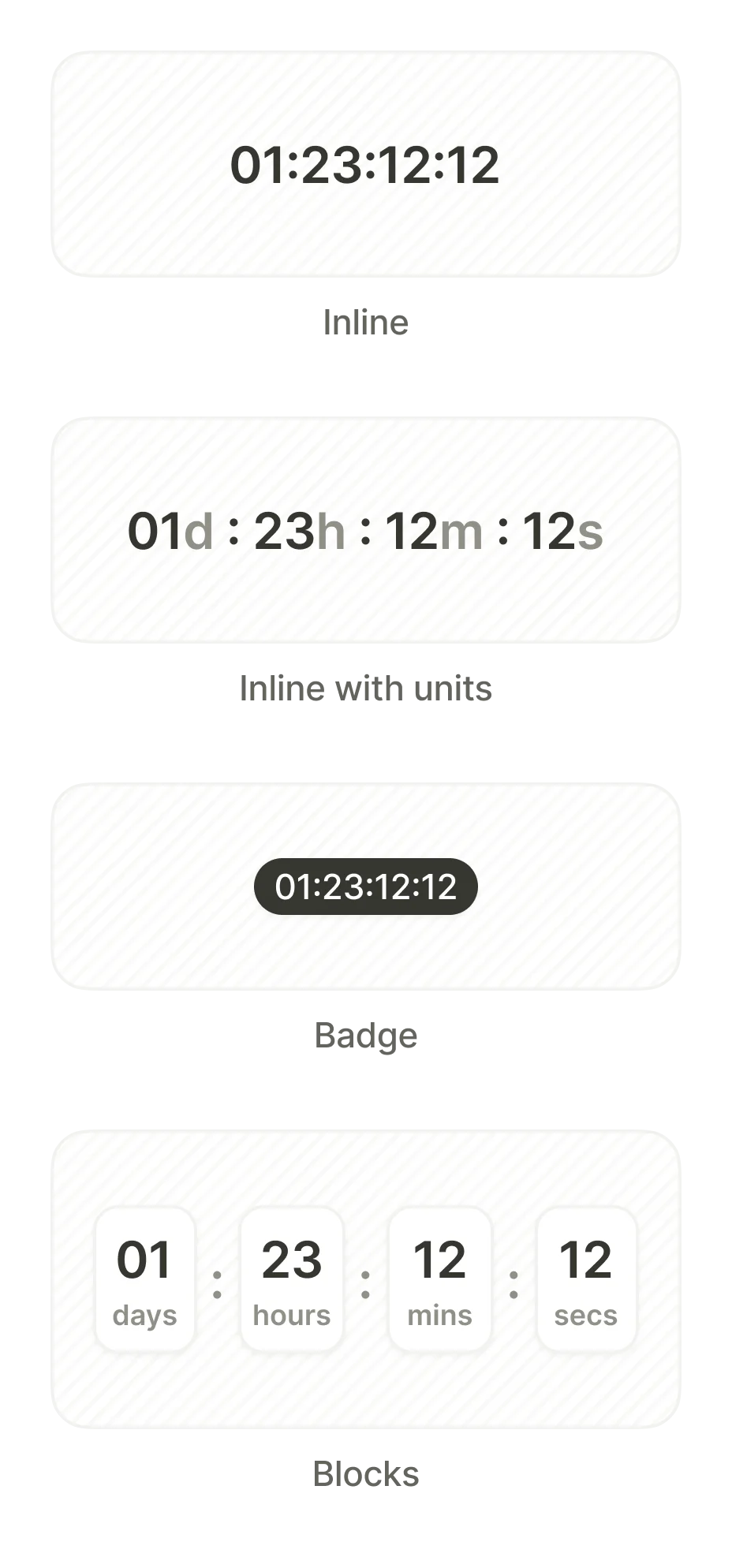
La catégorie propose quatre variantes visuelles :
- Blocks — Jours, heures, minutes et secondes dans des cellules séparées avec étiquettes.
- Inline Units — Texte sur une seule ligne avec suffixes d’unités.
- Inline — Chiffres purs.
- Badge — Affichage des chiffres en forme de pastille.
Paramètres
Définir la durée
Dans la section Countdown du panneau de droite, saisissez la durée de départ en jours, heures, minutes et secondes. Le champ des heures accepte jusqu’à 999, vous pouvez donc saisir un compte à rebours de 72 heures sous la forme 72h plutôt que 3d. Les deux donnent le même résultat : les heures supérieures à 23 comptent toujours comme des jours entiers dans timer_days.
Modifier le format de l’heure
Le texte à l’intérieur du timer affiche le temps restant via des variables de timer. Pour modifier les unités affichées par le timer, sélectionnez un élément texte à l’intérieur du timer, puis dans la section Content, cliquez sur Add variable et sélectionnez une variable de timer.
| Variable | Affiche | Valeur au début d’un compte à rebours de 53 heures |
|---|---|---|
timer_days | Jours entiers restants | 02 |
timer_hours | Heures restantes dans la journée en cours, de 0 à 23 | 05 |
timer_total_hours | Toutes les heures restantes, jours compris | 53 |
timer_minutes | Minutes restantes dans l’heure en cours | 00 |
timer_seconds | Secondes restantes dans la minute en cours | 00 |
Pour afficher un compte à rebours de plus d’un jour en heures uniquement, par exemple 48:00:00 ou 72:00:00, utilisez timer_total_hours:timer_minutes:timer_seconds. N’ajoutez pas timer_days dans le même texte : timer_total_hours inclut déjà les jours, ce qui les comptabiliserait deux fois.
Configurer le comportement
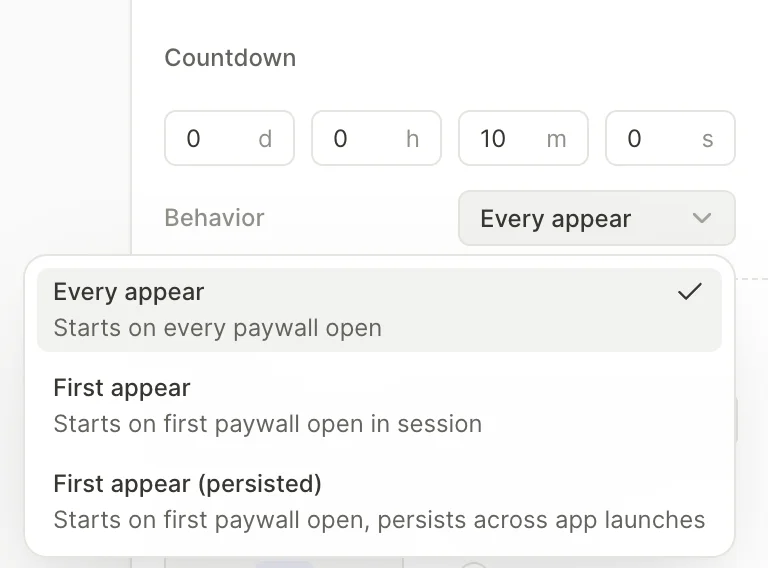
Le menu déroulant Behavior contrôle le moment où le minuteur démarre :
- Every appear — Redémarre chaque fois que l’utilisateur ouvre l’écran. Valeur par défaut.
- First appear — Démarre lors de la première ouverture de l’écran par l’utilisateur dans la session en cours. Continue à compter si l’utilisateur revient pendant la même session ; se réinitialise au prochain lancement de l’application.
- First appear (persisted) — Démarre lors de la première ouverture de l’écran et continue à compter entre les lancements de l’application.
Déclencher une action à la fin du minuteur
Article principal : Actions
Ajoutez un déclencheur On timer end pour exécuter une action lorsque le compte à rebours atteint zéro — par exemple, naviguer vers un autre écran ou masquer un badge de réduction.
Délai d’apparition du bouton de fermeture
Pour retarder l’apparition du bouton de fermeture, utilisez l’action Show element :
- Ajoutez le bouton Close à l’écran et définissez sa Visibility sur Hide dans le panneau Design.
- Ajoutez un déclencheur On Screen Appear avec une action Show element ciblant le bouton de fermeture.
- Dans le champ Delay, définissez le délai avant l’apparition du bouton, jusqu’à 5000 ms.
Ces étapes remplacent l’option Show after delay de l’ancien Paywall Builder.
For a delay longer than 5 seconds, replace steps 2 and 3 with a Countdown timer that users don’t see :
- Ajoutez un élément Countdown timer au même écran. Laissez sa Visibility sur Show et conservez les chiffres dans son texte, afin que son déclencheur On timer end se déclenche.
- Pour que le Countdown reste invisible, rendez son texte totalement transparent ou de la même couleur que l’arrière-plan.
- Définissez la durée du timer sur le délai avant lequel le bouton de fermeture doit apparaître (voir Définir la durée).
- Sur le timer, ajoutez un déclencheur On timer end avec une action Show element qui cible le bouton de fermeture (voir Afficher ou masquer un élément).
Lorsque le minuteur atteint zéro, l’action Show element affiche le bouton de fermeture.