
Таймер обратного отсчёта
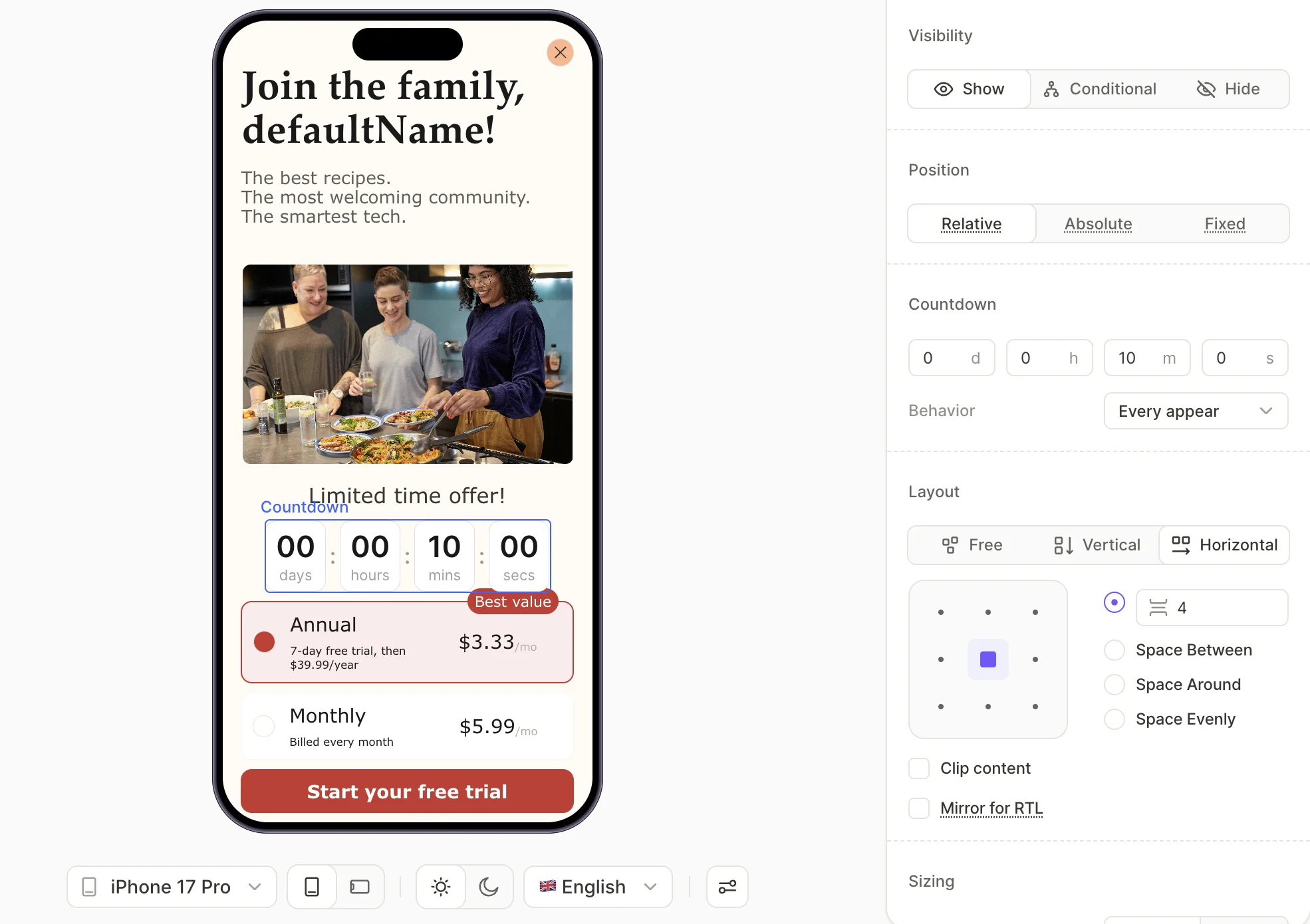
Таймер обратного отсчёта ведёт отсчёт от заданной продолжительности до нуля — когда достигает нуля, останавливается.
Шаблоны
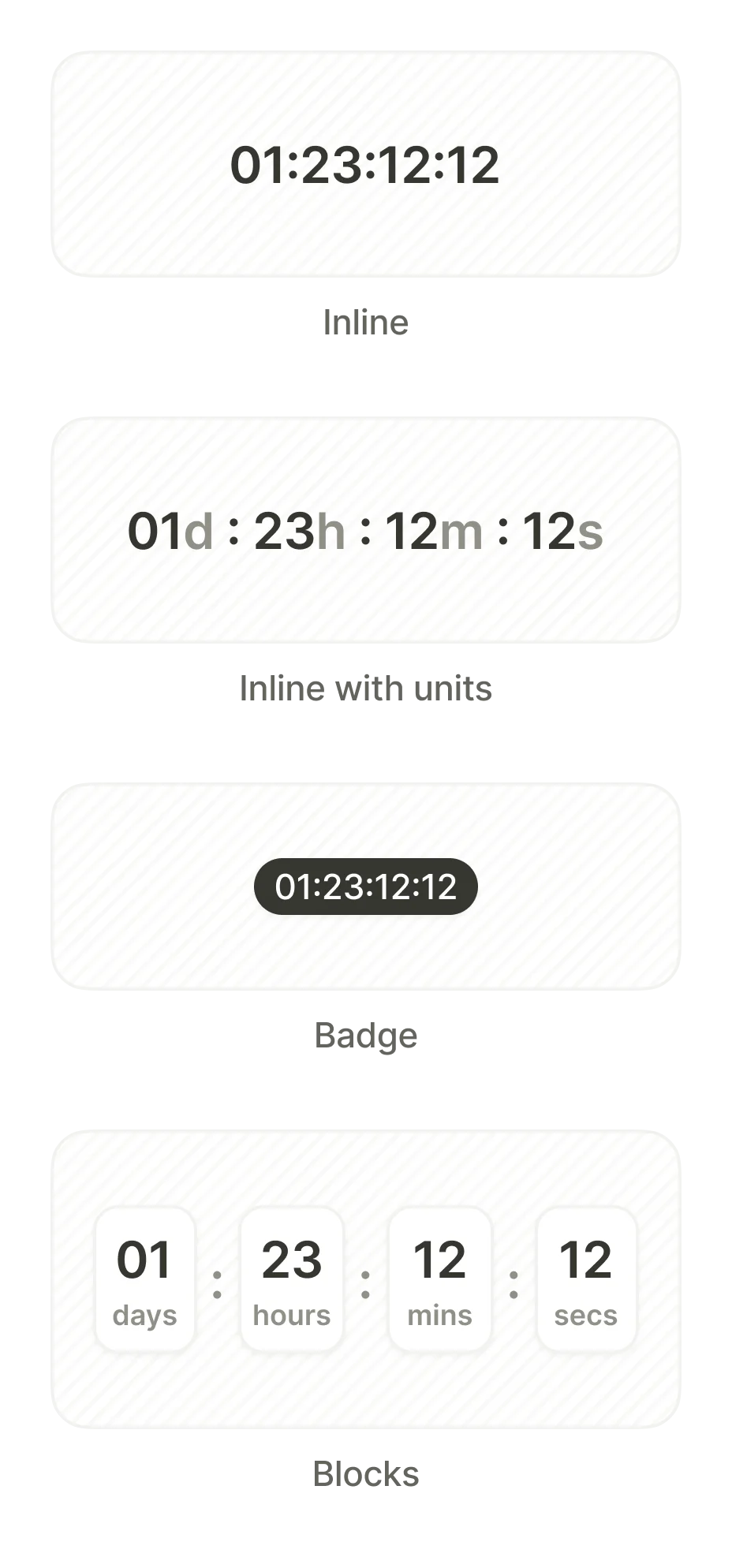
Категория предлагает четыре визуальных варианта:
- Blocks — дни, часы, минуты и секунды в отдельных подписанных ячейках.
- Inline Units — однострочный текст с суффиксами единиц времени.
- Inline — только цифры.
- Badge — отображение цифр в виде таблетки.
Настройки
Установите продолжительность
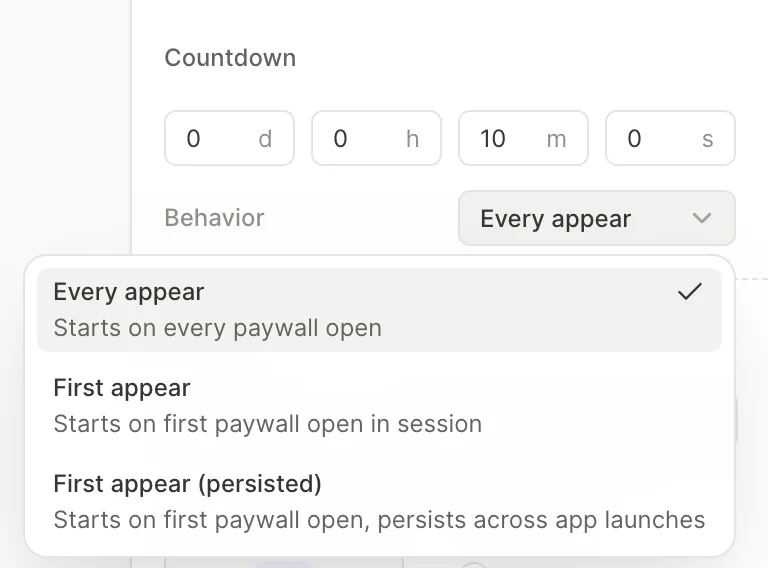
В разделе Countdown правой панели укажите начальную продолжительность в днях, часах, минутах и секундах.
Настройка поведения
Выпадающий список Behavior управляет тем, когда запускается таймер:
- Every appear — перезапускается каждый раз, когда пользователь открывает экран. Поведение по умолчанию.
- First appear — запускается при первом открытии экрана в текущей сессии приложения. Продолжает отсчёт, если пользователь возвращается в той же сессии; сбрасывается при новом запуске приложения.
- First appear (persisted) — запускается при первом открытии экрана и продолжает отсчёт между запусками приложения.
Запустите действие по окончании таймера
Основная статья: Действия
Добавьте триггер On timer end, чтобы выполнить действие, когда обратный отсчёт достигнет нуля, — например, перейти на другой экран или скрыть значок скидки.
Задержка появления кнопки закрытия
В Flow & Paywall Builder нет отдельной настройки для задержки появления кнопки — в отличие от старого Paywall Builder, где у кнопки закрытия была опция Show after delay. Воссоздать эту задержку можно с помощью скрытого таймера обратного отсчёта:
- Добавьте кнопку Close на экран (см. Кнопки) и в панели Design установите её Visibility в значение Hide.
- Добавьте на тот же экран элемент Countdown timer и скройте его таким же образом — он нужен только для логики обратного отсчёта, а не для отображения.
- Установите длительность таймера равной задержке, через которую должна появиться кнопка закрытия (см. Установка длительности).
- На таймере добавьте триггер On timer end с действием Show, направленным на кнопку закрытия (см. Действия — показ/скрытие элементов).
Когда таймер достигает нуля, действие Show делает кнопку закрытия видимой. Если в билдере появится встроенная настройка задержки, этот способ можно будет заменить ею.