
常见问题
本文汇总了在流程与付费墙编辑工具中构建流程时最常遇到的问题,并逐一说明原因与解决方法。
流程无法预览或发布
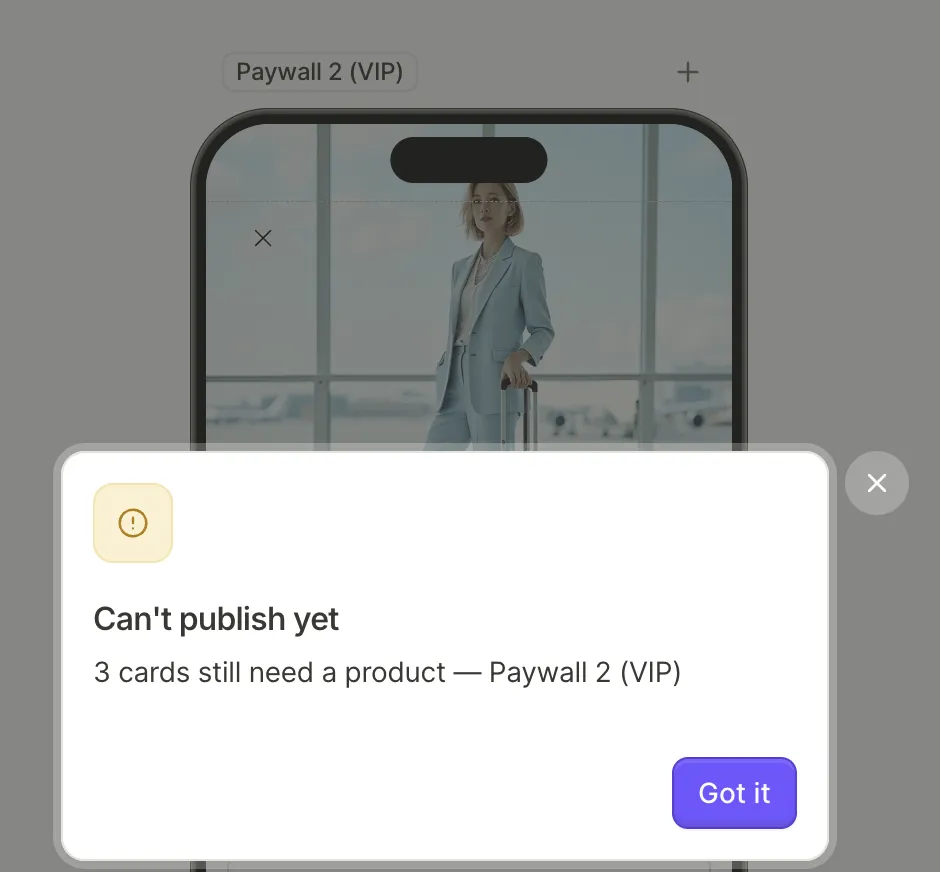
尝试预览或发布流程时,您可能会遇到以下错误:
| 消息 | 原因及解决方法 |
|---|---|
| No product selected | 产品卡片未关联任何产品。请选择一个产品,或删除该卡片。 |
| This product no longer exists、This offer no longer exists | 该产品或优惠已从你的看板中删除。请在使用它的地方换选其他产品,或在 Products 面板中找到 Missing 条目,使用 Replace in N places 一次性修复屏幕上所有引用。 |
| This product is off this screen、This offer is off this screen | 某个文本变量、条件或操作引用了不在当前屏幕列表中的产品,例如你在 Products 面板中将其移除后。请在面板中重新添加该产品,或修改引用。 |
| Offer required | offer_price、offer_billing_period 或 offer_full_duration 被用于一个没有优惠的产品。请为该产品选择一个优惠,或改用 prod_* 变量。 |
| Product reference is invalid | 产品引用格式有误。请重新选择该产品。 |
| Purchase action has no product to buy | 某个 Purchase 操作没有关联产品,可能是留空或指向了已删除的卡片。请在元素的 Interactions 选项卡中,将 Product 设置为某个产品或 products.selectedProduct。 |
| Select product action has no product to select | Select product 操作指向的卡片已不存在:被删除、移出所在产品组,或位于其他屏幕。请在元素的 Interactions 选项卡中,将操作指向当前屏幕上的某个卡片。 |
| Flow has no screens、Screen ”…” has no elements | 请为空屏幕添加内容,或将其删除。仅包含远程配置内容的流程不受此限制。 |
| Invalid interaction action | 某个操作未填写完整:Open URL 未填写 URL、Navigate to screen 未设置目标、Set variable 未完成赋值、Custom 未填写 Action ID、Show alert 既无标题也无内容、Show 或 Hide 未指定元素,或网页支付的 Purchase 未填写 Web Paywall URL。请打开该元素的 Interactions,补全或删除该操作。 |
| Missing navigation target | 某个 Navigate to screen 操作指向了已被删除的屏幕。请选择一个现有屏幕,或移除该操作。 |
| Missing product target、Invalid product target、Product target on another screen、Ambiguous product target、Select Product inside a component | 某个 Select product 操作指向的卡片已被删除、不在产品组中、位于其他屏幕、与其他屏幕上的元素共享了相同的元素 ID,或位于跨屏幕共享的页眉/页脚内。请将操作指向同一屏幕上产品组中具有唯一 ID 的卡片。 |
| Missing selectable group | 某个元素指向的可选组已不存在。请重新关联,或重新创建该分组。 |
| Invalid visibility condition | 某条条件可见性规则不完整。请在条件构建器中补全它。 |
| Missing Default Locale Content | 某个 Open URL 操作在其他语言版本中有 URL,但默认语言版本中没有。请在Localizations 面板中添加默认语言的 URL。 |
| Missing product reference | 某个较旧的流程使用了未在当前屏幕上注册的产品。请打开该屏幕,在 Products 面板中添加该产品。 |
在构建过程中,请定期在 Adapty 应用中预览流程。无法发布的流程在那里也无法加载,错误信息会指出具体问题所在。
若要检查流程是否已准备好上线,请运行 flow-audit skill。它能检测发布错误之外的问题:失效按钮、应用商店合规性、未完成的文案以及翻译覆盖情况。报告会逐一列出问题元素及其所在屏幕。
发布失败并显示”出现错误”且无详细信息
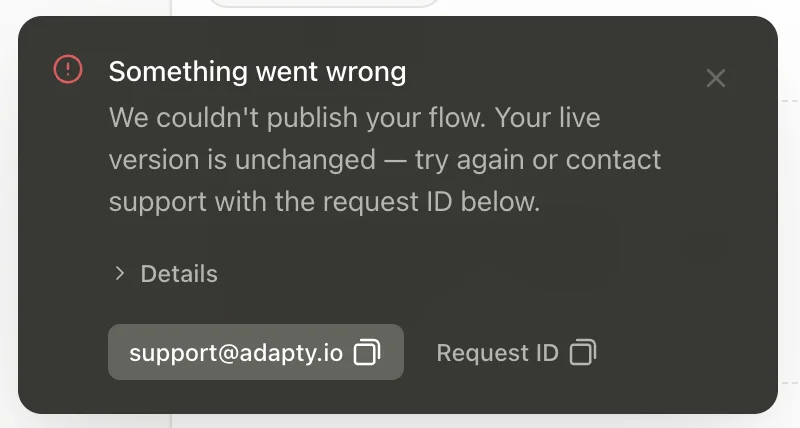
发布请求在 Adapty 端失败,与您的流程无关。您的线上版本未受影响。请等待几分钟后重新发布。如果仍然失败,请从通知中复制 Request ID,并发送至 support@adapty.io,以便团队定位失败的请求。
优惠在购买时未生效
编辑工具只会检查该优惠在 Adapty 中是否仍然存在。折扣是否实际生效,由商店在购买时决定:新用户优惠取决于用户的资格条件,App Store 促销活动则需要有效的 In-App Purchase Key。这两种情况均在产品与价格差异中有详细说明。
预览中优惠价格为空
编辑工具预览无法连接应用商店,因此 offer_price、offer_billing_period 和 offer_full_duration 会显示带花括号的变量名,而非实际值。在应用中通过 SDK 渲染流程时,这些变量会正常解析。如需预览依赖优惠类型的条件,请参阅预览产品和优惠。
输入简写十六进制颜色后发布失败
请始终使用完整的六位十六进制颜色值,例如 #FFFFFF。颜色输入框接受较短的值,但不会自动补全,因此像 #FFF 这样的简写会以格式错误的形式传入 SDK 配置,导致发布被拒。透明度与此无关——即使在 100% 不透明的情况下,同样的简写值也会失败。四位值是其中最麻烦的例外:它能成功发布,但渲染出来的颜色并非你所选的颜色。
排版编辑未能应用到元素状态
一旦某个状态(例如 Selected)拥有自己的排版设置,对 Default 状态排版所做的修改——包括应用不同的文本样式——都不会影响该状态。请直接编辑该状态的排版设置。
元素缺少位置、大小和间距控件
元素及其容器均使用 Free 方向。此时只有一种可用的位置和大小设置:Absolute,且宽高均为固定值。Adapty 会隐藏其他所有控件——包括 Position 切换开关、Spacing 区域以及 Fill 和 Hug 选项。若要恢复这些控件,请将元素的 Direction 改为 Vertical 或 Horizontal。
条件与变量在元素 ID 更改后失效
条件和文本变量通过 Element ID 引用元素,修改 ID 后引用不会自动更新——它们会静默失效。请在引用元素之前先设置好 Element ID。如果必须修改,需手动更新所有相关条件和变量引用。唯一的例外是进度条分段:重命名分段时,其引用会自动同步更新。
条件或变量解析为空值
变量选择器会列出所有页面的字段,因此条件或文本变量可能会引用用户尚未填写的输入项。在运行时,此类引用会解析为空值。请只引用流程中已在前面收集到的字段。
用户看到的是自定义标签的初始值,而不是应用中的实际值
在以下情况下,用户会看到自定义标签的初始值:
- 您的应用未传入任何值:打开流程的代码未为该标签传入值,或者用户尚未将应用更新到传入值的版本。
- 名称不匹配:应用代码中的名称与编辑工具中标签的名称不一致。名称区分大小写,且包含所属分组。例如,若
user分组下有一个streak标签,则该标签的完整名称为user.streak。 - 同一文本元素中的另一个标签没有值:如果一个文本元素中的某个自定义标签没有值,该元素中的所有标签都会显示其初始值。请为文本元素中的每个自定义标签都传入值。
Adapty 移动应用不传递自定义标签的值,因此其预览仅显示初始值。要查看您的应用传递的值,请在应用的构建版本中打开该流程。
用户在自定义标签处看不到任何内容
在以下情况下,用户在自定义标签处看不到任何内容:
- 您的应用传入了空字符串:Adapty 将空字符串视为一个值,因此初始值不会作为备用内容显示。如需显示初始值,请不要为该标签传入任何值。
- 该标签没有初始值:如果您希望在应用未传入任何值时显示备用内容,请为该标签设置一个初始值。
Set variable 操作无法更改已选产品
已选产品不是可赋值的变量,因此 Set variable 无法切换选择。请改用 Select product 操作。
图片或视频无法上传
超出 Flow & Paywall Builder 媒体限制的文件无法上传。请对照图片和视频要求检查文件:
| 元素 | 格式 | 最大文件大小 | 其他限制 |
|---|---|---|---|
| 图片 | .JPG、.PNG、.WEBP | 20 MB | — |
| 视频 | .MP4、.WEBM | 50 MB | 最长 30 秒;最小分辨率 640×640 像素 |
以下格式不受支持:
- 动态 GIF 和动态 WEBP:如需添加动画效果,请改用 Video 元素。
- SVG:将文件导出为 PNG 或 WEBP 格式。对于图标,无需上传任何文件——Icon 元素会从内置的 Tabler Icons 图标库中调取。
底部栏未显示
底部栏只在启用了垂直滚动的页面上才会显示。请在 Screen settings > Scroll 中启用垂直滚动。