
第 3 步:启用购买功能
恭喜!您已成功设置付费墙以展示来自 Adapty 的产品数据,包括产品名称和价格。
现在,让我们进入最后一步——让用户通过付费墙完成购买。
步骤 3.1. 让用户能够进行购买
-
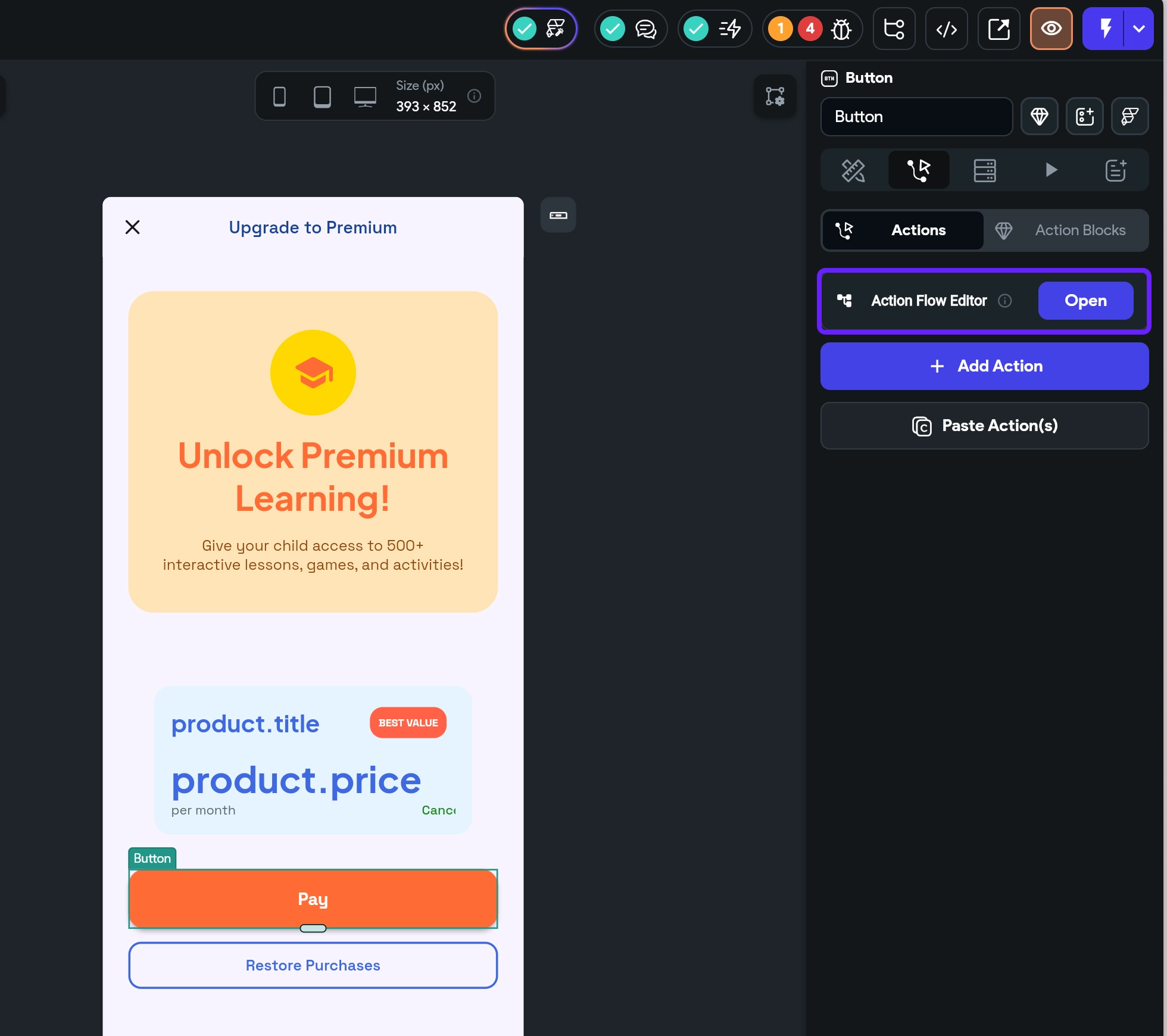
双击付费墙页面上的购买按钮。在右侧面板中,如果 Actions 区域尚未展开,请将其打开。
-
打开 Action Flow Editor。
- 在 Select Action Trigger 窗口中,选择 On Tap。
- 在 No Actions Created 窗口中,点击 Add Action。搜索
makePurchase动作并选择它。
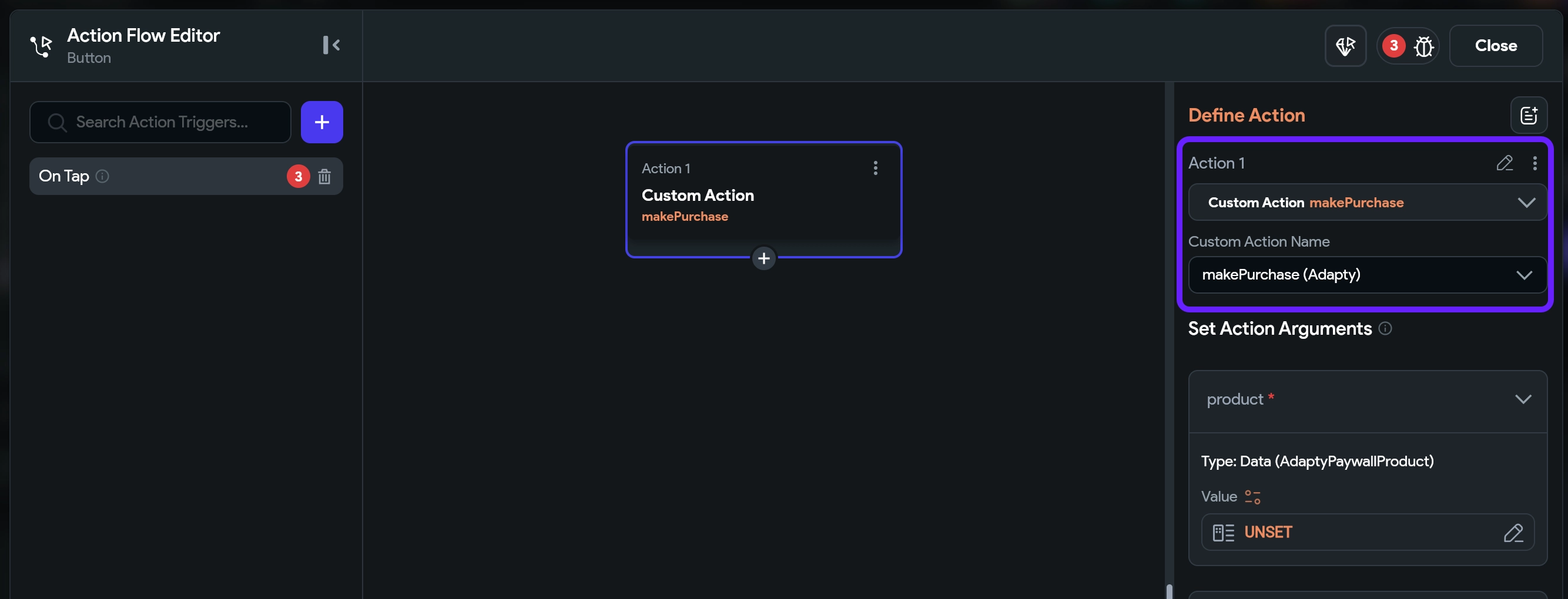
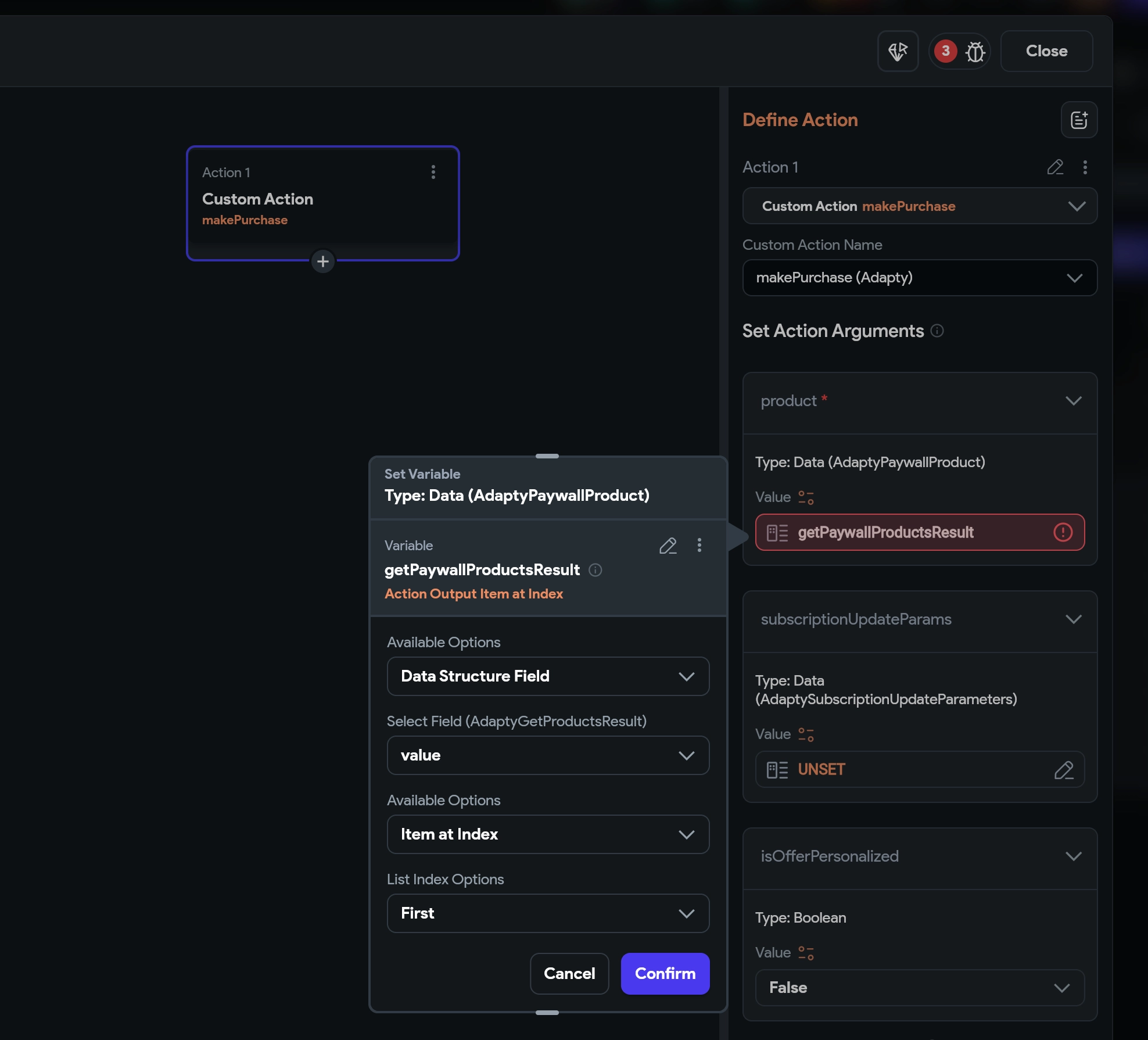
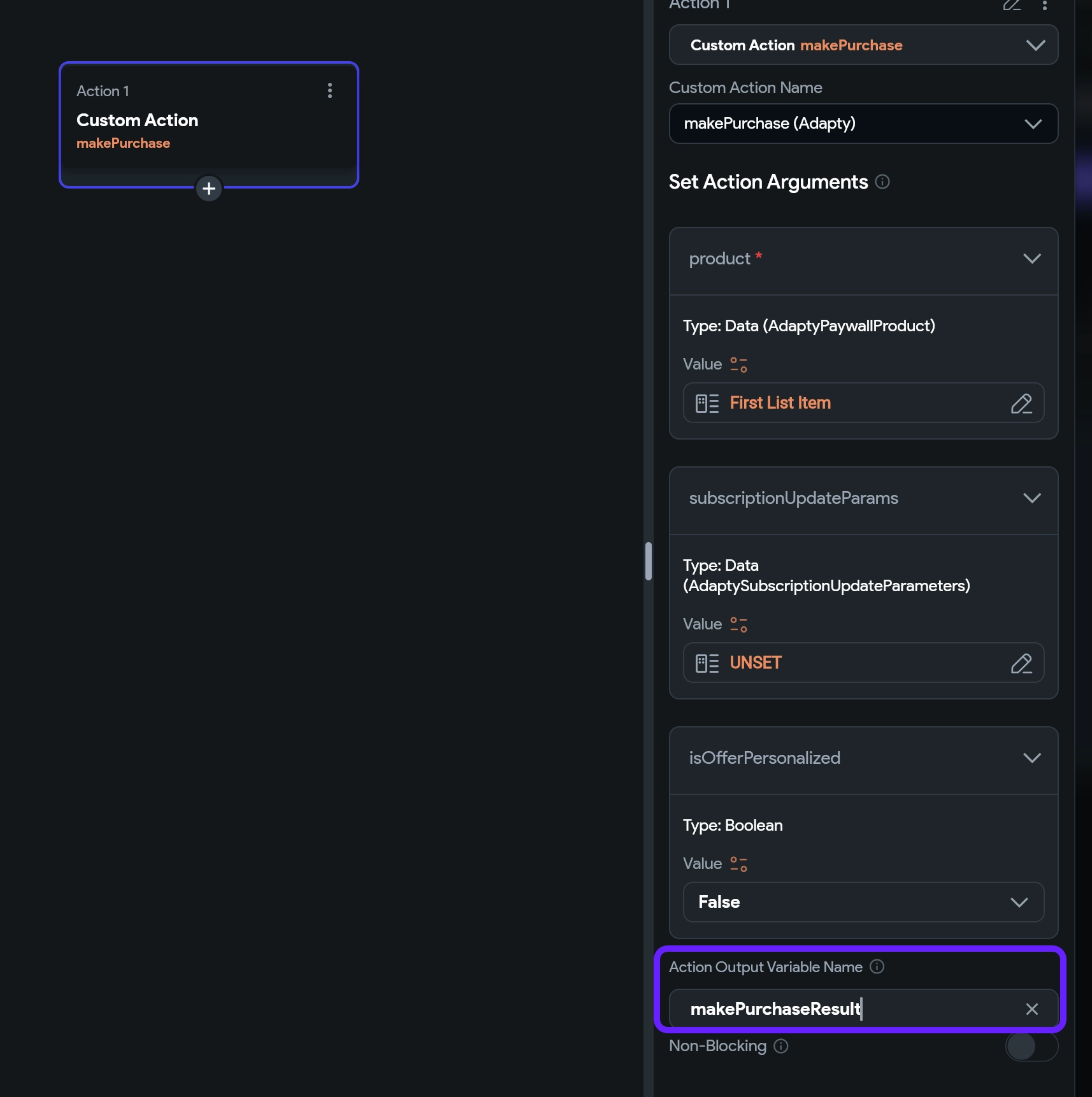
- 在 Set Actions Arguments 部分,选择之前创建的
getPaywallProductsResult变量。 - 按如下方式填写各字段:
- Available Options: Data Structure Field
- Select Field: value
- Available Options: Item at Index
- List Index Options: First
- 点击
subscriptionUpdateParameters,搜索AdaptySubscriptionUpdateParameters并选择它。点击 Confirm。Info默认情况下,您可以将所有对象字段留空。如需在 Android 应用中将一个订阅替换为另一个订阅,则需要填写这些字段。详情请参阅此处。
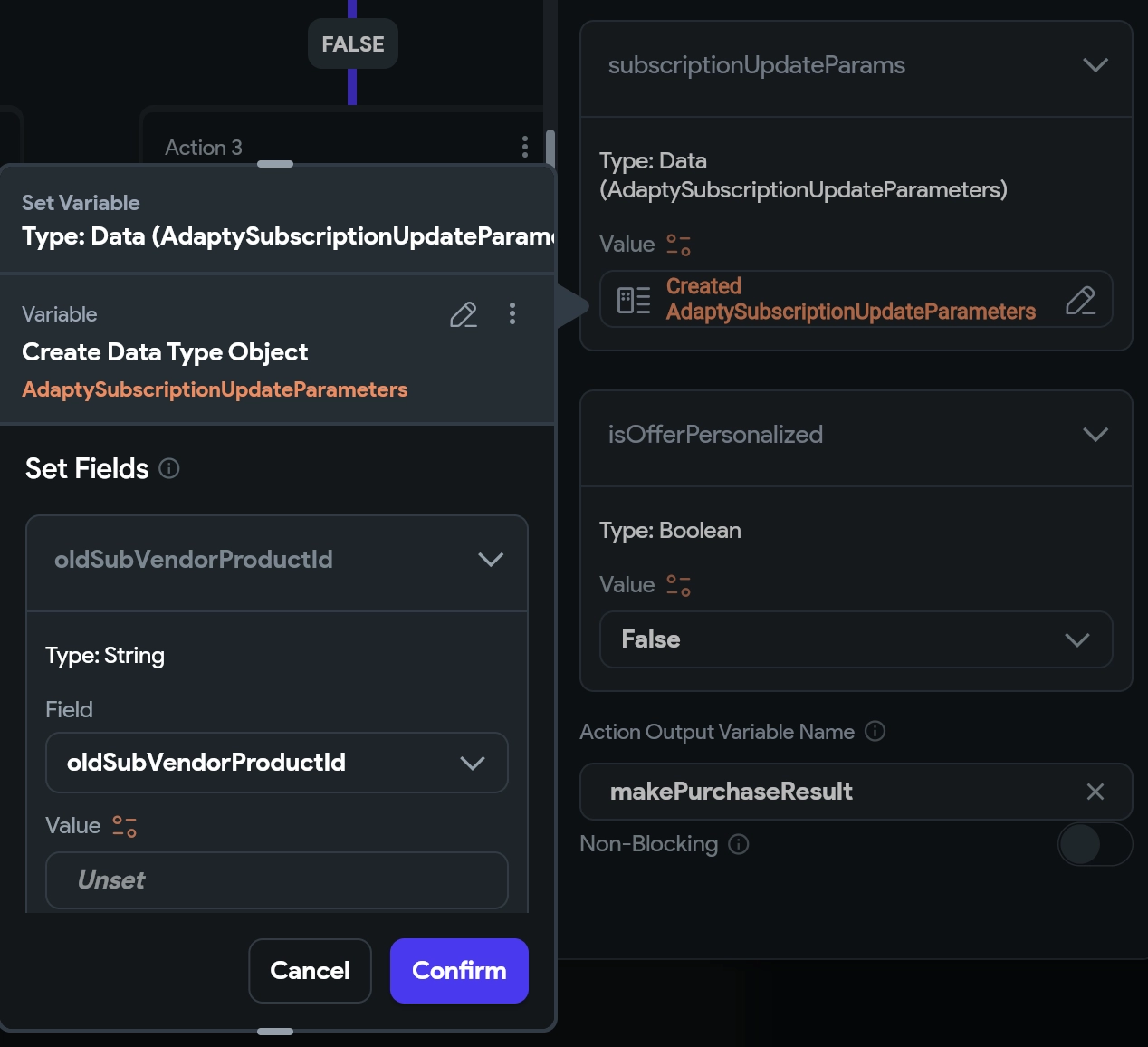
- 点击 Confirm。
- 在 Action Output Variable Name 中,创建一个新变量并将其命名为
makePurchaseResult—— 稍后将用它来确认购买是否成功。
步骤 3.2. 检查购买是否成功
现在,我们来设置一个检查,确认购买是否成功完成。
- 点击 +,然后点击 Add Conditional。
- 在 Set Condition for Action 中,选择
makePurchaseResult变量。 - 在 Set Variable 窗口中,按如下方式填写字段:
- Available Options:Has Field
- Select Field:profile
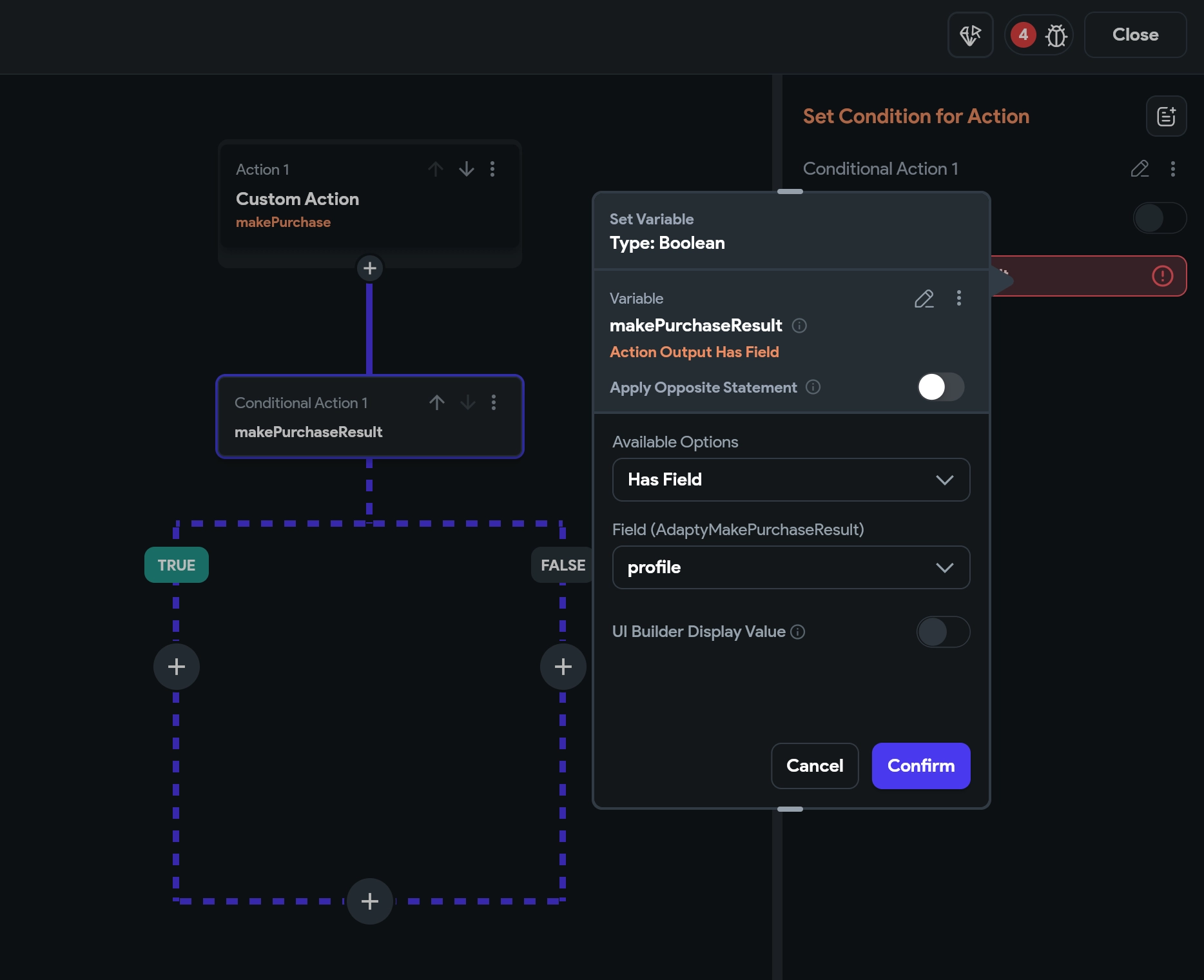
- 点击 Confirm。
步骤 3.3. 开放付费内容
购买成功后,您可以解锁付费内容。设置方法如下:
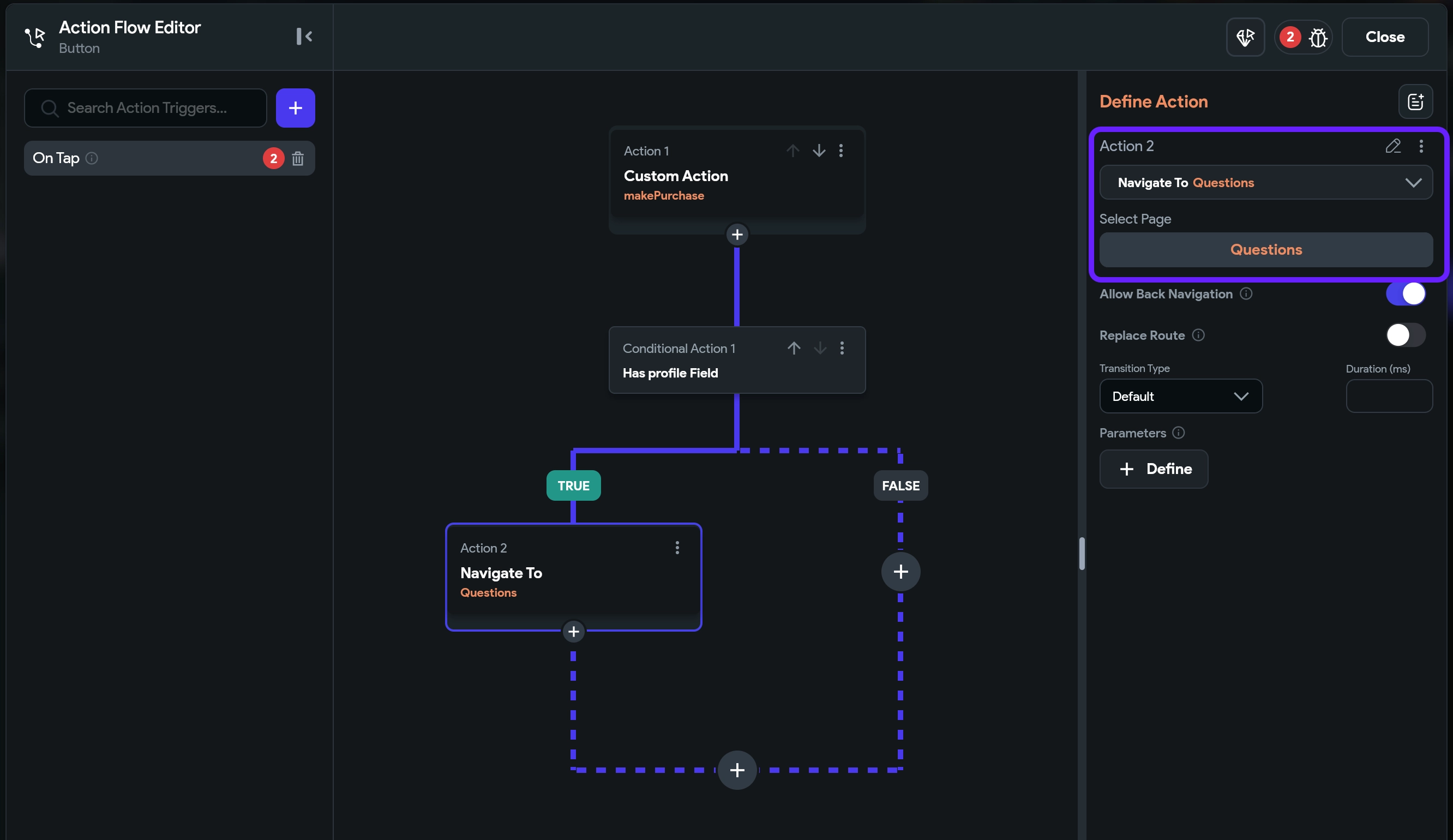
- 点击 TRUE 标签下方的 +,然后点击 Add Action。
- 在 Define Action 字段中,搜索并从 Navigate To 列表中选择要打开的页面。本示例中,该页面为 Questions。
步骤 3.4 购买失败时显示错误提示
如果购买失败,我们来向用户显示一个弹窗提示。
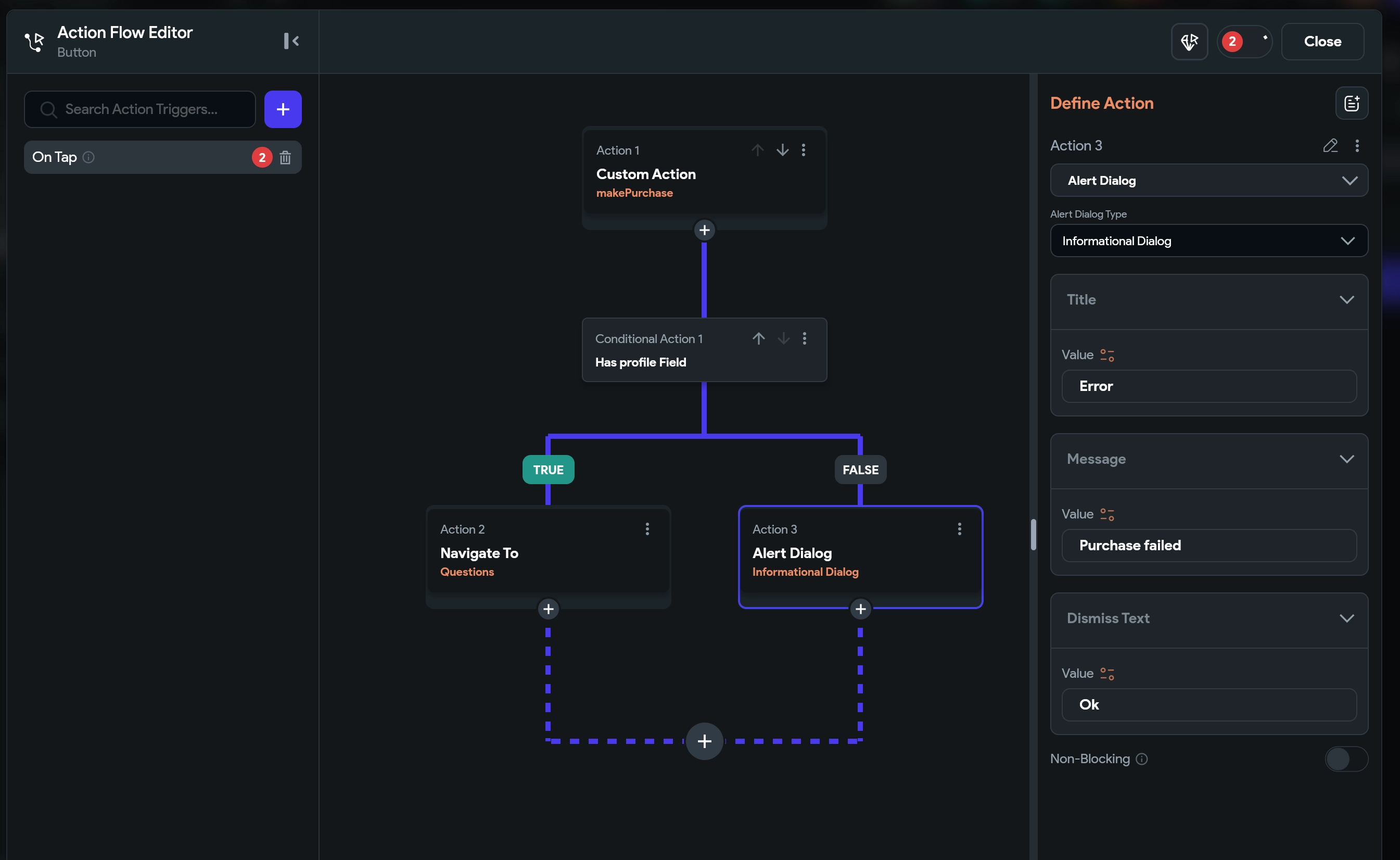
- 在 FALSE 标签上添加一个 Informational Dialog 动作。
- 在 Title 字段中,输入您希望弹窗标题显示的文字,例如 Purchase Failed。
-
点击 Message 框中的 Value。在 Set from Variable 窗口中,搜索
makePurchaseResult并选择它。按如下方式填写字段:- Available Options: Data Structure Field
- Select Field: error
- Available Options: Data Structure Field
- Select Field: errorMessage
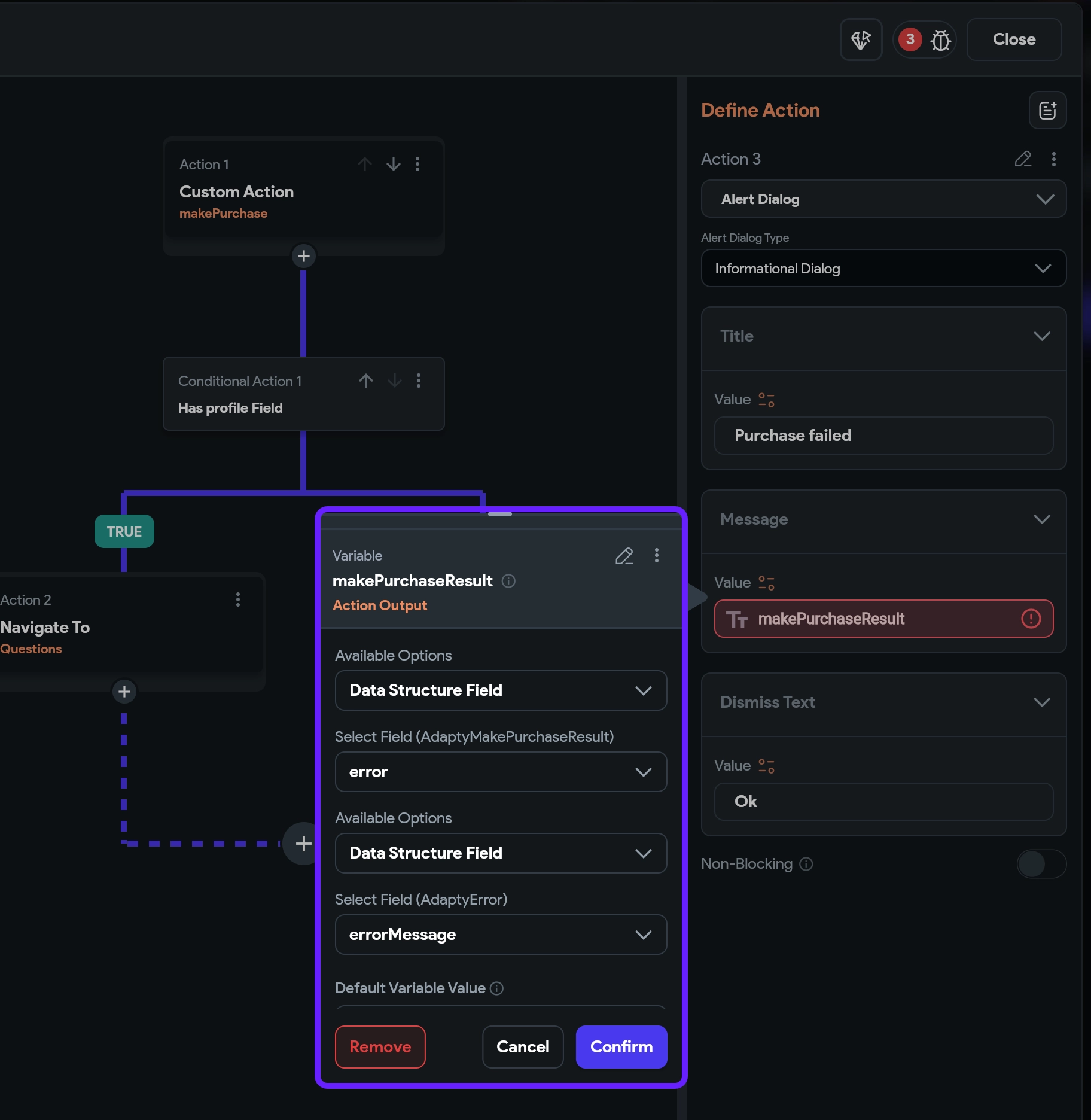
- 点击 Confirm。
- 在 FALSE 流程中添加 Terminate 操作。
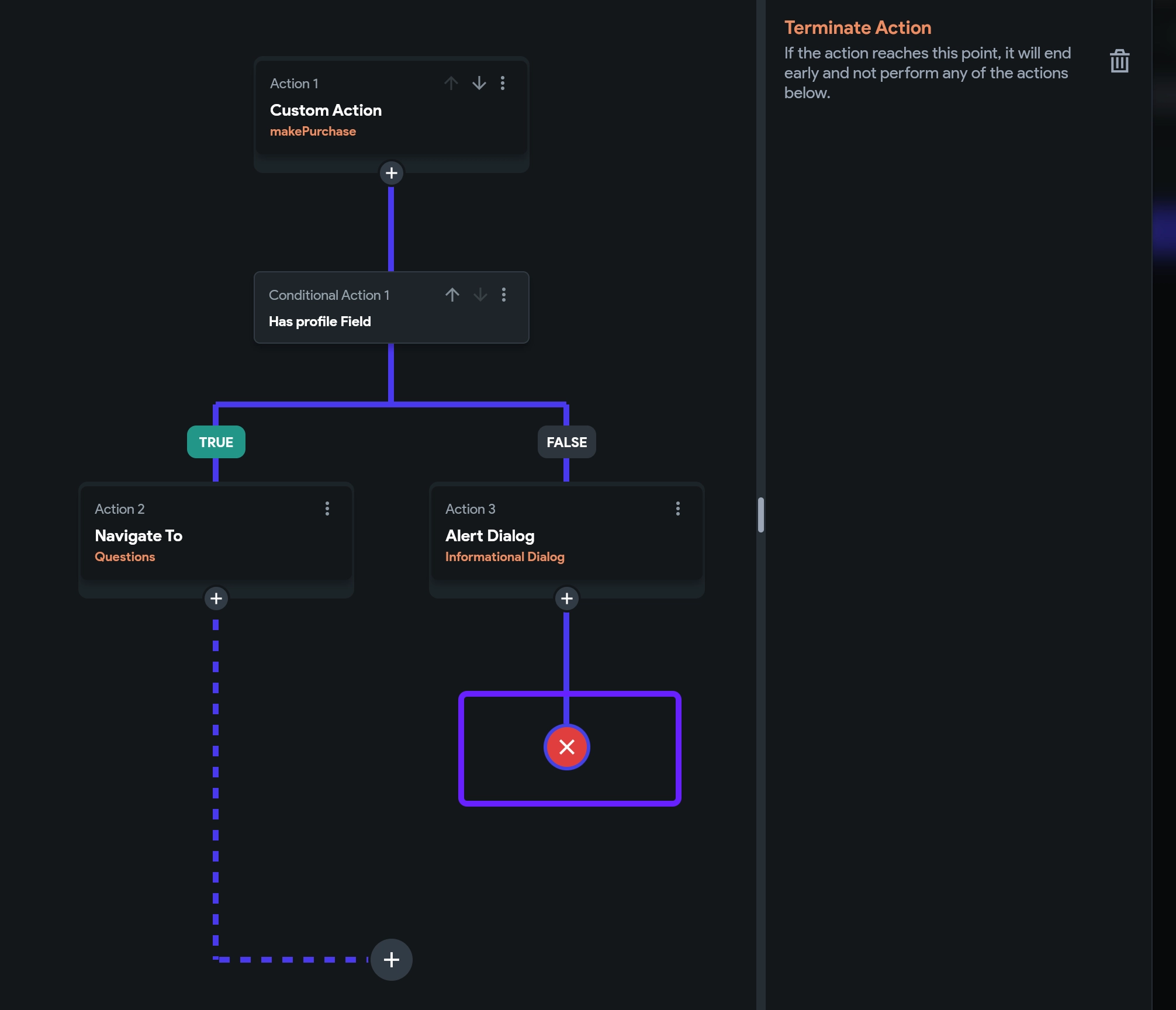
- 最后,点击右上角的 Close。
恭喜!您的用户现在可以购买您的产品了。作为额外步骤,让我们设置用户付费内容访问权限检查,以决定是向他们展示付费内容还是付费墙。