
Étape 3. Activer les achats
Félicitations ! Vous avez réussi à configurer votre paywall pour afficher les données produit d’Adapty, notamment le titre et le prix du produit.
Passons maintenant à la dernière étape : permettre aux utilisateurs d’effectuer un achat depuis le paywall.
Étape 3.1. Permettre aux utilisateurs d’effectuer des achats
-
Double-cliquez sur le bouton d’achat de votre page de paywall. Dans le panneau de droite, ouvrez la section Actions si elle n’est pas déjà ouverte.
-
Ouvrez l’Action Flow Editor.
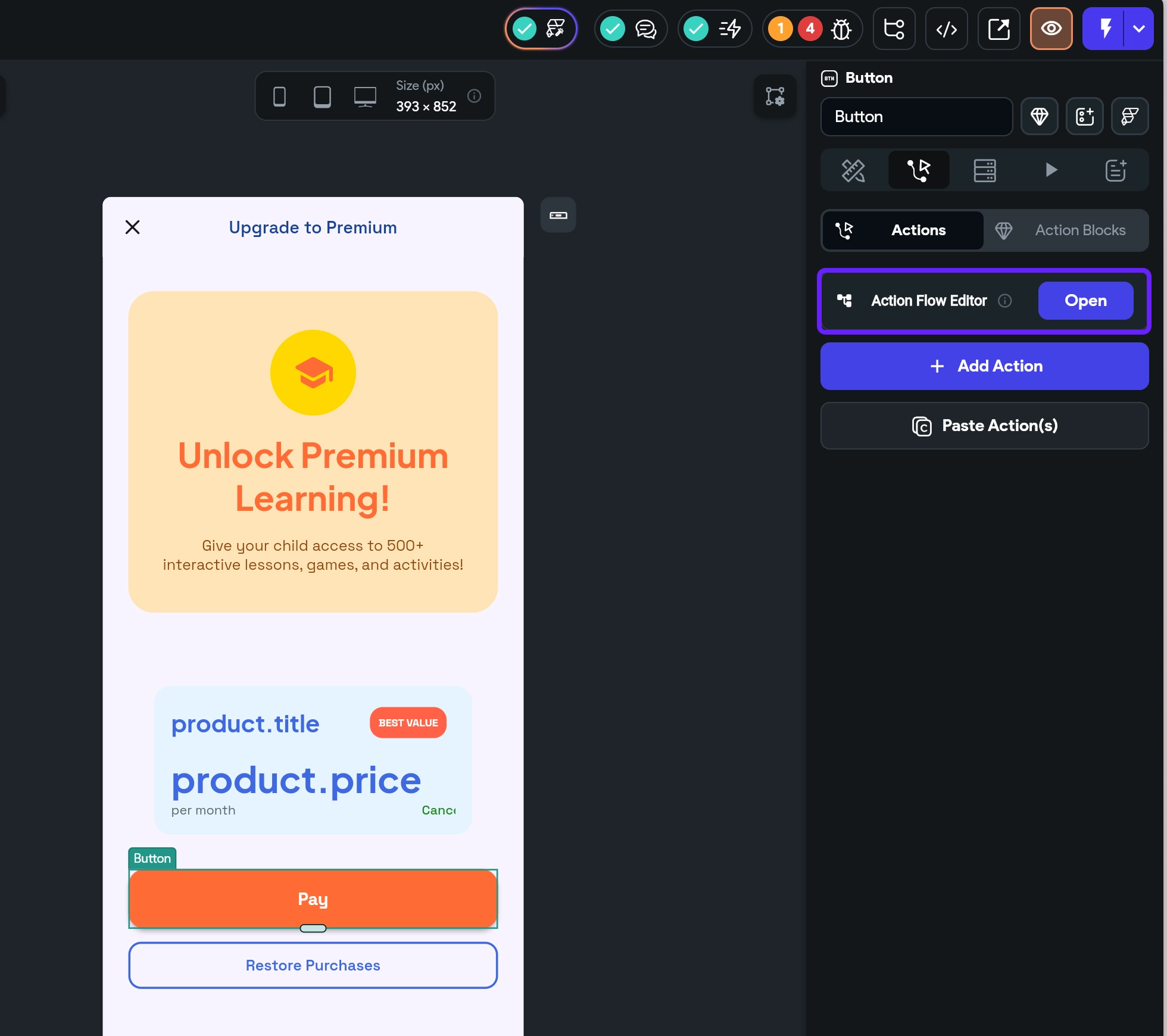
- Dans la fenêtre Select Action Trigger, choisissez On Tap.
- Dans la fenêtre No Actions Created, cliquez sur Add Action. Recherchez l’action
makePurchaseet sélectionnez-la.
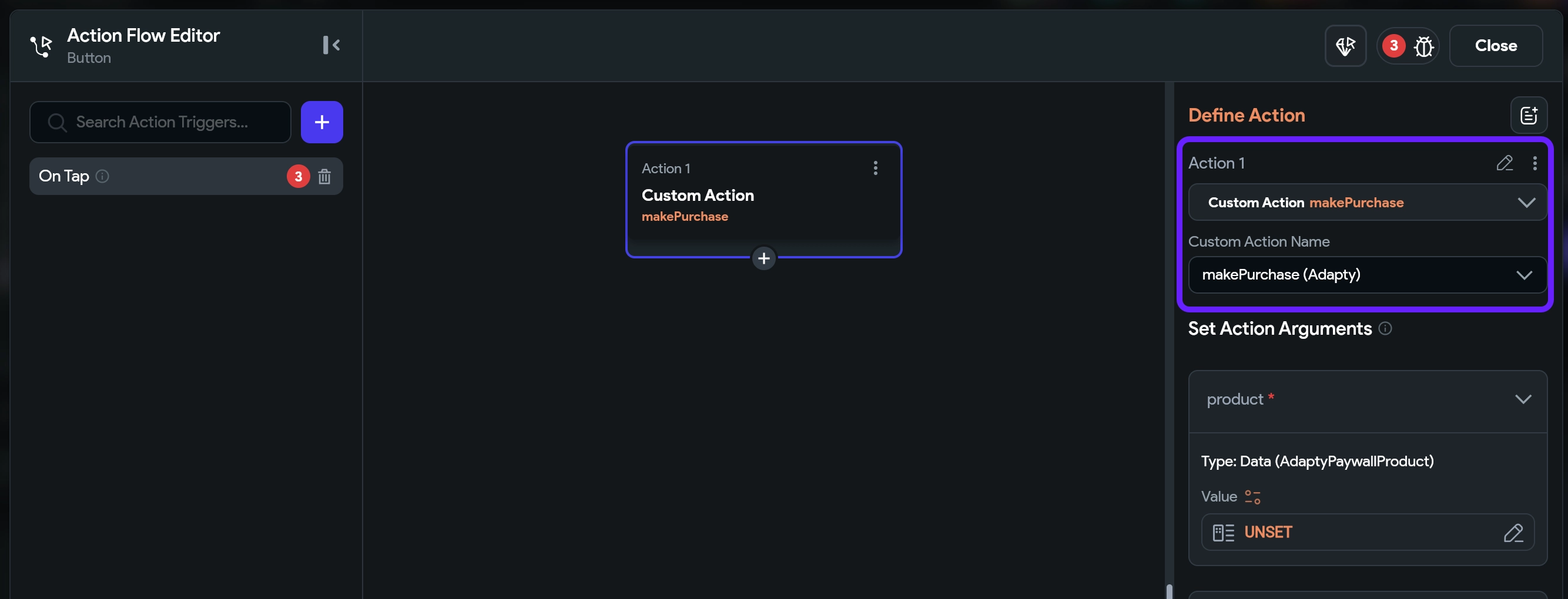
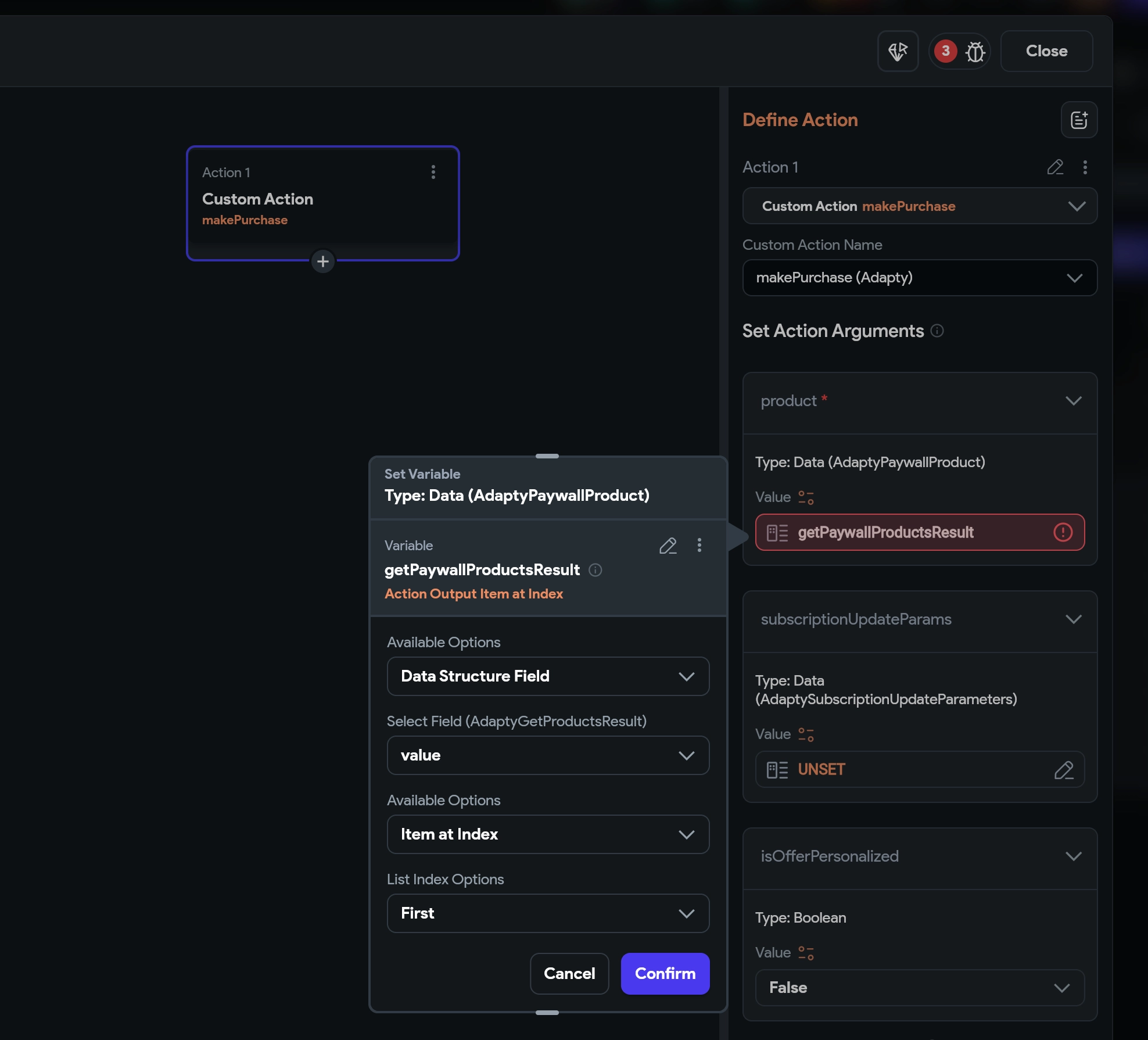
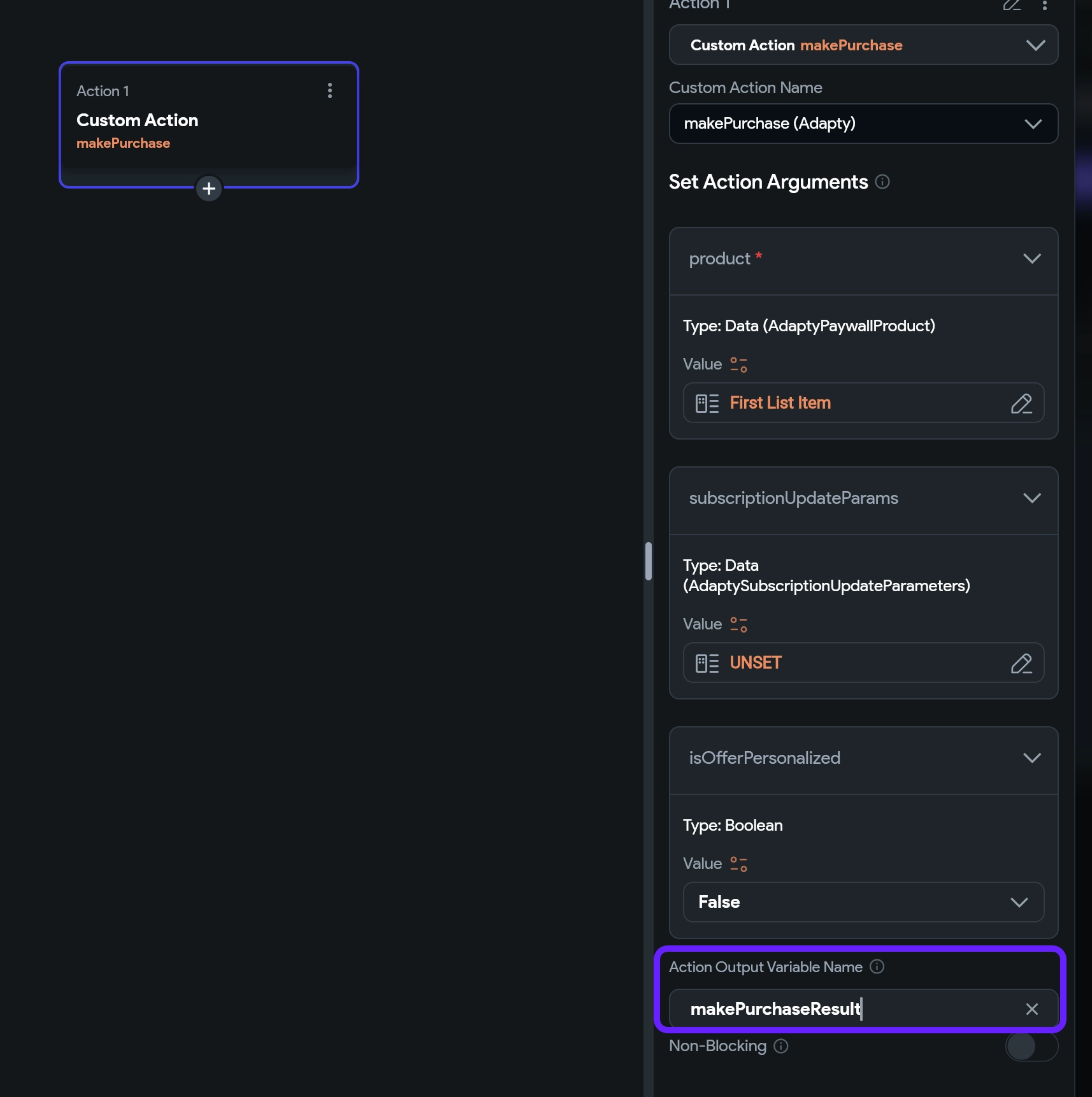
- Dans la section Set Actions Arguments, sélectionnez la variable
getPaywallProductsResultcréée précédemment. - Renseignez les champs comme suit :
- Available Options : Data Structure Field
- Select Field : value
- Available Options : Item at Index
- List Index Options : First
- Cliquez sur
subscriptionUpdateParameters, recherchezAdaptySubscriptionUpdateParameterset sélectionnez-le. Cliquez sur Confirm.InfoPar défaut, vous pouvez laisser tous les champs de l’objet vides. Vous devrez les renseigner pour remplacer un abonnement par un autre dans les applications Android. En savoir plus ici.
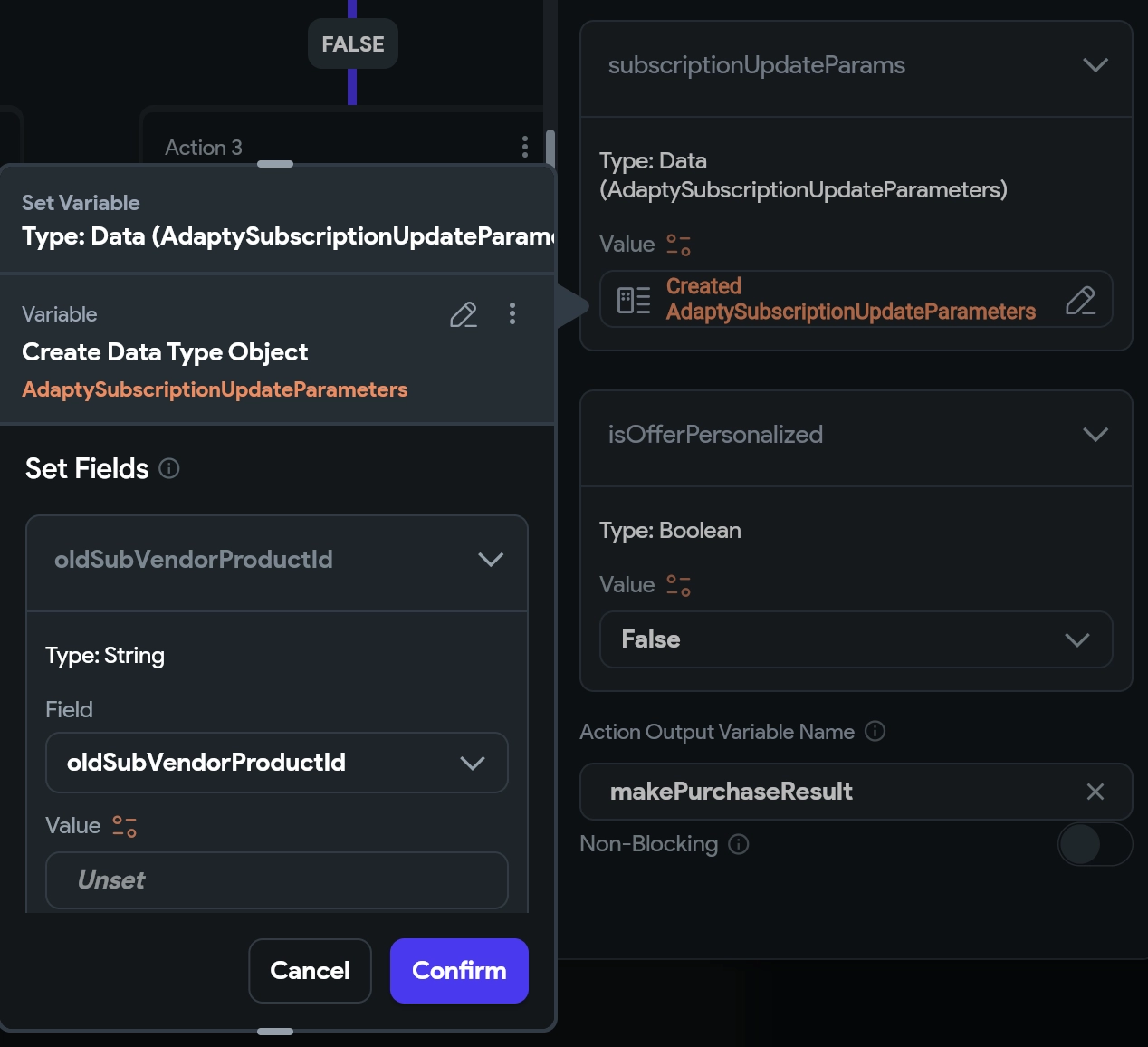
- Cliquez sur Confirm.
- Dans Action Output Variable Name, créez une nouvelle variable et nommez-la
makePurchaseResult— elle sera utilisée plus tard pour confirmer que l’achat a bien été effectué.
Étape 3.2. Vérifier si l’achat a réussi
Maintenant, configurons une vérification pour savoir si l’achat a bien été effectué.
- Cliquez sur + puis sur Add Conditional.
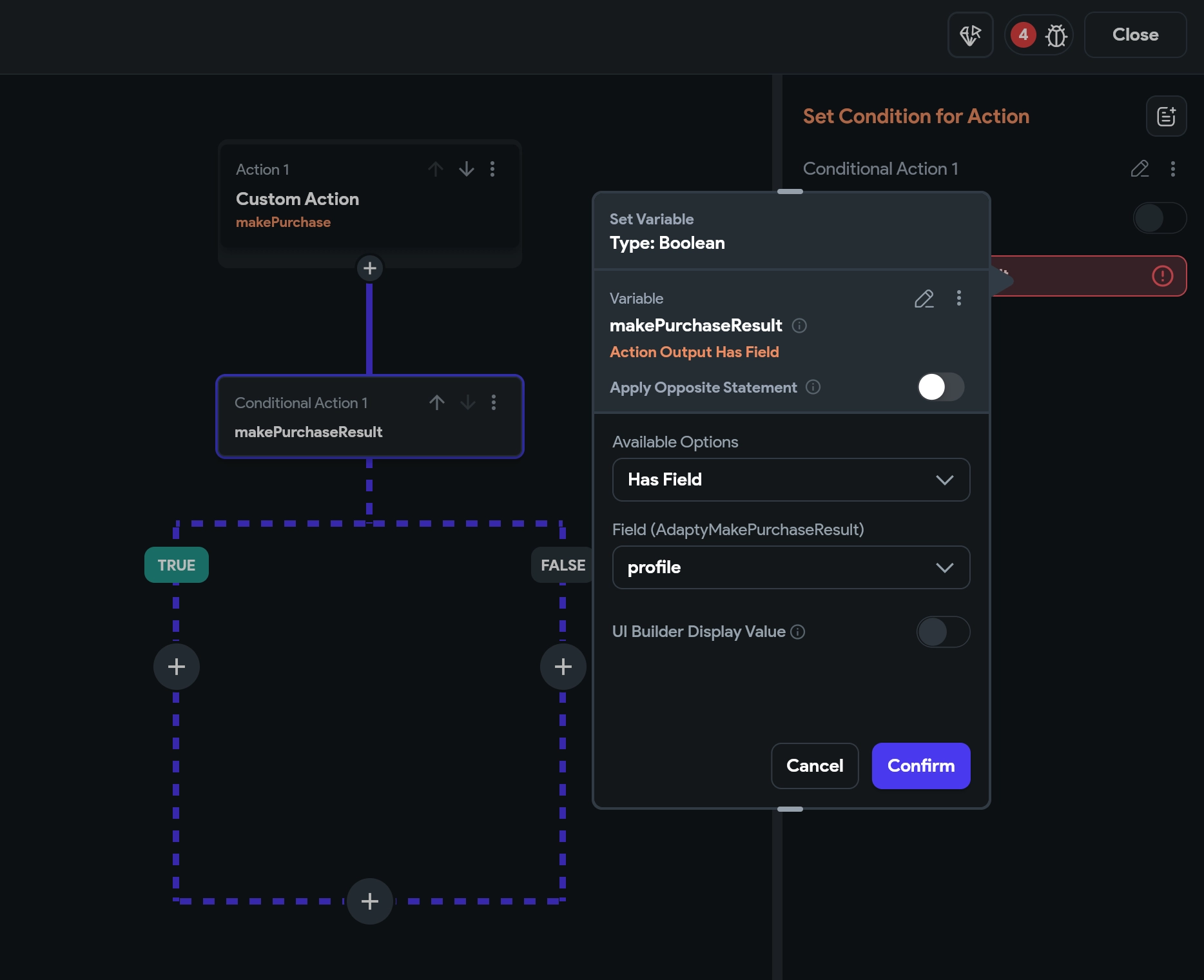
- Dans Set Condition for Action, sélectionnez la variable
makePurchaseResult. - Dans la fenêtre Set Variable, remplissez les champs comme suit :
- Available Options : Has Field
- Select Field : profile
- Cliquez sur Confirm.
Étape 3.3. Ouvrir le contenu payant
Si l’achat est réussi, vous pouvez déverrouiller le contenu payant. Voici comment le configurer :
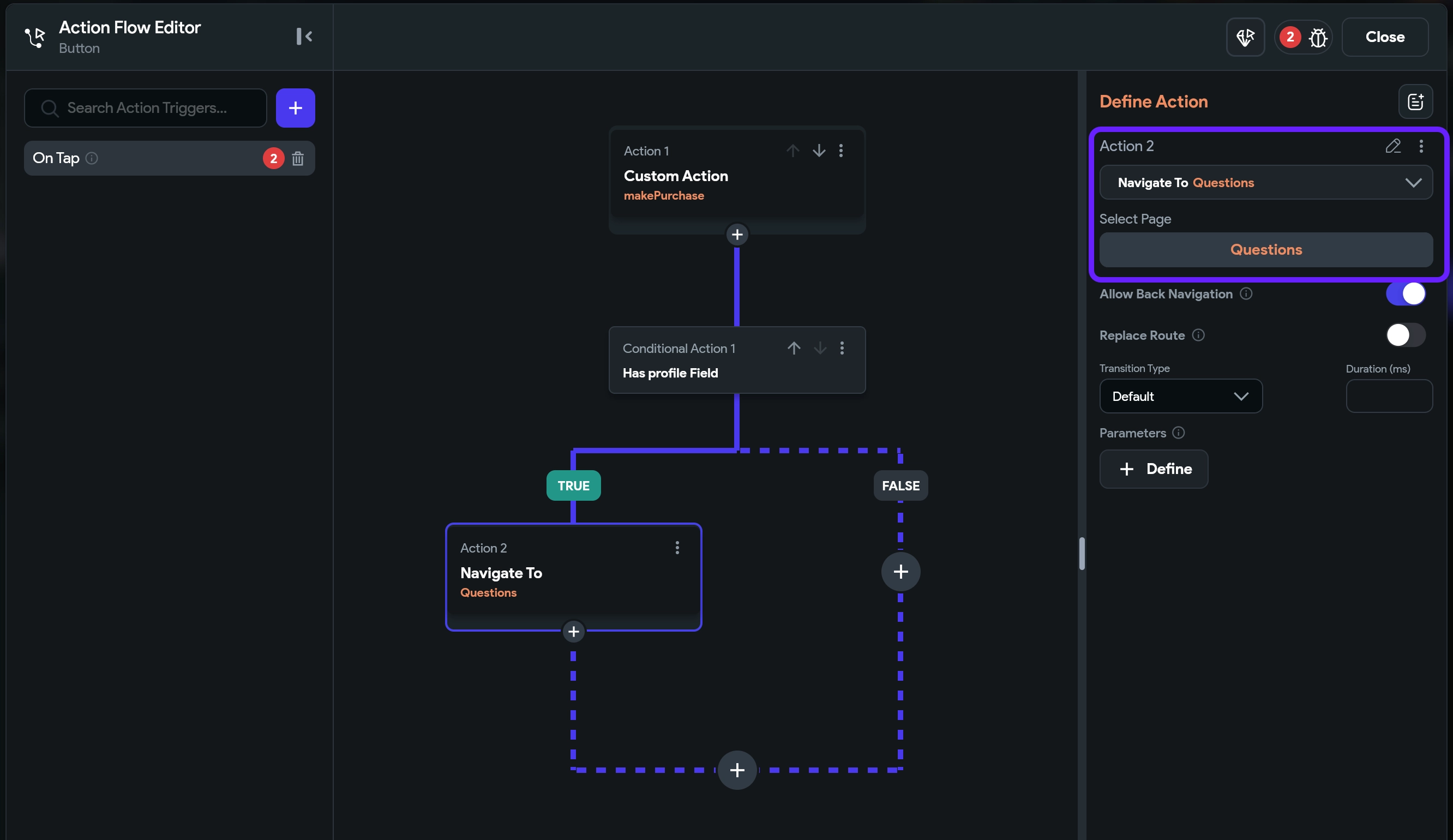
- Cliquez sur + sous le label TRUE et cliquez sur Add Action.
- Dans le champ Define Action, recherchez et sélectionnez la page que vous souhaitez ouvrir dans la liste Navigate To. Dans cet exemple, la page est Questions.
Étape 3.4 Afficher un message d’erreur si l’achat échoue
Si l’achat échoue, affichons une alerte à l’utilisateur.
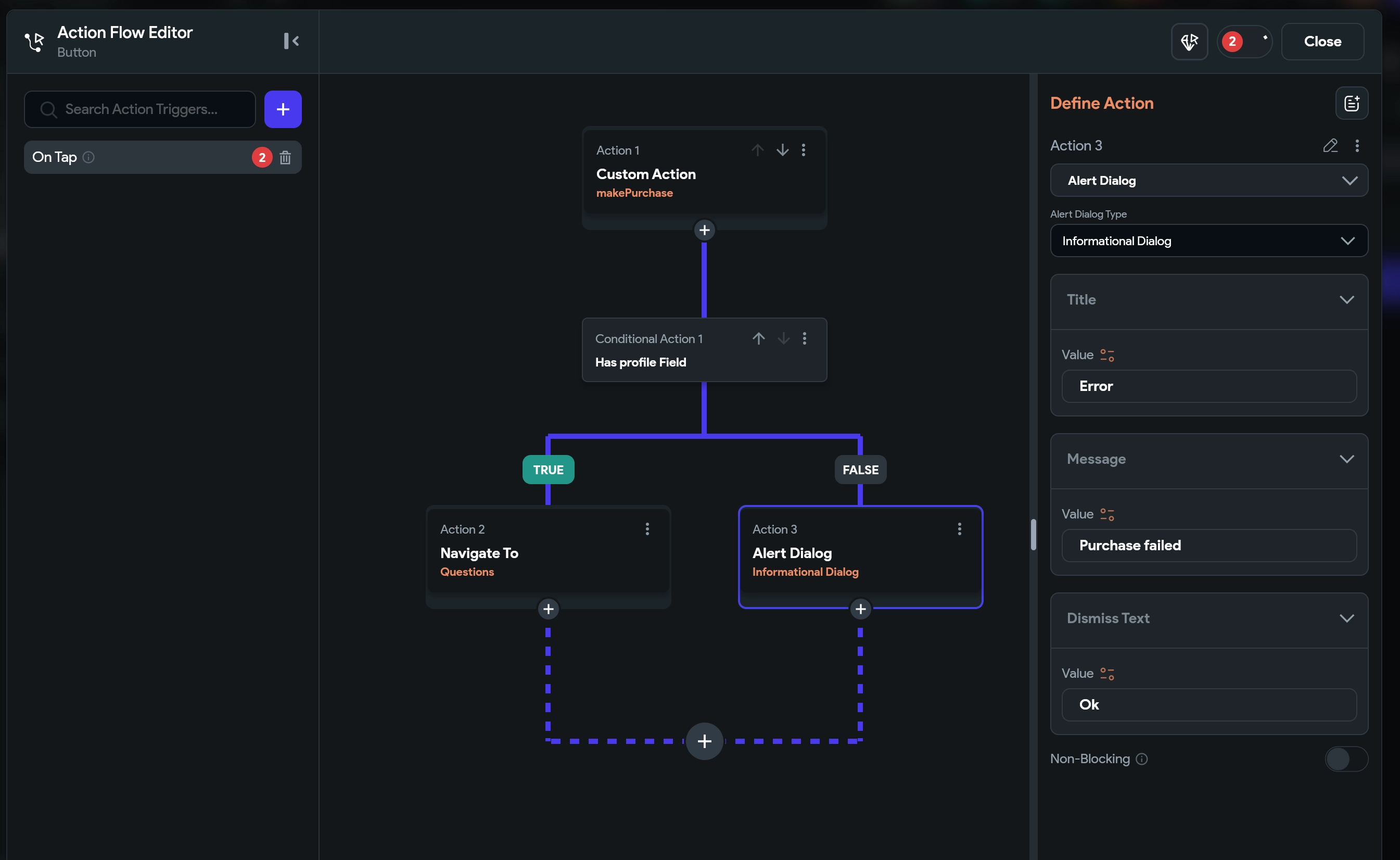
- Ajoutez une action Informational Dialog au label FALSE.
- Dans le champ Title, saisissez le texte souhaité pour le titre de la boîte de dialogue, par exemple Purchase Failed.
-
Cliquez sur Value dans le champ Message. Dans la fenêtre Set from Variable, recherchez
makePurchaseResultet sélectionnez-le. Remplissez les champs comme suit :- Available Options : Data Structure Field
- Select Field : error
- Available Options : Data Structure Field
- Select Field : errorMessage
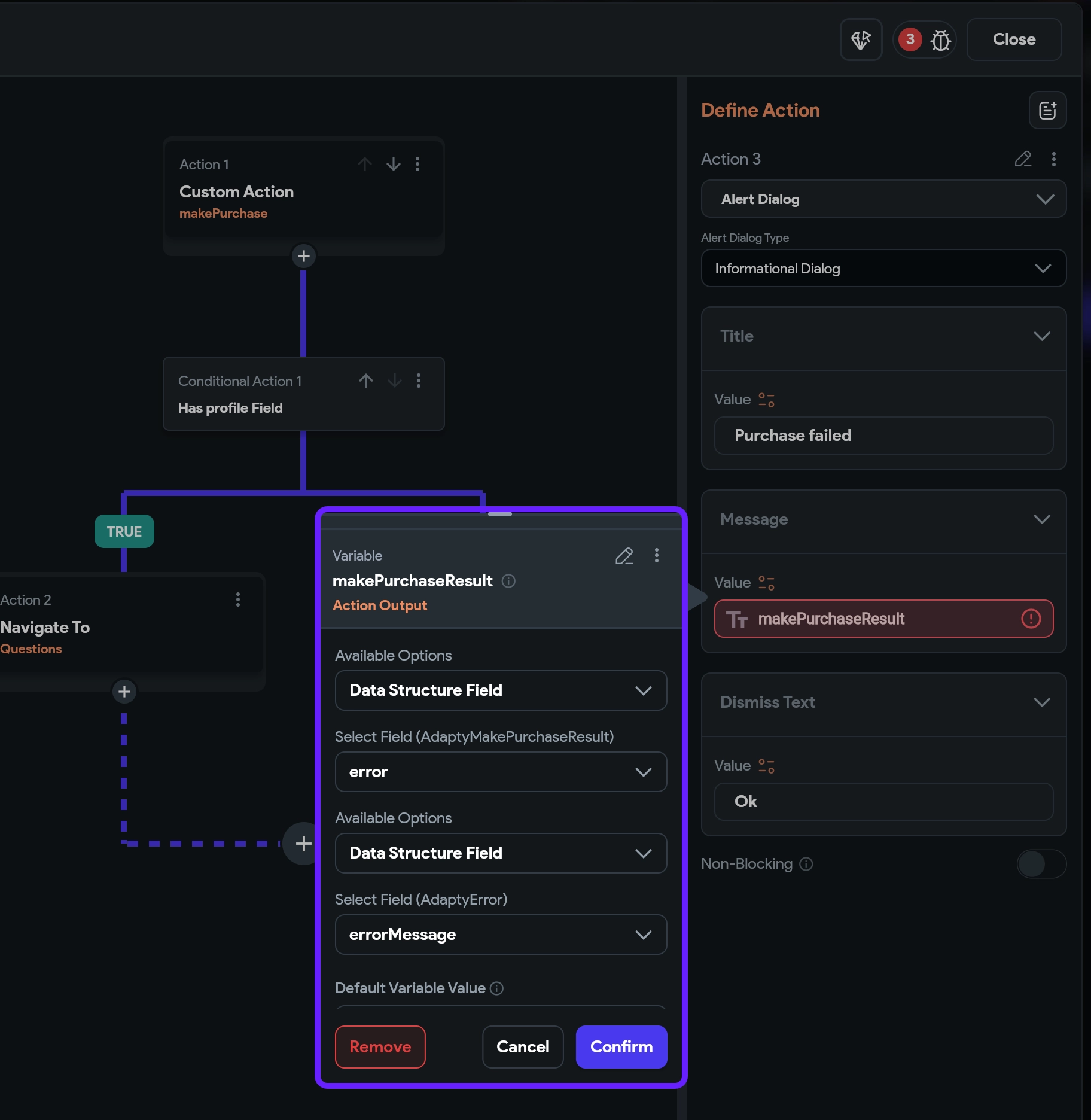
- Cliquez sur Confirm.
- Ajoutez une action Terminate au flow FALSE.
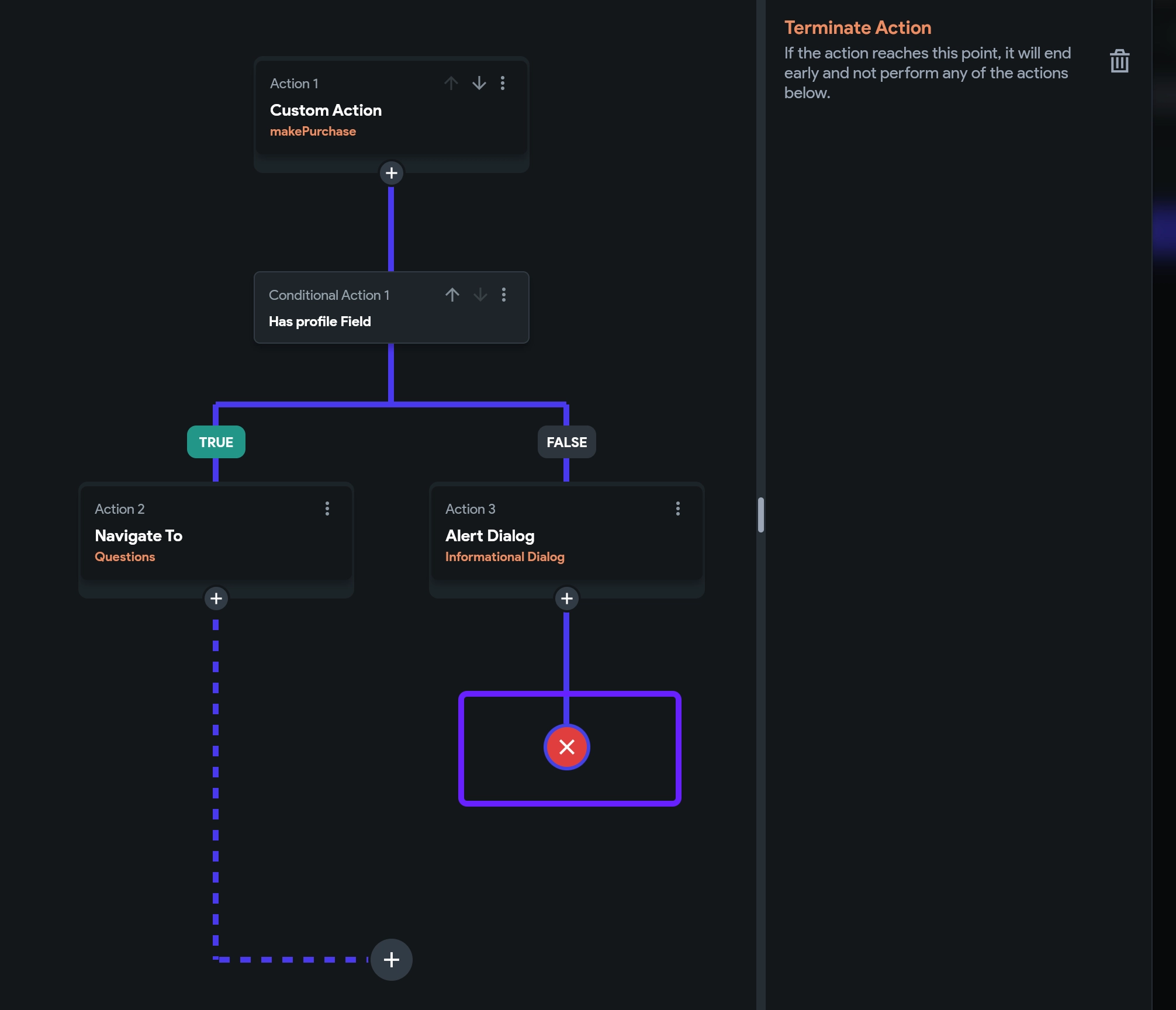
- Enfin, cliquez sur Close dans le coin supérieur droit.
Félicitations ! Vos utilisateurs peuvent désormais acheter vos produits. Pour aller plus loin, configurez une vérification de l’accès utilisateur au contenu payant afin de décider d’afficher le contenu payant ou le paywall.