
Adım 3. Satın almayı etkinleştirme
Tebrikler! Ürün başlığı ve fiyatı dahil olmak üzere paywall’ınızı Adapty’den ürün verilerini görüntüleyecek şekilde başarıyla yapılandırdınız.
Şimdi son adıma geçelim: kullanıcıların paywall üzerinden satın alma yapabilmesini sağlayalım.
Adım 3.1. Kullanıcıların satın alma yapmasını etkinleştir
-
Paywall sayfanızdaki satın al düğmesine çift tıklayın. Sağ panelde, henüz açık değilse Actions bölümünü açın.
-
Action Flow Editor’ı açın.
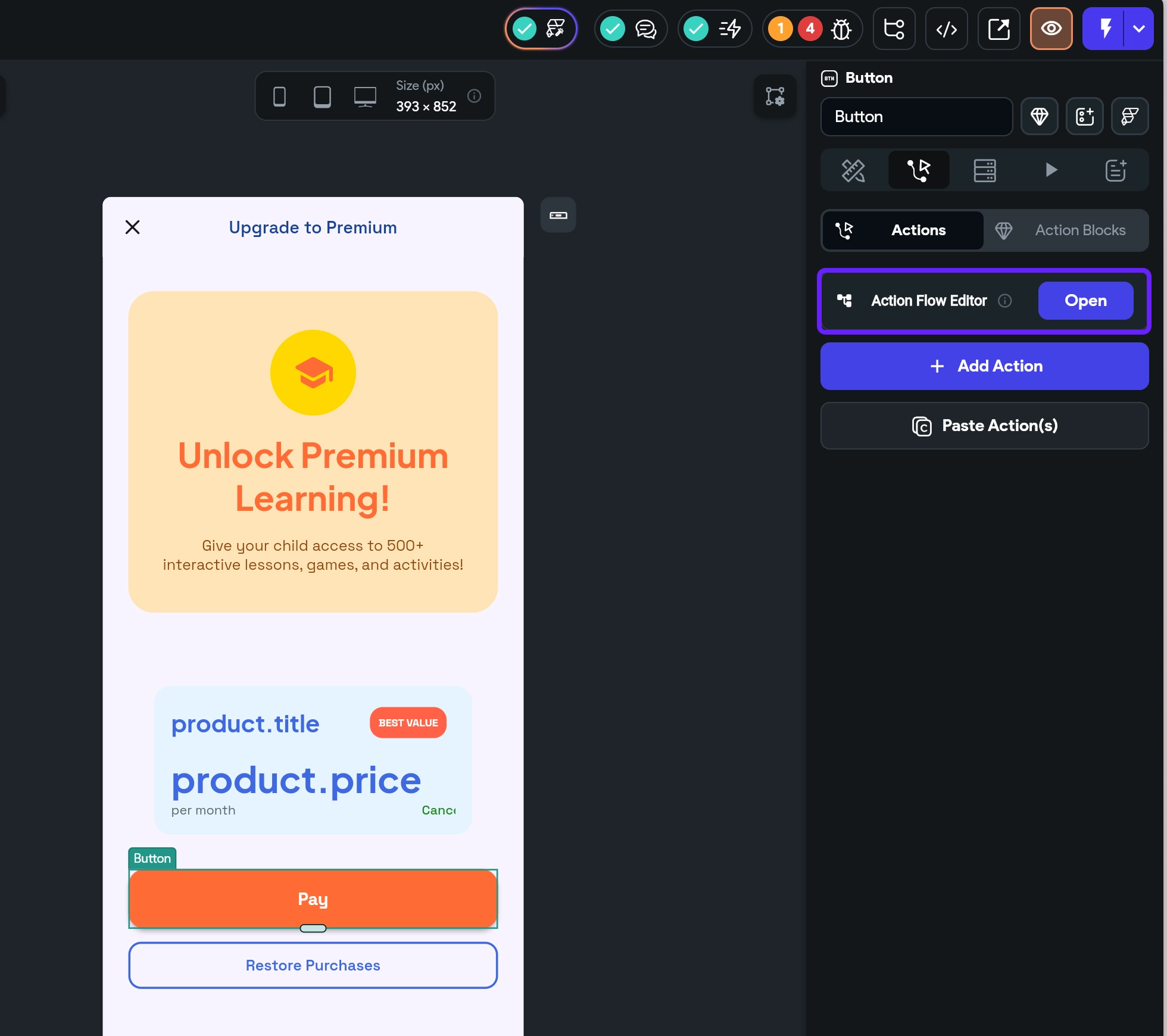
- Select Action Trigger penceresinde On Tap’i seçin.
- No Actions Created penceresinde Add Action’a tıklayın.
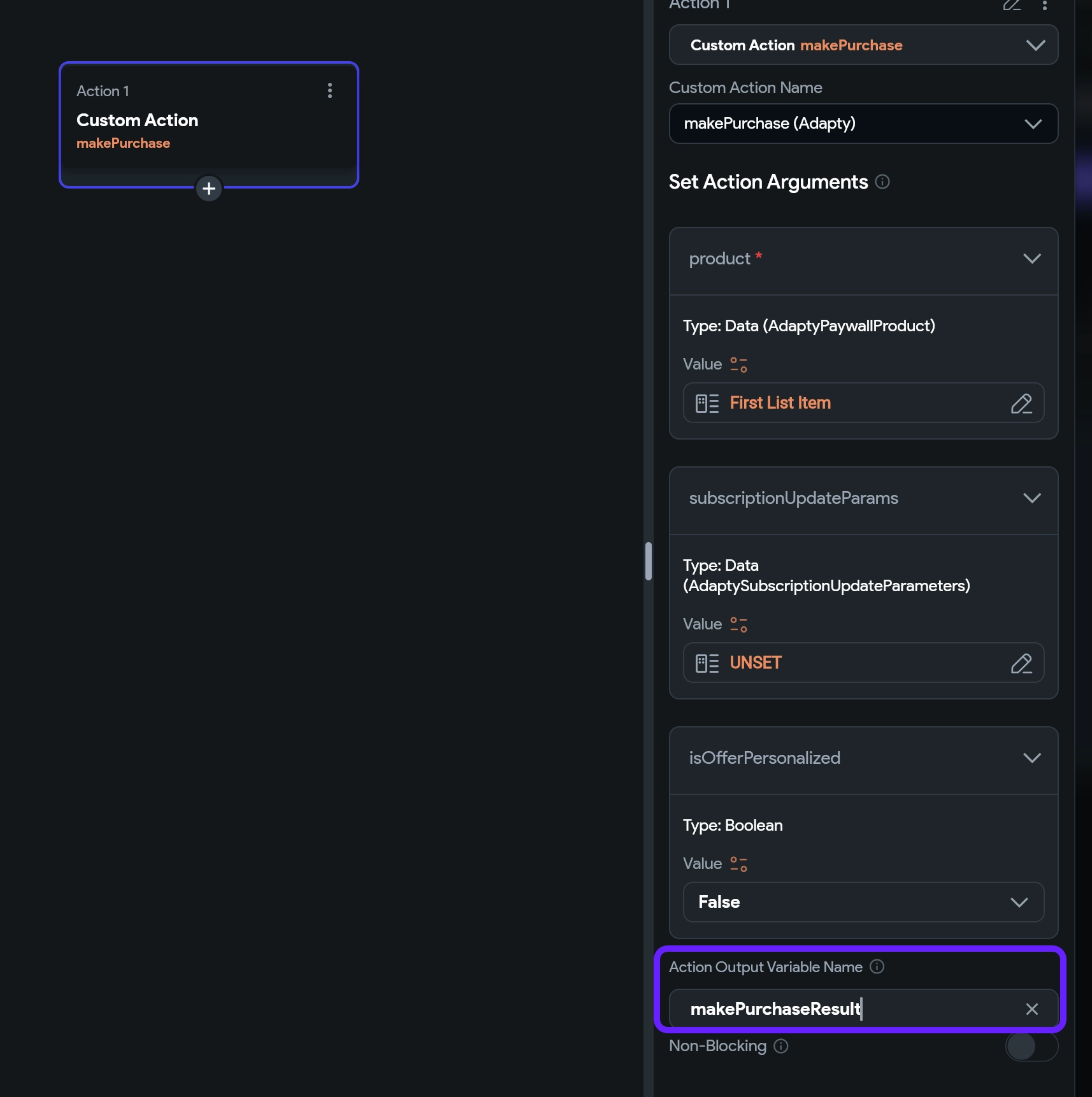
makePurchaseeylemini aratın ve seçin.
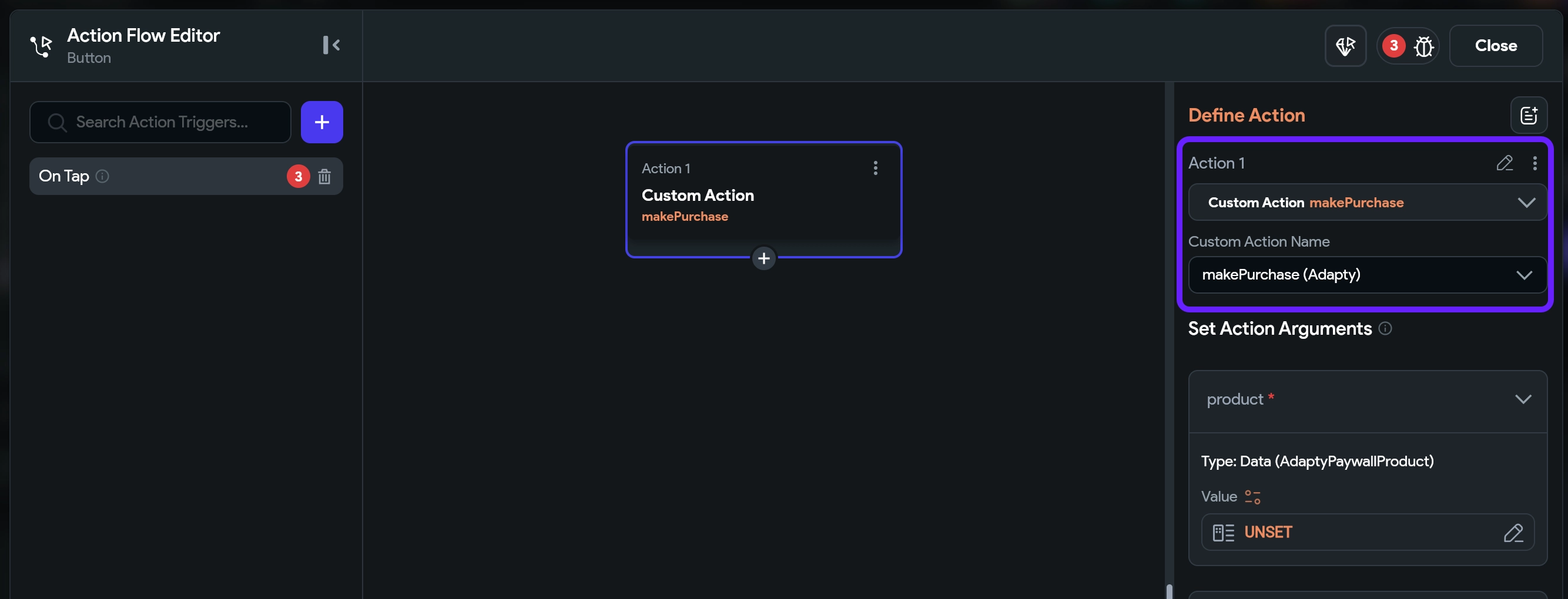
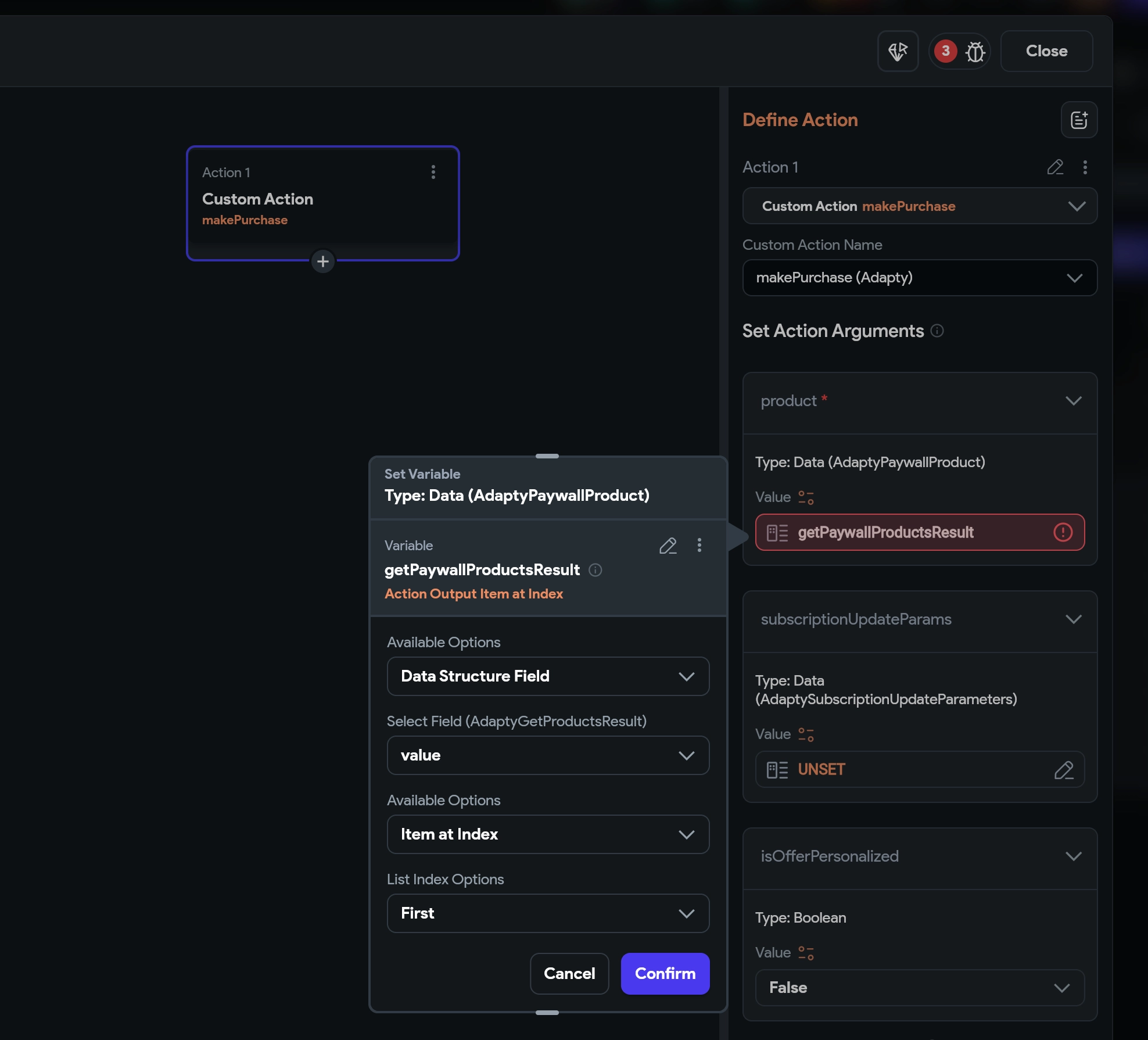
- Set Actions Arguments bölümünde, daha önce oluşturulan
getPaywallProductsResultdeğişkenini seçin. - Alanları aşağıdaki gibi doldurun:
- Available Options: Data Structure Field
- Select Field: value
- Available Options: Item at Index
- List Index Options: First
subscriptionUpdateParameters’a tıklayın,AdaptySubscriptionUpdateParametersifadesini aratın ve seçin. Confirm’e tıklayın.InfoVarsayılan olarak tüm nesne alanlarını boş bırakabilirsiniz. Android uygulamalarında bir aboneliği başka biriyle değiştirmek için bu alanları doldurmanız gerekir. Daha fazla bilgi için buraya bakın.
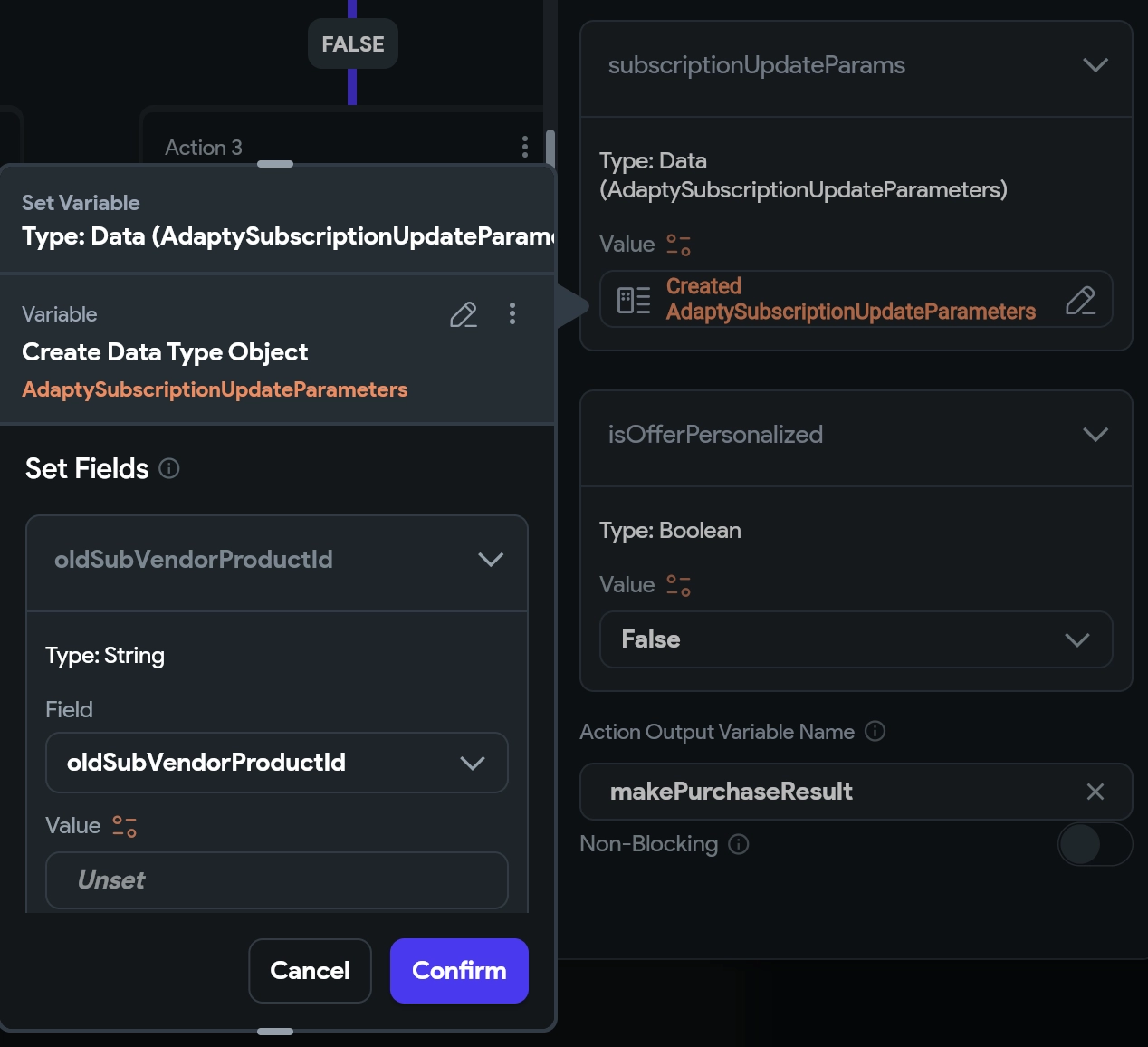
- Confirm’e tıklayın.
- Action Output Variable Name alanında yeni bir değişken oluşturun ve
makePurchaseResultolarak adlandırın – bu, satın almanın başarılı olduğunu doğrulamak için daha sonra kullanılacak.
Adım 3.2. Satın almanın başarılı olup olmadığını kontrol et
Şimdi satın almanın gerçekleşip gerçekleşmediğini kontrol eden bir adım ayarlayalım.
- + simgesine tıklayın ve Add Conditional’a tıklayın.
- Set Condition for Action alanında
makePurchaseResultdeğişkenini seçin. - Set Variable penceresinde alanları aşağıdaki gibi doldurun:
- Available Options: Has Field
- Select Field: profile
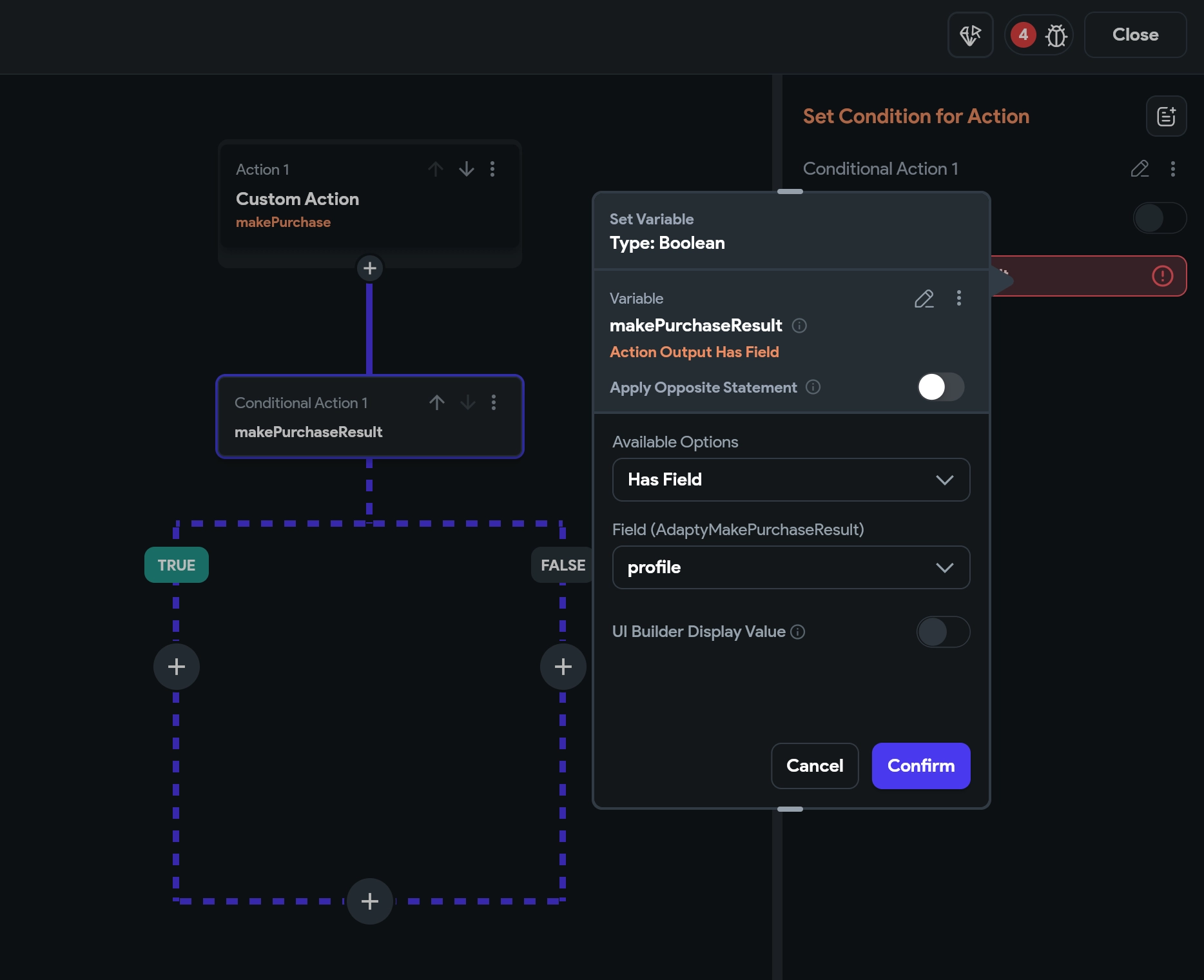
- Confirm’e tıklayın.
Adım 3.3. Ücretli içeriği aç
Satın alma başarılıysa ücretli içeriğin kilidini açabilirsiniz. Nasıl yapılacağını aşağıda bulabilirsiniz:
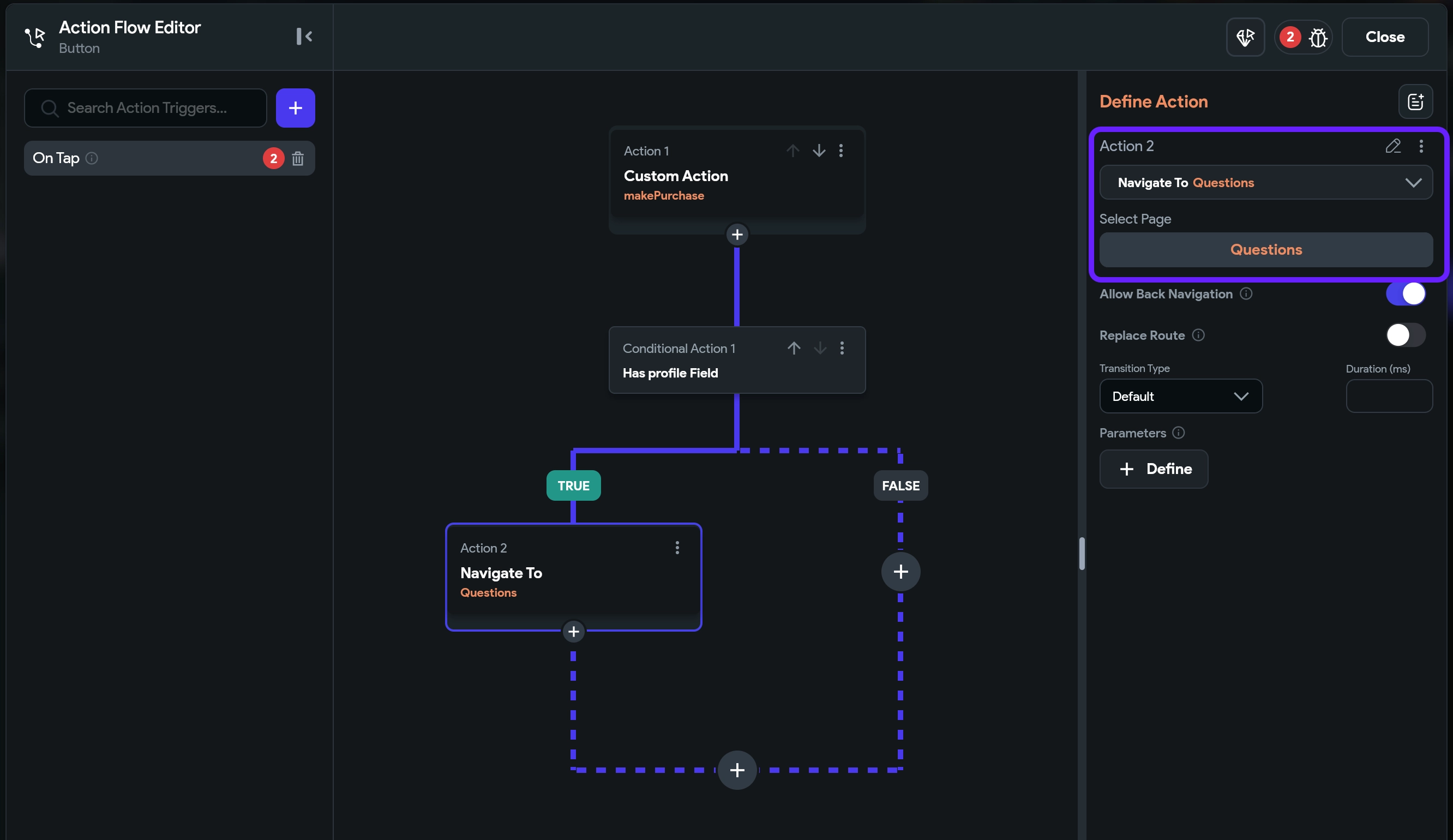
- TRUE etiketinin altındaki + simgesine tıklayın ve Add Action’a tıklayın.
- Define Action alanında, Navigate To listesinden açmak istediğiniz sayfayı aratın ve seçin. Bu örnekte sayfa Questions’dır.
Adım 3.4. Satın alma başarısız olursa hata mesajı göster
Satın alma başarısız olursa kullanıcıya bir uyarı gösterelim.
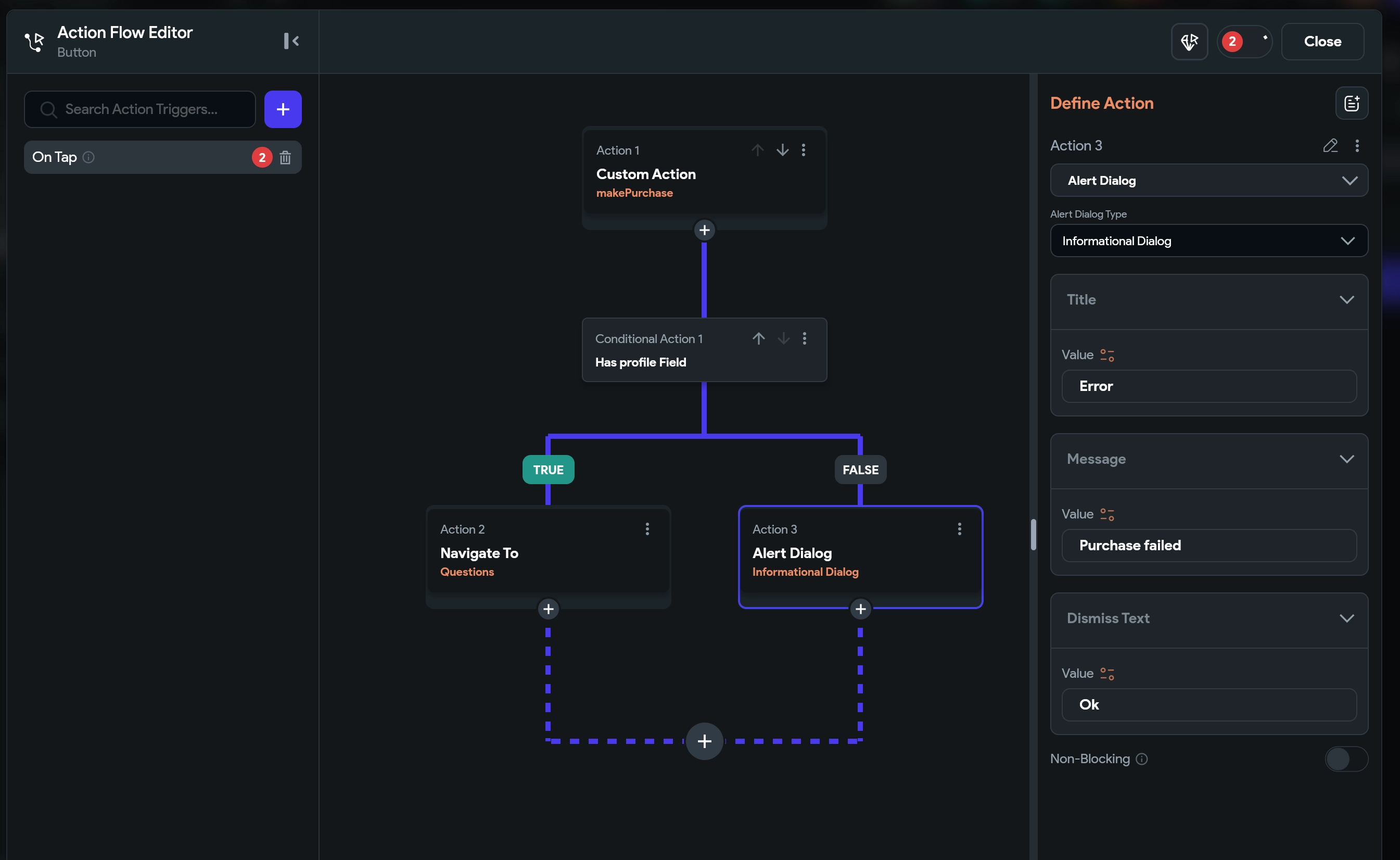
- FALSE etiketine bir Informational Dialog eylemi ekleyin.
- Title alanına iletişim kutusu başlığı için istediğiniz metni girin; örneğin Purchase Failed.
-
Message kutusundaki Value’ya tıklayın. Set from Variable penceresinde
makePurchaseResultifadesini aratın ve seçin. Alanları aşağıdaki gibi doldurun:- Available Options: Data Structure Field
- Select Field: error
- Available Options: Data Structure Field
- Select Field: errorMessage
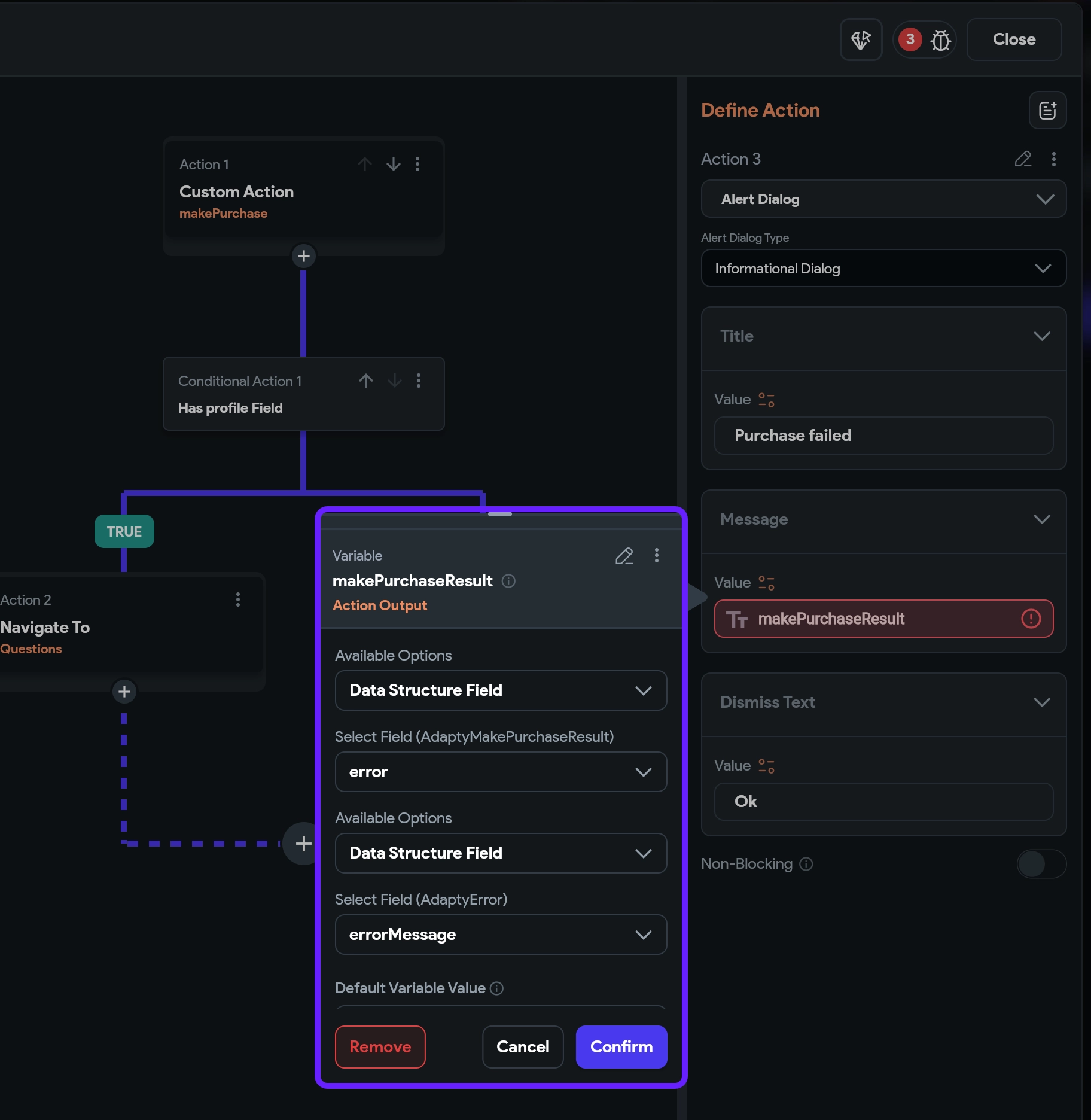
-
Confirm’e tıklayın.
-
FALSE akışına bir Terminate eylemi ekleyin.
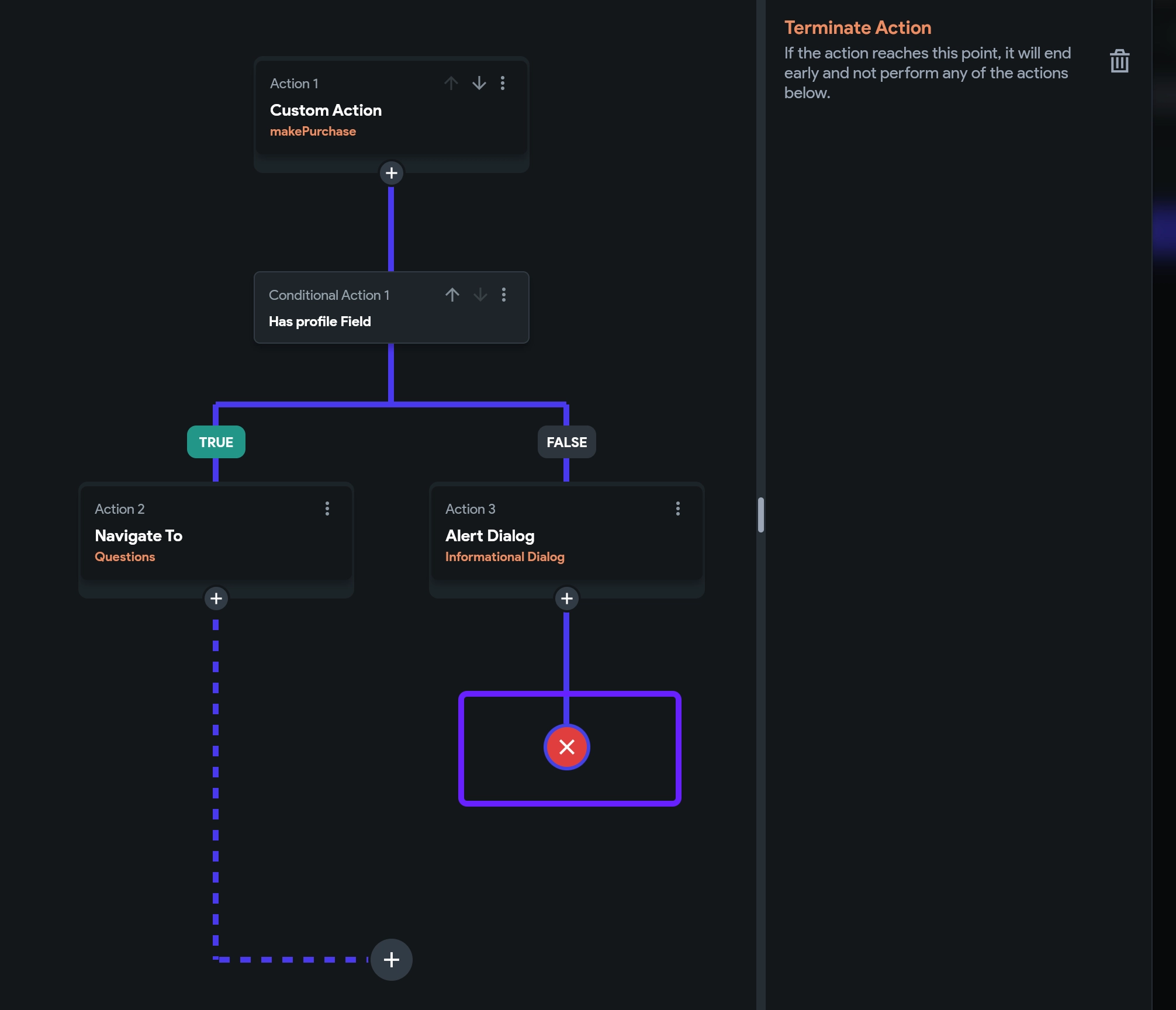
- Son olarak sağ üst köşedeki Close’a tıklayın.
Tebrikler! Kullanıcılarınız artık ürünlerinizi satın alabilir. Ek bir adım olarak, ücretli içerik mi yoksa paywall mı gösterileceğine karar vermek amacıyla başka yerlerde kullanıcının ücretli içeriğe erişimini kontrol eden bir yapı kurmanızı öneririz.