
Шаг 3. Включение покупки
Поздравляем! Вы успешно настроили пейвол для отображения данных о продуктах из Adapty, включая название и цену продукта.
Теперь перейдём к последнему шагу — возможности совершить покупку через пейвол.
Шаг 3.1. Включите возможность покупки для пользователей
-
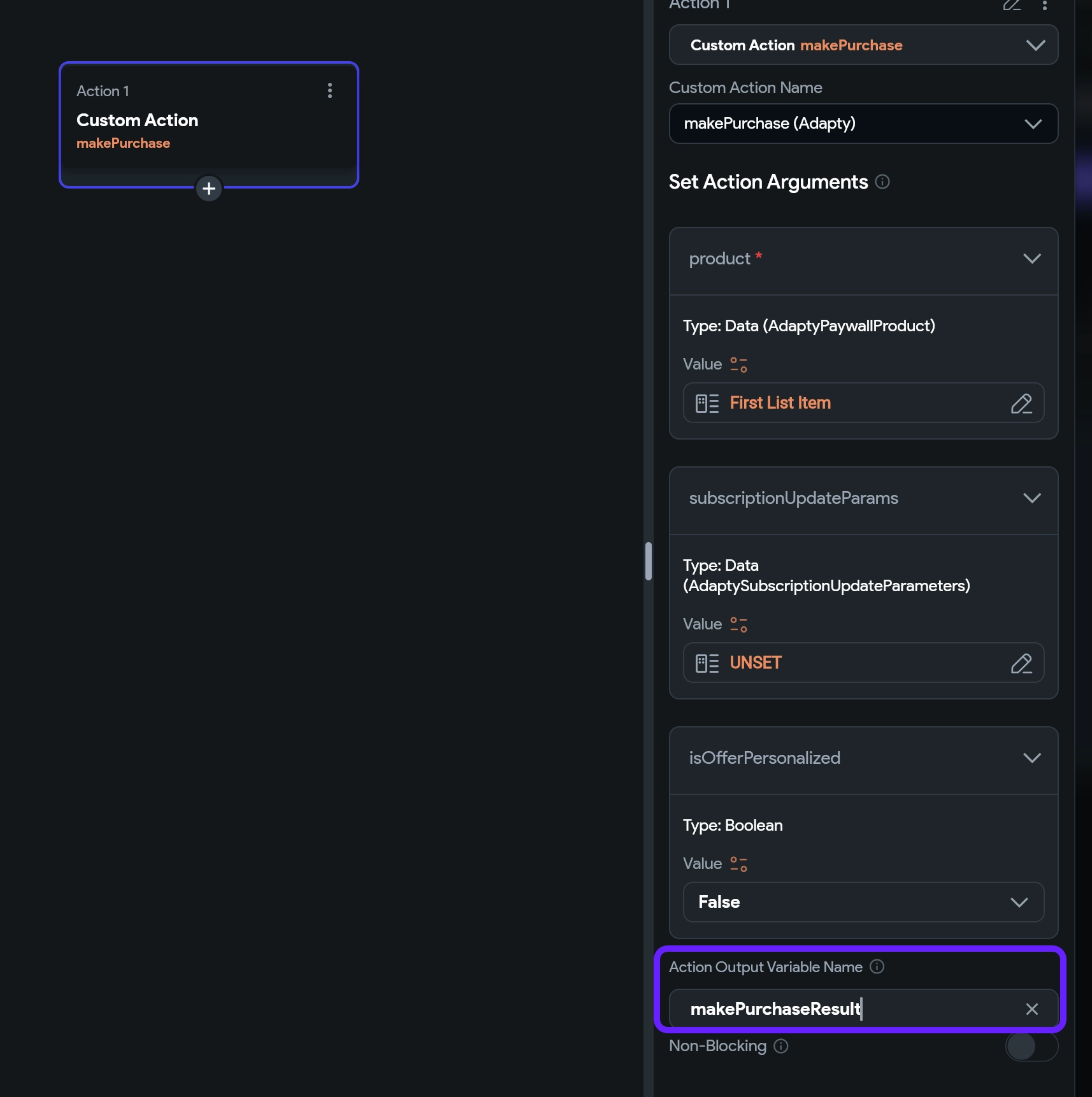
Дважды кликните кнопку покупки на странице пейвола. В правой панели откройте раздел Actions, если он ещё не открыт.
-
Откройте Action Flow Editor.
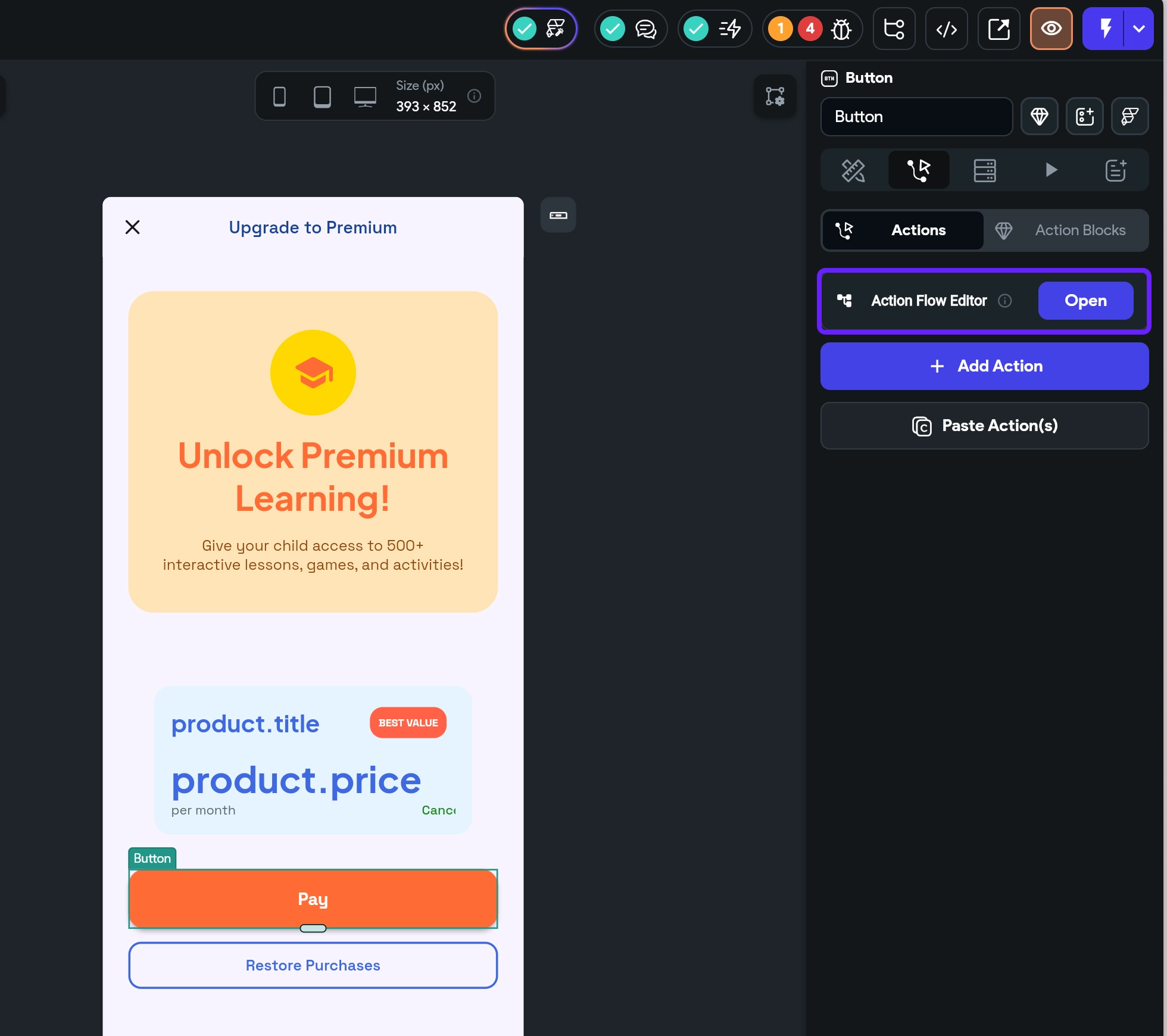
- В окне Select Action Trigger выберите On Tap.
- В окне No Actions Created нажмите Add Action. Найдите действие
makePurchaseи выберите его.
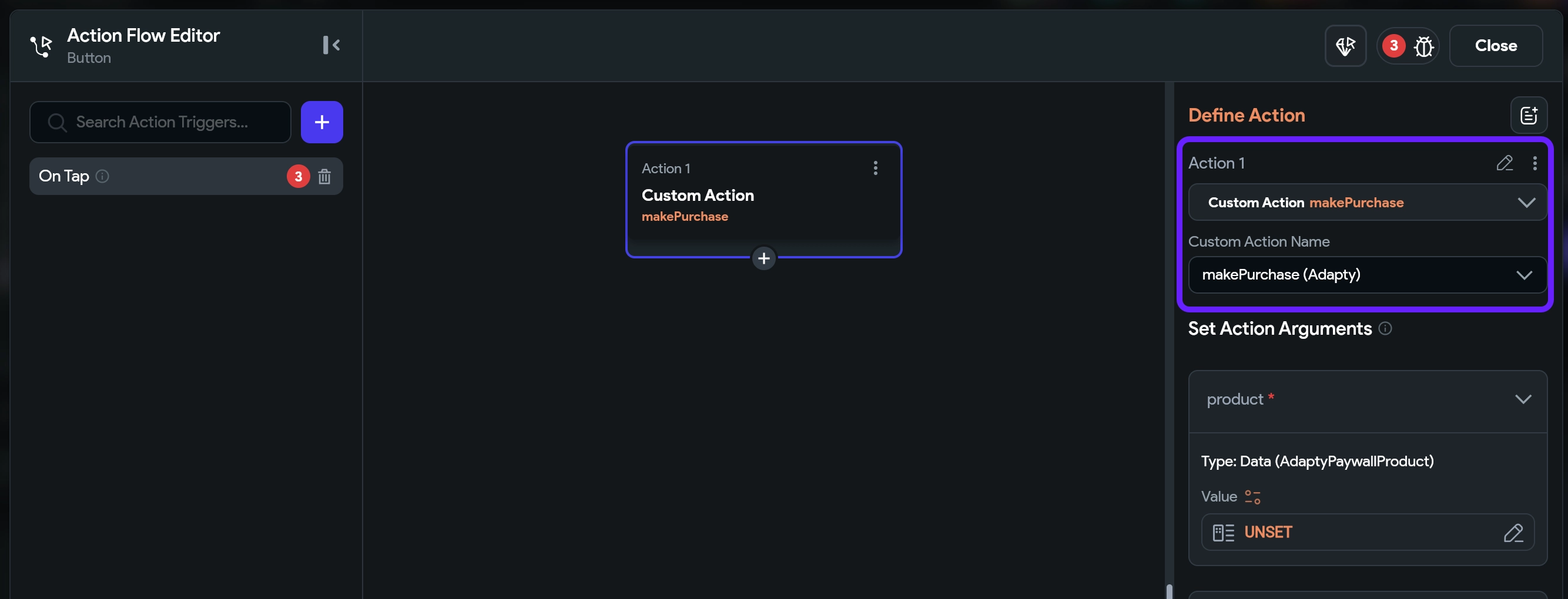
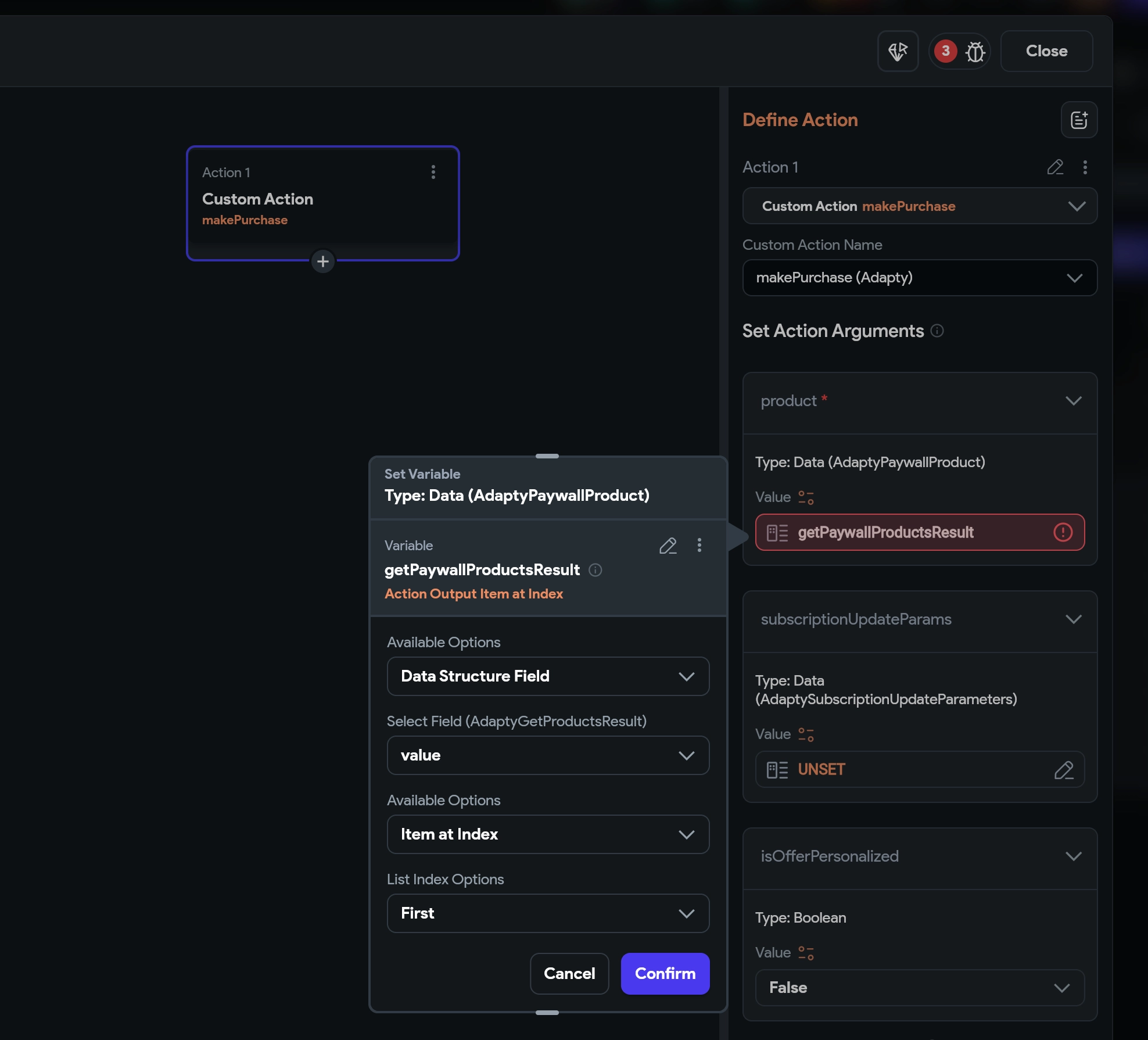
- В разделе Set Actions Arguments выберите переменную
getPaywallProductsResult, созданную ранее. - Заполните поля следующим образом:
- Available Options: Data Structure Field
- Select Field: value
- Available Options: Item at Index
- List Index Options: First
- Нажмите
subscriptionUpdateParameters, найдитеAdaptySubscriptionUpdateParametersи выберите его. Нажмите Confirm.InfoПо умолчанию все поля объекта можно оставить пустыми. Их нужно заполнять только при замене одной подписки другой в Android-приложениях. Подробнее читайте здесь.
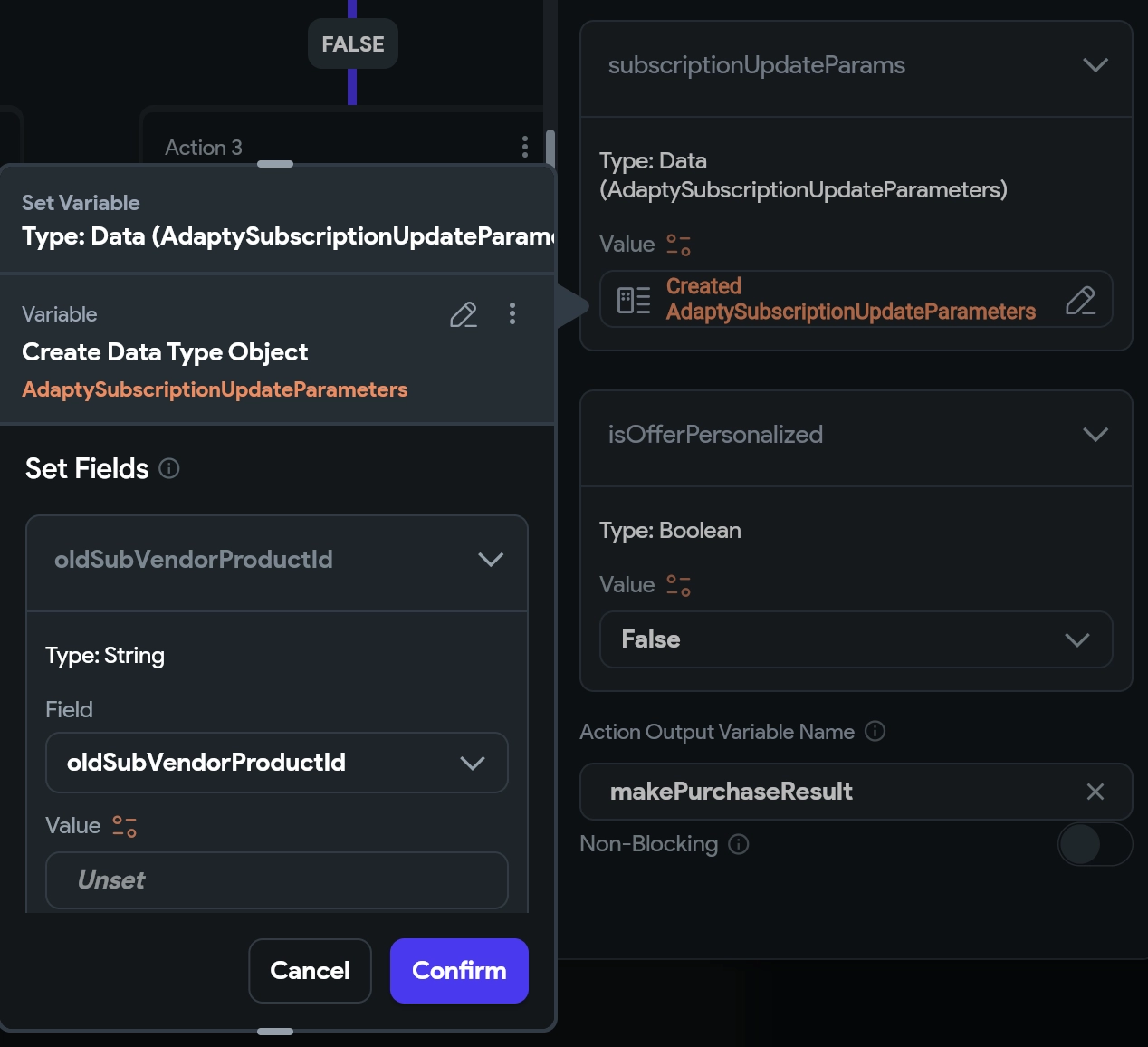
- Нажмите Confirm.
- В поле Action Output Variable Name создайте новую переменную и назовите её
makePurchaseResult— она понадобится позже для подтверждения успешной покупки.
Шаг 3.2. Проверьте, прошла ли покупка успешно
Теперь настроим проверку того, что покупка была выполнена.
- Нажмите + и выберите Add Conditional.
- В разделе Set Condition for Action выберите переменную
makePurchaseResult. - В окне Set Variable заполните поля следующим образом:
- Available Options: Has Field
- Select Field: profile
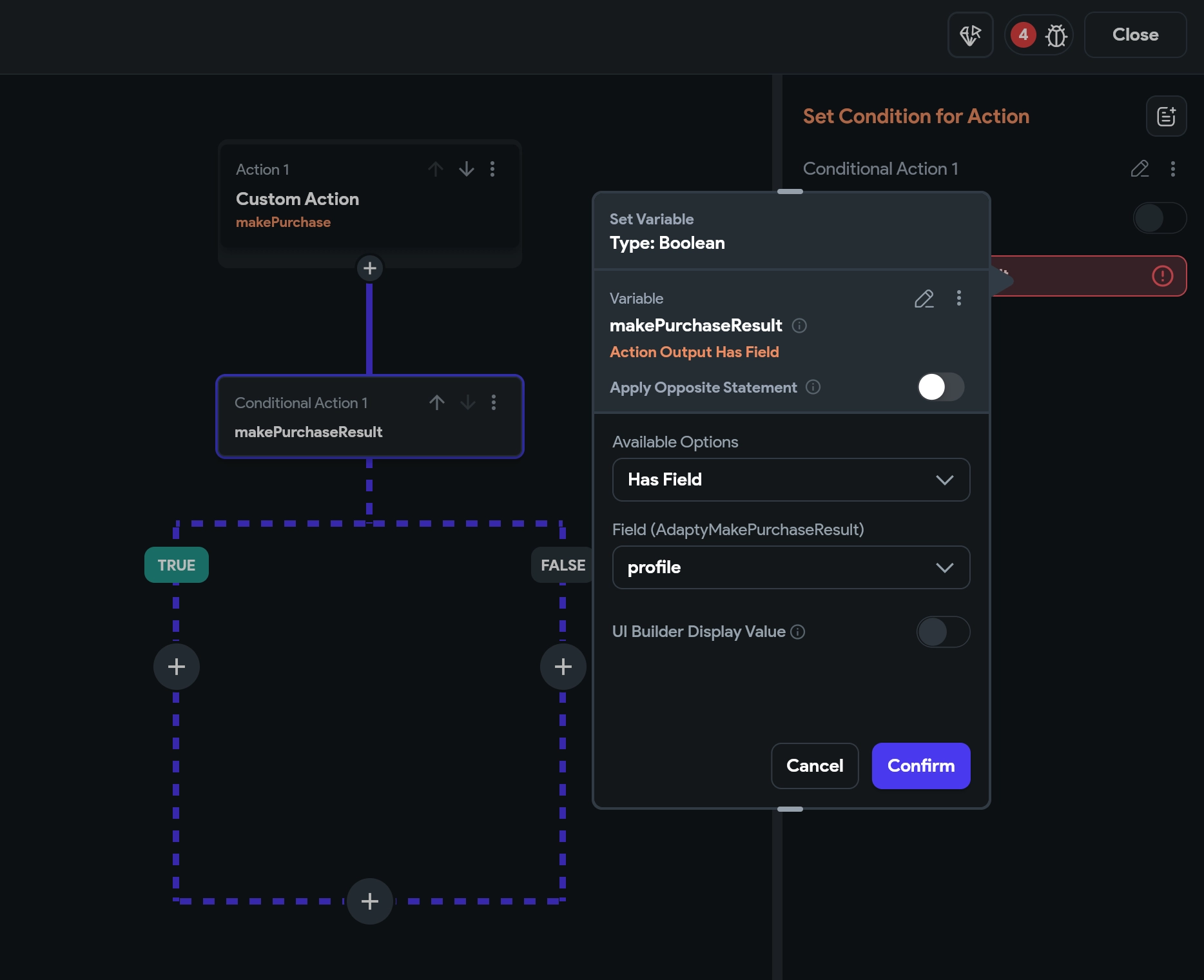
- Нажмите Confirm.
Шаг 3.3. Откройте платный контент
Если покупка прошла успешно, можно открыть доступ к платному контенту. Вот как это настроить:
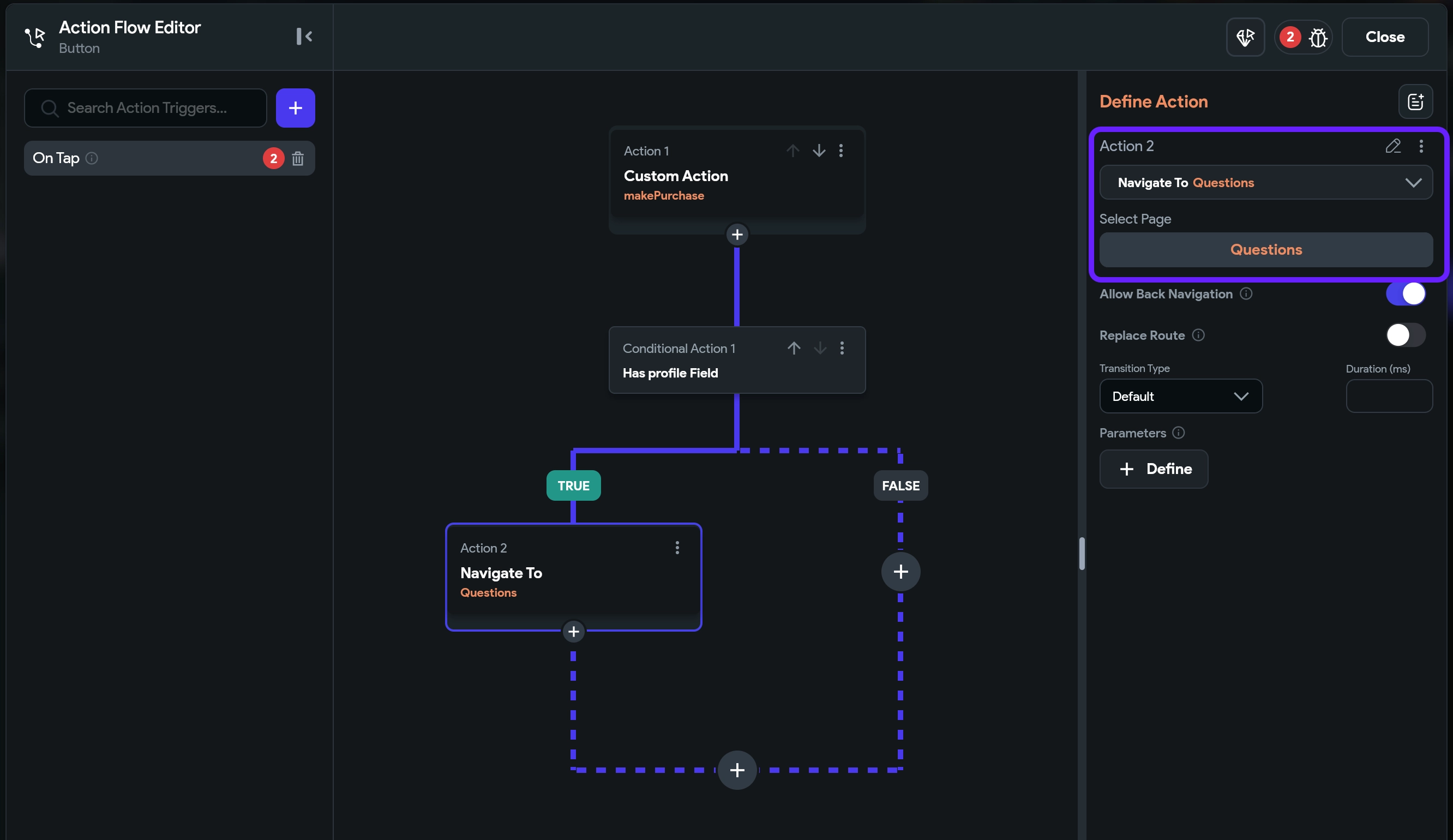
- Нажмите + под меткой TRUE и выберите Add Action.
- В поле Define Action найдите и выберите страницу, которую хотите открыть, из списка Navigate To. В данном примере это страница Questions.
Шаг 3.4. Показ сообщения об ошибке при неудачной покупке
Если покупка не прошла, покажем пользователю соответствующее уведомление.
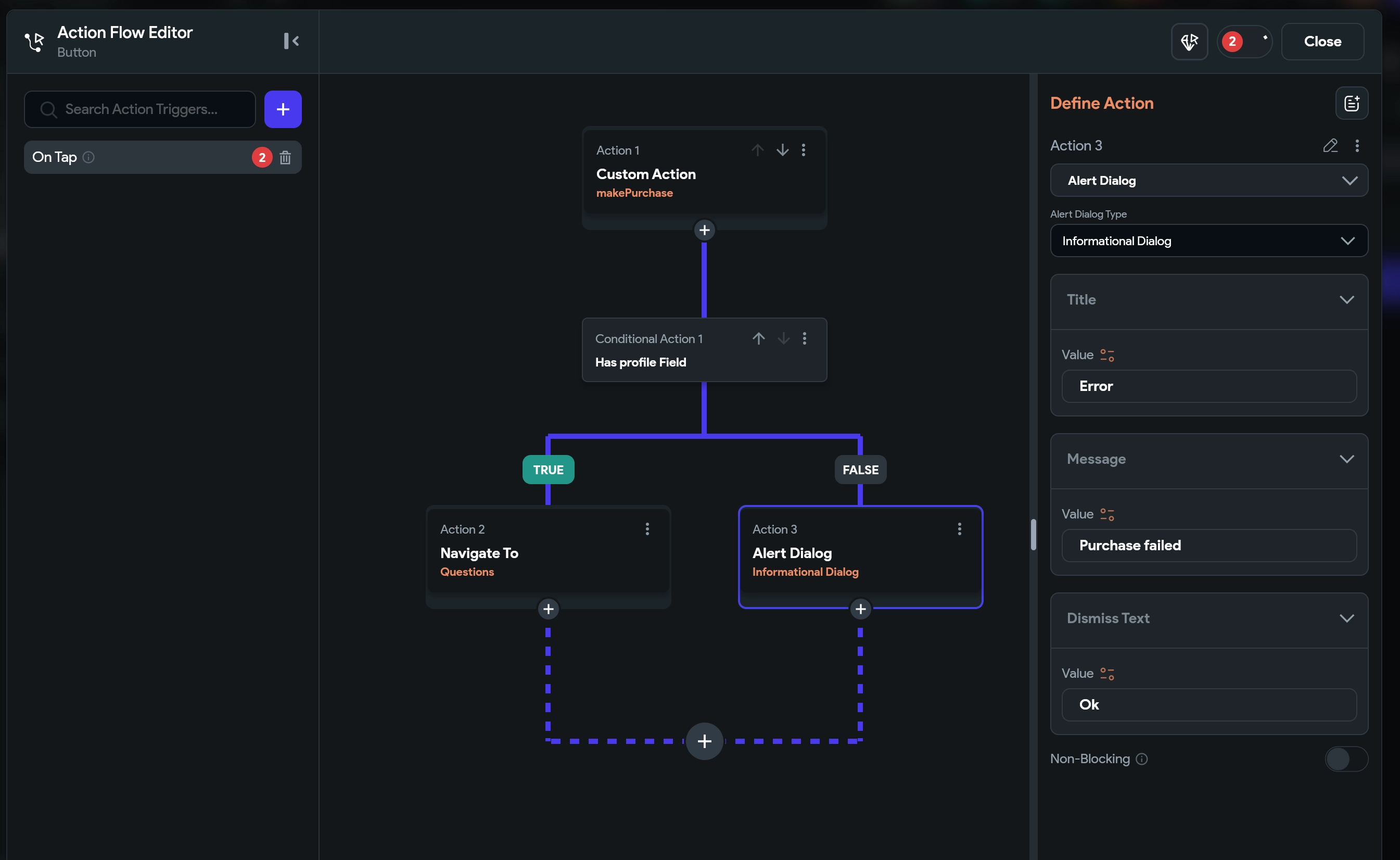
- Добавьте действие Informational Dialog к метке FALSE.
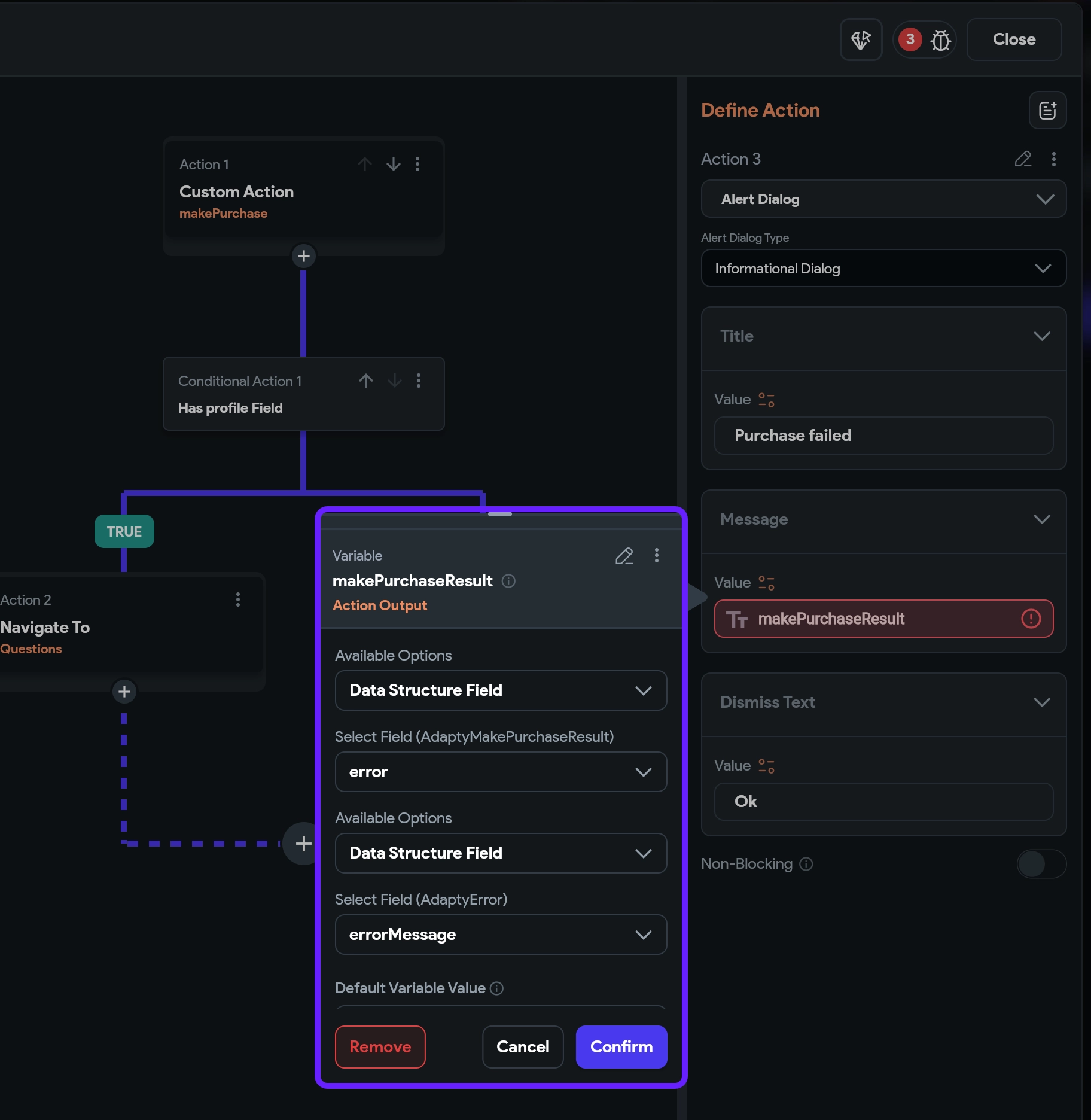
- В поле Title введите текст заголовка диалога, например Purchase Failed.
-
Нажмите Value в поле Message. В окне Set from Variable найдите
makePurchaseResultи выберите его. Заполните поля следующим образом:- Available Options: Data Structure Field
- Select Field: error
- Available Options: Data Structure Field
- Select Field: errorMessage
-
Нажмите Confirm.
-
Добавьте действие Terminate в ветку FALSE.
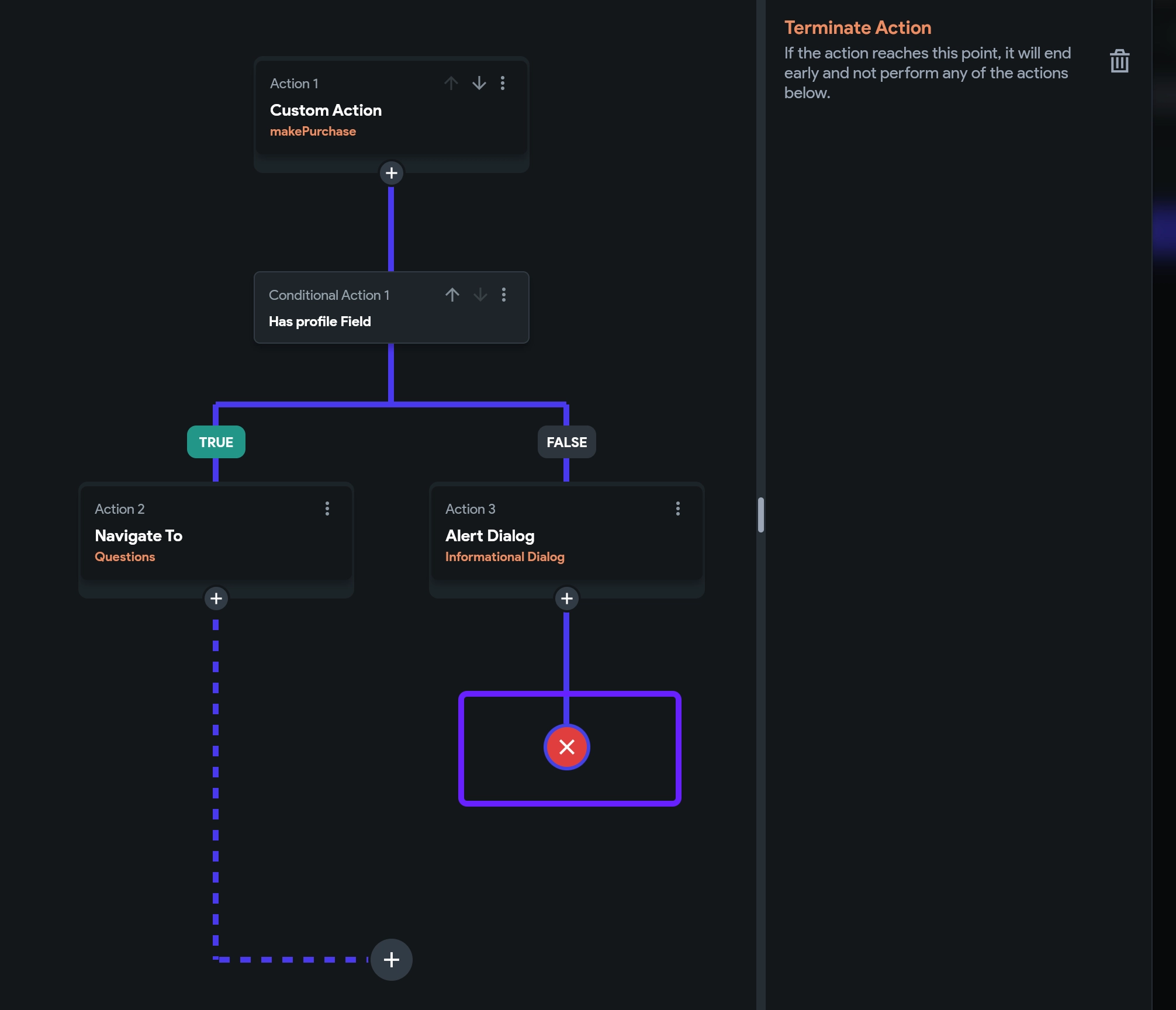
- Наконец, нажмите Close в правом верхнем углу.
Поздравляем! Теперь пользователи могут приобретать ваши продукты. В качестве дополнительного шага настройте проверку доступа пользователей к платному контенту в других местах приложения, чтобы решить — показывать им платный контент или пейвол.