
ステップ 3. 購入を有効にする
おめでとうございます!プロダクトのタイトルや価格など、Adapty からのプロダクトデータを表示するペイウォールの設定が完了しました。
では、最終ステップに進みましょう。ペイウォールからユーザーが購入できるようにします。
ステップ 3.1. ユーザーが購入できるようにする
-
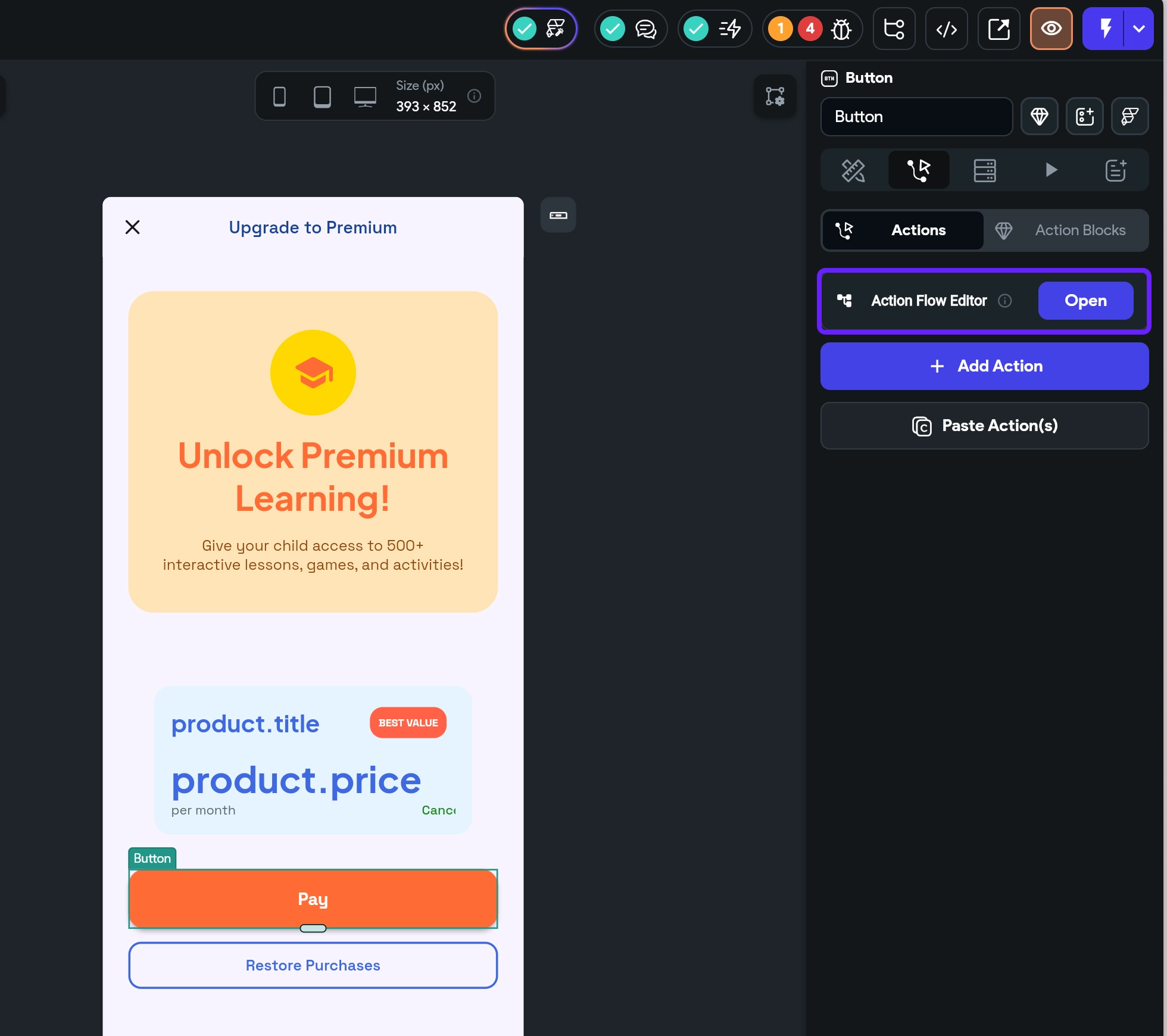
ペイウォールページの購入ボタンをダブルクリックします。右パネルで Actions セクションがまだ開いていなければ開きます。
-
Action Flow Editor を開きます。
- Select Action Trigger ウィンドウで On Tap を選択します。
- No Actions Created ウィンドウで Add Action をクリックします。
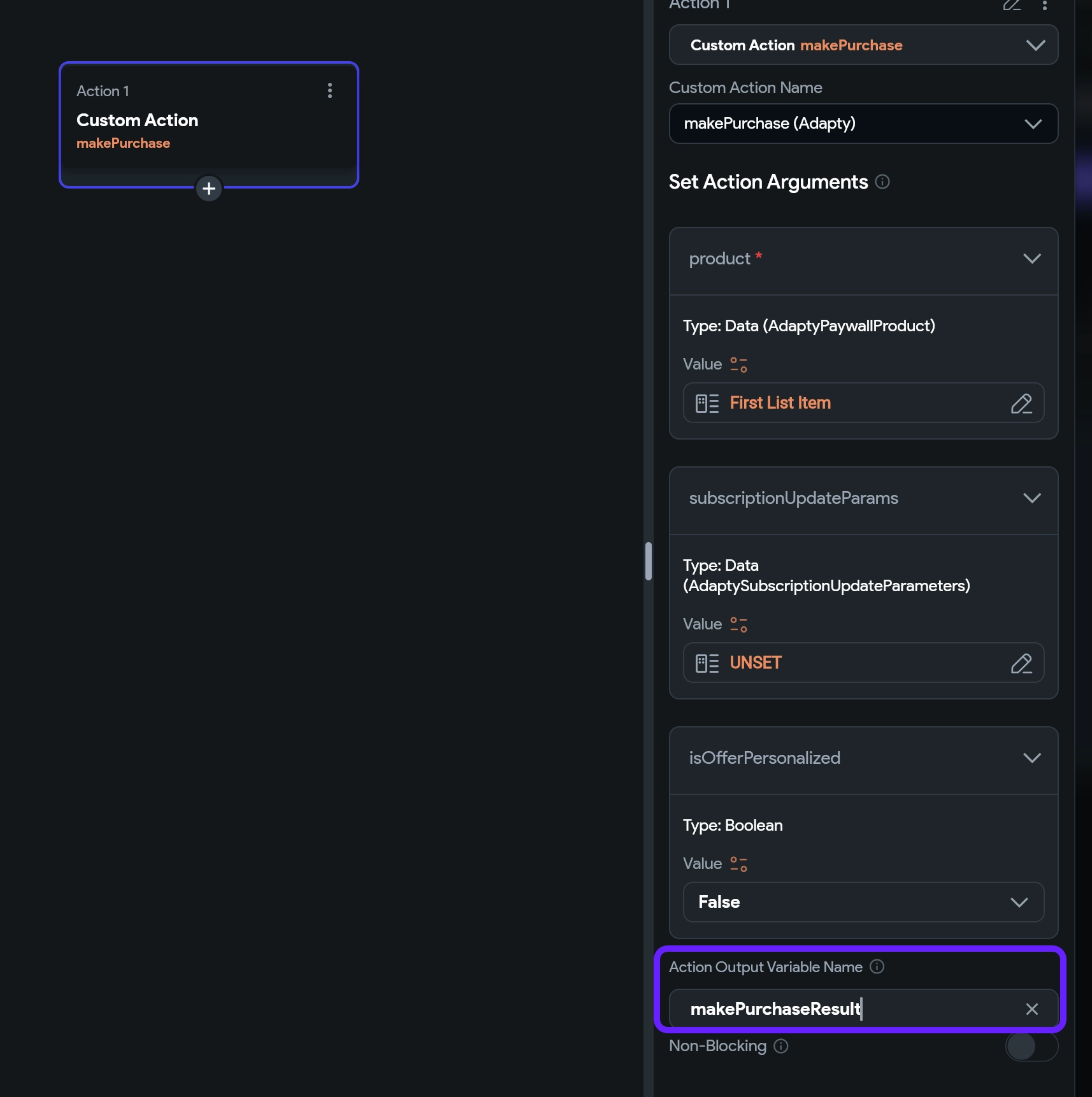
makePurchaseアクションを検索して選択します。
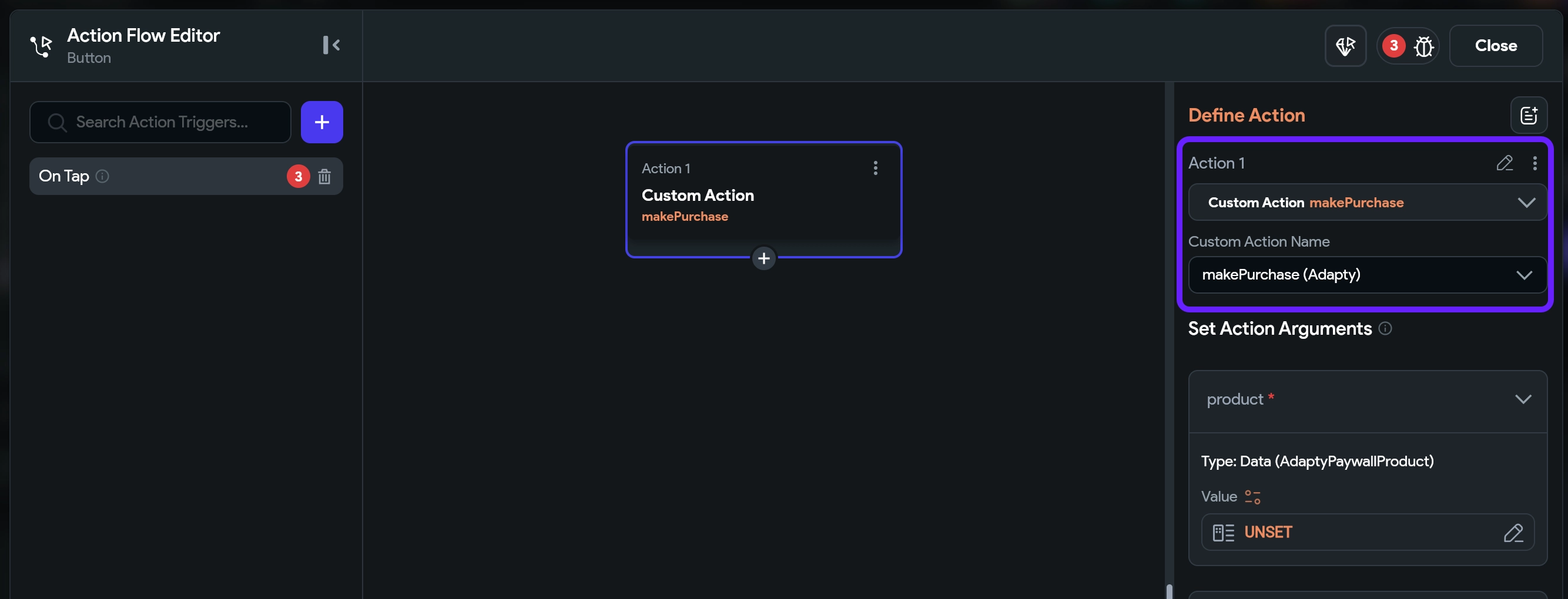
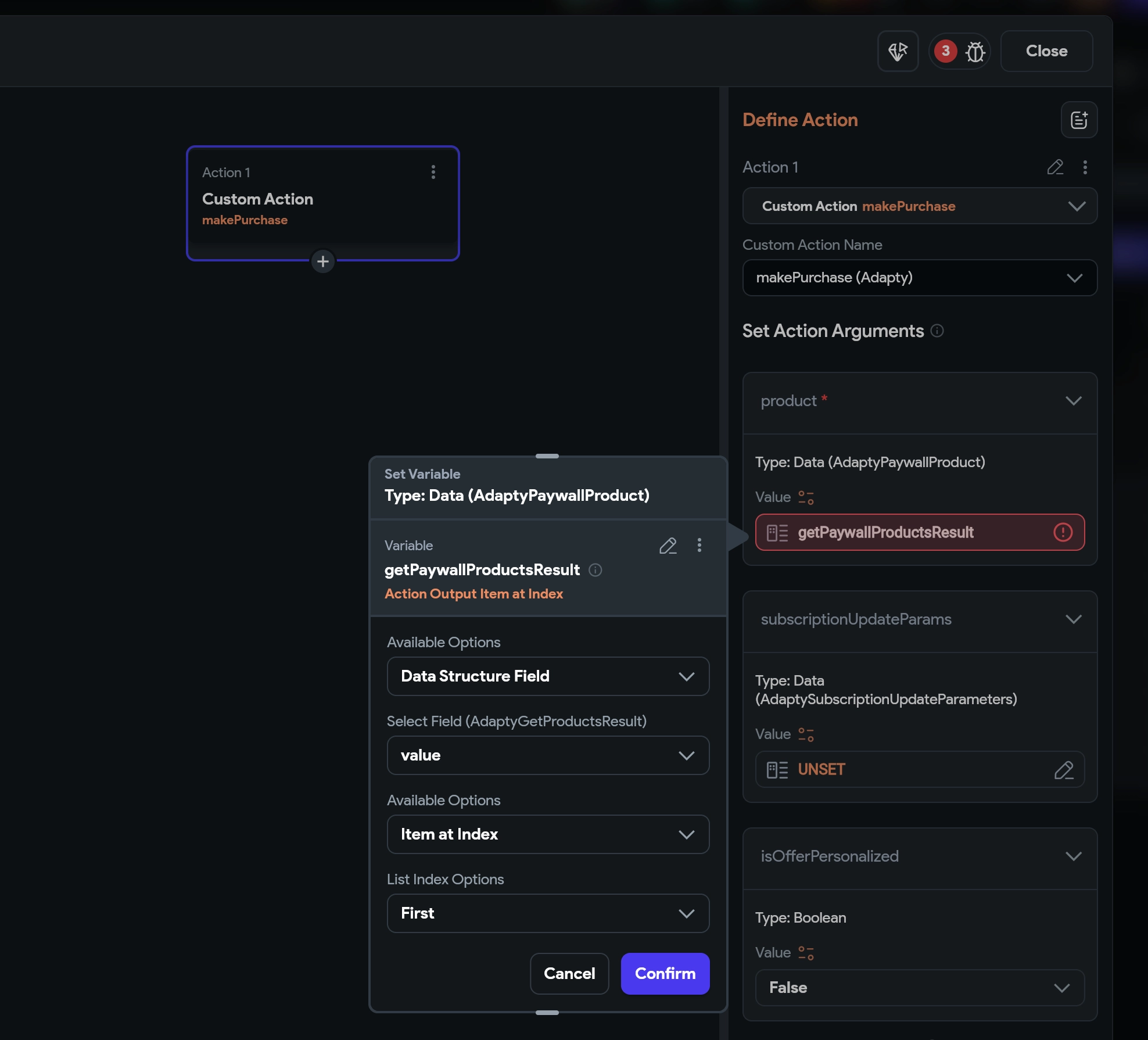
- Set Actions Arguments セクションで、以前作成した
getPaywallProductsResult変数を選択します。 - 各フィールドを次のように入力します:
- Available Options: Data Structure Field
- Select Field: value
- Available Options: Item at Index
- List Index Options: First
subscriptionUpdateParametersをクリックし、AdaptySubscriptionUpdateParametersを検索して選択します。Confirm をクリックします。Infoデフォルトでは、オブジェクトのフィールドはすべて空のままにしておけます。Android アプリで一つのサブスクリプションを別のものに置き換える場合にのみ入力が必要です。詳細はこちらをご覧ください。
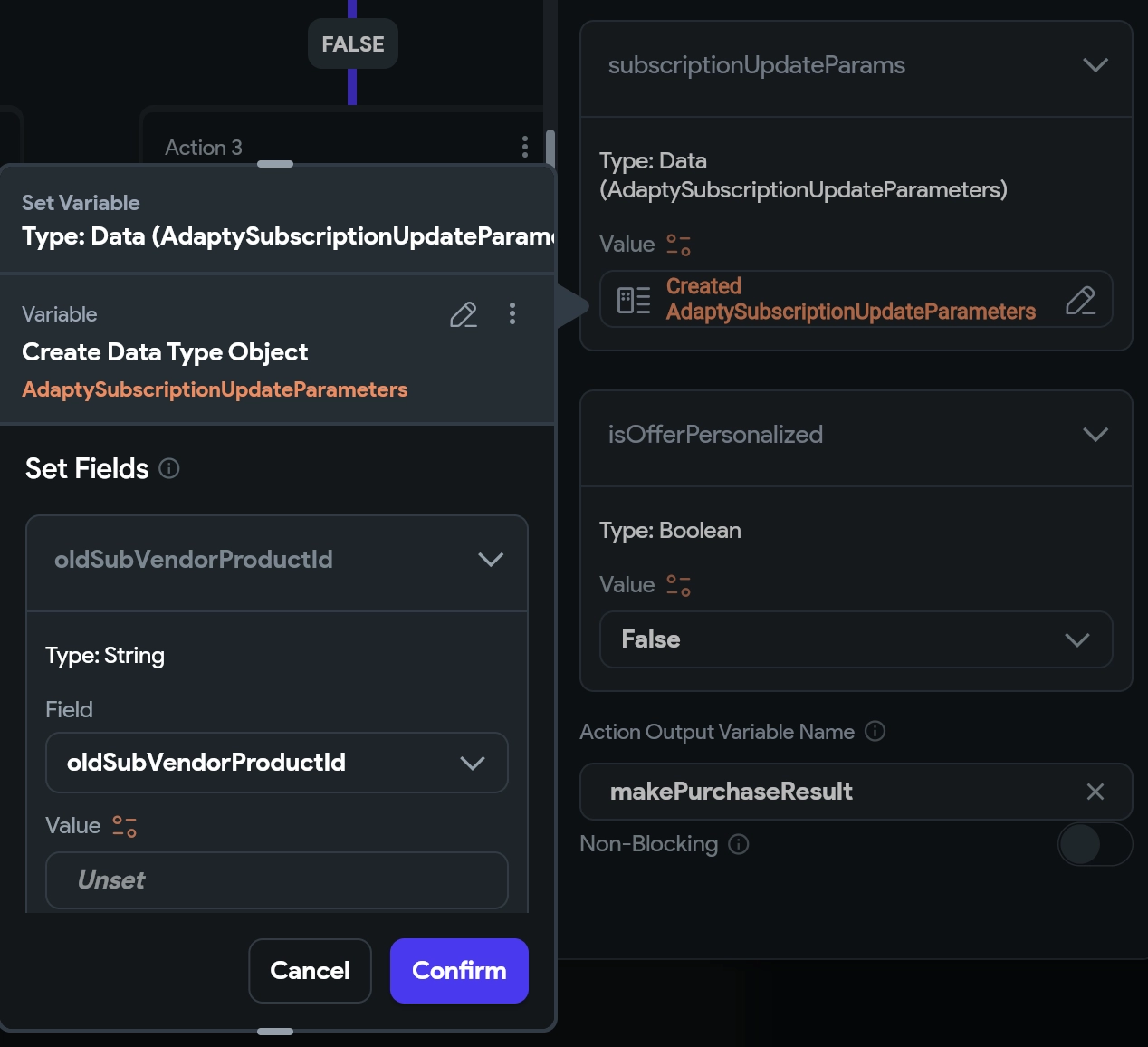
- Confirm をクリックします。
- Action Output Variable Name で新しい変数を作成し、
makePurchaseResultという名前を付けます。これは後で購入が成功したことを確認するために使用します。
ステップ 3.2. 購入が成功したか確認する
購入が正常に完了したか確認する処理を設定しましょう。
- + をクリックして Add Conditional をクリックします。
- Set Condition for Action で
makePurchaseResult変数を選択します。 - Set Variable ウィンドウで各フィールドを次のように入力します:
- Available Options: Has Field
- Select Field: profile
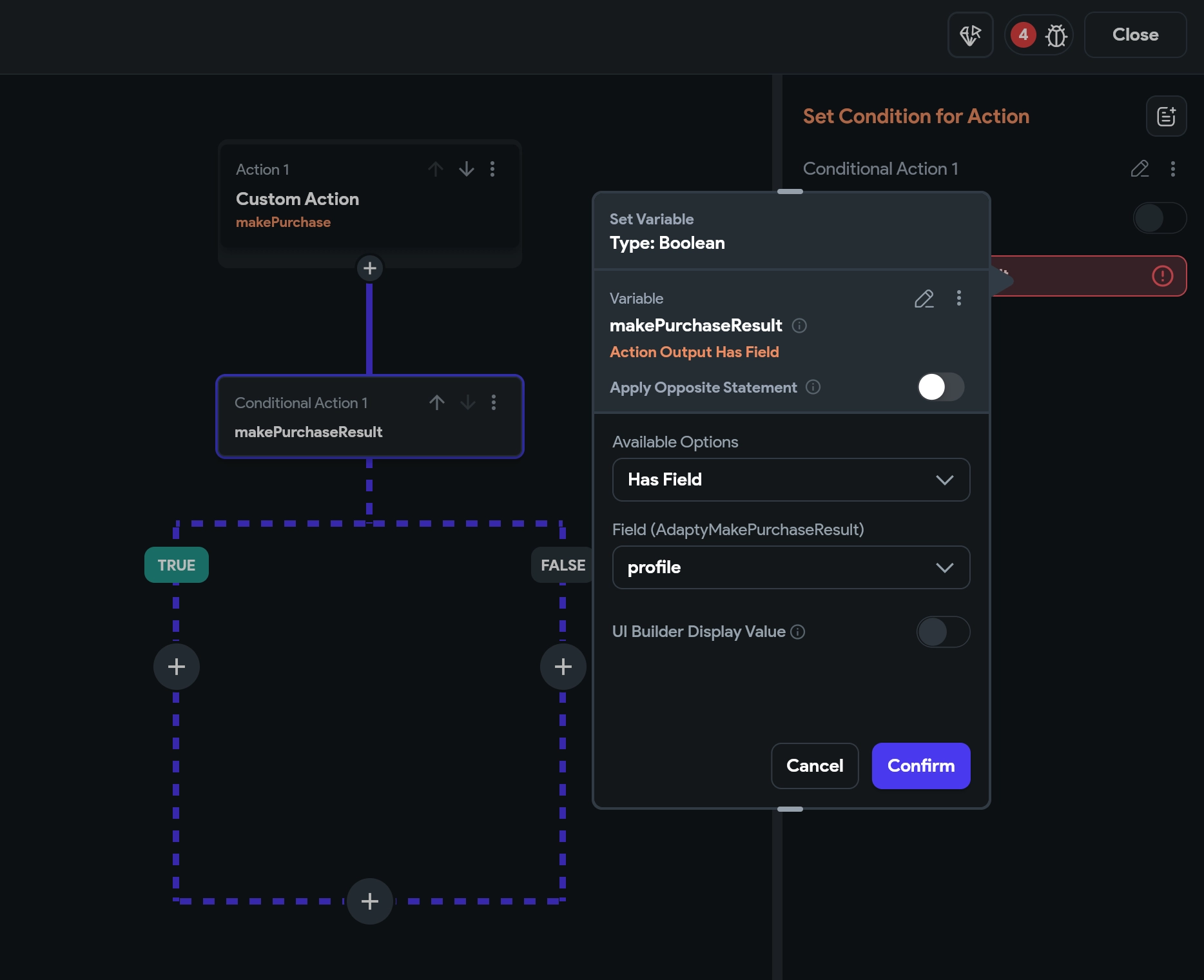
- Confirm をクリックします。
ステップ 3.3. 有料コンテンツを開く
購入が成功したら、有料コンテンツのロックを解除できます。設定方法は次のとおりです:
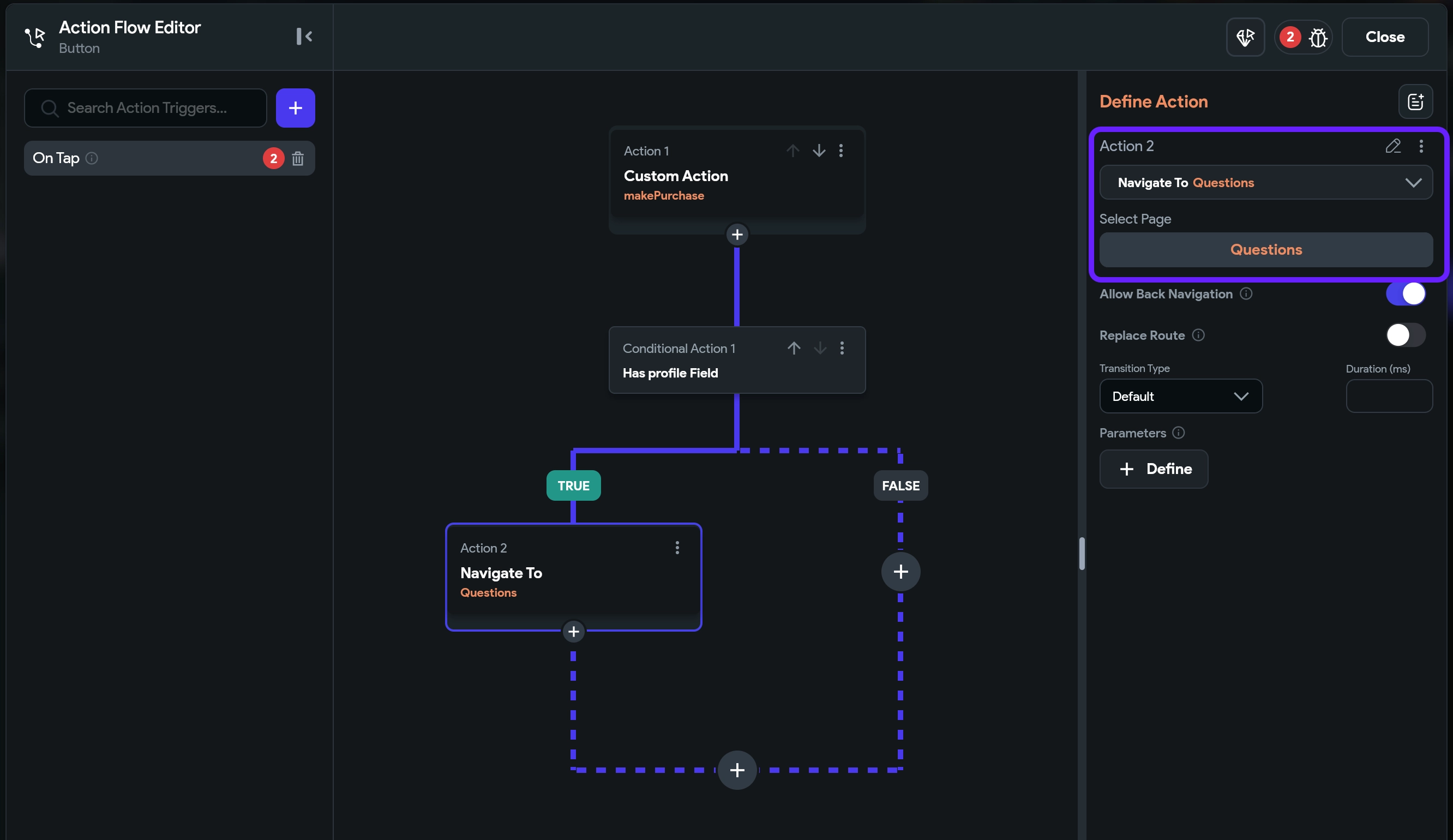
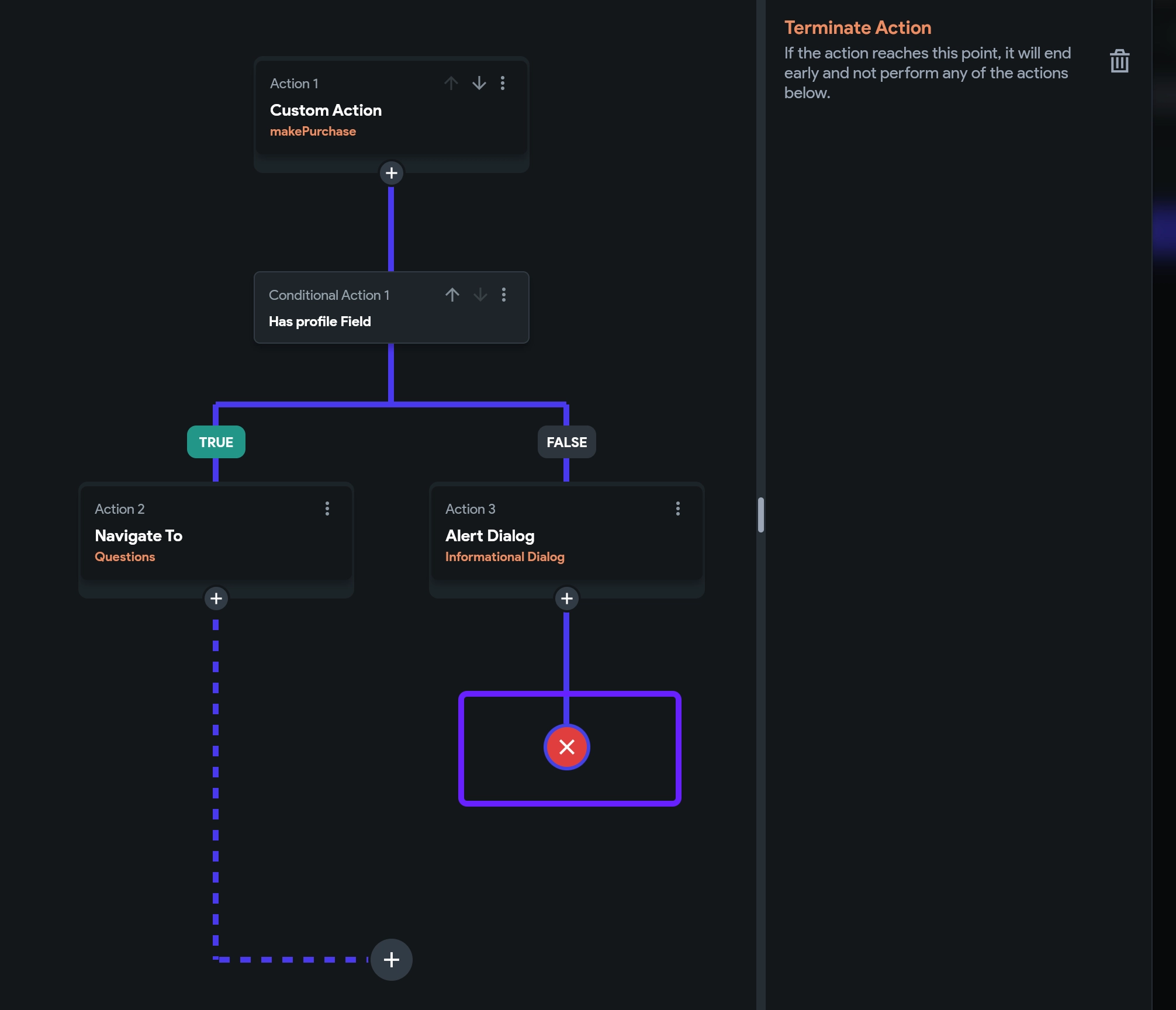
- TRUE ラベルの下の + をクリックして Add Action をクリックします。
- Define Action フィールドで、Navigate To リストから開きたいページを検索して選択します。この例では Questions ページです。
ステップ 3.4. 購入失敗時にエラーメッセージを表示する
購入が失敗した場合は、ユーザーにアラートを表示しましょう。
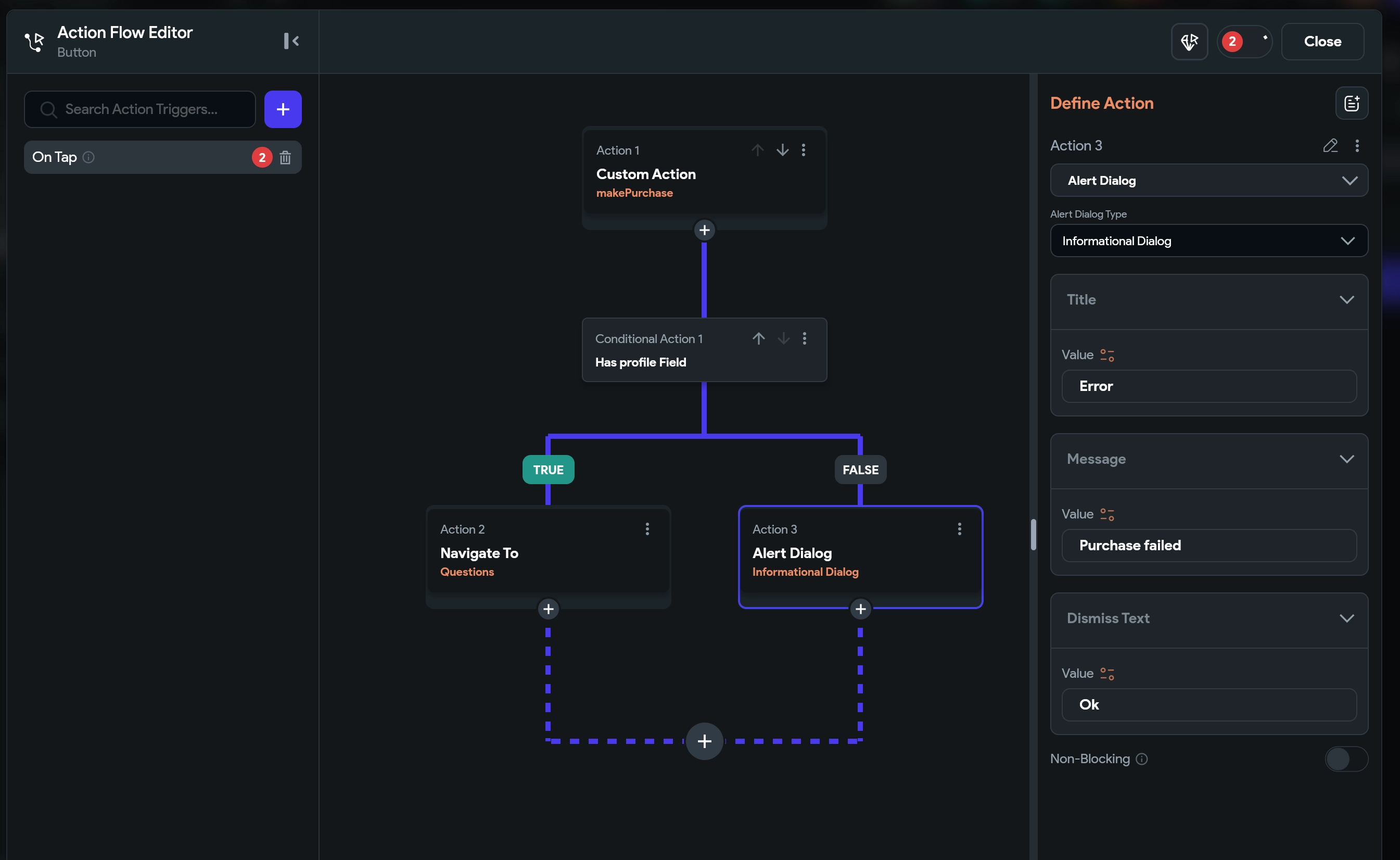
- FALSE ラベルに Informational Dialog アクションを追加します。
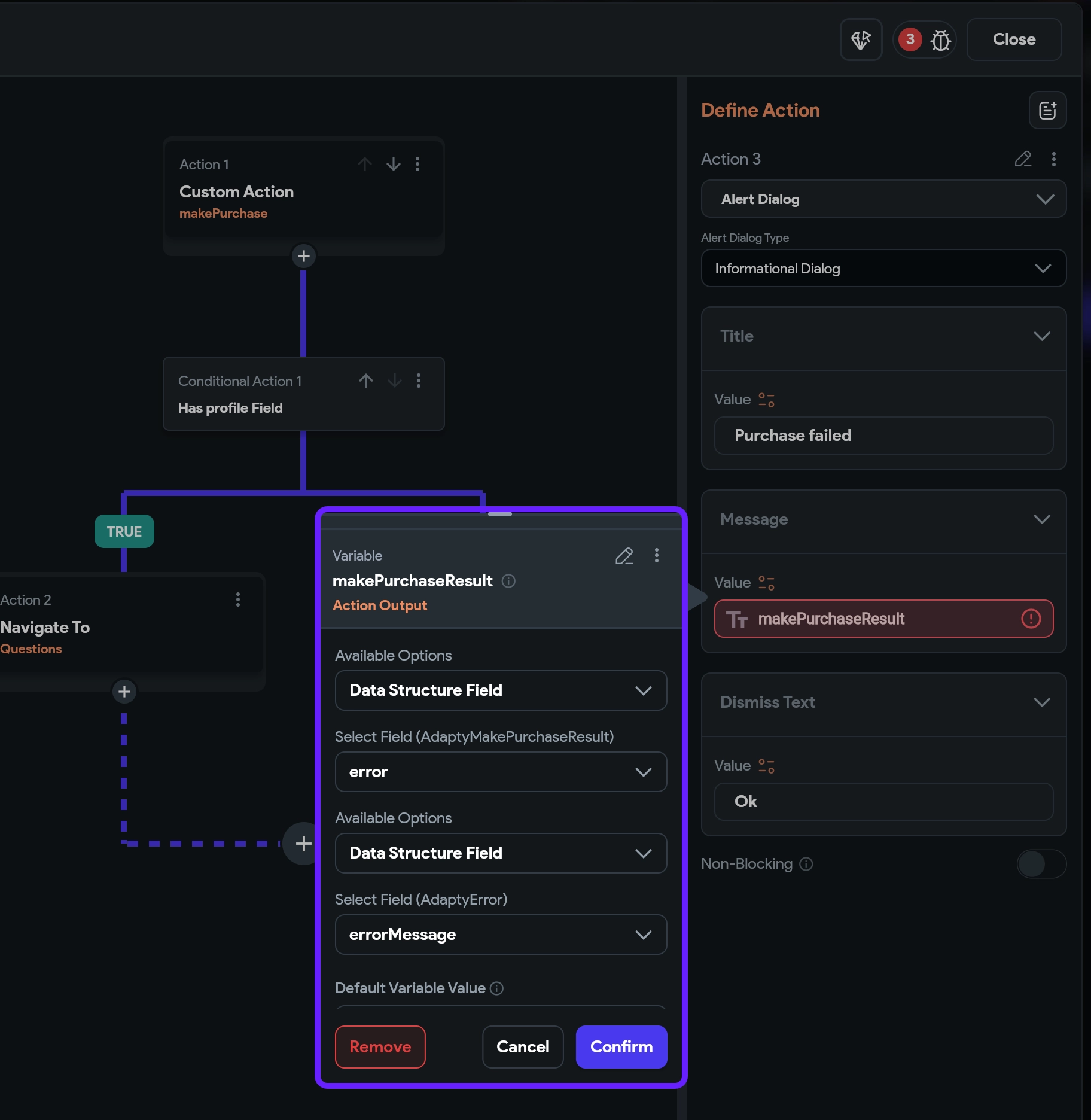
- Title フィールドに、ダイアログのタイトルとして表示するテキストを入力します(例:Purchase Failed)。
-
Message ボックスの Value をクリックします。Set from Variable ウィンドウで
makePurchaseResultを検索して選択します。各フィールドを次のように入力します:- Available Options: Data Structure Field
- Select Field: error
- Available Options: Data Structure Field
- Select Field: errorMessage
-
Confirm をクリックします。
-
FALSE フローに Terminate アクションを追加します。
- 最後に、右上隅の Close をクリックします。
おめでとうございます!これでユーザーがプロダクトを購入できるようになりました。追加のステップとして、有料コンテンツへのユーザーアクセスを確認する設定を行い、有料コンテンツまたはペイウォールのどちらを表示するかを判断できるようにしましょう。