
Paso 3. Habilitar la compra
¡Enhorabuena! Has configurado tu paywall para mostrar los datos de producto de Adapty con éxito, incluyendo el título del producto y el precio.
Ahora pasemos al último paso: permitir que los usuarios realicen una compra a través del paywall.
Paso 3.1. Permitir que los usuarios realicen compras
-
Haz doble clic en el botón de compra de tu página del paywall. En el panel derecho, abre la sección Actions si no está ya abierta.
-
Abre el Action Flow Editor.
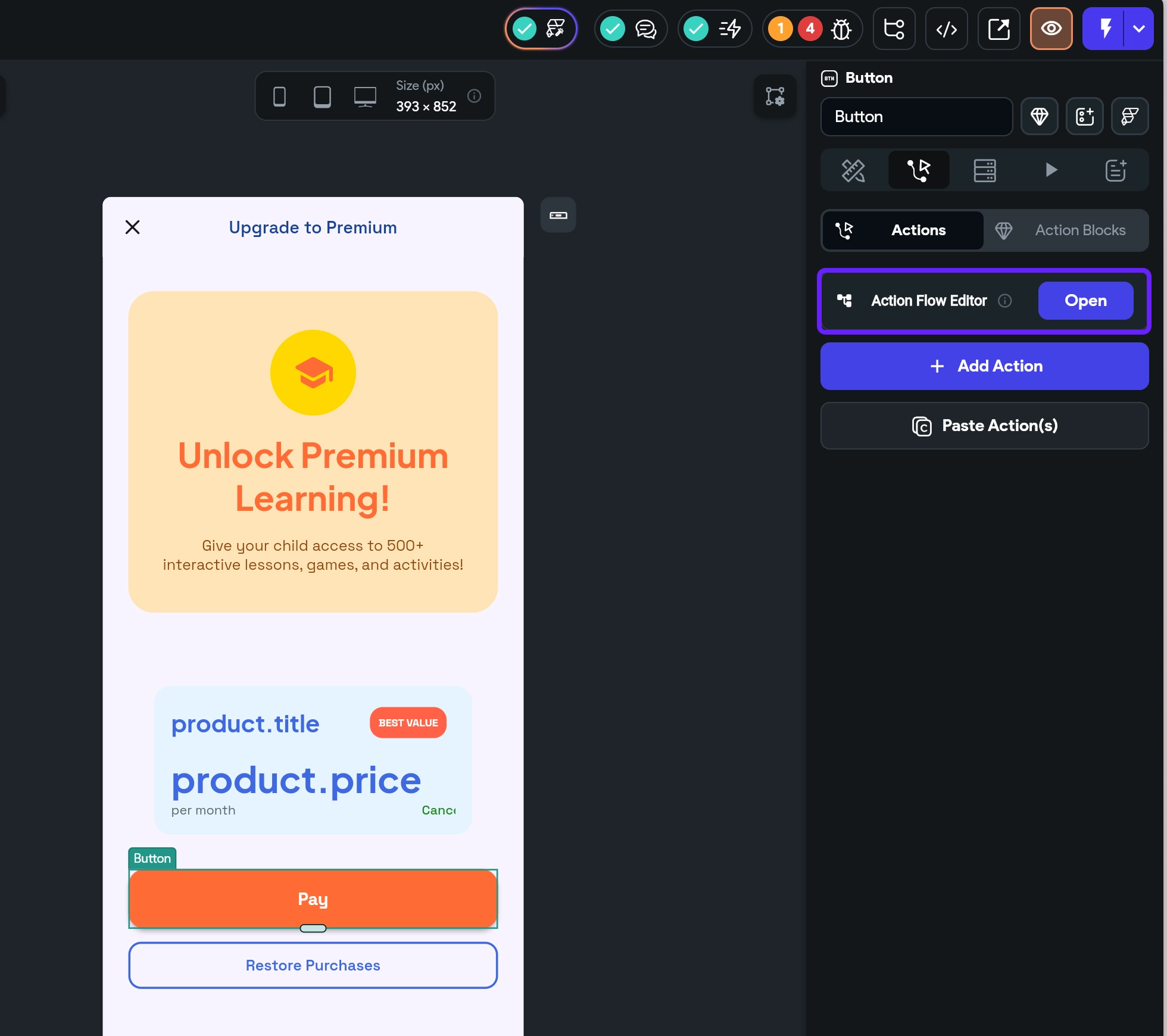
- En la ventana Select Action Trigger, elige On Tap.
- En la ventana No Actions Created, haz clic en Add Action. Busca la acción
makePurchasey selecciónala.
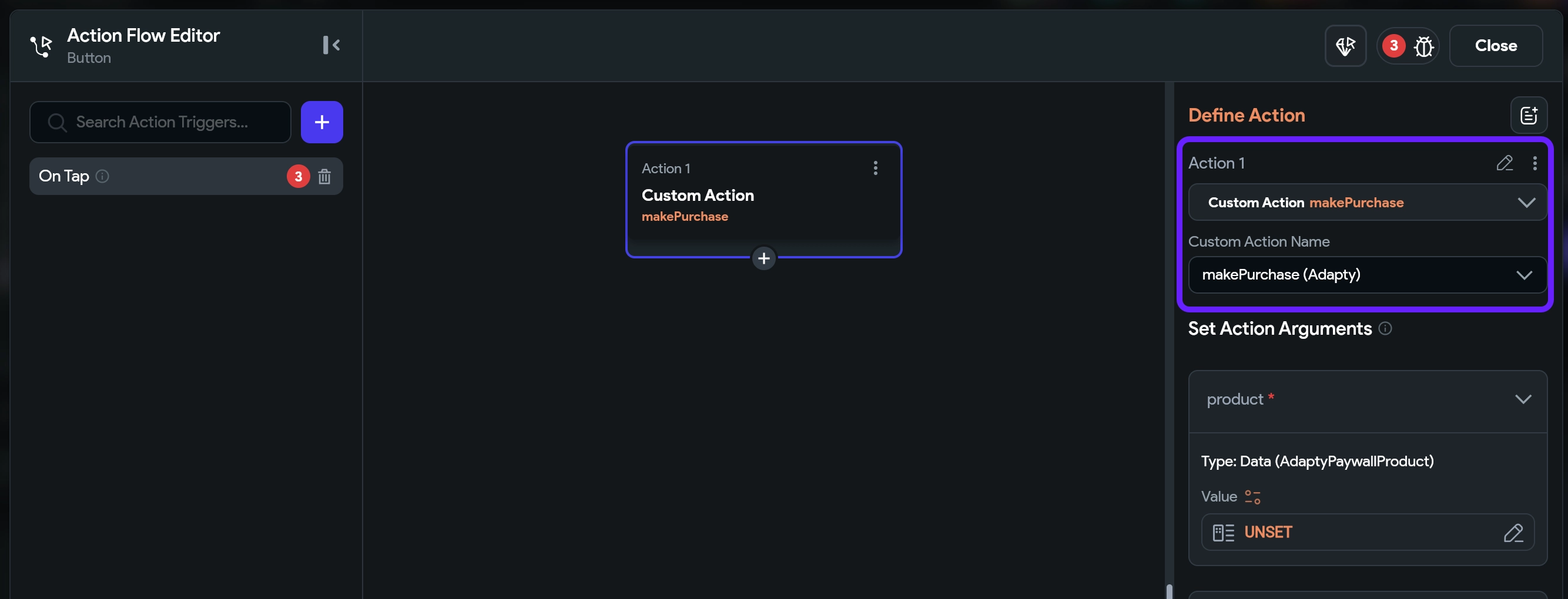
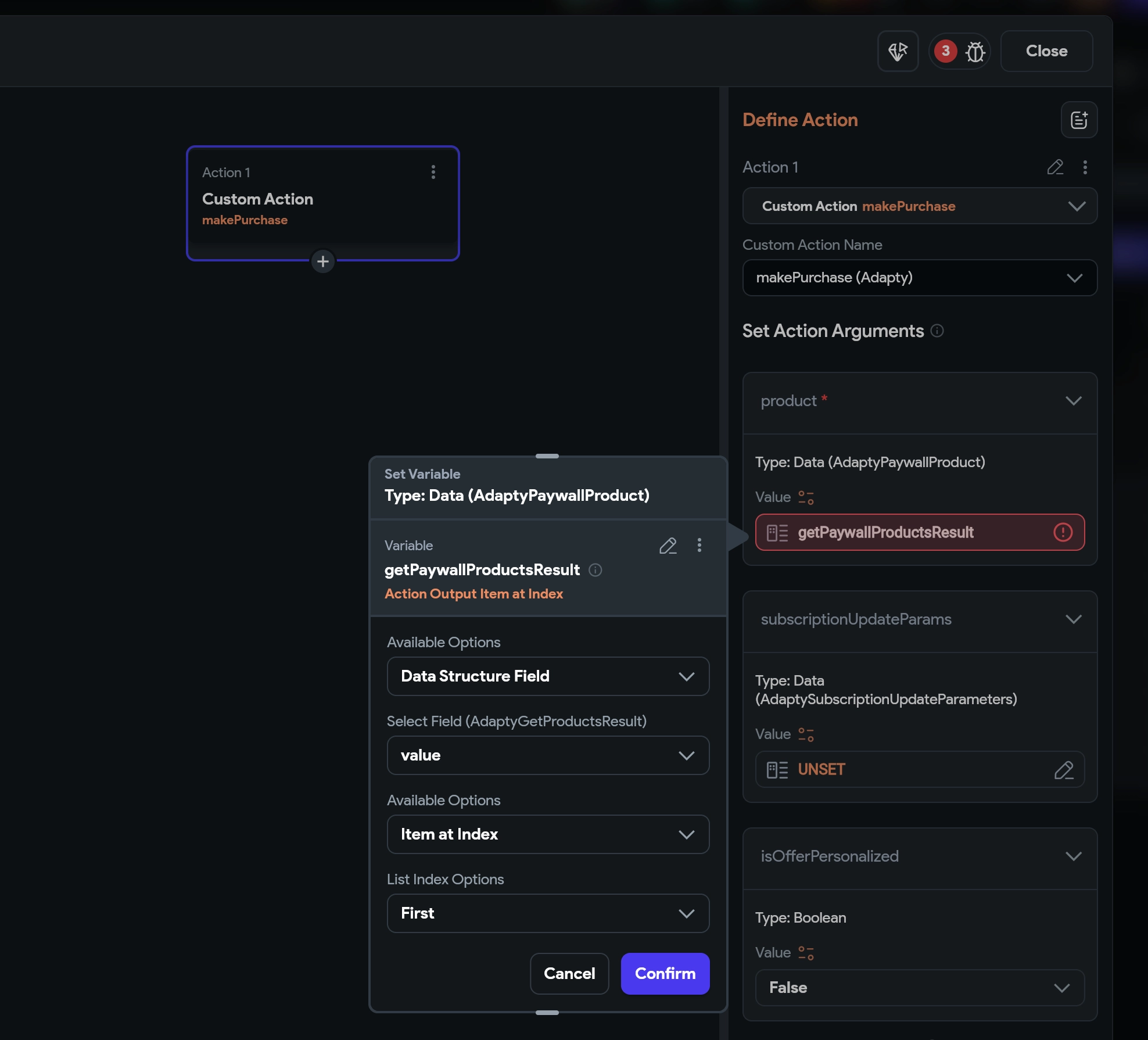
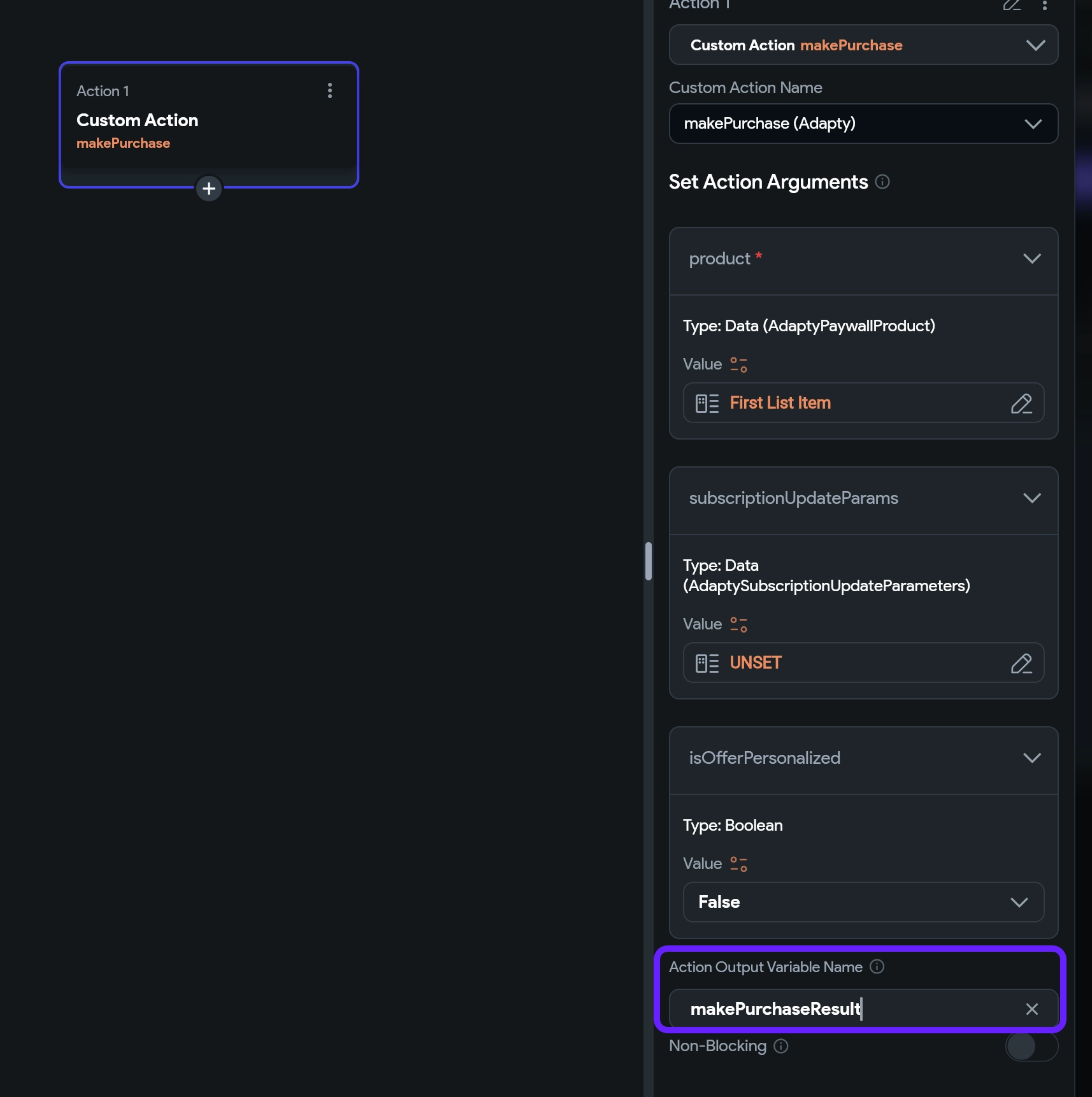
- En la sección Set Actions Arguments, selecciona la variable
getPaywallProductsResultcreada anteriormente. - Rellena los campos de la siguiente manera:
- Available Options: Data Structure Field
- Select Field: value
- Available Options: Item at Index
- List Index Options: First
- Haz clic en
subscriptionUpdateParameters, buscaAdaptySubscriptionUpdateParametersy selecciónalo. Haz clic en Confirm.InfoPor defecto, puedes dejar todos los campos del objeto vacíos. Necesitarás rellenarlos para reemplazar una suscripción por otra en apps de Android. Lee más aquí.
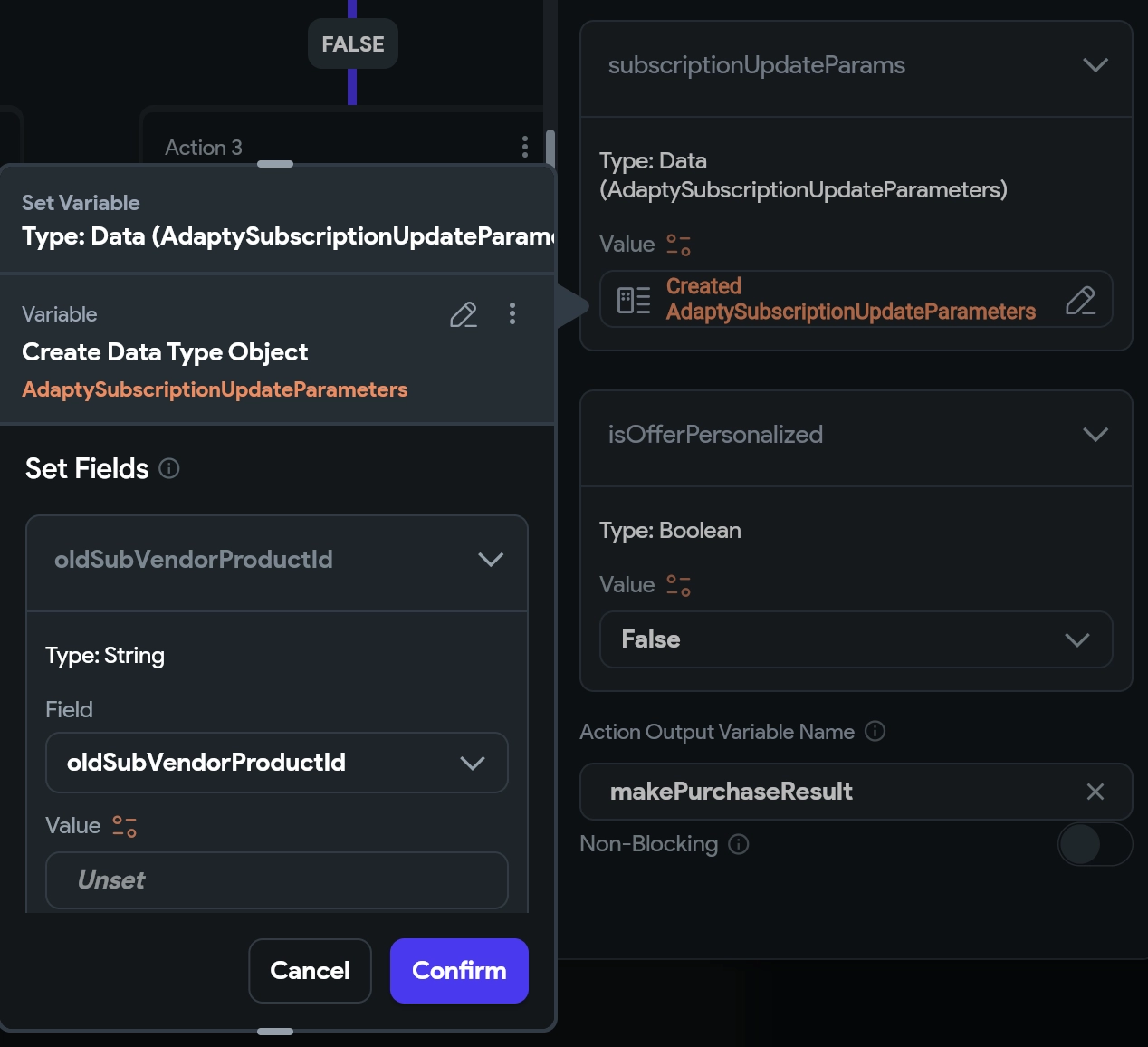
- Haz clic en Confirm.
- En Action Output Variable Name, crea una nueva variable y nómbrala
makePurchaseResult; se usará más adelante para confirmar que la compra fue exitosa.
Paso 3.2. Comprobar si la compra fue exitosa
Ahora configuremos una comprobación para ver si la compra se realizó correctamente.
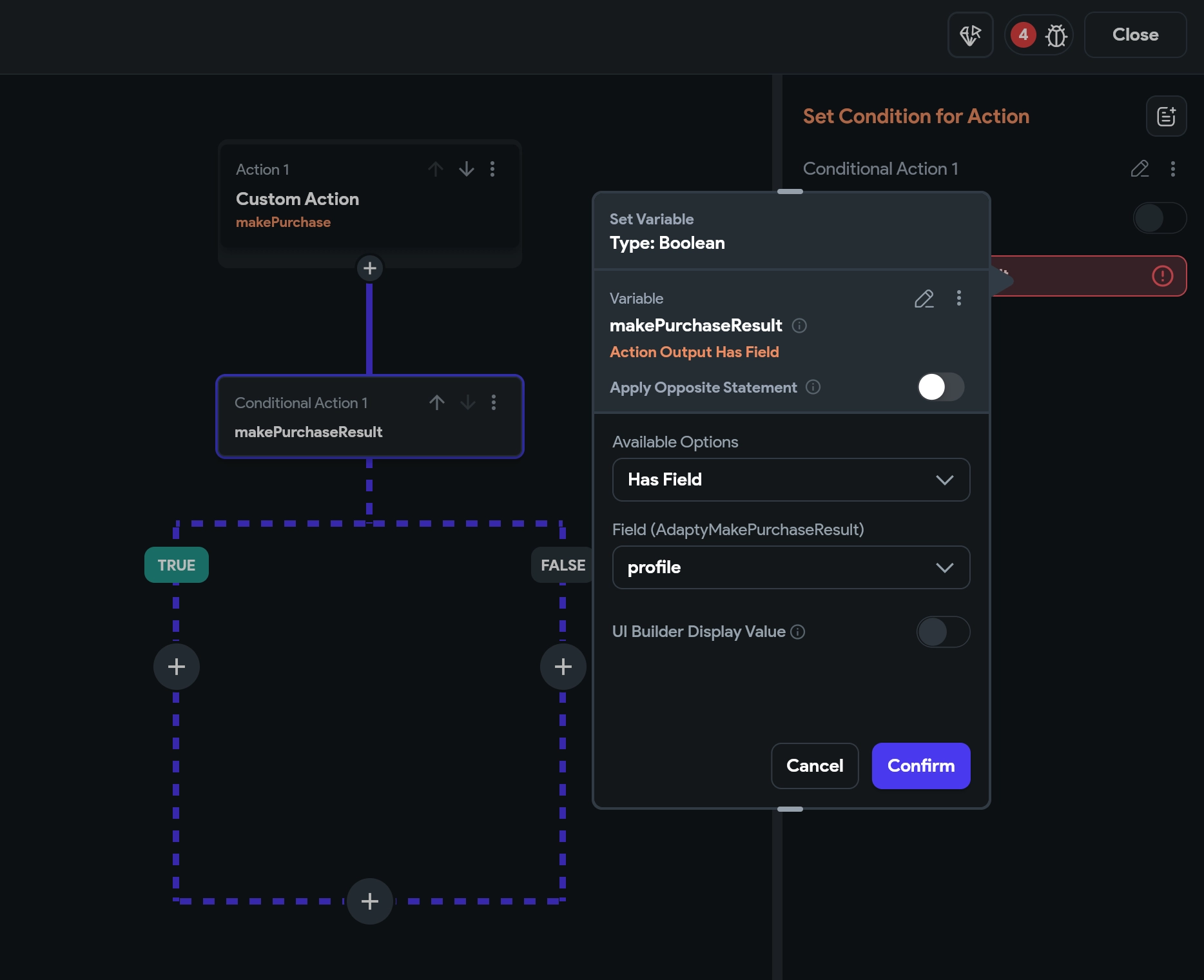
- Haz clic en + y luego en Add Conditional.
- En Set Condition for Action, selecciona la variable
makePurchaseResult. - En la ventana Set Variable, rellena los campos de la siguiente manera:
- Available Options: Has Field
- Select Field: profile
- Haz clic en Confirm.
Paso 3.3. Abrir el contenido de pago
Si la compra es exitosa, puedes desbloquear el contenido de pago. Aquí te explicamos cómo configurarlo:
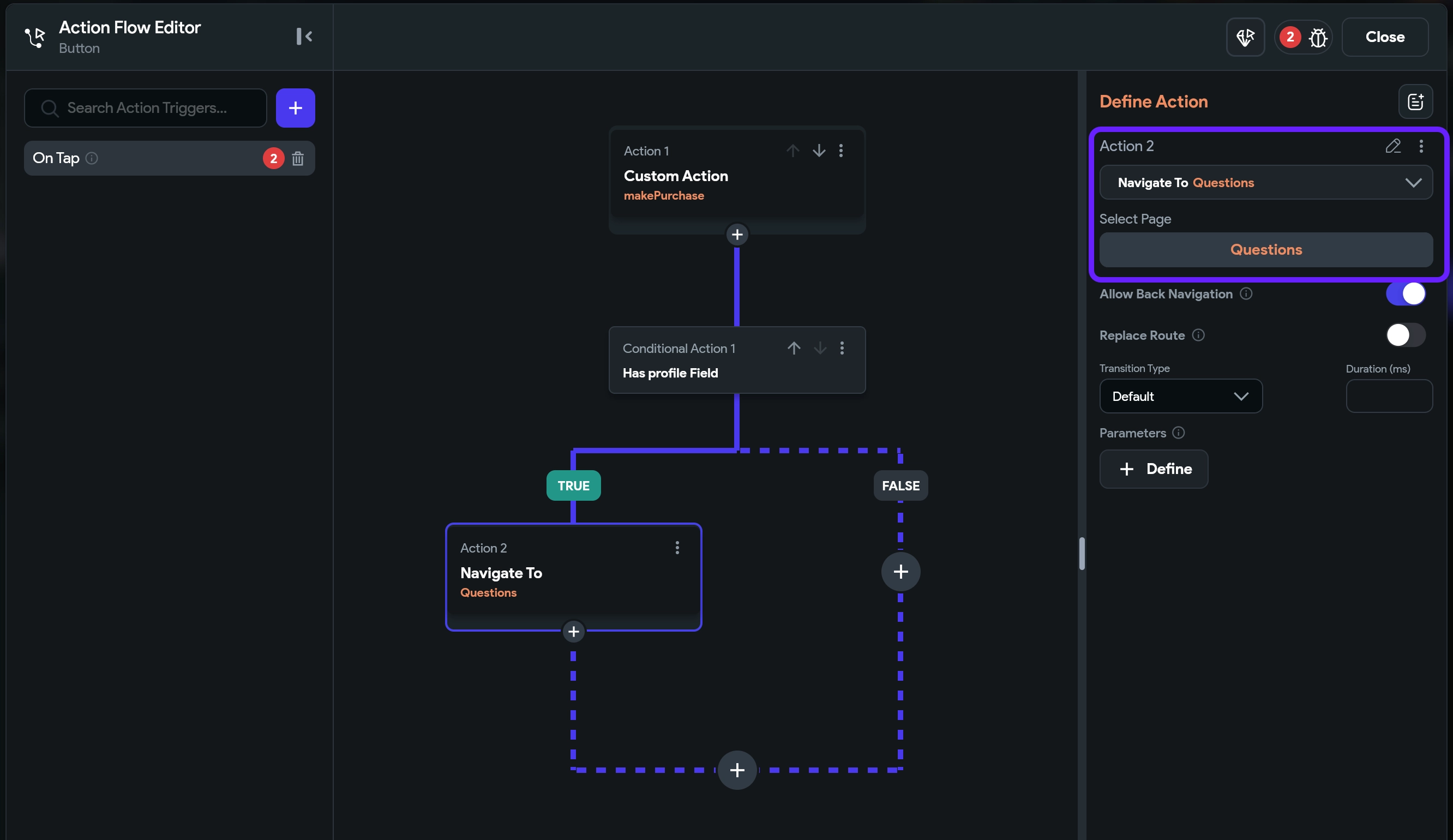
- Haz clic en + bajo la etiqueta TRUE y haz clic en Add Action.
- En el campo Define Action, busca y selecciona la página que quieres abrir en la lista Navigate To. En este ejemplo, la página es Questions.
Paso 3.4. Mostrar un mensaje de error si la compra falla
Si la compra falla, vamos a mostrar una alerta al usuario.
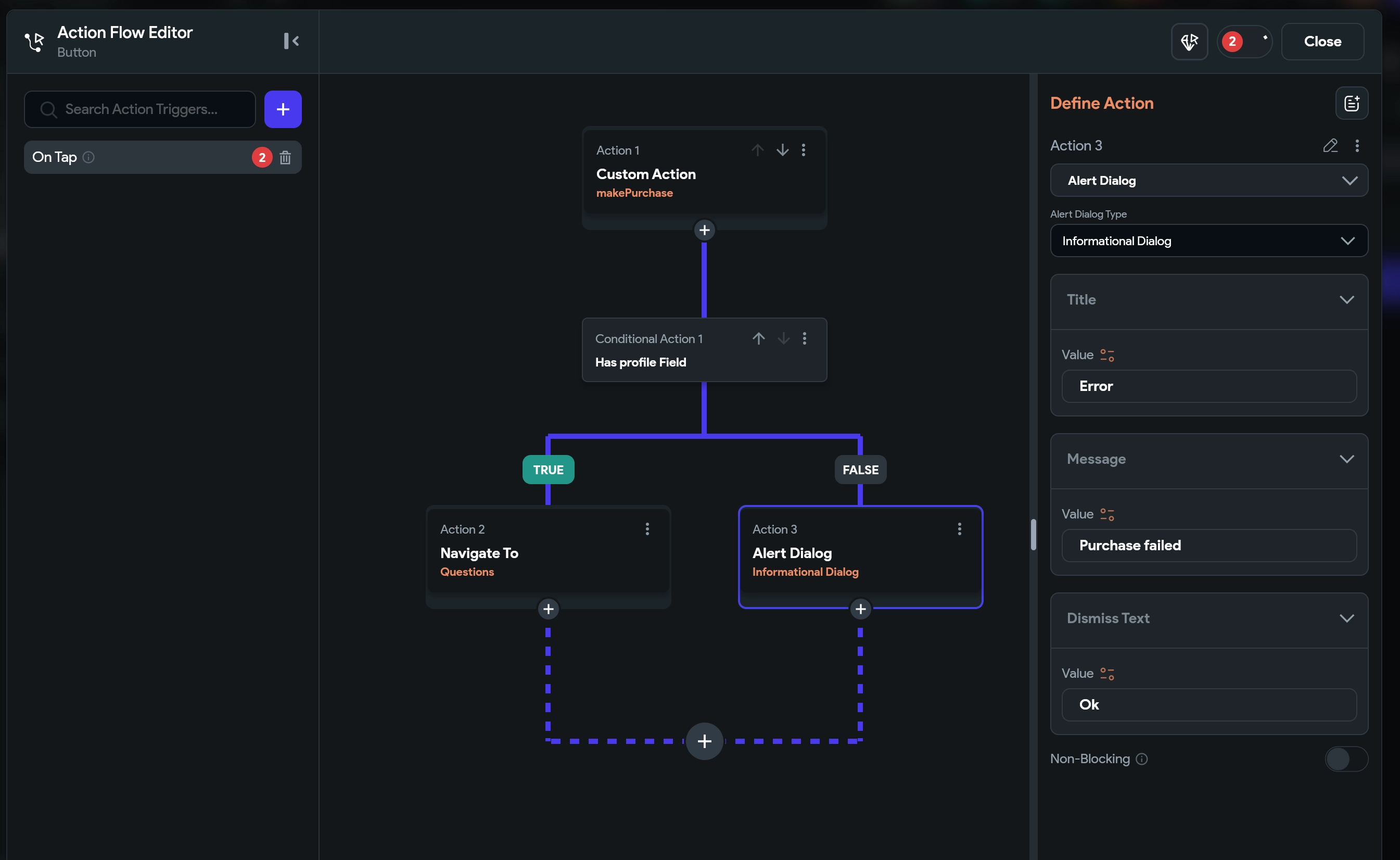
- Añade una acción Informational Dialog a la etiqueta FALSE.
- En el campo Title, introduce el texto que quieras para el título del diálogo, como Purchase Failed.
-
Haz clic en Value en el cuadro Message. En la ventana Set from Variable, busca
makePurchaseResulty selecciónalo. Rellena los campos de la siguiente manera:- Available Options: Data Structure Field
- Select Field: error
- Available Options: Data Structure Field
- Select Field: errorMessage
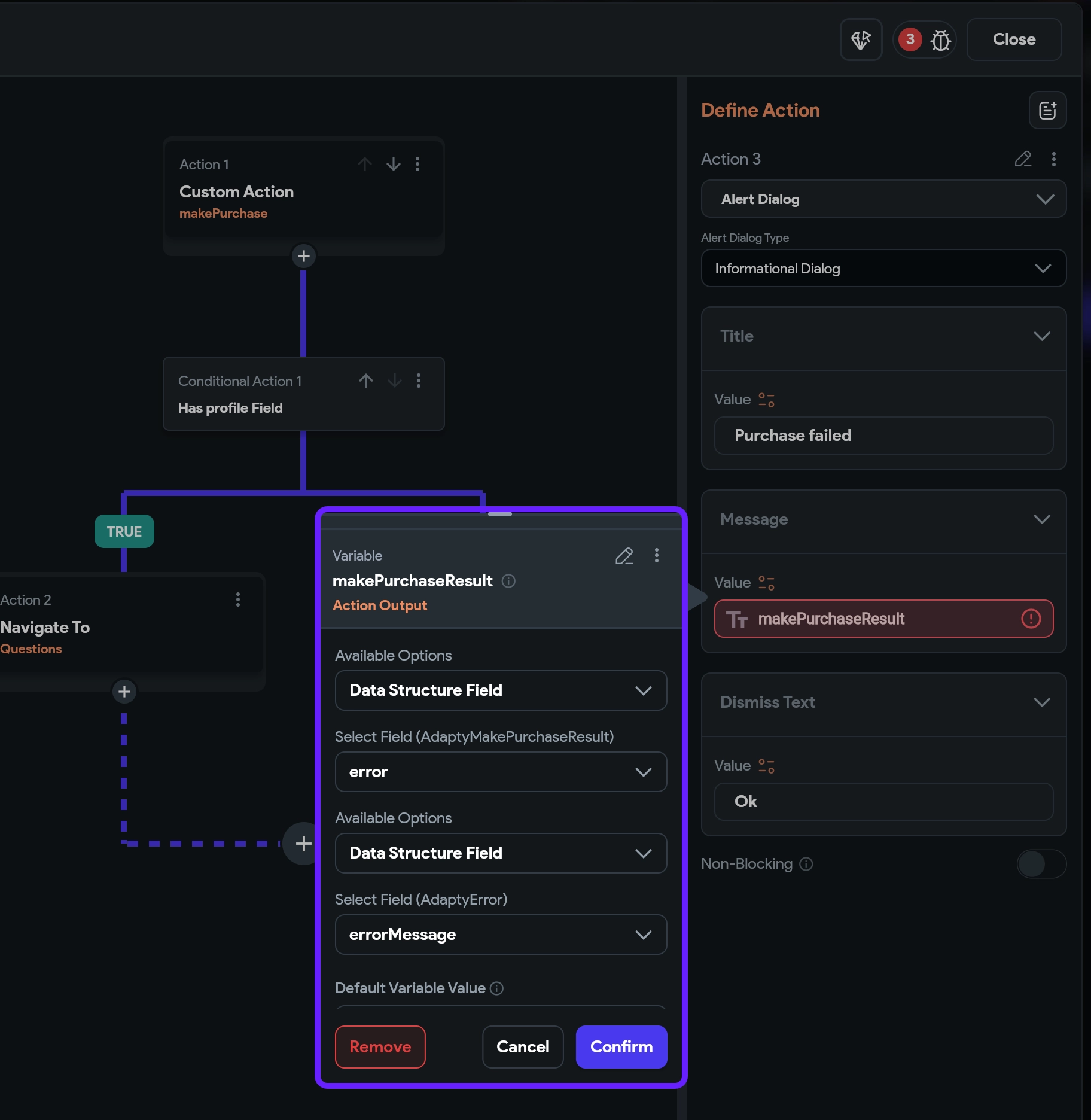
-
Haz clic en Confirm.
-
Añade una acción Terminate al flujo FALSE.
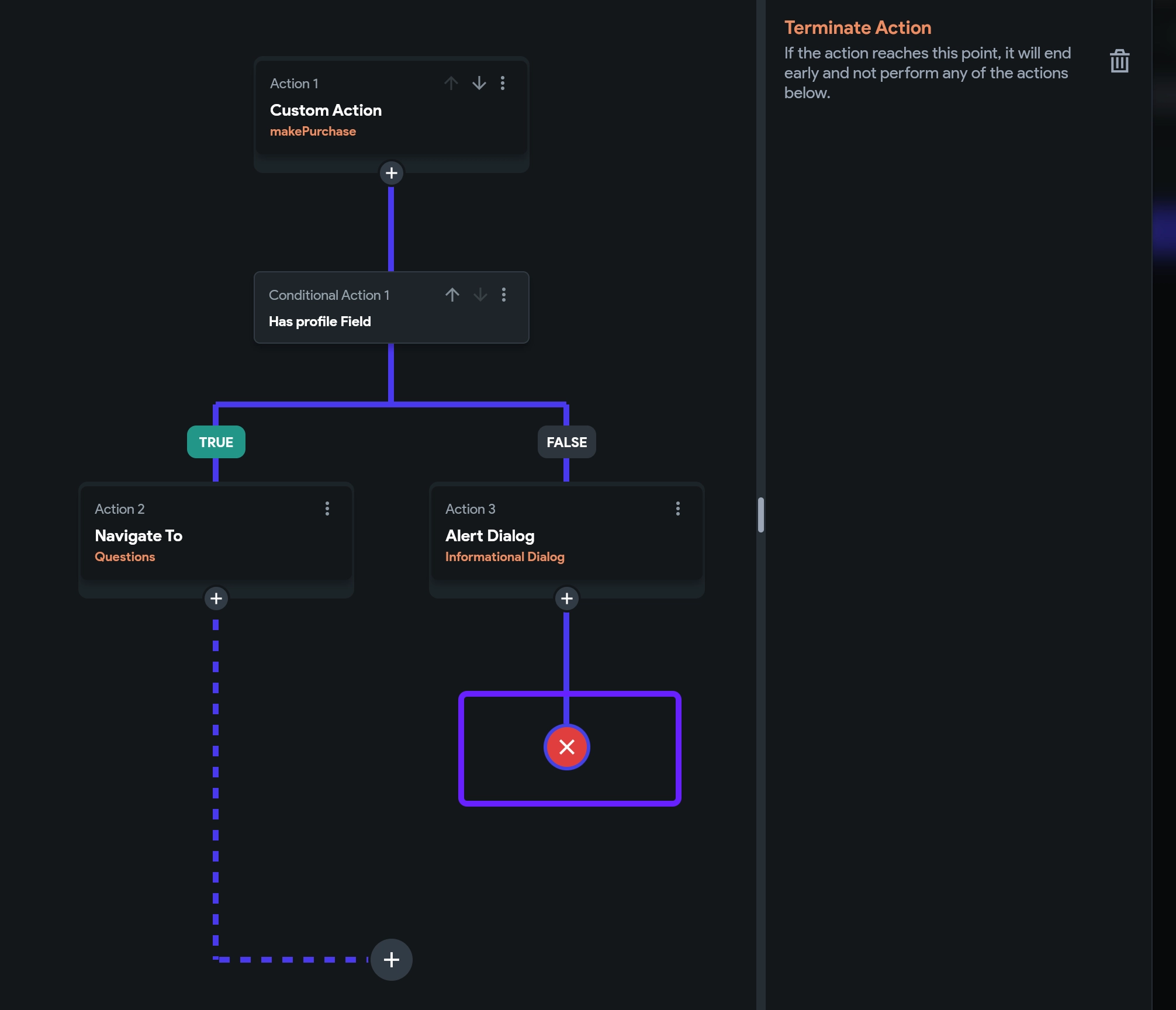
- Por último, haz clic en Close en la esquina superior derecha.
¡Enhorabuena! Tus usuarios ya pueden comprar tus productos. Como paso adicional, vamos a configurar una comprobación del acceso del usuario al contenido de pago en otros puntos de la app para decidir si mostrarles el contenido de pago o el paywall.