
创建产品
在 Adapty 中创建产品的方式取决于产品是否已存在于应用商店中:
- 如果产品尚未在 App Store 和/或 Google Play 中创建,可以在 Adapty 中创建产品并直接推送到应用商店。
- 如果产品已存在于 App Store 和/或 Google Play 中,可以在 Adapty 中创建产品并关联已有的应用商店产品。
此处输入的价格在创建后无法更改,且在商店控制台中修改价格不会同步到 Adapty。
你也可以使用 Developer CLI 以编程方式创建产品。
创建产品并推送到商店
开始之前,请确保你已完成与所需商店的集成配置:
如果你之前已配置过 App Store 集成,请确保也已添加 App Store Connect API 密钥。
要向应用添加新产品:
- 在 Adapty 主菜单中,进入 Products。
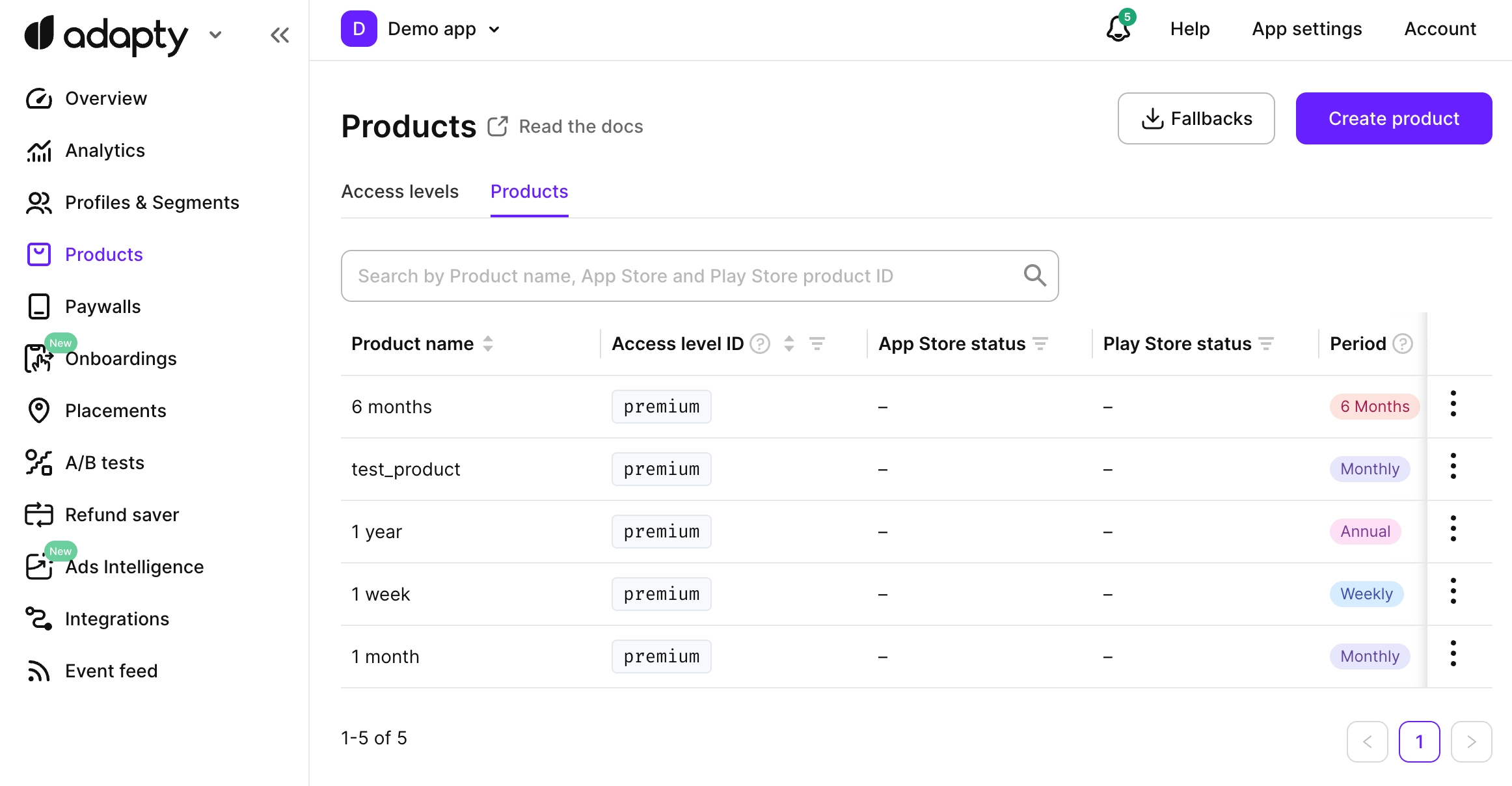
-
点击右上角的 Create product。Adapty 支持所有类型的产品:订阅、非消耗型商品(包括永久授权)以及消耗型商品。
-
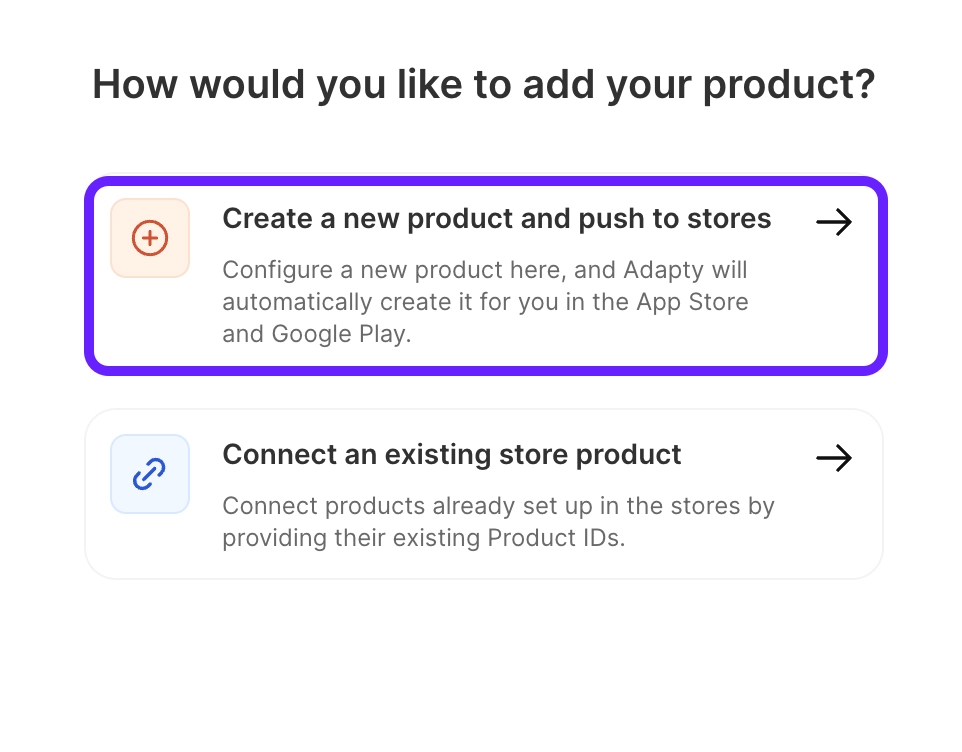
选择 Create a new product and push to stores。
- 填写以下信息:
- Product name:输入该产品在 Adapty 看板中使用的名称。名称主要供您自己参考,请随意选择最方便您在 Adapty 看板中使用的名称。
- Access Level:选择该产品所属的访问等级。访问等级用于确定购买产品后解锁的功能。请注意,该列表仅包含已创建的访问等级。
premium访问等级在 Adapty 中默认创建,您也可以添加更多访问等级。 - Subscription duration:从列表中选择订阅时长。产品创建后无法更改此项。
- Weekly/Monthly/2 Months/3 Months/6 Months/Annual:订阅时长。
- Lifetime:对永久解锁应用高级功能的产品使用永久授权时长。
- Non-Subscriptions:适用于无时长的一次性购买产品。非订阅购买不授予访问等级——它会出现在用户画像的
nonSubscriptions数组中,由您的应用决定解锁哪些内容。 - Consumables:消耗型商品可以多次购买,并在应用使用过程中被消耗。常见示例包括游戏内货币和附加道具。消耗型购买同样不授予访问等级。如需通过一次性购买授予访问等级,请使用 Lifetime。
- Price (USD):产品以美元计的价格。该价格将作为基准,自动计算并设置所有国家/地区的价格。您可以稍后自定义不同国家和地区的价格。
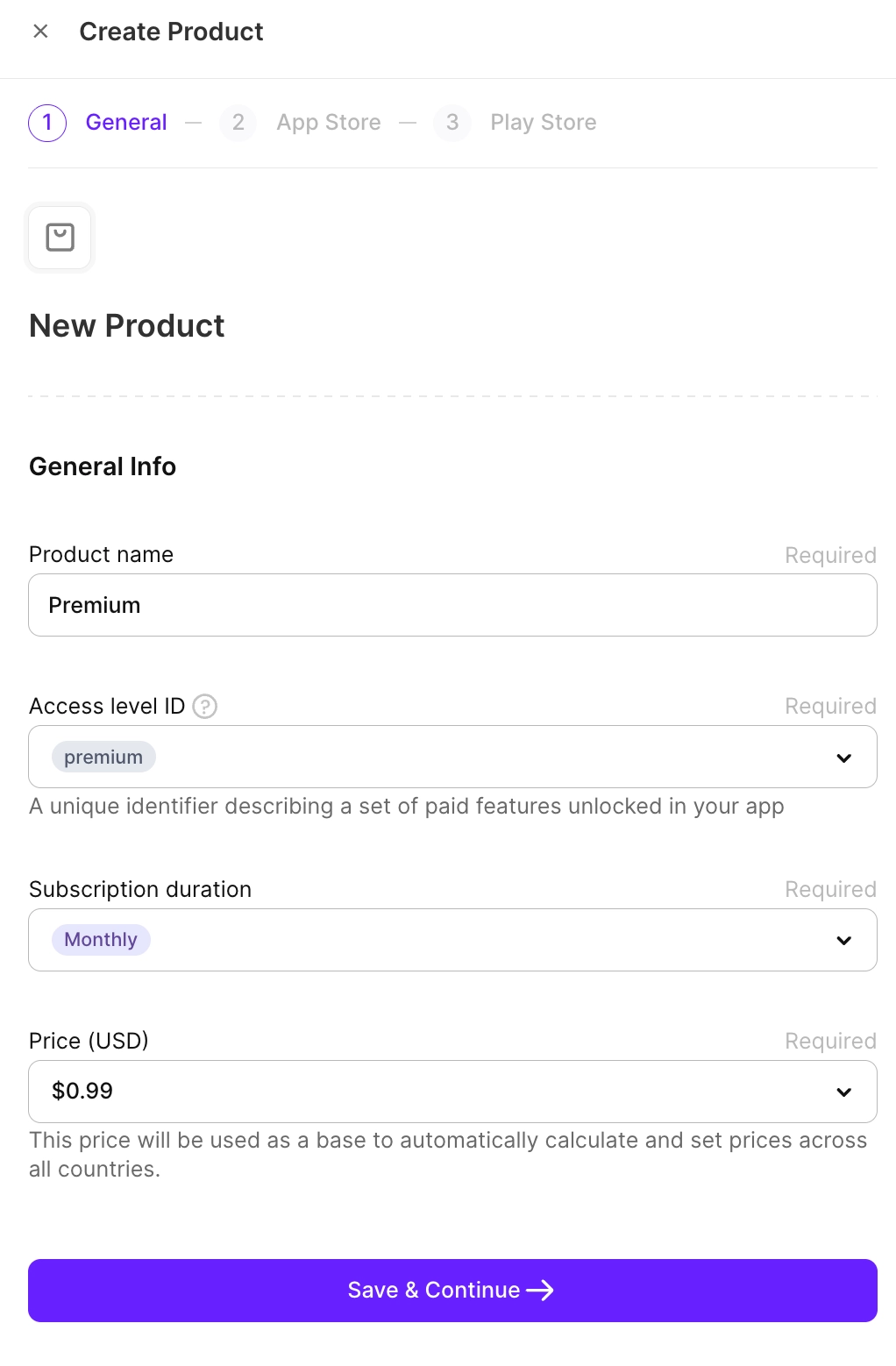
- 点击 Save & Continue。
- 如果你计划在 App Store 上架,请填写对应的产品信息:
- Product ID:为该产品创建一个永久唯一的 ID。
- Product group:选择你在 App Store Connect 中已创建的产品组,或点击 Create new Product Group 并设置名称。Adapty 创建完成后,你可以从下拉菜单中选择它。
- Screenshot:上传一张应用内购买的截图,清晰展示所提供的商品或服务。该截图仅用于 App Store 审核,不会在 App Store 上公开显示。截图尺寸和格式要求请参阅此处。
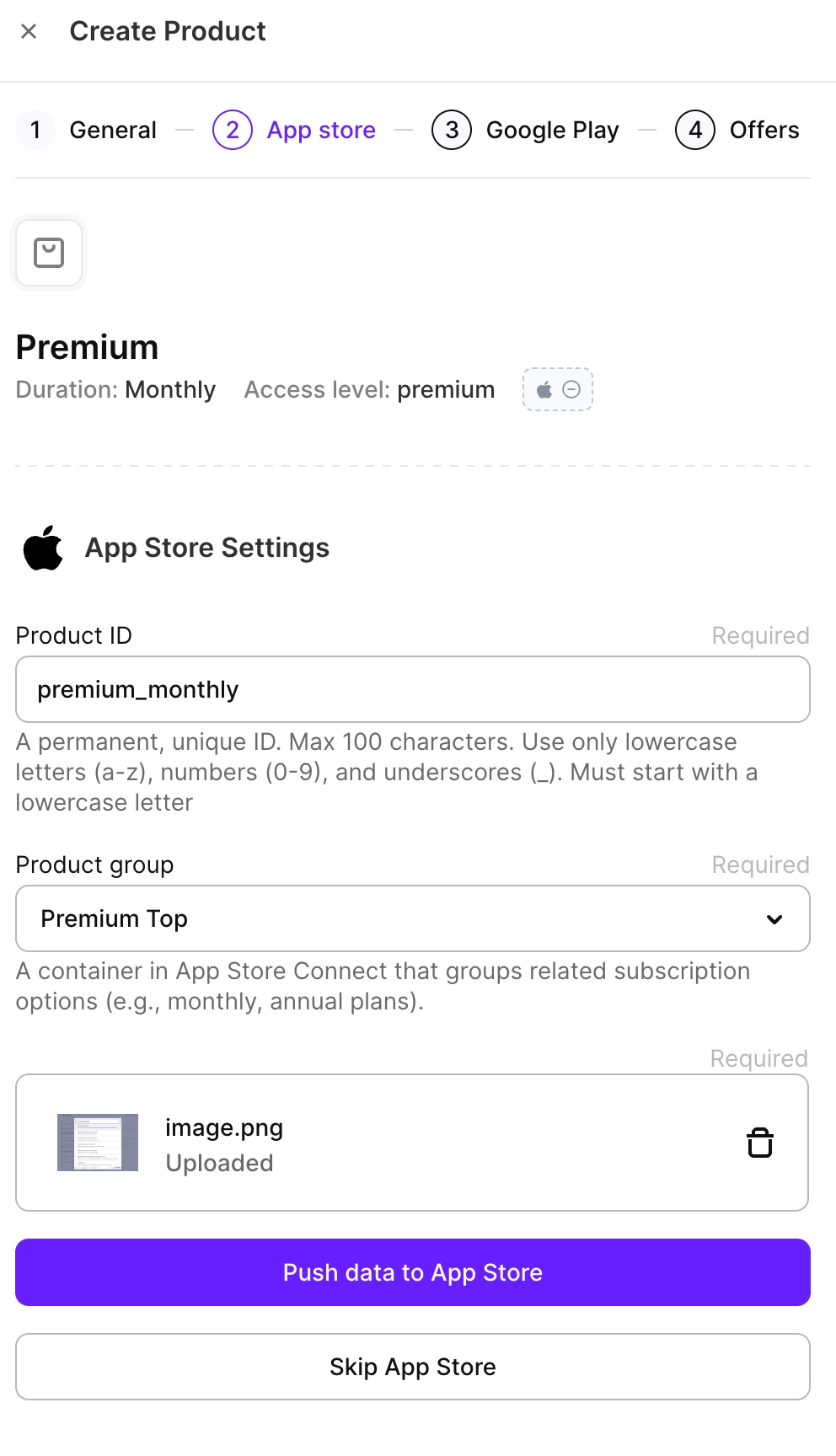
- 点击 Push data to App Store。
如果这是您该应用的第一个产品,您必须在 App Store Connect 中手动提交审核。之后无需再次操作。审核完成后,Adapty 中的产品状态将自动更新。
- 如果计划在 Google Play 发布,请配置 Google Play 的产品信息:
- Base Product ID:为该产品创建一个永久唯一的 ID。
- Subscription:从下拉列表中选择您已在 Google Play Console 中创建的订阅组,或点击 Create new Product Group 并设置其名称和 ID。Adapty 创建完成后,您即可从下拉列表中选择它。
NoteGrace Period 和 Account Hold Period 将按照 Play Store 规则自动设置为默认值。您可以稍后在 Google Play Console 中进行修改。
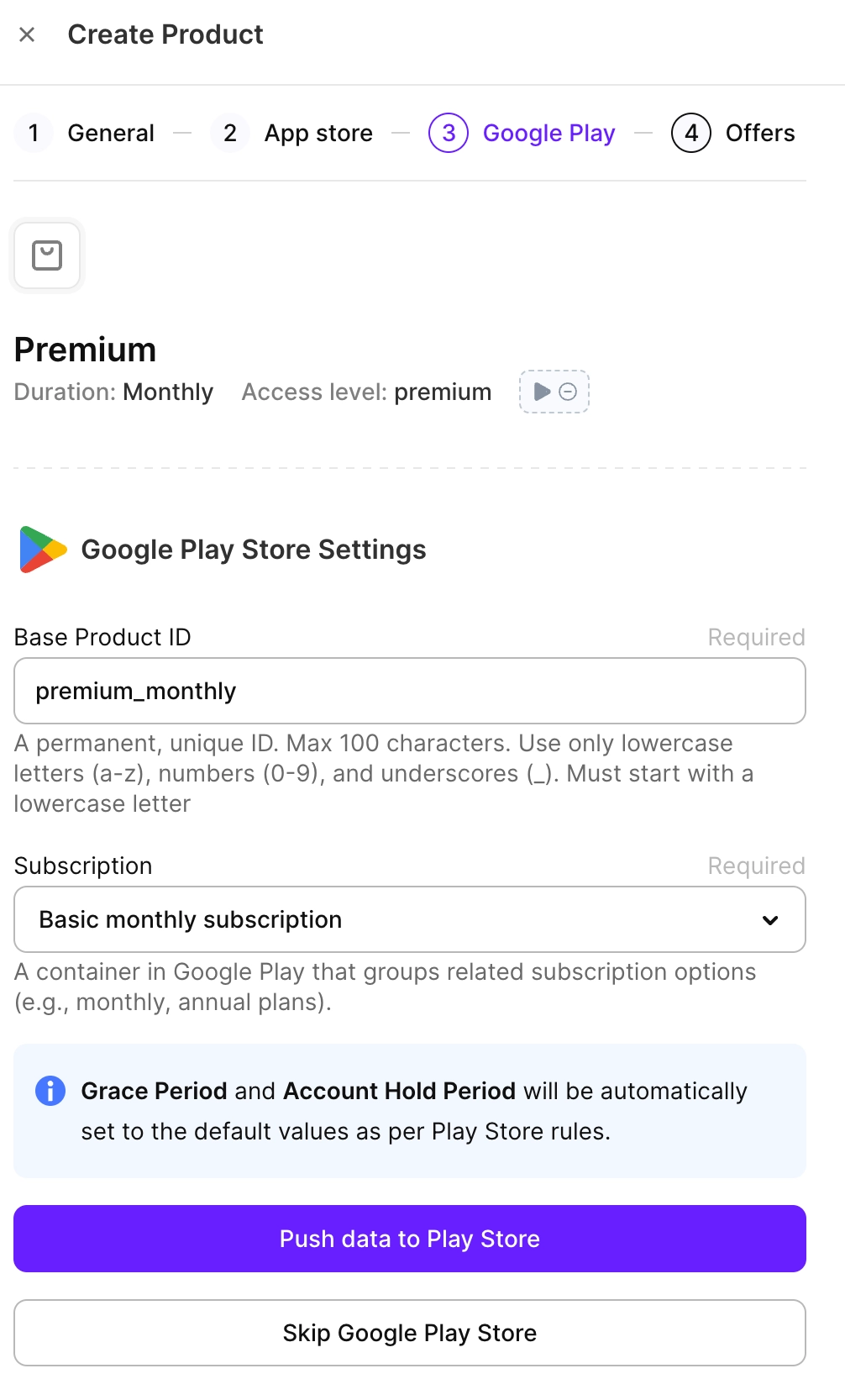
- 点击 Push data to Play Store。
- 对于 iOS,通过从下拉菜单中选择 Free duration 来配置新用户优惠(免费试用)。在初始设置阶段,您可以添加一个免费试用的新用户优惠。主产品经商店审核通过后,您可以通过关联商店控制台中已有的 ID 来添加更多优惠(例如促销活动、赢回优惠)。
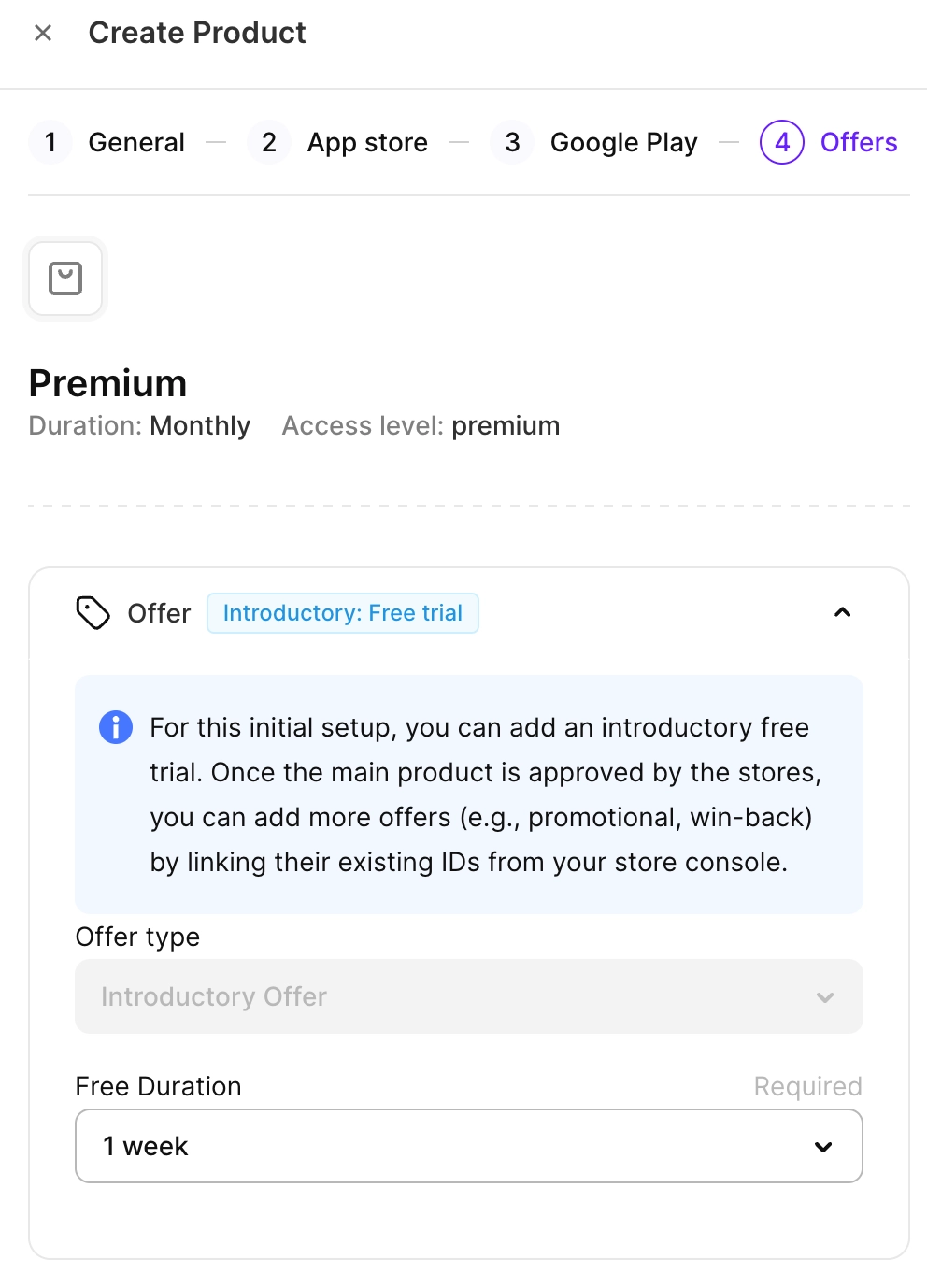
新用户优惠不会自动与 Google Play 同步。与 App Store 不同,Google Play 没有单独的”新用户优惠”类型——免费试用和折扣优惠都以优惠的形式配置在基础方案上。在 Google Play Console 中创建优惠并将其关联到你的 Adapty 产品。
- 最后,点击 Save 确认创建产品。
创建产品并关联已有商店产品
要向你的应用添加新产品:
- 从 Adapty 主菜单进入 Products。
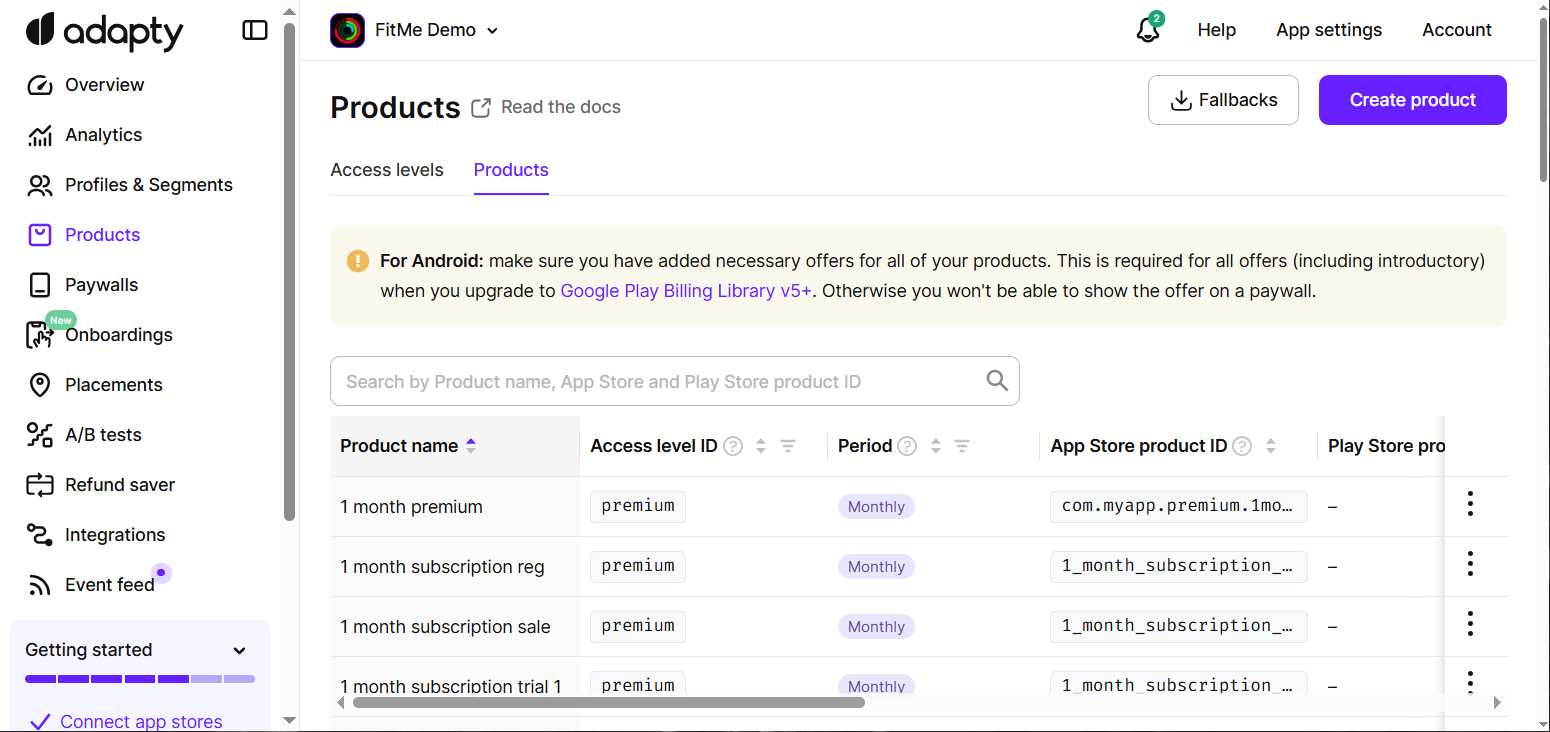
-
点击右上角的 Create product。Adapty 支持所有类型的产品:订阅、非消耗型(包括永久授权)和消耗型商品。
-
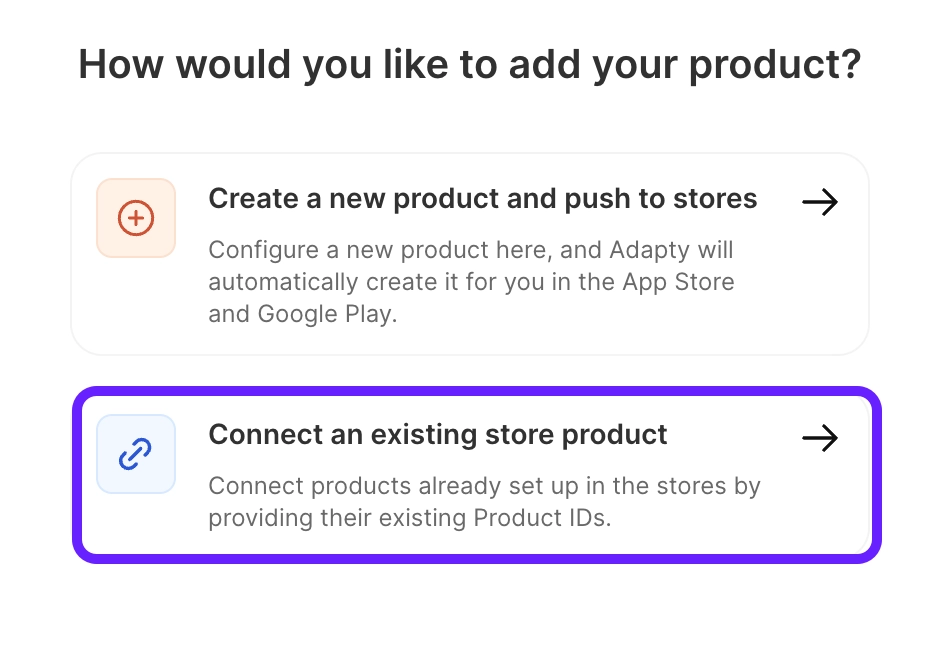
选择 Connect an existing store product。
-
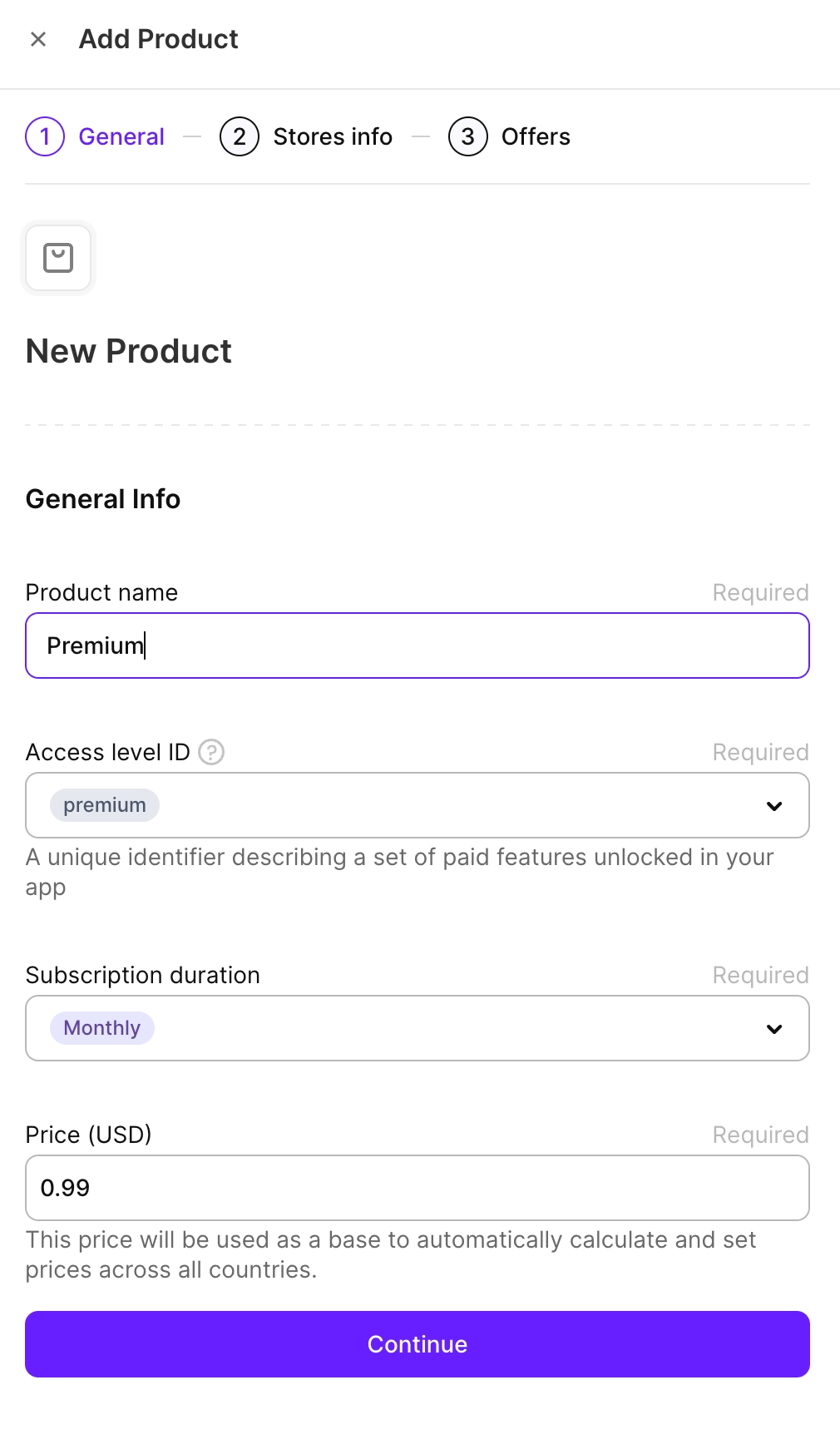
输入以下信息:
- Product name:输入产品名称,该名称将在 Adapty 看板中使用。此名称主要供您参考,请选择最方便您在 Adapty 看板中使用的名称。
- Access Level ID:选择该产品所属的访问等级。访问等级用于确定购买产品后可解锁的功能。请注意,此列表仅显示已创建的访问等级。
premium访问等级在 Adapty 中默认创建,您也可以添加更多访问等级。 - 订阅时长:从列表中选择订阅时长。产品创建后无法更改。
- Weekly/Monthly/2 Months/3 Months/6 Months/Annual:订阅时长。
- Lifetime:适用于永久解锁应用高级功能的产品,使用永久授权类型。
- Non-Subscriptions:适用于没有时长的一次性购买产品。非订阅购买不会授予访问等级——它会出现在用户画像的
nonSubscriptions数组中,由您的应用决定解锁哪些内容。 - Consumables:消耗型商品可以多次购买,并在应用的生命周期内被消耗。例如游戏内货币和道具。消耗型购买同样不会授予访问等级。如需通过一次性购买授予访问等级,请使用 Lifetime。
- Price (USD):产品的美元价格。如果您的产品已在应用商店中,此值不会影响商店中的实际价格;您可以从列表中选择任意值。之后,您可以直接在 Adapty 看板中为不同地区自定义价格。
-
点击 Continue。
-
配置每个应用商店的产品信息:
- App Store:
- App Store Product ID: 该唯一标识符用于在设备上访问您的产品。请从列表中选择。如果列表中未显示,请在 App Store Connect 中检查其配置,确保配置正确且归属于此应用。
- Play Store:
- Google Play Product ID: 这是 Play Store 中的产品标识符。请从列表中选择。如果列表中未显示,请在 Google Play Console 中检查其配置,确保配置正确且归属于此应用。
- Base Plan ID: 该 ID 用于定义产品在 Play Store 中的基础方案。在 Play Store 上添加订阅的 Product ID 时,必须提供 Base Plan ID。基础方案定义了订阅的核心信息,包括账单周期、续订类型(自动续订或预付费)以及对应价格。请注意,在 Adapty 中,同一订阅与不同基础方案的每种组合均被视为独立产品。
- Legacy fallback product:备用产品仅适用于使用旧版 Adapty SDK(2.5 及以下版本)的应用。通过在 Google Play Console 中将产品标记为向后兼容,Adapty 可以识别旧版 SDK 是否可以购买该产品。此字段请按以下格式填写:
<subscription_id>:<base_plan_id>。
- Stripe:
- Stripe Product ID:这是 Stripe 中产品的唯一标识符。
- Stripe Price ID:在 Stripe 中,价格对象不仅包含金额,还涵盖税务行为、阶梯定价和订阅周期。由于一个产品可以对应多个价格,请在 Adapty 中创建产品时指定正确的价格 ID。
- Paddle:
- Paddle Product ID:这是 Paddle 中产品的唯一标识符。
- Paddle Price ID:在 Paddle 中,价格对象不仅包含金额,还涵盖税务行为、阶梯定价和订阅周期。由于一个产品可以对应多个价格,请在 Adapty 中创建产品时指定正确的价格 ID。
每个商店产品 ID 必须与商店中的完全一致。不匹配不会报错:购买会正常完成,但用户不会获得任何访问等级。
-
可选: 点击 Add custom store 可添加任意自定义商店中的产品。在 Manage custom store info 窗口中,你可以选择已有的自定义商店,或新建一个并与产品关联。请注意,Adapty 仅追踪来自 App Store、Google Play 和 Stripe 的交易。对于自定义商店,你需要通过 Adapty 服务端 API 的 Set transaction 方法手动提交交易记录。
-
点击 Save product 完成产品创建。产品状态同步最多需要五分钟,请等待表格中的状态更新。
-
如需为产品创建优惠,可创建优惠。点击 Yes, add offers 添加优惠,或点击 No, thanks 跳过。
新用户优惠仅在将产品推送到应用商店时才会在 Adapty 中创建。通过导入方式添加的产品或此前已创建的产品,其新用户优惠不会同步至 Adapty 也不会显示,但在应用中仍可正常使用。
后续步骤
恭喜!您已将产品添加到 Adapty。接下来做什么?