
Crear producto
La forma en que creas productos en Adapty depende de si ya los tienes en los stores:
- Si los productos no existen todavía en App Store y/o Google Play, créalos en Adapty y publícalos en los stores directamente.
- Si los productos ya existen en App Store y/o Google Play, créalos en Adapty y conecta los productos existentes de los stores.
El precio que introduces aquí no se puede cambiar después de la creación, y un cambio de precio en la consola del store no se refleja en Adapty.
También puedes crear productos de forma programática usando la CLI para desarrolladores.
Crear un producto y publicarlo en el store
Antes de empezar, asegúrate de haber configurado la integración con los stores que necesitas:
Si configuraste la integración con App Store hace tiempo, comprueba también que hayas añadido la clave API de App Store Connect.
Para añadir un nuevo producto a tu app:
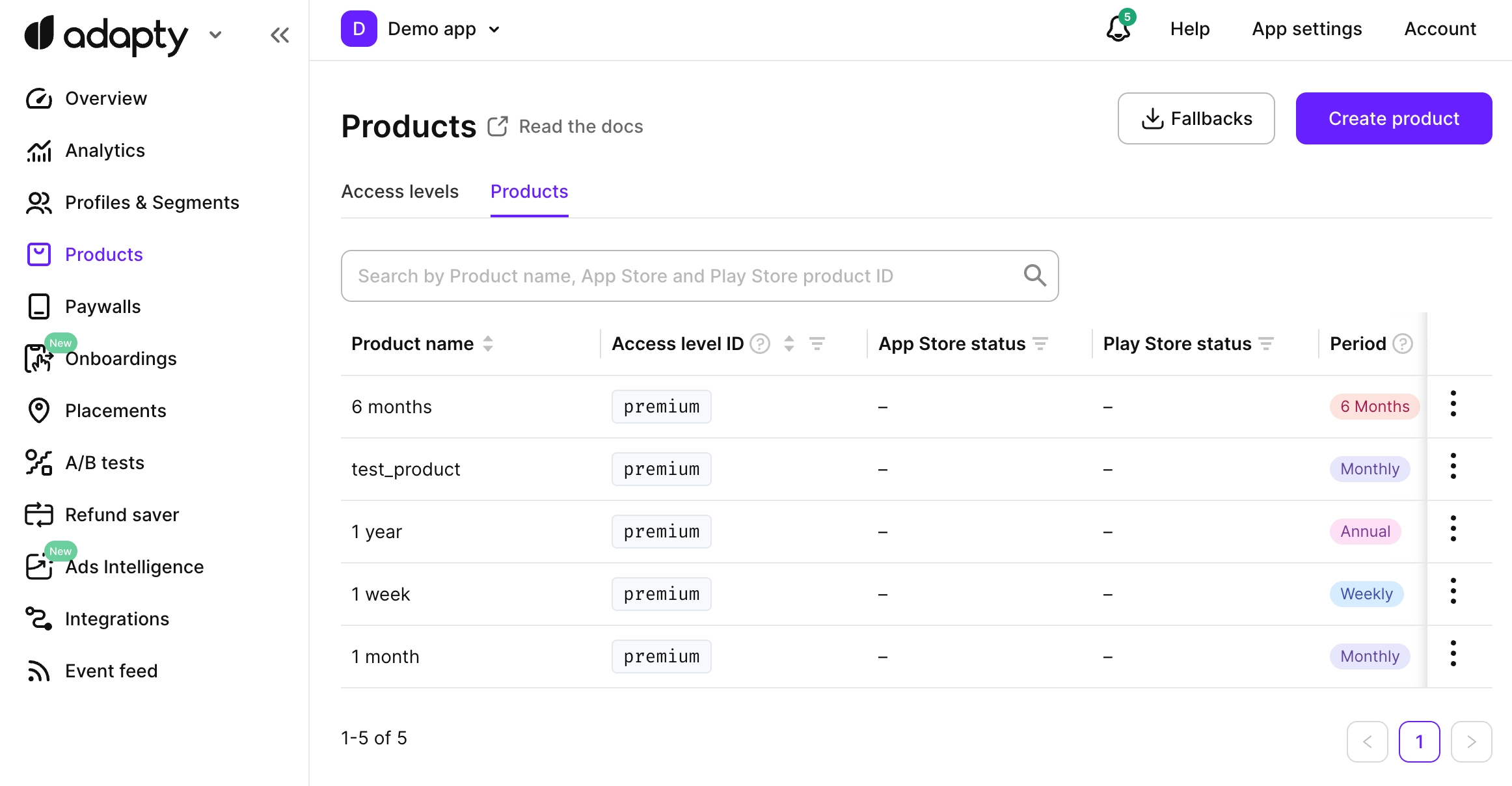
- Ve a Products desde el menú principal de Adapty.
-
Haz clic en Create product en la esquina superior derecha. Adapty admite todos los tipos de productos: suscripciones, no consumibles (incluido el acceso de por vida) y consumibles.
-
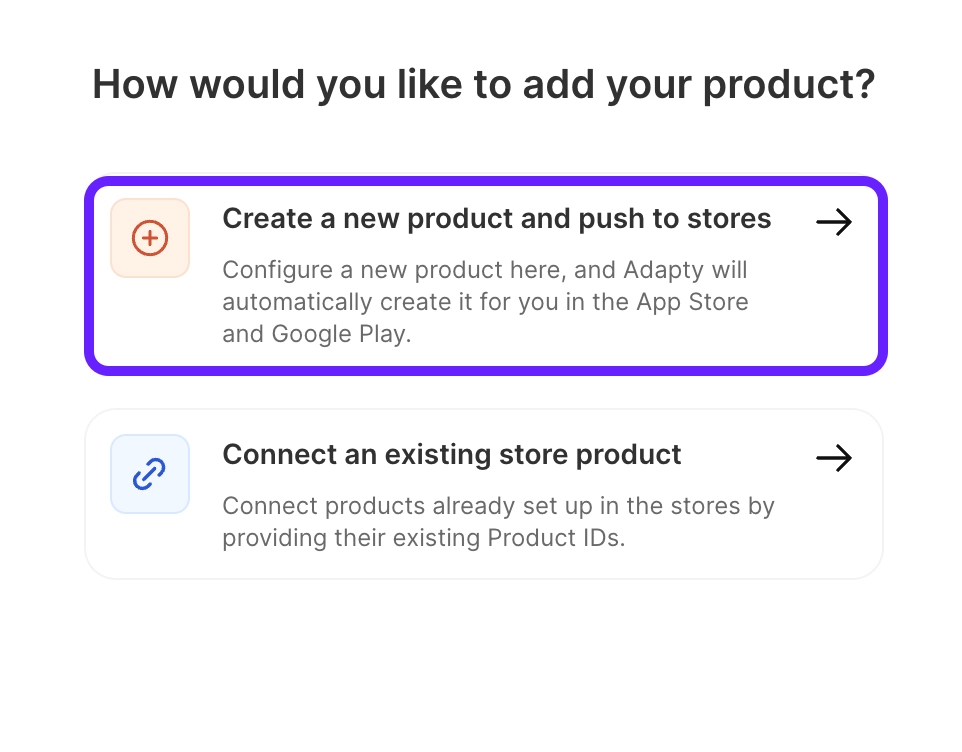
Selecciona Create a new product and push to stores.
- Introduce los siguientes datos:
- Product name: escribe el nombre del producto que se usará en el Adapty Dashboard. El nombre es principalmente para tu referencia, así que elige el que te resulte más cómodo usar en el Adapty Dashboard.
- Access Level: selecciona el nivel de acceso al que pertenece el producto. El nivel de acceso determina las funciones que se desbloquean al comprar el producto. Ten en cuenta que esta lista solo contiene los niveles de acceso creados previamente. El nivel de acceso
premiumse crea en Adapty por defecto, pero también puedes añadir más niveles de acceso. - Subscription duration: selecciona la duración de la suscripción en la lista. No podrás cambiarla una vez creado el producto.
- Weekly/Monthly/2 Months/3 Months/6 Months/Annual: la duración de la suscripción.
- Lifetime: usa el período de por vida para los productos que desbloquean las funciones premium de la app de forma permanente.
- Non-Subscriptions: para productos únicos sin duración. Una compra de este tipo no otorga un nivel de acceso — aparece en el array
nonSubscriptionsdel perfil de usuario, y tu app decide qué desbloquear. - Consumables: los artículos consumibles pueden comprarse varias veces y consumirse durante la vida útil de la aplicación. Ejemplos: moneda del juego y extras. Una compra consumible tampoco otorga un nivel de acceso. Para otorgar un nivel de acceso desde una compra única, usa Lifetime.
- Price (USD): el precio del producto en USD. Este precio se usará como base para calcular y establecer automáticamente los precios en todos los países. Podrás personalizar el precio para distintos países y regiones más adelante.
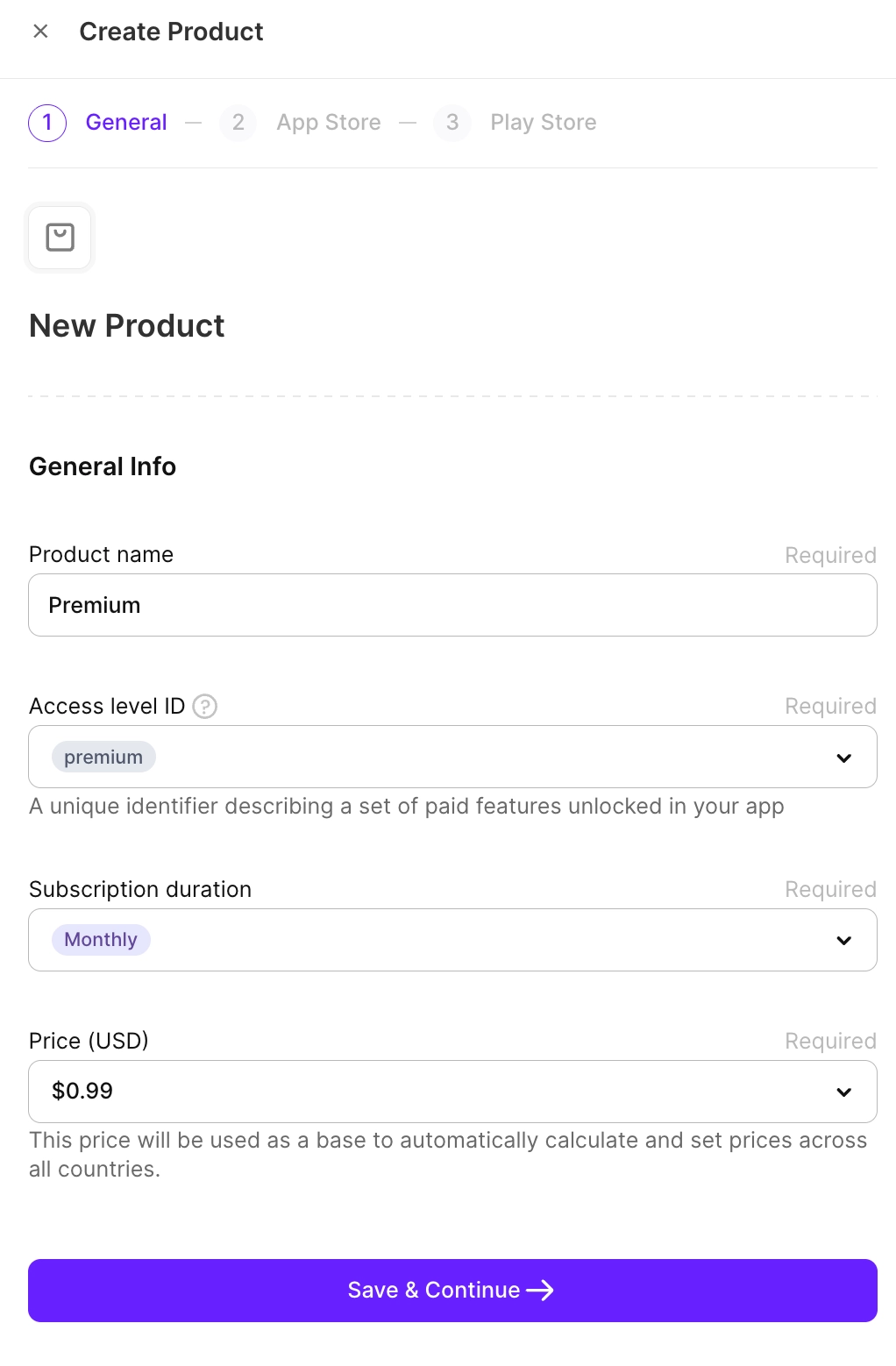
- Haz clic en Save & Continue.
- Configura la información del producto para App Store si tienes previsto publicar allí:
- Product ID: Crea un ID único y permanente para el producto.
- Product group: Selecciona un grupo de productos existente que hayas creado en App Store Connect o haz clic en Create new Product Group e introduce su nombre. Una vez que Adapty lo cree, podrás seleccionarlo desde el desplegable.
- Screenshot: Sube una captura de pantalla de la compra in-app que muestre claramente el artículo o servicio ofrecido. Esta captura de pantalla se usa únicamente para la revisión de App Store y no se muestra en la App Store. Consulta los requisitos de tamaño y formato aquí.
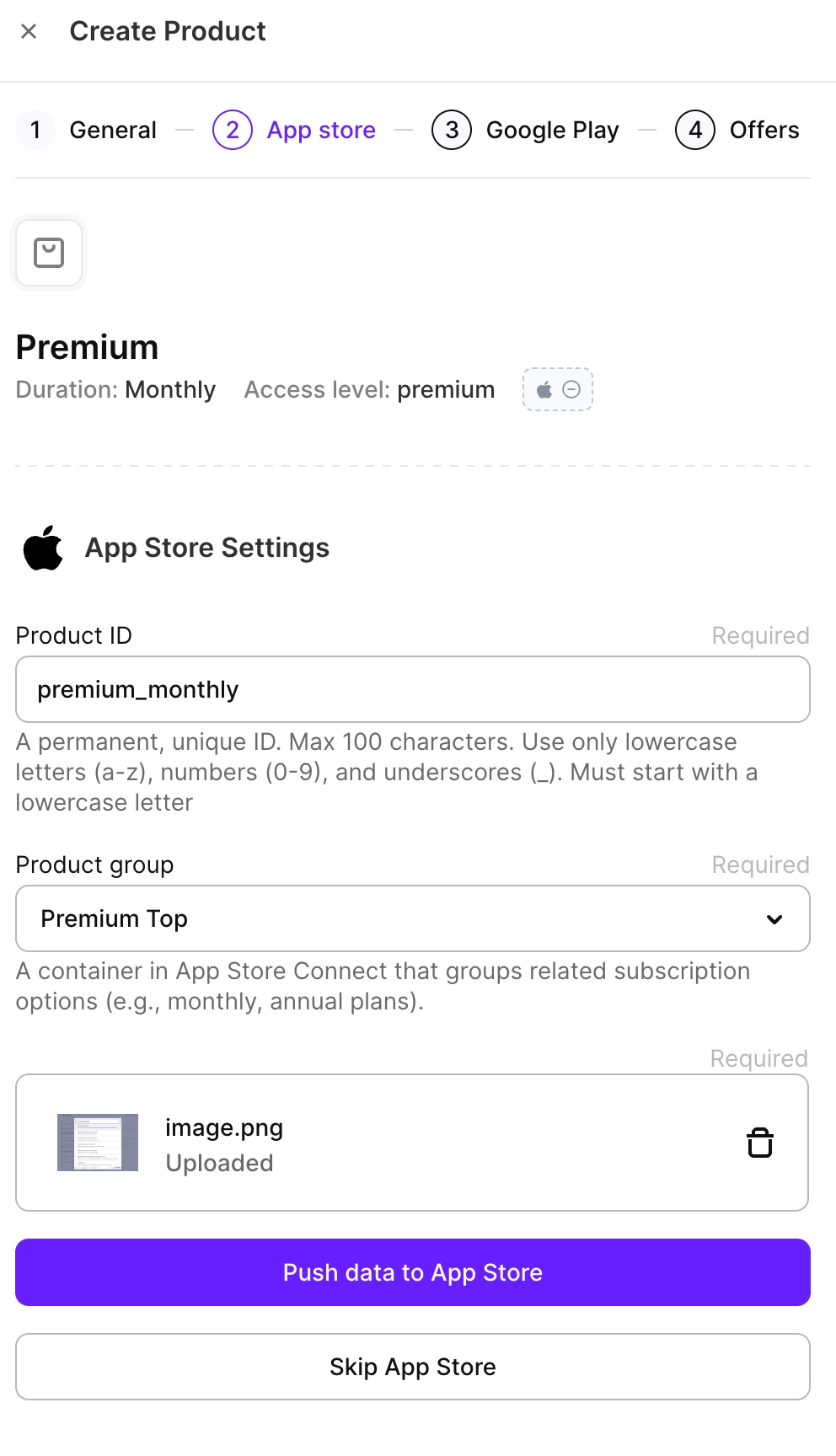
- Haz clic en Push data to App Store.
Si es el primer producto de esta app, deberás enviarlo manualmente a revisión en App Store Connect. Esto no será necesario más adelante. Una vez finalizada la revisión, el estado del producto en Adapty se actualizará automáticamente.
- Configura la información del producto para Google Play si piensas publicarlo allí:
- Base Product ID: Crea un ID único y permanente para el producto.
- Subscription: Selecciona un grupo de suscripción existente que hayas creado en Google Play Console o haz clic en Create new Product Group y define su nombre e ID. Una vez que Adapty lo cree, podrás seleccionarlo desde el desplegable.
NoteEl período de gracia y el período de retención de cuenta se establecerán automáticamente con los valores predeterminados según las reglas de Play Store. Puedes cambiarlos más adelante en Google Play Console.
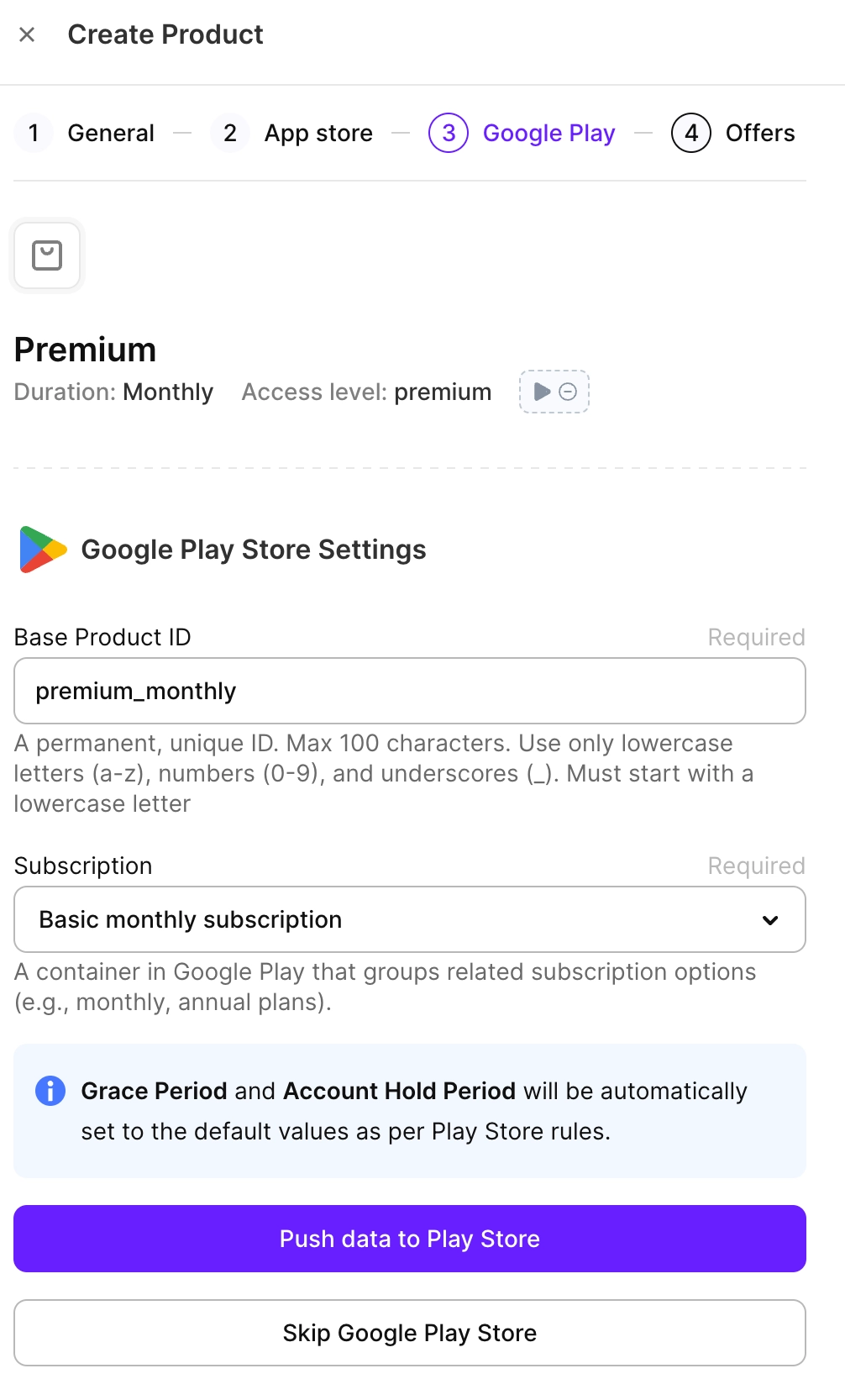
- Haz clic en Push data to Play Store.
- Para iOS, configura la oferta introductoria – prueba gratuita – seleccionando su Free duration en el desplegable. Para esta configuración inicial, puedes añadir una prueba gratuita introductoria. Una vez que el store apruebe el producto principal, podrás añadir más ofertas (p. ej., promocionales, de recuperación) vinculando sus IDs existentes desde la consola de tu store.
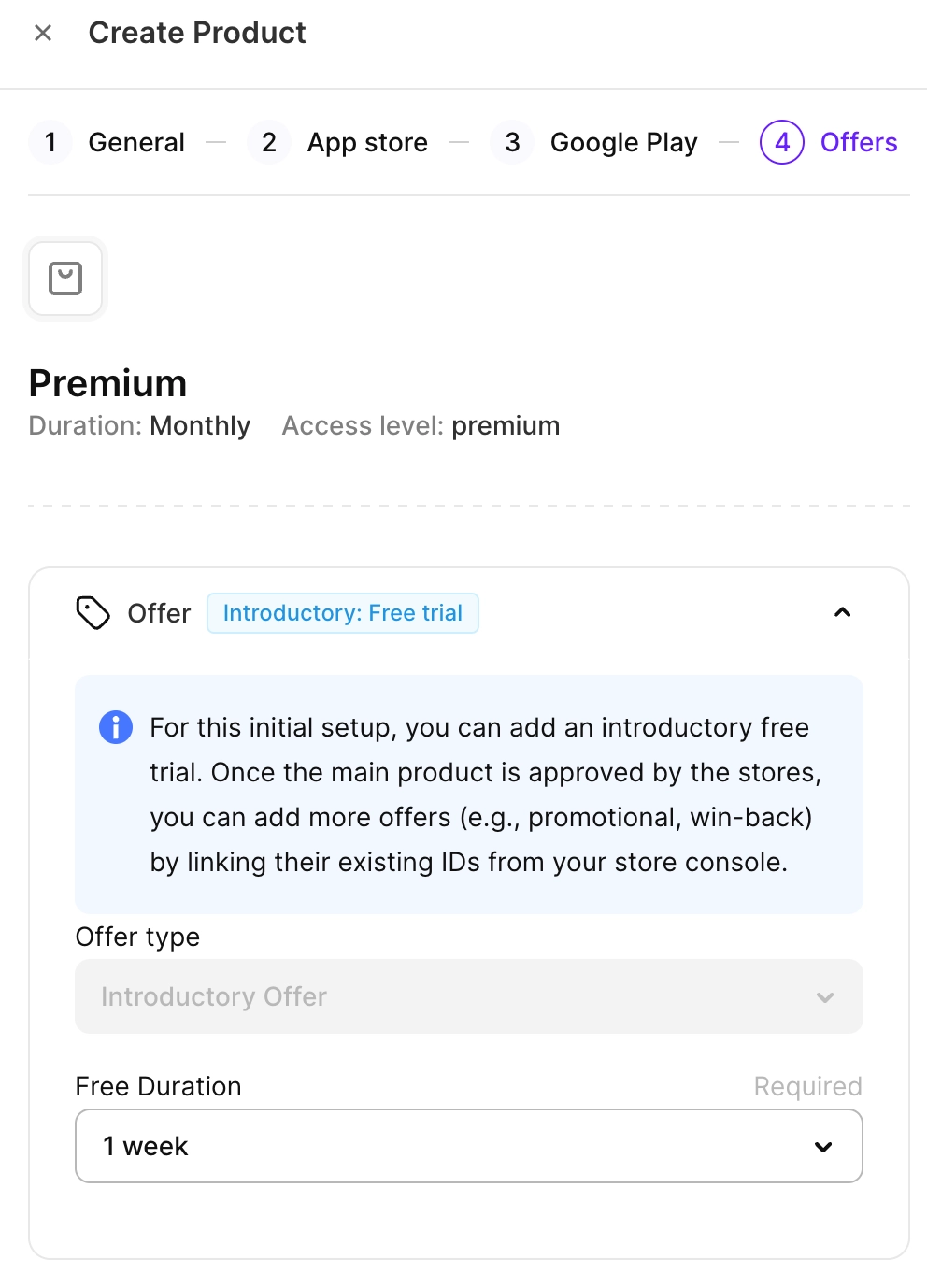
Las ofertas introductorias no se sincronizan automáticamente con Google Play. A diferencia del App Store, Google Play no tiene un tipo de “oferta introductoria” separado: tanto las pruebas gratuitas como las ofertas con descuento se configuran como offers en un plan base. Crea la oferta en Google Play Console y vincúlala a tu producto de Adapty.
- Por último, haz clic en Save para confirmar la creación del producto.
Crear un producto y conectar productos existentes del store
Antes de empezar, asegúrate de haber:
- Configurado la integración con los stores que necesitas:
- Creado productos en los stores que necesitas:
Si todavía no tienes ningún producto creado, considera seguir la guía Push to stores para crearlos tanto en Adapty como en los stores al mismo tiempo.
Para añadir un nuevo producto a tu app:
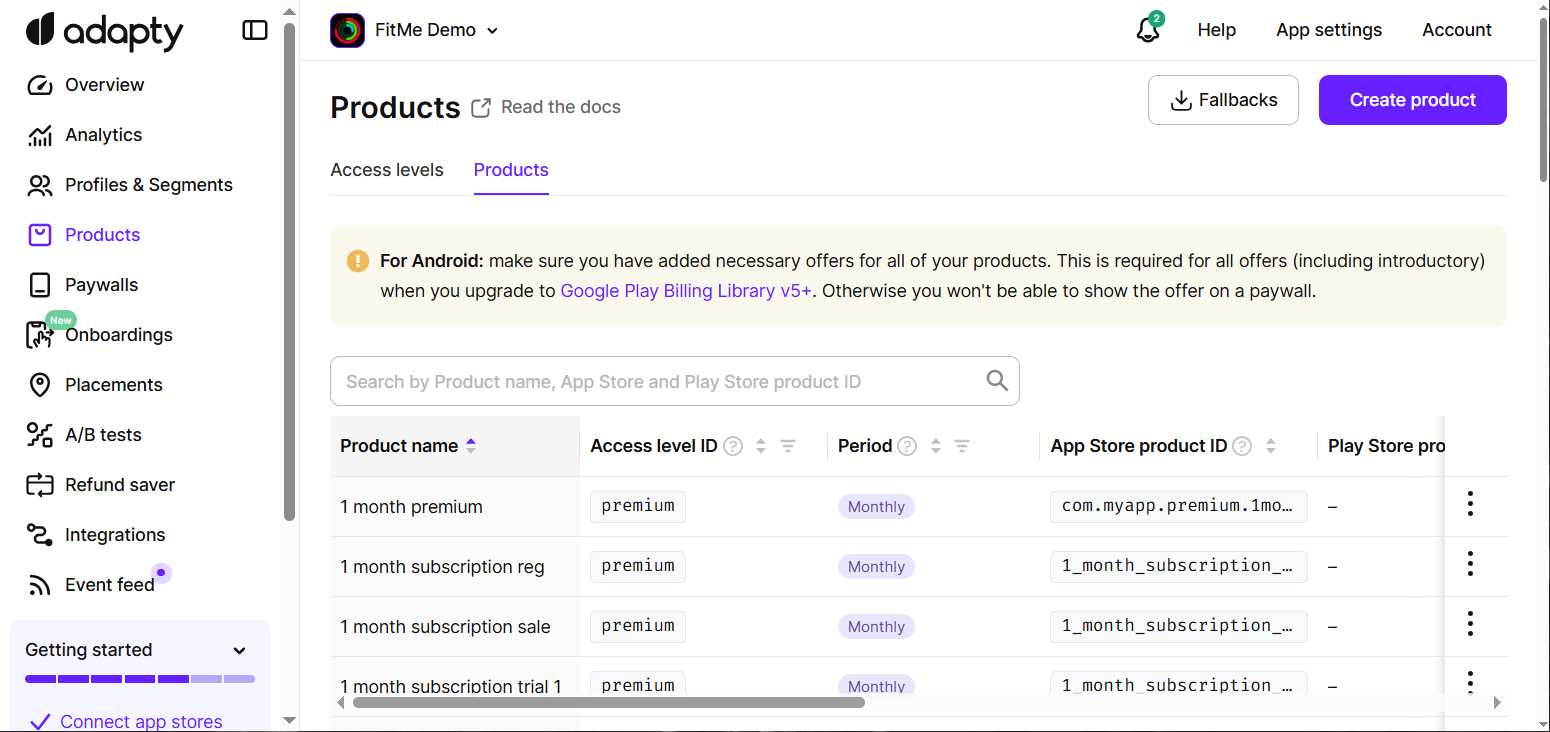
- Ve a Products desde el menú principal de Adapty.
-
Haz clic en Create product en la esquina superior derecha. Adapty admite todos los tipos de productos: suscripciones, no consumibles (incluido el acceso de por vida) y consumibles.
-
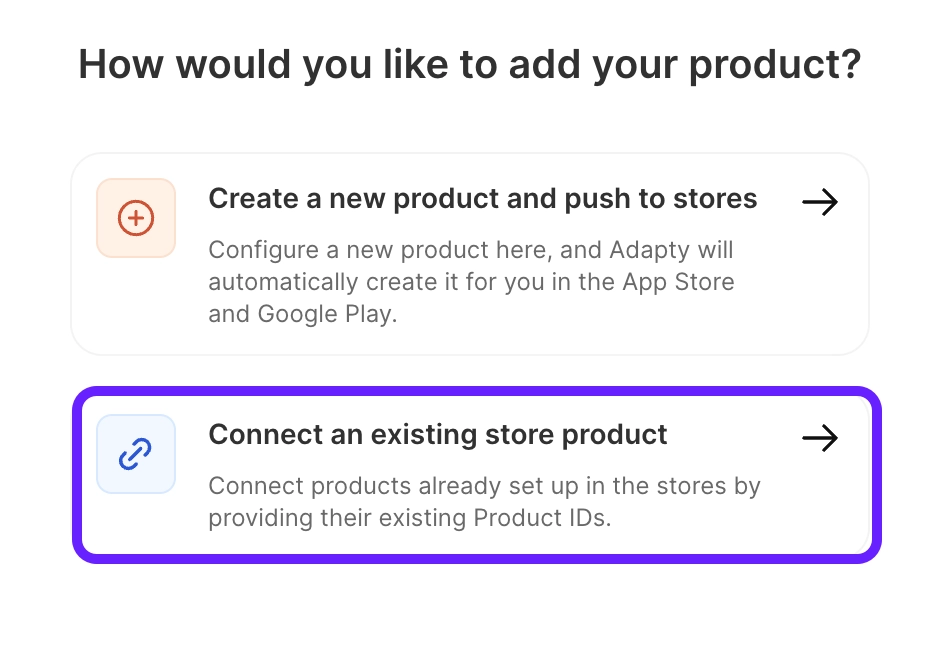
Selecciona Connect an existing store product.
-
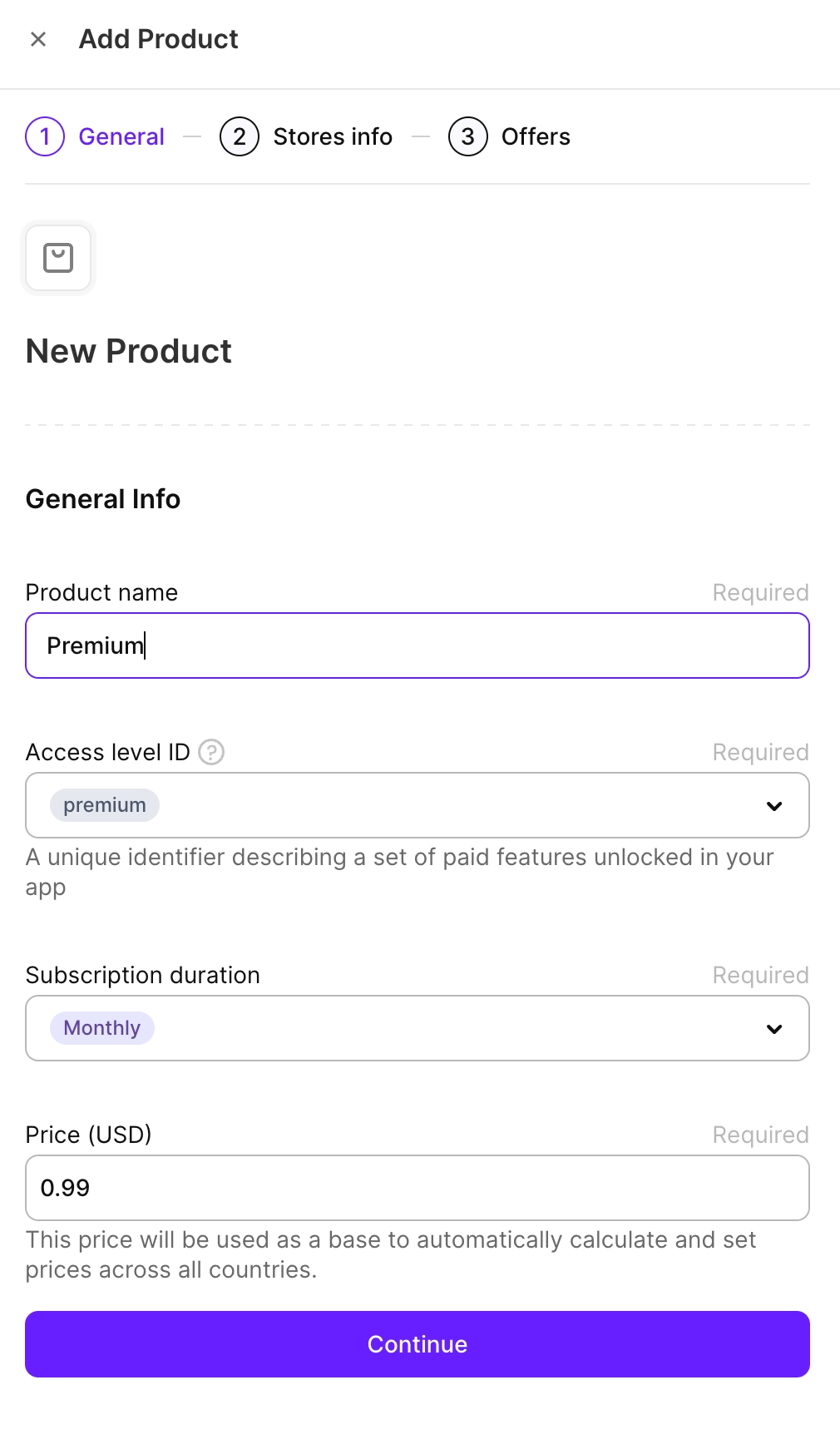
Introduce los siguientes datos:
- Product name: introduce el nombre del producto que se usará en el Adapty Dashboard. El nombre es principalmente para tu referencia, así que elige el que te resulte más cómodo para utilizar en el Adapty Dashboard.
- Access Level ID: Selecciona el nivel de acceso al que pertenece el producto. El nivel de acceso determina las funciones que se desbloquean tras comprar el producto. Ten en cuenta que esta lista solo contiene niveles de acceso creados previamente. El nivel de acceso
premiumse crea en Adapty por defecto, pero también puedes añadir más niveles de acceso. - Duración de la suscripción: selecciona la duración de la suscripción de la lista. No puedes cambiarla una vez creado el producto.
- Weekly/Monthly/2 Months/3 Months/6 Months/Annual: La duración de la suscripción.
- Lifetime: Usa un período de por vida para los productos que desbloquean las funciones premium de la app para siempre.
- Non-Subscriptions: Para productos de una sola vez sin duración. Una compra de no suscripción no otorga un nivel de acceso — aparece en el array
nonSubscriptionsdel perfil del usuario, y tu app decide qué desbloquear. - Consumables: Los artículos consumibles se pueden comprar varias veces y se pueden utilizar durante la vida de la aplicación. Ejemplos son la moneda del juego y los extras. Una compra consumible tampoco otorga un nivel de acceso. Para otorgar un nivel de acceso desde una compra única, usa Lifetime.
- Price (USD): El precio del producto en USD. Si tu producto ya está en el store, este valor no afectará su precio real en el store; puedes seleccionar cualquier valor de la lista. Más adelante, puedes personalizar precios para diferentes regiones directamente en el Adapty Dashboard.
-
Haz clic en Continue.
-
Configura la información del producto en cada store:
- App Store:
- App Store Product ID: Este identificador único se usa para acceder a tu producto en los dispositivos. Selecciónalo de la lista. Si no aparece, revisa su configuración en App Store Connect y asegúrate de que sea correcto y pertenezca a esta app.
- Play Store:
- Google Play Product ID: Es el identificador del producto en la Play Store. Selecciónalo de la lista. Si no aparece, revisa su configuración en Google Play Console y asegúrate de que sea correcto y pertenezca a esta app.
- Base Plan ID: Este ID define el plan base del producto en la Play Store. Al añadir el Product ID de una suscripción en la Play Store, debes proporcionar un Base Plan ID. Un plan base define los detalles esenciales de una suscripción: el período de facturación, el tipo de renovación (automática o prepago) y el precio asociado. Ten en cuenta que, en Adapty, cada combinación de la misma suscripción con distintos planes base se trata como un producto independiente.
- Legacy fallback product: Un producto de respaldo que se usa exclusivamente para apps con versiones antiguas del SDK de Adapty (versiones 2.5 e inferiores). Al marcar un producto como compatible con versiones anteriores en Google Play Console, Adapty puede determinar si puede ser adquirido por versiones antiguas del SDK. Para este campo, especifica el valor con el siguiente formato:
<subscription_id>:<base_plan_id>.
- Stripe:
- Stripe Product ID: Identificador único de un producto en Stripe.
- Stripe Price ID: En Stripe, los objetos de precio incluyen más que solo el importe; también contemplan el comportamiento fiscal, los niveles de volumen y los intervalos de suscripción. Como un mismo producto puede tener varios precios, especifica el ID de precio correcto al crear un producto en Adapty.
- Paddle:
- Paddle Product ID: Identificador único de un producto en Paddle.
- Paddle Price ID: En Paddle, los objetos de precio incluyen más que solo el importe; también contemplan el comportamiento fiscal, los niveles de volumen y los intervalos de suscripción. Como un mismo producto puede tener varios precios, especifica el ID de precio correcto al crear un producto en Adapty.
Cada ID de producto de la store debe coincidir exactamente con la store. Si no coincide, no se generará ningún error: la compra se procesará, pero el cliente no recibirá ningún nivel de acceso.
-
Opcional: Puedes añadir productos de cualquier store personalizada haciendo clic en Add custom store. En la ventana Manage custom store info, puedes seleccionar una store personalizada existente o añadir una nueva y asociarle un producto. Ten en cuenta que Adapty solo registra transacciones de App Store, Google Play y Stripe. Para las stores personalizadas, deberás enviar las transacciones mediante el método Set transaction de la API server-side de Adapty.
-
Haz clic en Save product para finalizar la creación del producto. La sincronización del estado del producto puede tardar hasta cinco minutos, así que espera a que se actualice en la tabla.
-
Si lo necesitas, puedes crear ofertas para el producto. Para añadir ofertas, haz clic en Yes, add offers. Si no, haz clic en No, thanks.
Las ofertas introductorias solo se crean en Adapty cuando se publica un producto en el store. Al importar productos o en productos creados anteriormente, las ofertas introductorias no se sincronizan ni se muestran en Adapty, aunque seguirán funcionando correctamente en la app.
Próximos pasos
¡Enhorabuena! Has añadido tus productos a Adapty. ¿Qué viene ahora?
- Si aún no has configurado las ofertas introductorias/promocionales, puedes hacerlo ahora.
- Si no quieres hacerlo o ya lo has hecho, continúa con la configuración de los paywalls para habilitar las compras in-app.
- Si quieres hacer ajustes en los productos del store (p. ej., establecer precios regionales o configurar el período de gracia), hazlo en App Store Connect o Google Play Console.
- Lee cómo puedes editar productos más adelante.