
Créer un produit
La façon dont vous créez des produits dans Adapty dépend de si vous les avez déjà dans les stores :
- Si les produits n’existent pas encore dans l’App Store et/ou Google Play, créez-les dans Adapty et publiez-les directement dans les stores.
- Si les produits existent déjà dans l’App Store et/ou Google Play, créez-les dans Adapty et connectez les produits existants du store.
Pour permettre aux utilisateurs de l’App Store de payer un abonnement annuel en 12 mensualités, créez d’abord un produit Annual. Ensuite, ouvrez-le pour le modifier et ajoutez un plan d’engagement de 12 mois.
Le prix saisi ici ne peut pas être modifié après la création, et une modification de prix dans la console du store n’est pas répercutée dans Adapty.
Vous pouvez également créer des produits de manière programmatique à l’aide du Developer CLI.
Créer un produit et le publier sur le store
Avant de commencer, assurez-vous d’avoir configuré l’intégration avec les stores dont vous avez besoin :
Si vous avez configuré l’intégration App Store il y a quelque temps, vérifiez que vous avez bien ajouté la clé API App Store Connect.
Pour ajouter un nouveau produit à votre app :
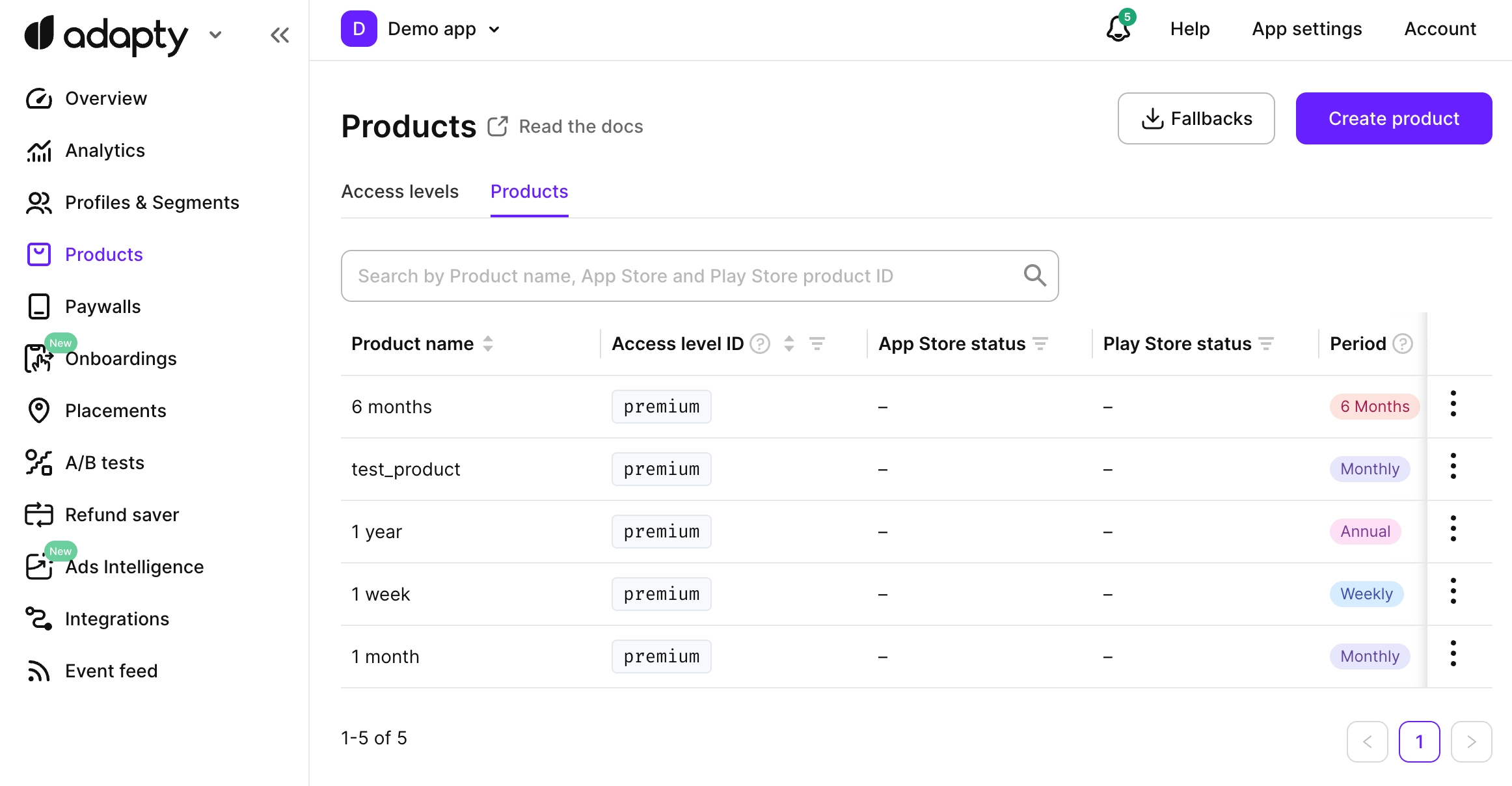
- Accédez à Products depuis le menu principal d’Adapty.
-
Cliquez sur Create product dans le coin supérieur droit. Adapty prend en charge tous les types de produits : abonnements, non-consommables (y compris l’accès à vie) et consommables.
-
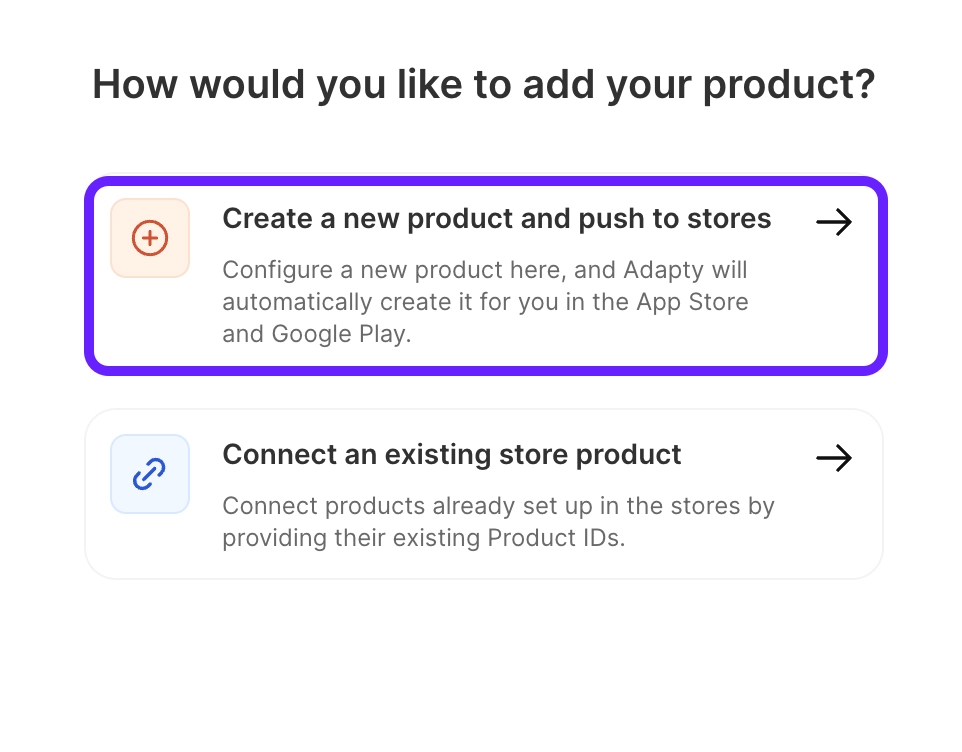
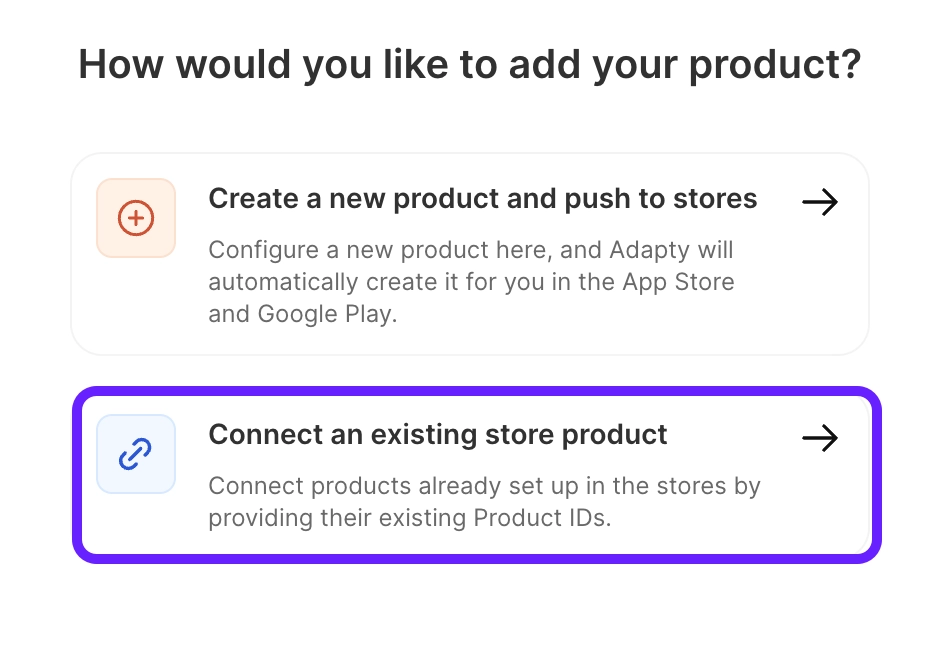
Sélectionnez Create a new product and push to stores.
- Renseignez les informations suivantes :
- Product name : saisissez le nom du produit tel qu’il apparaîtra dans l’Adapty Dashboard. Ce nom est principalement pour votre référence, choisissez donc celui qui vous convient le mieux.
- Access Level : sélectionnez le niveau d’accès auquel appartient le produit. Le niveau d’accès détermine les fonctionnalités débloquées après l’achat du produit. Cette liste ne contient que les niveaux d’accès déjà créés. Le niveau d’accès
premiumest créé par défaut dans Adapty, mais vous pouvez également en ajouter d’autres. - Subscription duration : sélectionnez la durée de l’abonnement dans la liste. Ce paramètre ne peut pas être modifié après la création du produit.
- Weekly/Monthly/2 Months/3 Months/6 Months/Annual : la durée de l’abonnement. Adapty ne publie pas les plans d’engagement de 12 mois sur App Store Connect. Pour en proposer un, créez l’abonnement directement dans App Store Connect et connectez-le.
- Lifetime : utilisez la durée « Lifetime » pour les produits qui débloquent les fonctionnalités premium de l’application de façon permanente.
- Non-Subscriptions : pour les achats uniques sans durée. Un achat sans abonnement n’accorde pas de niveau d’accès — il apparaît dans le tableau
nonSubscriptionsdu profil utilisateur, et c’est votre application qui décide ce qu’il débloque. - Consumables : les consommables peuvent être achetés plusieurs fois et sont utilisés au fil du temps dans l’application. Les monnaies virtuelles et les extras en sont des exemples courants. Un achat consommable n’accorde pas non plus de niveau d’accès. Pour accorder un niveau d’accès via un achat unique, utilisez Lifetime.
- Price (USD) : le prix du produit en USD. Ce prix servira de base pour calculer et définir automatiquement les prix dans tous les pays. Vous pourrez ensuite personnaliser le prix par pays et par région.
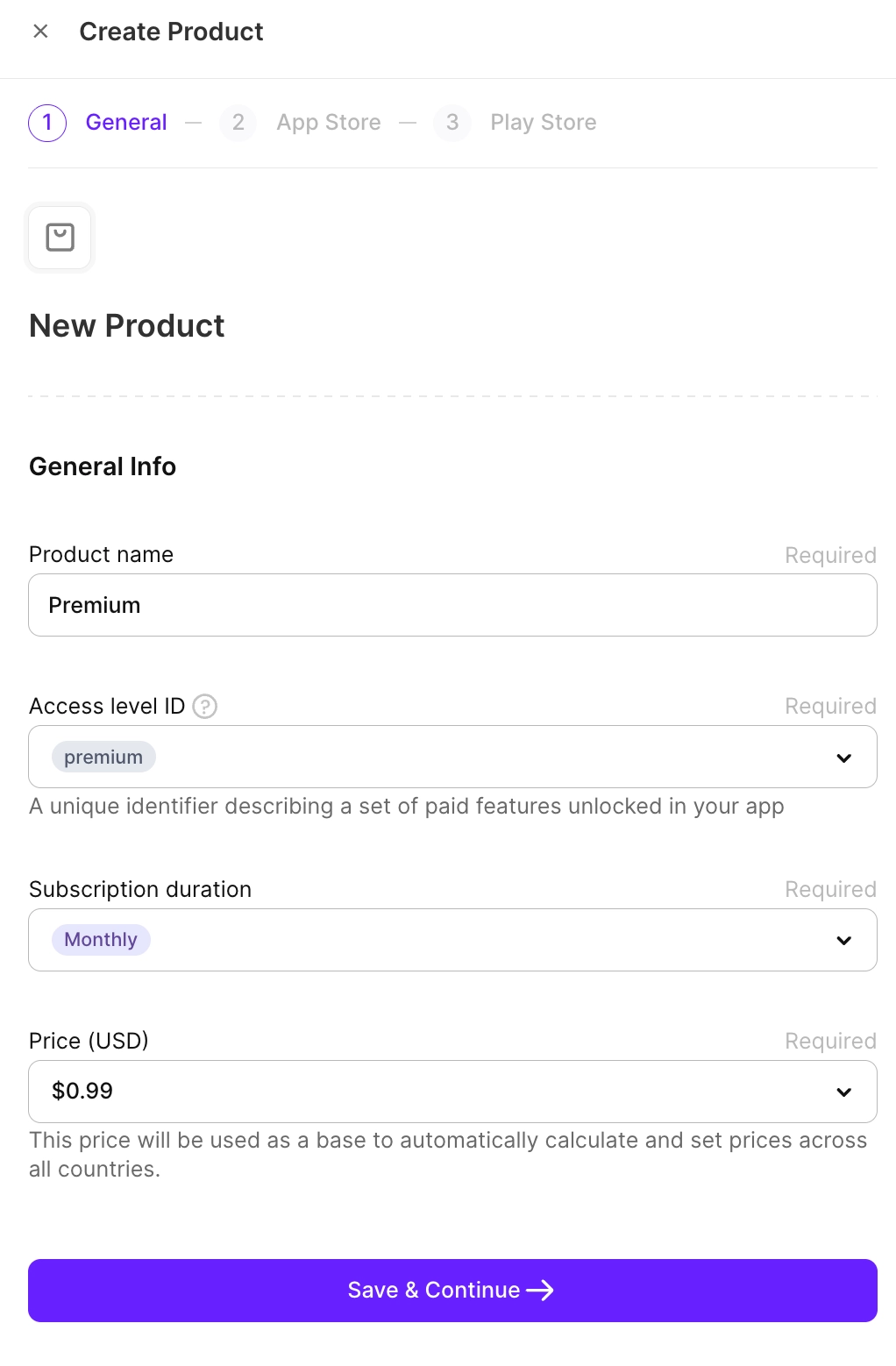
- Cliquez sur Save & Continue.
- Configurez les informations du produit pour l’App Store si vous prévoyez d’y publier :
- Product ID : Créez un identifiant unique et permanent pour le produit.
- Product group : Sélectionnez un groupe de produits existant que vous avez créé dans App Store Connect, ou cliquez sur Create new Product Group et définissez son nom. Une fois qu’Adapty l’a créé, vous pouvez le sélectionner dans la liste déroulante.
- Screenshot : Téléchargez une capture d’écran de l’achat intégré montrant clairement l’article ou le service proposé. Cette capture d’écran est utilisée uniquement pour la révision App Store et n’est pas affichée sur l’App Store. Consultez les exigences de taille et de format ici.
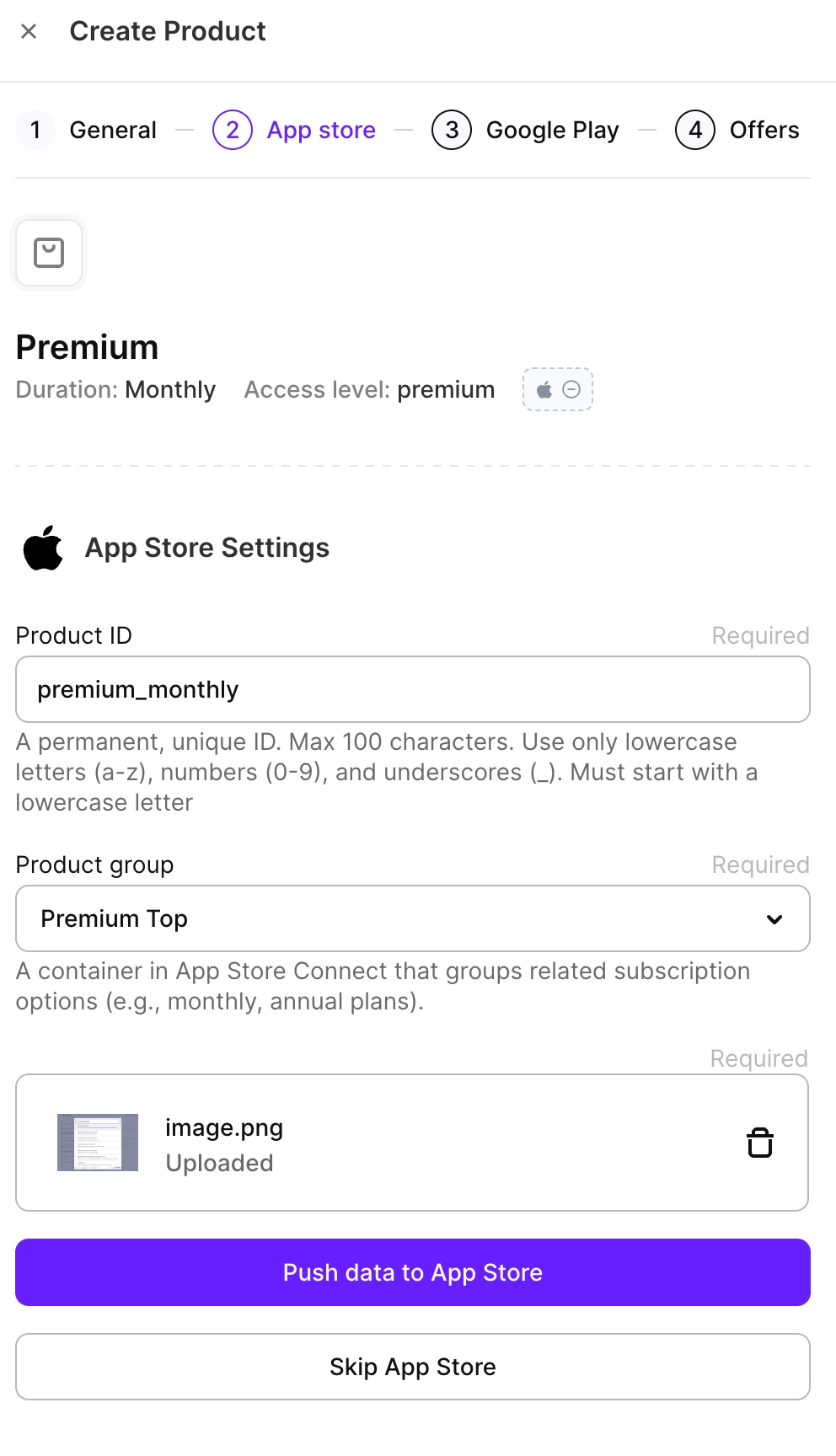
- Cliquez sur Push data to App Store.
S’il s’agit de votre premier produit pour cette application, vous devez le soumettre manuellement à l’examen dans App Store Connect. Cela ne sera plus nécessaire par la suite. Une fois l’examen terminé, le statut du produit dans Adapty se mettra à jour automatiquement.
- Configurez les informations produit pour Google Play si vous prévoyez d’y publier :
- Base Product ID : Créez un identifiant unique et permanent pour le produit.
- Subscription : Sélectionnez un groupe d’abonnements existant créé dans la Google Play Console ou cliquez sur Create new Product Group et définissez son nom et son identifiant. Une fois qu’Adapty l’a créé, vous pouvez le sélectionner dans la liste déroulante.
NoteLe délai de grâce et la période de blocage du compte seront automatiquement définis selon les valeurs par défaut du Play Store. Vous pourrez les modifier ultérieurement dans la Google Play Console.
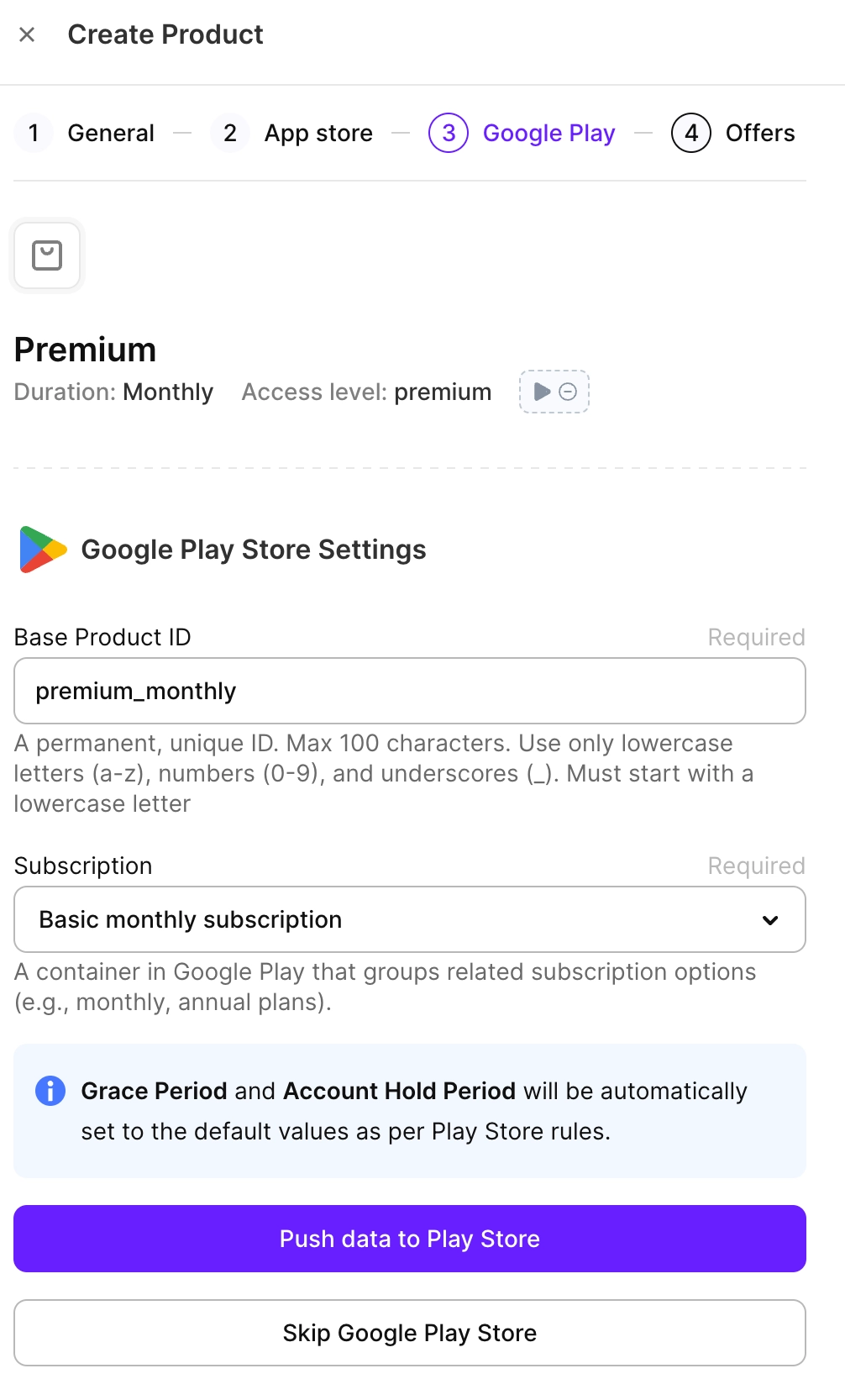
- Cliquez sur Push data to Play Store.
- Pour iOS, configurez l’offre de lancement – essai gratuit – en sélectionnant sa Free duration dans le menu déroulant. Pour cette configuration initiale, vous pouvez ajouter un essai gratuit de lancement. Une fois le produit principal approuvé par les stores, vous pouvez ajouter d’autres offres (par exemple, promotionnelles, de reconquête) en associant leurs identifiants existants depuis votre console de store.
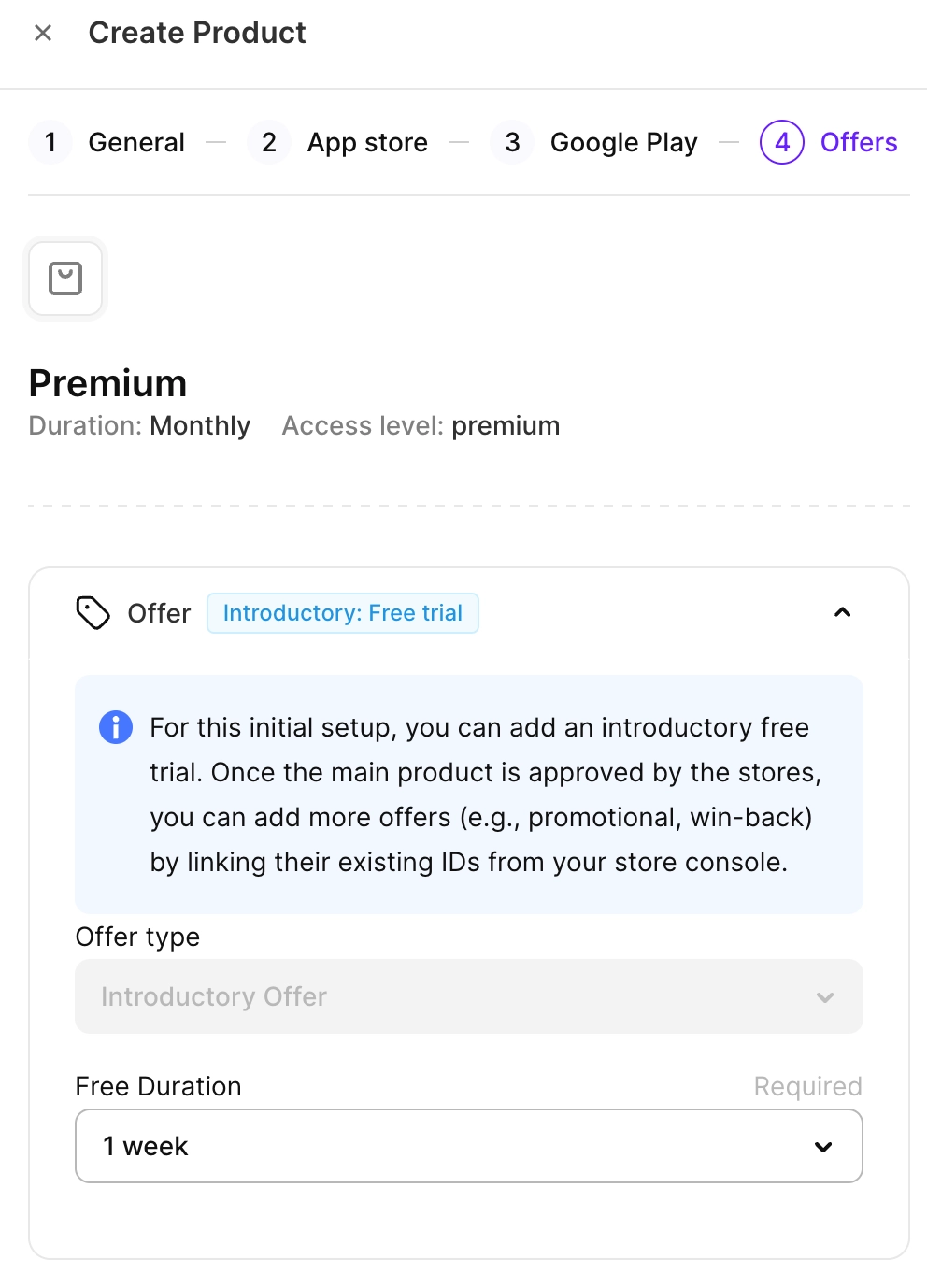
Les offres de lancement ne se synchronisent pas automatiquement avec Google Play. Contrairement à l’App Store, Google Play ne dispose pas de type « offre de lancement » distinct — les essais gratuits et les offres à prix réduit sont tous configurés en tant qu’offres sur un plan de base. Créez l’offre dans Google Play Console et associez-la à votre produit Adapty.
- Enfin, cliquez sur Save pour confirmer la création du produit.
Créer un produit et connecter des produits de store existants
Avant de commencer, assurez-vous d’avoir :
- Configuré l’intégration avec les stores dont vous avez besoin :
- Créé des produits dans les stores dont vous avez besoin :
Si vous n’avez encore aucun produit créé, suivez plutôt le guide Envoyer vers les stores pour les créer simultanément dans Adapty et dans les stores.
Pour ajouter un nouveau produit à votre application :
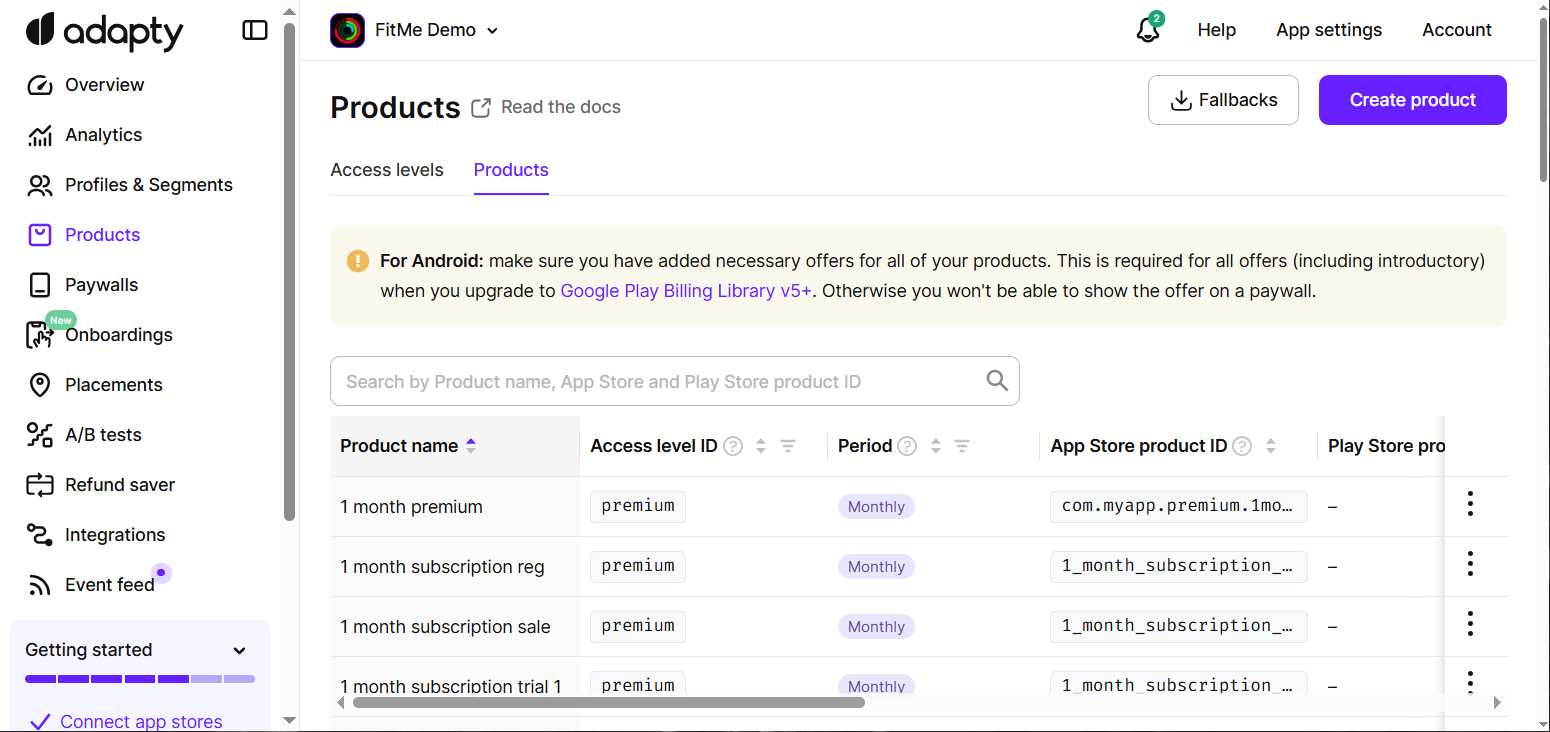
- Accédez à Products depuis le menu principal d’Adapty.
-
Cliquez sur Create product en haut à droite. Adapty prend en charge tous les types de produits : abonnements, achats non consommables (y compris l’accès à vie) et consommables.
-
Sélectionnez Connect an existing store product.
-
Saisissez les informations suivantes :
-
Product name : entrez le nom du produit tel qu’il apparaîtra dans l’Adapty Dashboard. Ce nom est avant tout à votre usage personnel, alors choisissez celui qui vous convient le mieux pour le retrouver facilement dans l’Adapty Dashboard.
-
Access Level ID : Sélectionnez le niveau d’accès auquel appartient le produit. Le niveau d’accès détermine les fonctionnalités débloquées après l’achat du produit. Cette liste contient uniquement les niveaux d’accès déjà créés. Le niveau d’accès
premiumest créé par défaut dans Adapty, mais vous pouvez également en ajouter d’autres. -
Durée de l’abonnement : sélectionnez la durée de l’abonnement dans la liste. Vous ne pouvez pas la modifier après la création du produit.
- Hebdomadaire/Mensuel/2 mois/3 mois/6 mois/Annuel : la durée de l’abonnement. Pour ajouter un plan d’engagement de 12 mois, sélectionnez Annual et configurez les versements une fois le produit créé.
- Lifetime : utilisez une durée à vie pour les produits qui débloquent les fonctionnalités premium de l’application définitivement.
- Non-Subscriptions : pour les produits à achat unique sans durée. Un achat non-abonnement n’accorde pas de niveau d’accès — il apparaît dans le tableau
nonSubscriptionsdu profil utilisateur, et c’est votre application qui décide ce qui est débloqué. - Consumables : les articles consommables peuvent être achetés plusieurs fois et utilisés au cours de la vie de l’application. Par exemple, la monnaie ou les extras en jeu. Un achat consommable n’accorde pas non plus de niveau d’accès. Pour accorder un niveau d’accès à partir d’un achat unique, utilisez Lifetime.
-
Price (USD) : le prix du produit en USD. Si votre produit est déjà dans le store, cette valeur n’affectera pas son prix réel dans le store ; vous pouvez sélectionner n’importe quelle valeur dans la liste. Vous pourrez ensuite personnaliser les prix pour différentes régions directement depuis l’Adapty Dashboard.
-
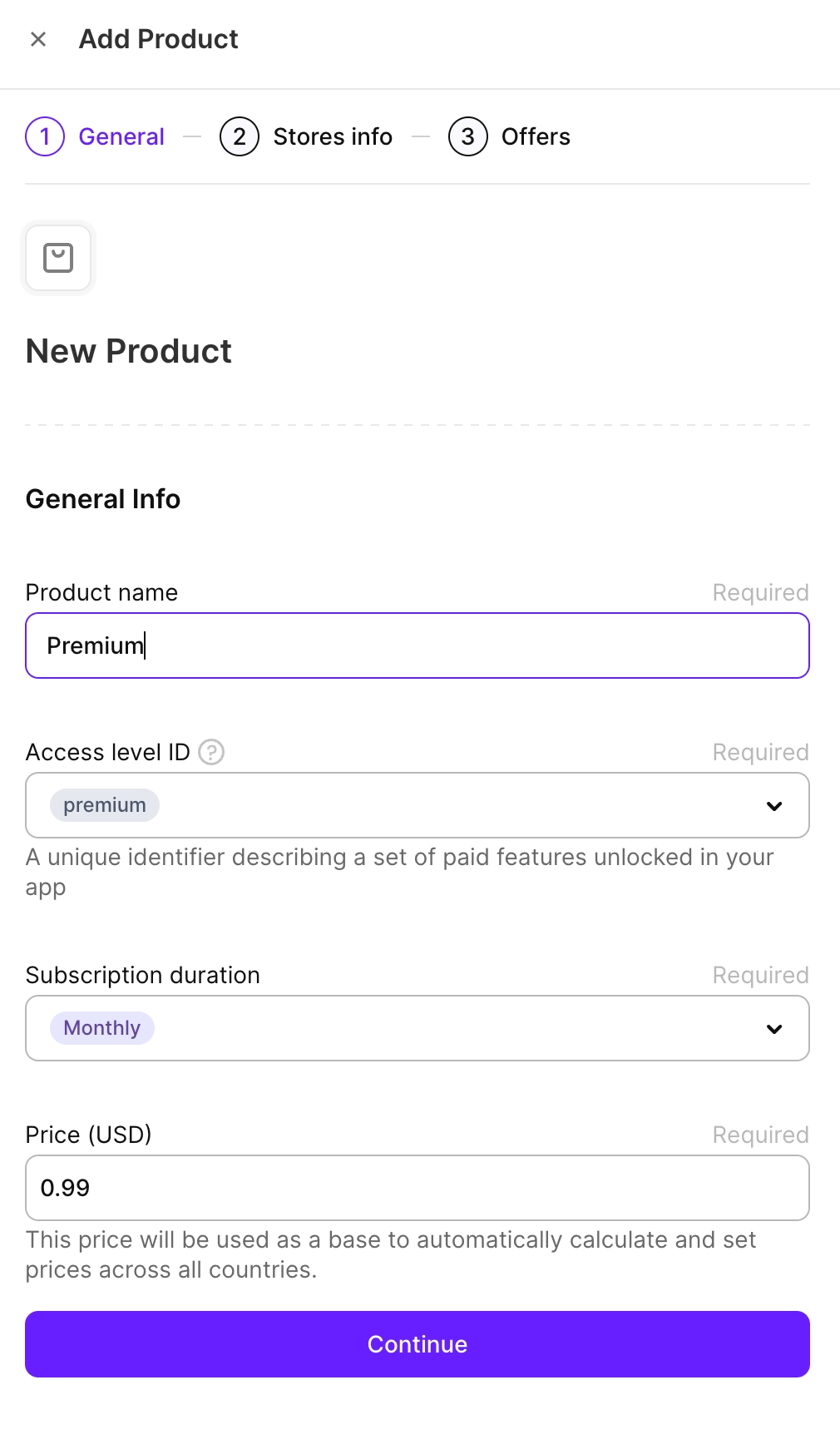
-
Cliquez sur Continue.
-
Configurez les informations du produit pour chaque store :
- App Store :
- App Store Product ID : Cet identifiant unique permet d’accéder à votre produit sur les appareils. Sélectionnez-le dans la liste. Si vous ne le voyez pas, vérifiez sa configuration dans App Store Connect et assurez-vous qu’il est correct et qu’il appartient à cette application.
- Play Store :
- Google Play Product ID : Il s’agit de l’identifiant du produit sur le Play Store. Sélectionnez-le dans la liste. Si vous ne le voyez pas, vérifiez sa configuration dans Google Play Console et assurez-vous qu’il est correct et qu’il appartient à cette application.
- Base Plan ID : Cet identifiant définit le plan de base du produit sur le Play Store. Lorsque vous ajoutez l’identifiant d’un produit d’abonnement sur le Play Store, vous devez fournir un Base Plan ID. Un plan de base définit les caractéristiques essentielles d’un abonnement : la période de facturation, le type de renouvellement (automatique ou prépayé) et le tarif associé. Notez que dans Adapty, chaque combinaison d’un même abonnement avec des plans de base différents est considérée comme un produit distinct.
- Legacy fallback product : Un produit de secours est utilisé exclusivement pour les applications fonctionnant avec des versions anciennes du SDK Adapty (versions 2.5 et inférieures). En marquant un produit comme compatible avec les versions antérieures dans Google Play Console, Adapty peut déterminer s’il peut être acheté par les anciennes versions du SDK. Pour ce champ, indiquez la valeur au format suivant :
<subscription_id>:<base_plan_id>.
- Stripe :
- Stripe Product ID : Il s’agit de l’identifiant unique d’un produit dans Stripe.
- Stripe Price ID : Dans Stripe, les objets de prix incluent bien plus que le montant ; ils couvrent également le comportement fiscal, les paliers de volume et les intervalles d’abonnement. Un même produit pouvant avoir plusieurs prix, indiquez l’identifiant de prix correct lors de la création d’un produit dans Adapty.
- Paddle :
- Paddle Product ID : Il s’agit de l’identifiant unique d’un produit dans Paddle.
- Paddle Price ID : Dans Paddle, les objets de prix incluent bien plus que le montant ; ils couvrent également le comportement fiscal, les paliers de volume et les intervalles d’abonnement. Un même produit pouvant avoir plusieurs prix, indiquez l’identifiant de prix correct lors de la création d’un produit dans Adapty.
- App Store :
Chaque ID de produit doit correspondre exactement à celui du store. Une incohérence ne génère pas d’erreur : l’achat est effectué, mais le client ne reçoit aucun niveau d’accès.
-
Optionnel : Vous pouvez ajouter des produits depuis n’importe quel store personnalisé en cliquant sur Add custom store. Dans la fenêtre Manage custom store info, vous pouvez sélectionner un store personnalisé existant ou en ajouter un nouveau et y associer un produit. Gardez à l’esprit qu’Adapty ne suit que les transactions provenant de l’App Store, de Google Play et de Stripe. Pour les stores personnalisés, vous devrez soumettre les transactions via la méthode Set transaction de l’API server-side d’Adapty.
-
Cliquez sur Save product pour finaliser la création du produit. La synchronisation du statut des produits peut prendre jusqu’à cinq minutes ; attendez qu’ils se mettent à jour dans le tableau.
-
Vous pouvez créer des offres pour le produit si nécessaire. Pour ajouter des offres, cliquez sur Yes, add offers. Sinon, cliquez sur No, thanks.
Les offres de lancement sont créées dans Adapty uniquement lors de l’envoi d’un produit au store. Lors d’une importation ou pour des produits précédemment créés, les offres de lancement ne sont pas synchronisées et ne s’affichent pas dans Adapty, mais fonctionneront correctement dans l’application.
Étapes suivantes
Félicitations ! Vous avez ajouté vos produits à Adapty. Et maintenant ?
- Si vous n’avez pas encore configuré d’offres de lancement/promotionnelles, vous pouvez le faire maintenant.
- Si vous ne souhaitez pas le faire ou l’avez déjà fait, passez à la configuration des paywalls pour activer les achats intégrés.
- Si vous souhaitez apporter des ajustements aux produits du store (par exemple, définir des prix régionaux ou configurer le délai de grâce), faites-le dans App Store Connect ou Google Play Console.
- Découvrez comment modifier vos produits ultérieurement.