
Ürün oluşturma
Adapty’de ürün oluşturma yöntemi, ürünlerin mağazalarda zaten mevcut olup olmadığına bağlıdır:
- Ürünler henüz App Store ve/veya Google Play’de yoksa, Adapty’de oluşturun ve doğrudan mağazalara gönderin.
- Ürünler App Store ve/veya Google Play’de zaten mevcutsa, Adapty’de oluşturun ve mevcut mağaza ürünleriyle bağlayın.
Buraya girdiğiniz fiyat, oluşturulduktan sonra değiştirilemez; mağaza konsolundaki bir fiyat değişikliği Adapty’ye yansımaz.
Ürünleri Developer CLI kullanarak programatik olarak da oluşturabilirsiniz.
Ürün oluşturun ve mağazaya gönderin
Başlamadan önce ihtiyaç duyduğunuz mağazalarla entegrasyonu yapılandırdığınızdan emin olun:
App Store entegrasyonunu bir süre önce yapılandırdıysanız, App Store Connect API anahtarını eklediğinizden de emin olun.
Uygulamanıza yeni bir ürün eklemek için:
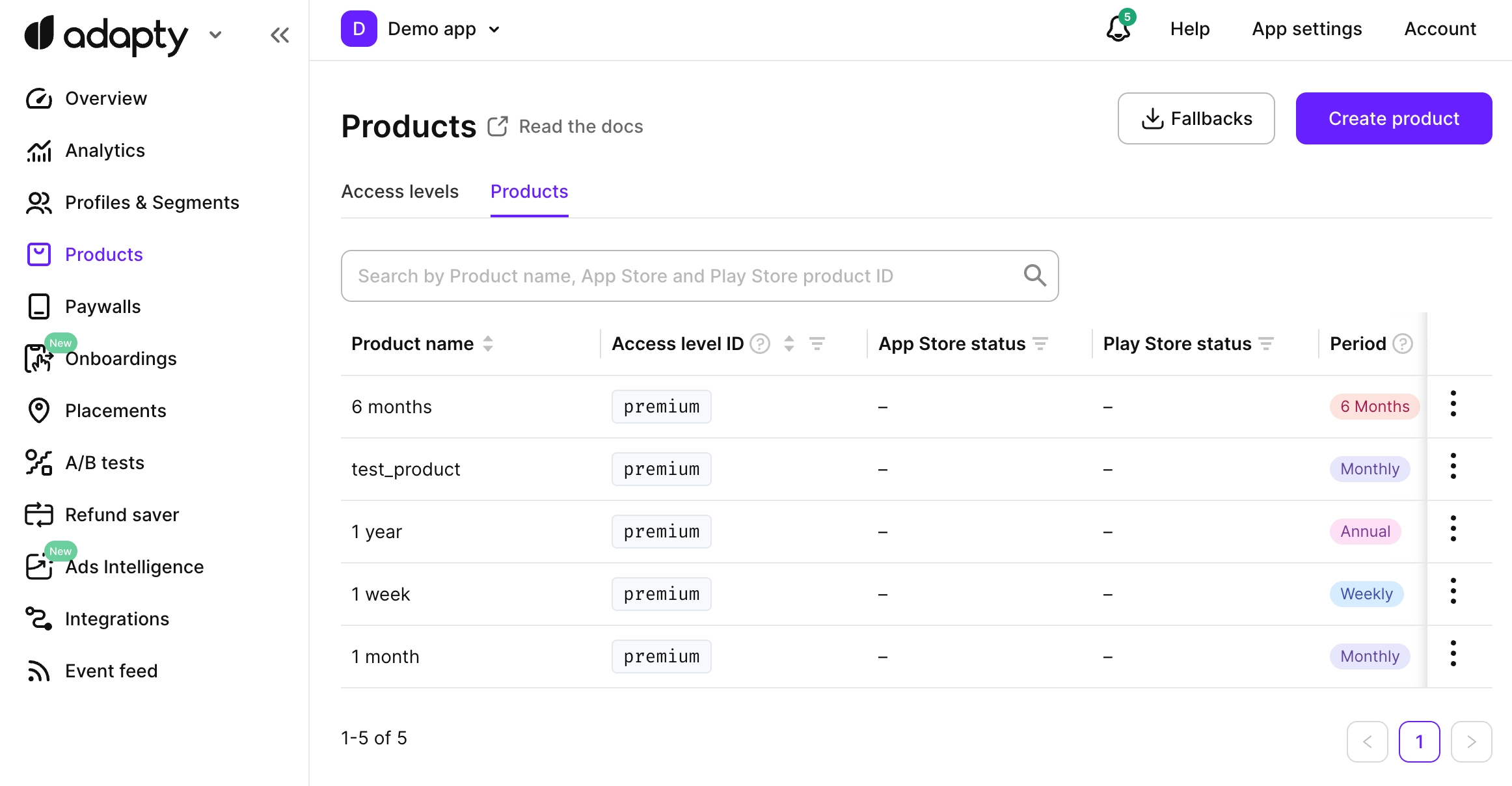
- Adapty ana menüsünden Products bölümüne gidin.
-
Sağ üst köşedeki Create product butonuna tıklayın. Adapty tüm ürün türlerini destekler: abonelikler, non-consumable (süresiz erişim dahil) ve consumable.
-
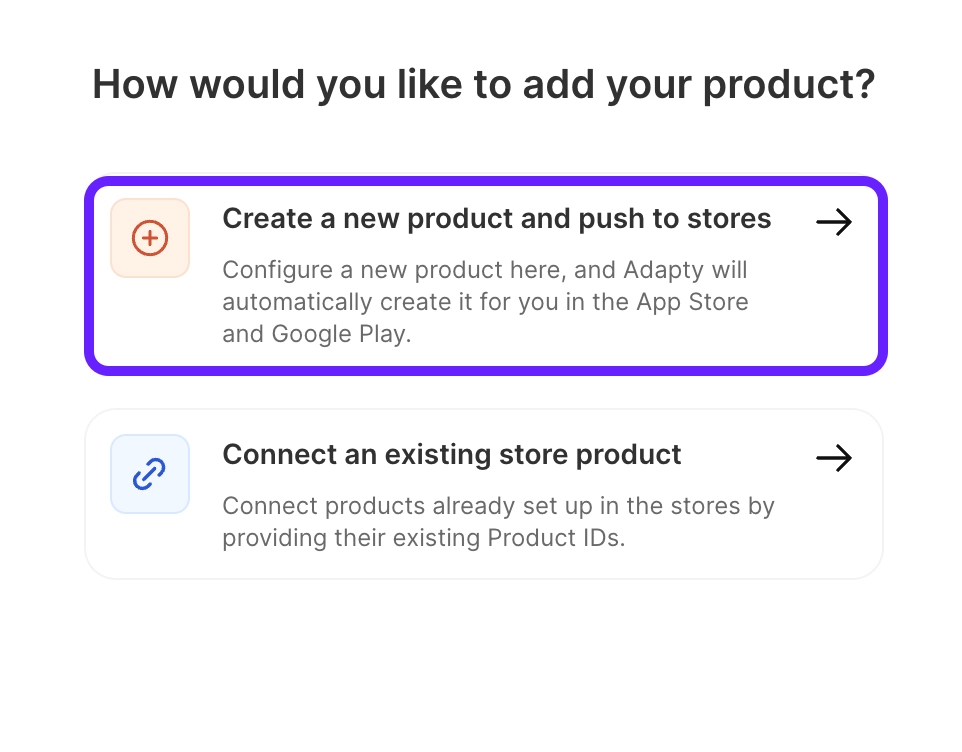
Create a new product and push to stores seçeneğini seçin.
- Aşağıdaki bilgileri girin:
- Product name: Adapty kontrol panelinde kullanılacak ürün adını girin. Bu ad yalnızca sizin referansınız içindir; Adapty Kontrol Paneli’nde kullanmak için en uygun ismi özgürce seçebilirsiniz.
- Access Level: Ürünün ait olduğu access level’ı seçin. Access level, ürünü satın aldıktan sonra hangi özelliklerin açılacağını belirlemek için kullanılır. Bu listede yalnızca daha önce oluşturulmuş access level’lar yer alır.
premiumaccess level Adapty’de varsayılan olarak oluşturulur, ancak daha fazla access level ekleyebilirsiniz. - Subscription duration: Listeden abonelik süresini seçin. Ürün oluşturulduktan sonra bu değeri değiştiremezsiniz.
- Weekly/Monthly/2 Months/3 Months/6 Months/Annual: Abonelik süresi.
- Lifetime: Uygulamanın premium özelliklerini sonsuza kadar açan ürünler için süresiz erişim süresini kullanın.
- Non-Subscriptions: Süresi olmayan tek seferlik ürünler için. Non-subscription satın alma bir access level vermez — kullanıcı profilinin
nonSubscriptionsdizisinde görünür ve neyin açılacağına uygulamanız karar verir. - Consumables: Consumable öğeler birden fazla kez satın alınabilir ve uygulama kullanım ömrü boyunca tüketilebilir. Oyun içi para birimi ve ekstralar buna örnek gösterilebilir. Consumable satın alma da bir access level vermez. Tek seferlik satın almadan access level vermek için Lifetime seçeneğini kullanın.
- Price (USD): Ürün fiyatı USD cinsinden. Bu fiyat, tüm ülkeler için fiyatların otomatik olarak hesaplanıp ayarlanmasında temel olarak kullanılır. Daha sonra farklı ülke ve bölgeler için fiyatı özelleştirebilirsiniz.
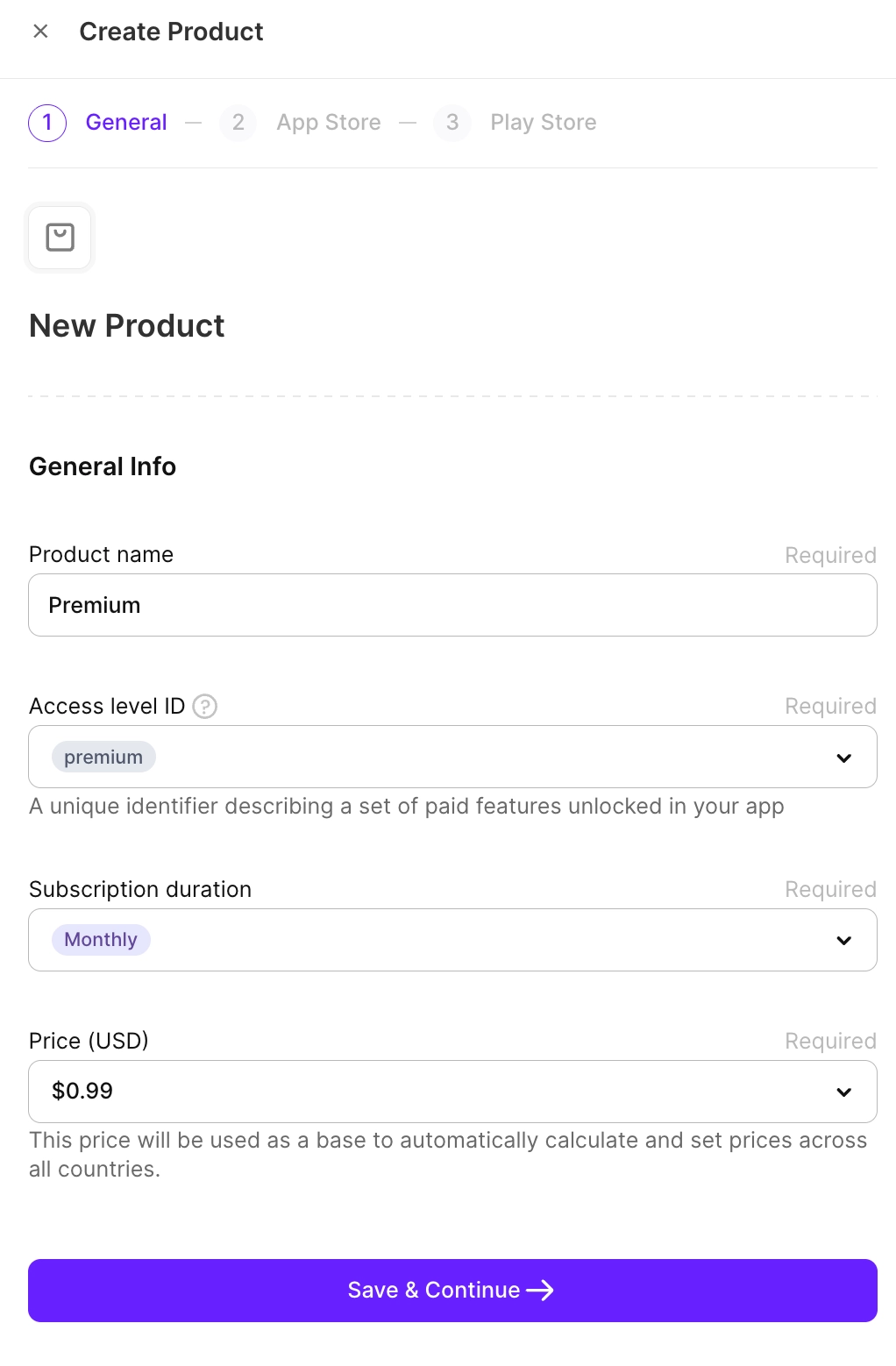
- Save & Continue düğmesine tıklayın.
- App Store’da yayınlamayı planlıyorsanız ürün bilgilerini yapılandırın:
- Product ID: Ürün için kalıcı ve benzersiz bir kimlik oluşturun.
- Product group: App Store Connect’te oluşturduğunuz mevcut bir ürün grubunu seçin ya da Create new Product Group seçeneğine tıklayarak gruba bir ad verin. Adapty grubu oluşturduktan sonra açılır listeden seçebilirsiniz.
- Screenshot: Sunulan öğe veya hizmeti açıkça gösteren uygulama içi satın alma ekran görüntüsü yükleyin. Bu ekran görüntüsü yalnızca App Store incelemesi için kullanılır ve App Store’da görüntülenmez. Ekran görüntüsü boyutu ve format gereksinimleri için buraya bakın.
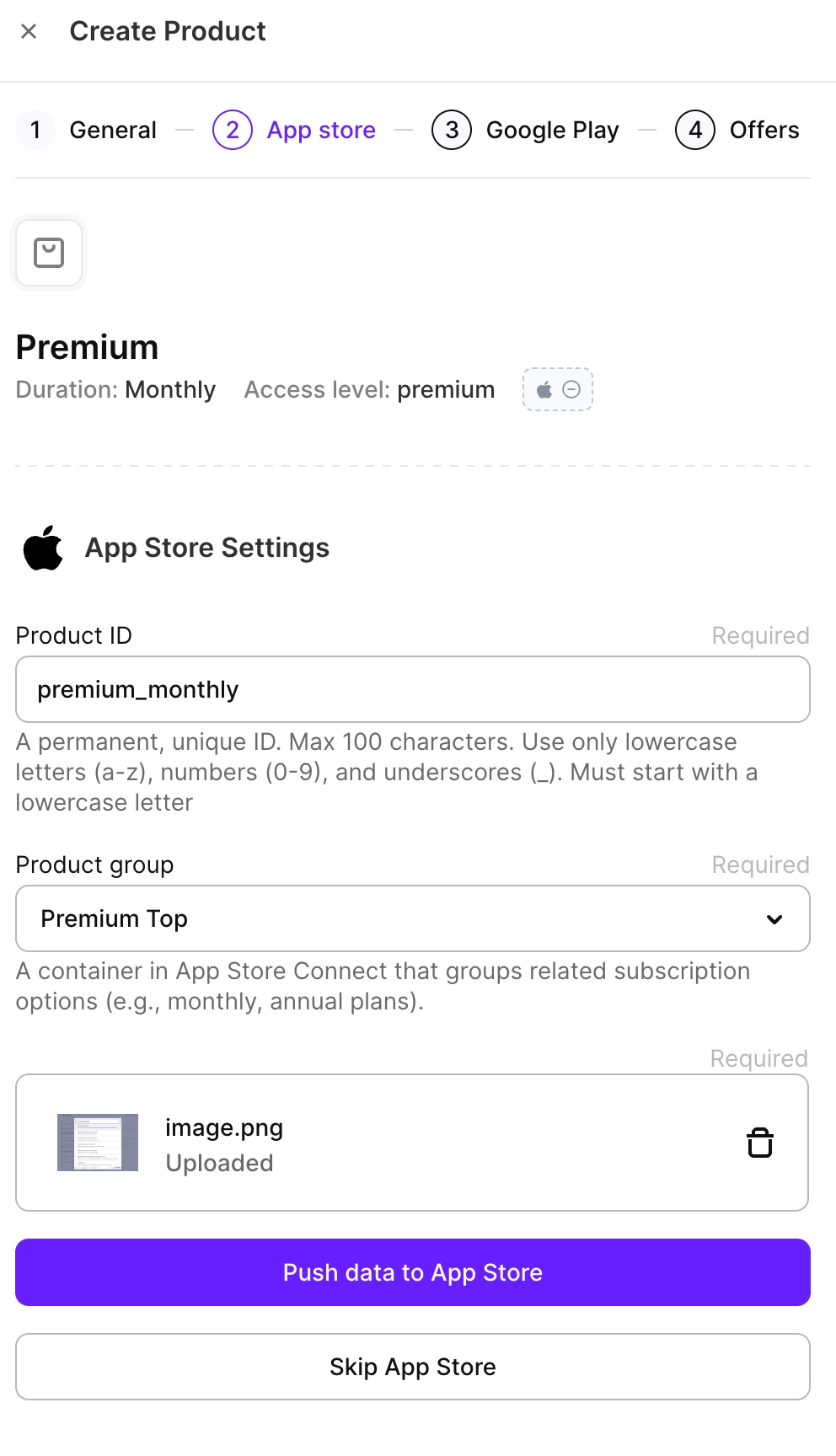
- Push data to App Store düğmesine tıklayın.
Bu uygulama için ilk ürününüzse, App Store Connect’te manuel olarak incelemeye göndermeniz gerekir. Sonrasında bu adım gerekmeyecektir. İnceleme tamamlandığında Adapty’deki ürün durumu otomatik olarak güncellenecektir.
- Google Play’de yayınlamayı planlıyorsanız ürün bilgilerini yapılandırın:
- Base Product ID: Ürün için kalıcı ve benzersiz bir kimlik oluşturun.
- Subscription: Google Play Console’da oluşturduğunuz mevcut bir abonelik grubunu seçin ya da Create new Product Group seçeneğine tıklayarak gruba bir ad ve kimlik verin. Adapty grubu oluşturduktan sonra açılır listeden seçebilirsiniz.
NoteEk süre ve Hesap Bekletme Süresi, Play Store kurallarına göre otomatik olarak varsayılan değerlere ayarlanacaktır. Bunları daha sonra Google Play Console’da değiştirebilirsiniz.
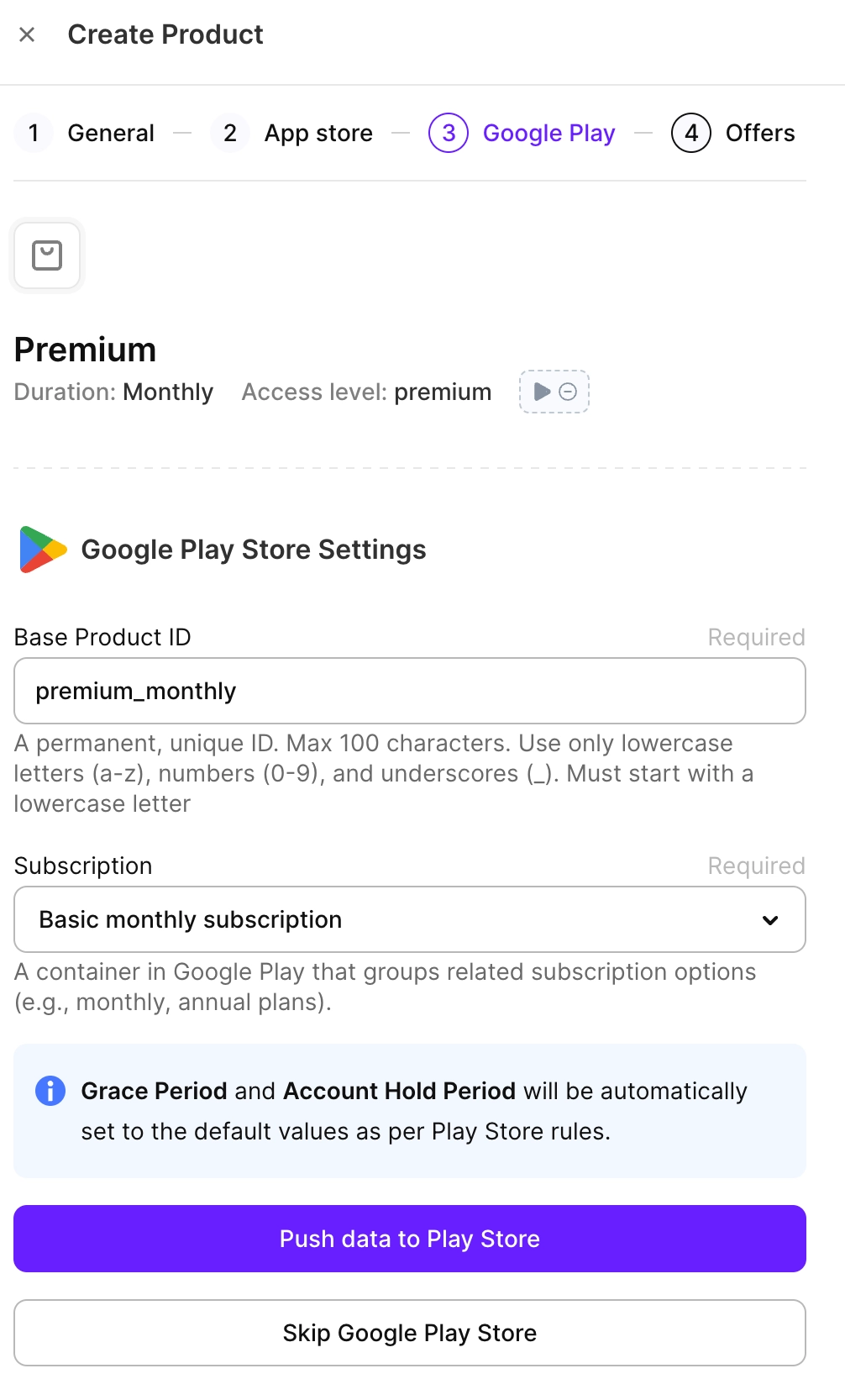
- Push data to Play Store düğmesine tıklayın.
- iOS için, başlangıç teklifini – ücretsiz deneme – yapılandırmak üzere açılır listeden Free duration seçeneğini belirleyin. Bu ilk kurulumda bir ücretsiz deneme başlangıç teklifi ekleyebilirsiniz. Ana ürün mağazalar tarafından onaylandıktan sonra, mağaza konsolunuzdaki mevcut ID’leri bağlayarak daha fazla teklif ekleyebilirsiniz (ör. promosyon teklifi, geri kazanma teklifi).
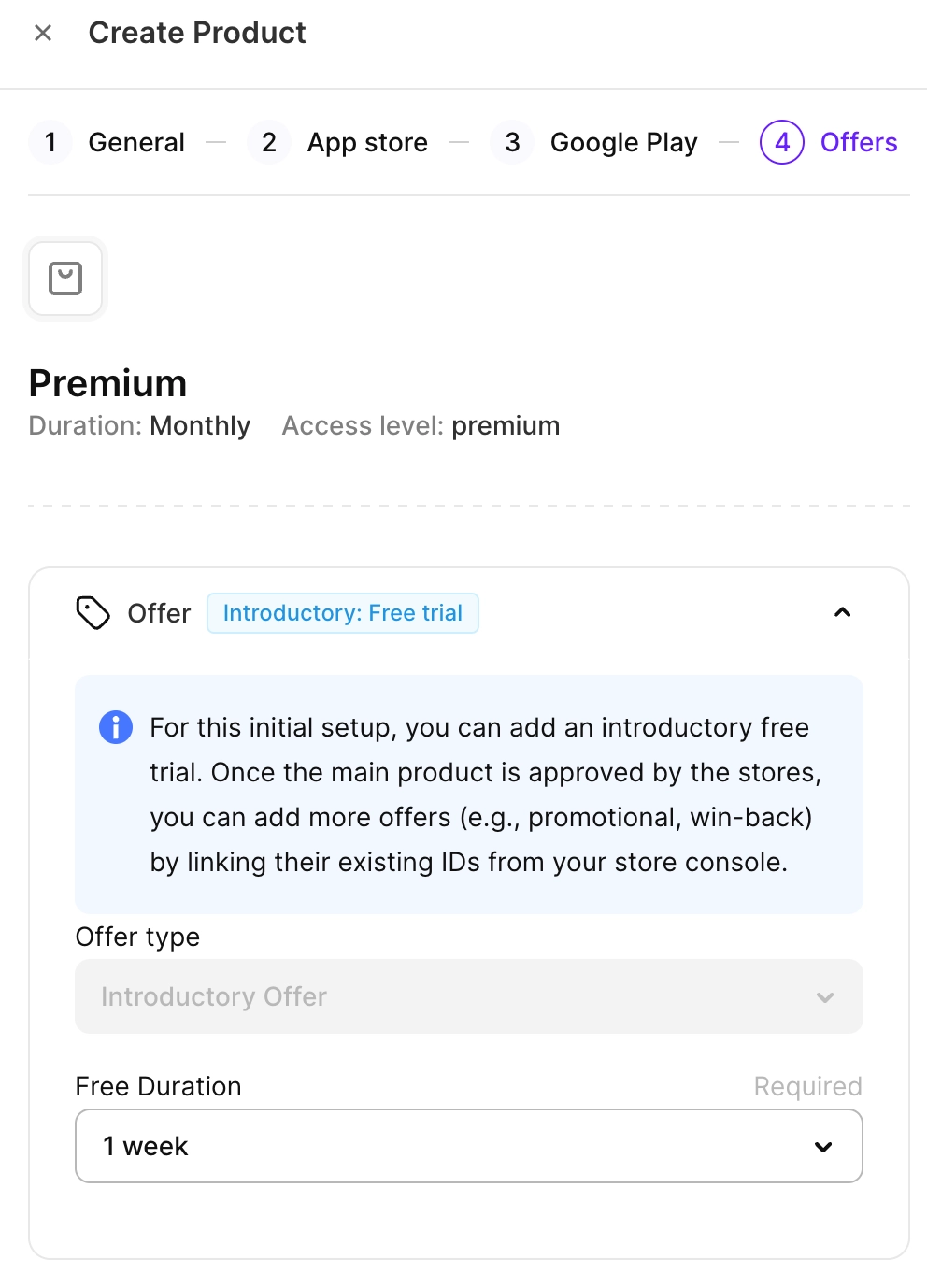
Başlangıç teklifleri Google Play ile otomatik olarak senkronize edilmez. App Store’dan farklı olarak, Google Play’de ayrı bir “başlangıç teklifi” türü yoktur — ücretsiz denemeler ve indirimli tekliflerin tümü, temel planda teklifler olarak yapılandırılır. Teklifi Google Play Console’da oluşturun ve Adapty ürününüze bağlayın.
- Son olarak, ürün oluşturma işlemini onaylamak için Save seçeneğine tıklayın.
Ürün oluşturun ve mevcut mağaza ürünlerini bağlayın
Başlamadan önce şunları yaptığınızdan emin olun:
- İhtiyacınız olan mağazalarla entegrasyonu yapılandırın:
- İhtiyacınız olan mağazalarda ürünler oluşturun:
Henüz hiç ürününüz yoksa, Mağazalara aktar kılavuzunu takip etmeyi düşünün; böylece ürünleri hem Adapty’de hem de mağazalarda aynı anda oluşturabilirsiniz.
Uygulamanıza yeni bir ürün eklemek için:
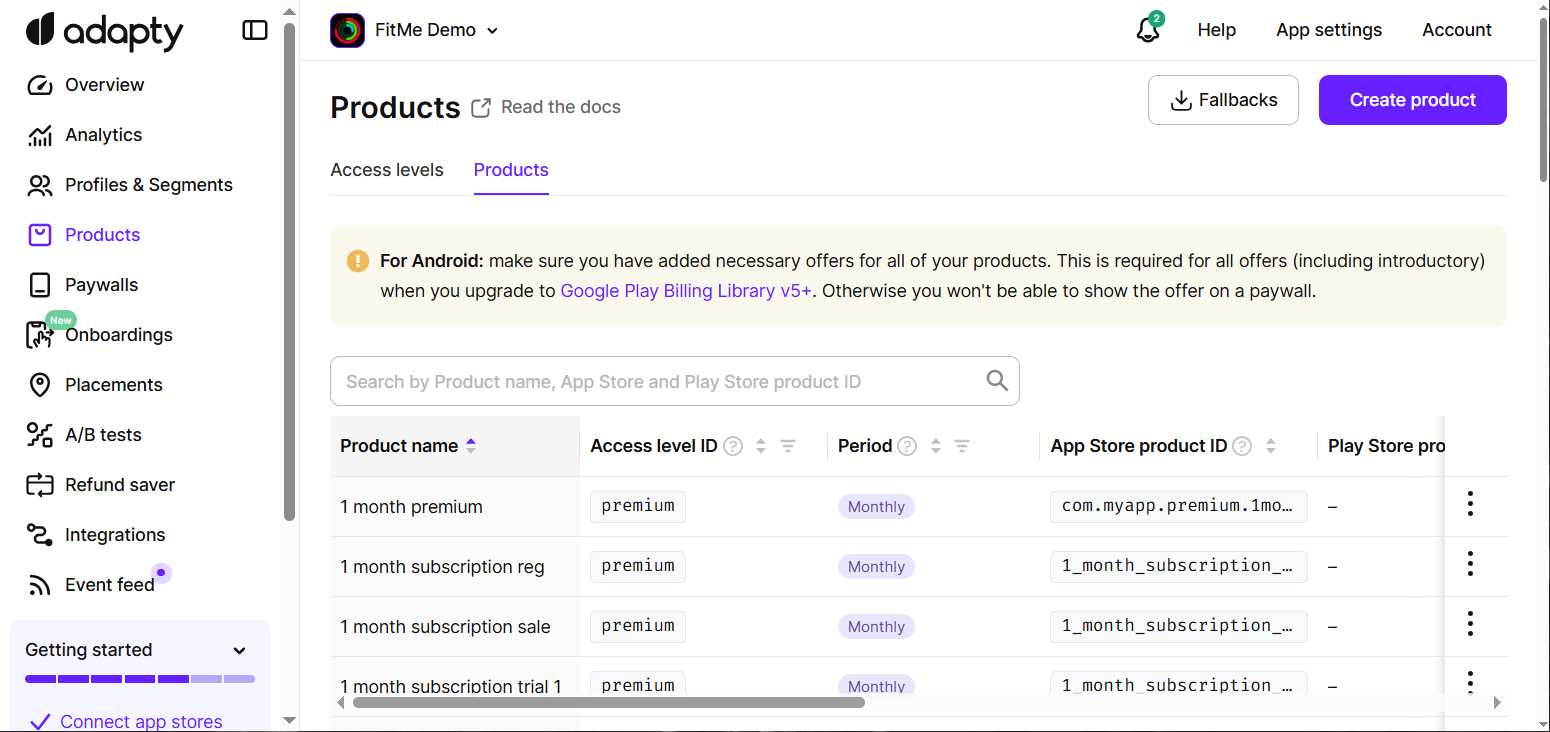
- Adapty ana menüsünden Products bölümüne gidin.
-
Sağ üst köşedeki Create product düğmesine tıklayın. Adapty tüm ürün türlerini destekler: abonelikler, tüketilemeyen ürünler (süresiz erişim dahil) ve consumable’lar.
-
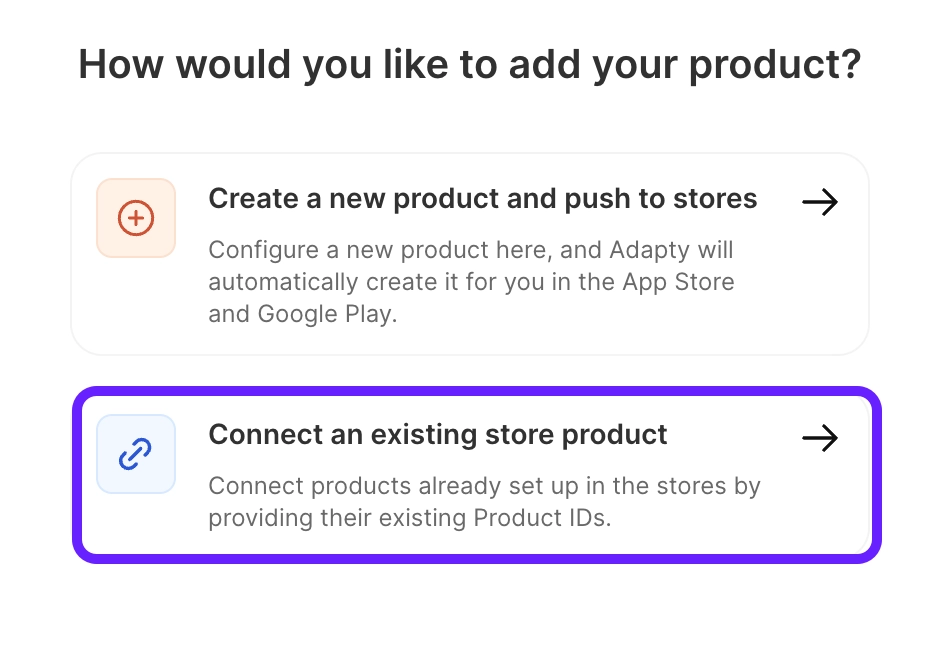
Connect an existing store product seçeneğini seçin.
-
Aşağıdaki bilgileri girin:
-
Product name: Adapty kontrol panelinde kullanılacak ürün adını girin. Bu ad yalnızca sizin referansınız için kullanılır, bu nedenle Adapty Kontrol Paneli genelinde kullanmak için en uygun adı seçebilirsiniz.
-
Access Level ID: Ürünün ait olduğu access level’ı seçin. Access level, ürün satın alındıktan sonra hangi özelliklerin açılacağını belirlemek için kullanılır. Bu listede yalnızca önceden oluşturulmuş access level’lar yer alır.
premiumaccess level Adapty’de varsayılan olarak oluşturulur, ancak daha fazla access level ekleyebilirsiniz.
-
- Abonelik süresi: Listeden abonelik süresini seçin. Ürün oluşturulduktan sonra bu değeri değiştiremezsiniz.
- Haftalık/Aylık/2 Ay/3 Ay/6 Ay/Yıllık: Abonelik süresi.
- Lifetime: Uygulamanın premium özelliklerini sonsuza kadar açan ürünler için süresiz erişim dönemini kullanın.
- Non-Subscriptions: Süresi olmayan tek seferlik ürünler için. Tek seferlik bir satın alma, access level vermez; kullanıcı profilinin
nonSubscriptionsdizisinde görünür ve uygulamanız neyin kilidini açacağına karar verir. - Consumables: Consumable öğeler birden fazla kez satın alınabilir ve uygulama kullanım ömrü boyunca tüketilebilir. Oyun içi para birimi ve ekstralar buna örnek verilebilir. Consumable bir satın alma da access level vermez. Tek seferlik bir satın almadan access level vermek için Lifetime seçeneğini kullanın.
- Fiyat (USD): Ürünün USD cinsinden fiyatı. Ürününüz zaten mağazada mevcutsa bu değer mağazadaki gerçek fiyatı etkilemez; listeden herhangi bir değer seçebilirsiniz. Daha sonra farklı bölgeler için fiyatları doğrudan Adapty kontrol panelinden özelleştirebilirsiniz.
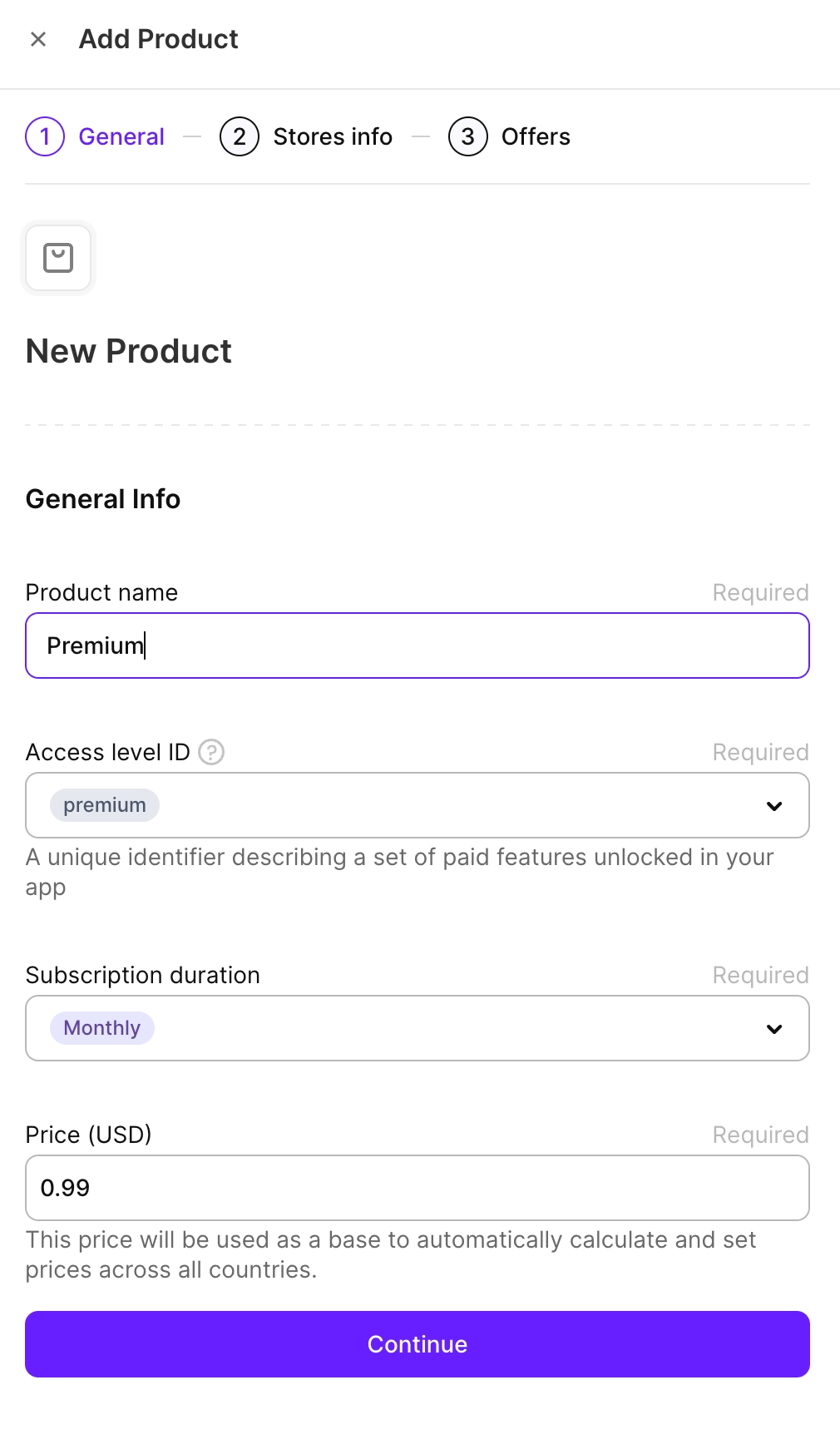
-
Continue düğmesine tıklayın.
-
Her mağaza için ürün bilgilerini yapılandırın:
- App Store:
- App Store Product ID: Ürününüze cihazlarda erişmek için kullanılan bu benzersiz kimliği listeden seçin. Listede göremiyorsanız App Store Connect’teki yapılandırmasını kontrol edin ve bu uygulamaya ait olduğundan emin olun.
- Play Store:
- Google Play Product ID: Play Store’daki ürün kimliğidir. Listeden seçin. Listede göremiyorsanız Google Play Console’daki yapılandırmasını kontrol edin ve bu uygulamaya ait olduğundan emin olun.
- Base Plan ID: Play Store’daki ürün için temel planı tanımlamak amacıyla kullanılan bu kimlik, Play Store’da aboneliğin Ürün Kimliğini eklerken zorunludur. Temel plan; faturalandırma dönemini, yenileme türünü (otomatik yenileme veya ön ödemeli) ve ilgili fiyatı kapsar. Adapty’de aynı aboneliğin farklı temel planlarla her bir kombinasyonu ayrı bir ürün olarak ele alınır.
- Legacy fallback product: Yedek ürün, yalnızca Adapty SDK’nın eski sürümlerini (2.5 ve altı) kullanan uygulamalar için kullanılır. Google Play Console’da bir ürünü geriye dönük uyumlu olarak işaretleyerek Adapty, bu ürünün eski SDK sürümleri tarafından satın alınıp alınamayacağını belirleyebilir. Bu alan için değeri
<subscription_id>:<base_plan_id>biçiminde girin.
- Stripe:
- Stripe Product ID: Stripe’taki bir ürünün benzersiz tanımlayıcısıdır.
- Stripe Price ID: Stripe’ta fiyat nesneleri; fiyat tutarının yanı sıra vergi davranışını, hacim kademelerini ve abonelik aralıklarını da kapsar. Tek bir ürünün birden fazla fiyatı olabileceğinden, Adapty’de ürün oluştururken doğru fiyat kimliğini belirtin.
- Paddle:
- Paddle Product ID: Paddle’daki bir ürünün benzersiz tanımlayıcısıdır.
- Paddle Price ID: Paddle’da fiyat nesneleri; fiyat tutarının yanı sıra vergi davranışını, hacim kademelerini ve abonelik aralıklarını da kapsar. Tek bir ürünün birden fazla fiyatı olabileceğinden, Adapty’de ürün oluştururken doğru fiyat kimliğini belirtin.
- App Store:
Her mağaza ürün kimliği, mağazadakiyle tam olarak eşleşmelidir. Bir uyuşmazlık hata oluşturmaz: satın alma tamamlanır, ancak müşteri herhangi bir access level almaz.
-
İsteğe bağlı: Add custom store butonuna tıklayarak herhangi bir özel mağazadan ürün ekleyebilirsiniz. Manage custom store info penceresinde mevcut bir özel mağaza seçebilir ya da yeni bir tane ekleyip bununla bir ürün ilişkilendirebilirsiniz. Adapty’nin yalnızca App Store, Google Play ve Stripe üzerindeki işlemleri takip ettiğini unutmayın. Özel mağazalar için işlemleri Adapty sunucu tarafı API’sindeki Set transaction yöntemiyle göndermeniz gerekir.
-
Ürün oluşturmayı tamamlamak için Save product butonuna tıklayın. Ürün durumu senkronizasyonu beş dakikaya kadar sürebileceğinden, tabloda güncellenene kadar bekleyin.
-
Gerekirse ürün için teklif oluşturabilirsiniz. Teklif eklemek için Yes, add offers seçeneğine tıklayın. Aksi takdirde No, thanks seçeneğine tıklayın.
Başlangıç teklifleri Adapty’de yalnızca bir ürün mağazaya gönderilirken oluşturulur. İçe aktarma sırasında veya daha önce oluşturulmuş ürünler için başlangıç teklifleri senkronize edilmez ve Adapty’de görüntülenmez; ancak uygulamada düzgün şekilde çalışmaya devam eder.
Sonraki adımlar
Tebrikler! Ürünlerinizi Adapty’ye eklediniz. Peki şimdi ne yapacaksınız?
- Henüz başlangıç/promosyon tekliflerini yapılandırmadıysanız, şimdi yapabilirsiniz.
- Bunu yapmak istemiyorsanız ya da zaten yaptıysanız, uygulama içi satın almaları etkinleştirmek için paywall kurulumuna geçin.
- Mağaza ürünlerinde değişiklik yapmak istiyorsanız (örneğin bölgesel fiyatlandırma ayarlamak veya ek süreyi yapılandırmak), bunu App Store Connect veya Google Play Console üzerinden yapın.
- Ürünleri daha sonra nasıl düzenleyebileceğinizi okuyun.