
プロダクトの作成
Adaptyでのプロダクト作成方法は、すでにストアに存在するかどうかによって異なります:
- プロダクトがまだApp StoreやGoogle Playに存在しない場合は、Adaptyでプロダクトを作成してそのままストアに公開する。
- プロダクトがすでにApp StoreやGoogle Playに存在する場合は、Adaptyでプロダクトを作成して既存のストアプロダクトに紐付ける。
ここで入力した価格は作成後に変更できません。また、ストアコンソールでの価格変更はAdaptyに反映されません。
Developer CLIを使ってプログラムでプロダクトを作成することもできます。
プロダクトを作成してストアに反映する
始める前に、必要なストアとのインテグレーションが設定されていることを確認してください:
App Store のインテグレーションを以前に設定した場合は、App Store Connect API キーを追加済みであることも確認してください。
アプリに新しいプロダクトを追加するには:
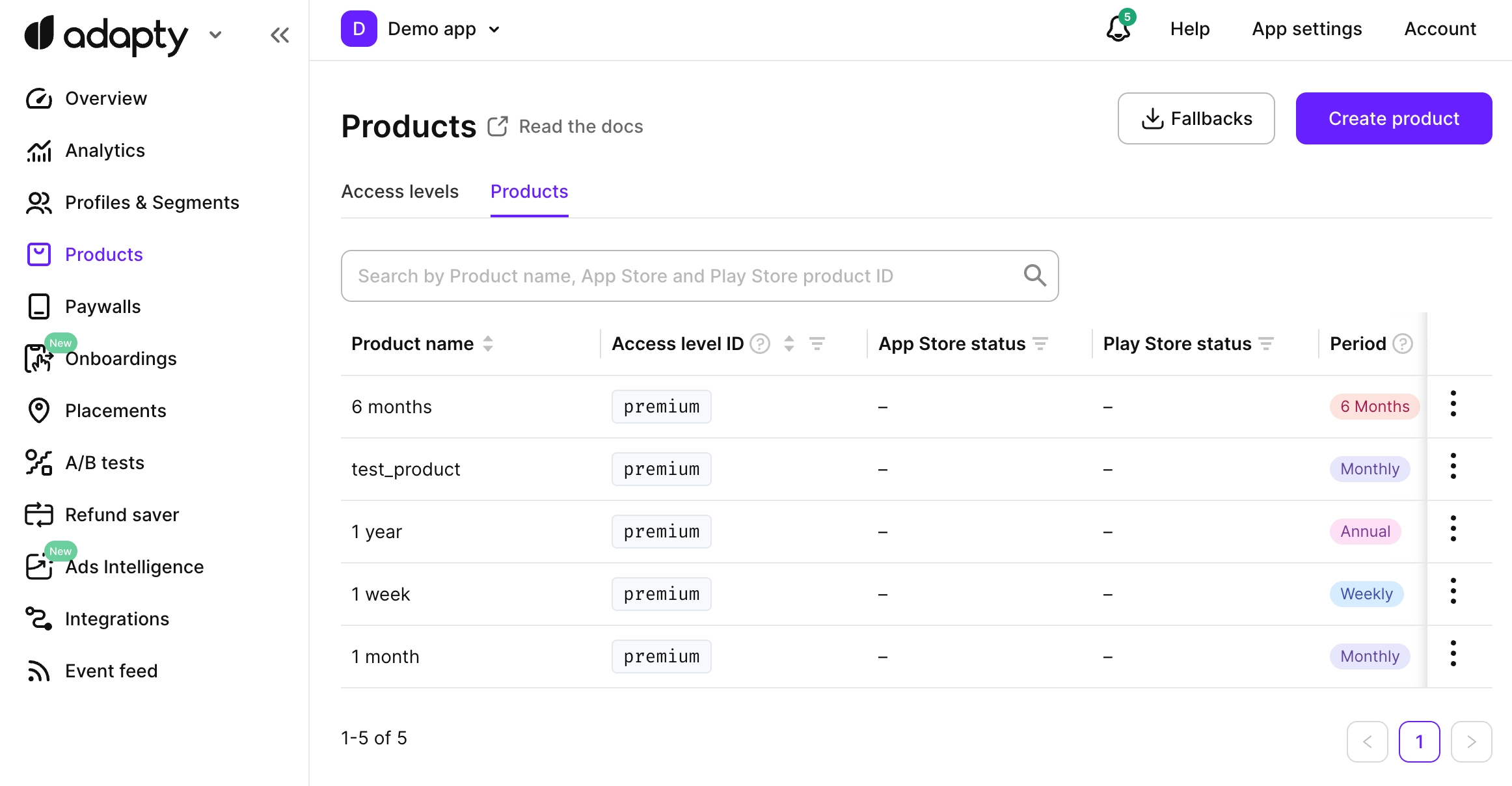
- Adapty のメインメニューから Products に移動します。
-
右上の Create product をクリックします。Adapty はすべての種類のプロダクトに対応しています:サブスクリプション、非消耗型(永続アクセスを含む)、消耗型アイテム。
-
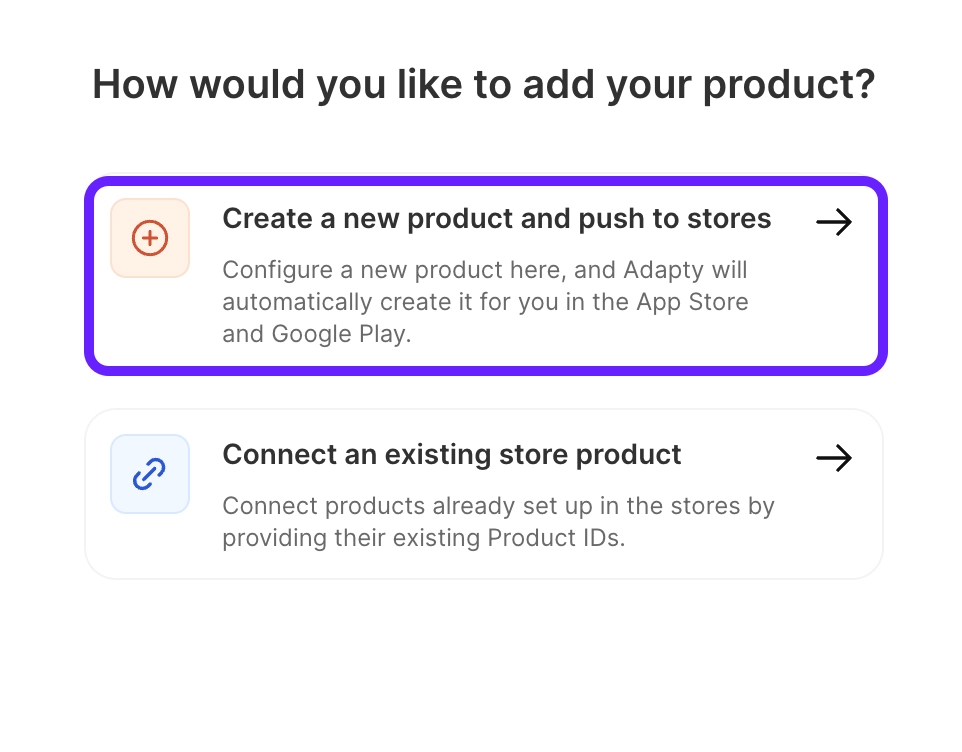
Create a new product and push to stores を選択します。
- 以下のデータを入力します:
- Product name: Adapty ダッシュボードで使用するプロダクト名を入力します。この名前は主に管理用途のため、Adapty ダッシュボード全体で使いやすい名前を自由に選んでください。
- Access Level: プロダクトが属するアクセスレベルを選択します。アクセスレベルは、プロダクト購入後にアンロックされる機能を決定するために使用されます。このリストには事前に作成されたアクセスレベルのみが表示されます。
premiumアクセスレベルは Adapty にデフォルトで作成されていますが、アクセスレベルを追加することもできます。 - Subscription duration: リストからサブスクリプションの期間を選択します。プロダクト作成後は変更できません。
- Weekly/Monthly/2 Months/3 Months/6 Months/Annual: サブスクリプションの期間。
- Lifetime: アプリのプレミアム機能を永久にアンロックするプロダクトには、ライフタイム期間を使用します。
- Non-Subscriptions: 期間のない買い切り購入向けです。非サブスクリプション購入はアクセスレベルを付与しません。ユーザープロファイルの
nonSubscriptions配列に表示され、アンロックする機能はアプリ側で決定します。 - Consumables: 消耗型アイテムは複数回購入でき、アプリの利用期間中に使い切ることができます。ゲーム内通貨や追加コンテンツなどが例として挙げられます。消耗型購入もアクセスレベルを付与しません。買い切り購入からアクセスレベルを付与したい場合は、Lifetime を使用してください。
- Price (USD): USD でのプロダクト価格です。この価格を基に、全世界の価格が自動的に計算・設定されます。後から国や地域ごとの価格をカスタマイズすることもできます。
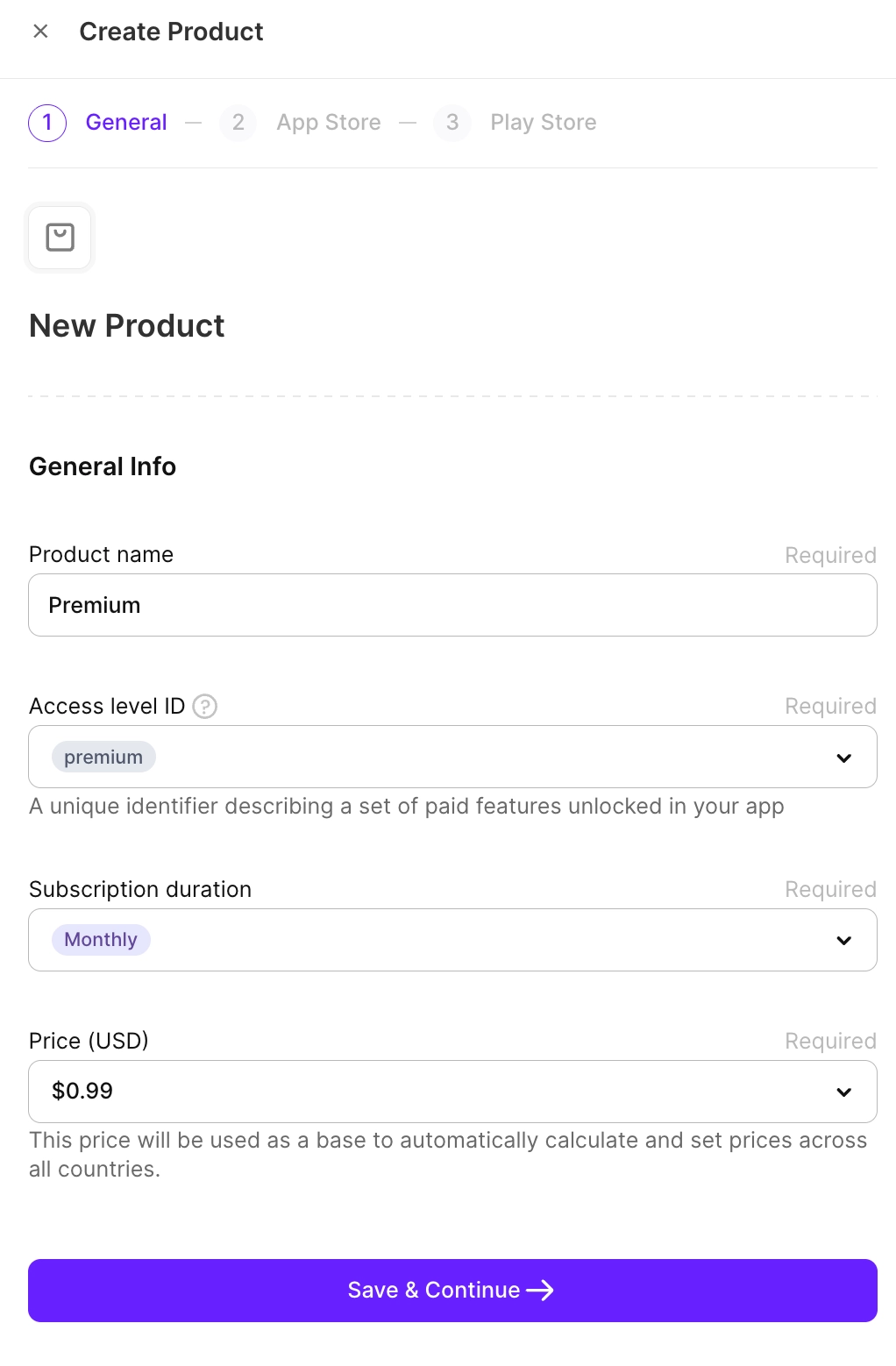
- Save & Continue をクリックします。
- App Store に公開する予定がある場合は、App Store 向けのプロダクト情報を設定します。
- Product ID: プロダクトの恒久的なユニーク ID を作成します。
- Product group: App Store Connect で作成した既存のプロダクトグループを選択するか、Create new Product Group をクリックしてグループ名を設定します。Adapty がグループを作成した後、ドロップダウンから選択できます。
- Screenshot: 提供するアイテムやサービスが明確に表示されているアプリ内課金のスクリーンショットをアップロードします。このスクリーンショットは App Store の審査にのみ使用され、App Store 上には表示されません。スクリーンショットのサイズとフォーマットの要件はこちらをご確認ください。
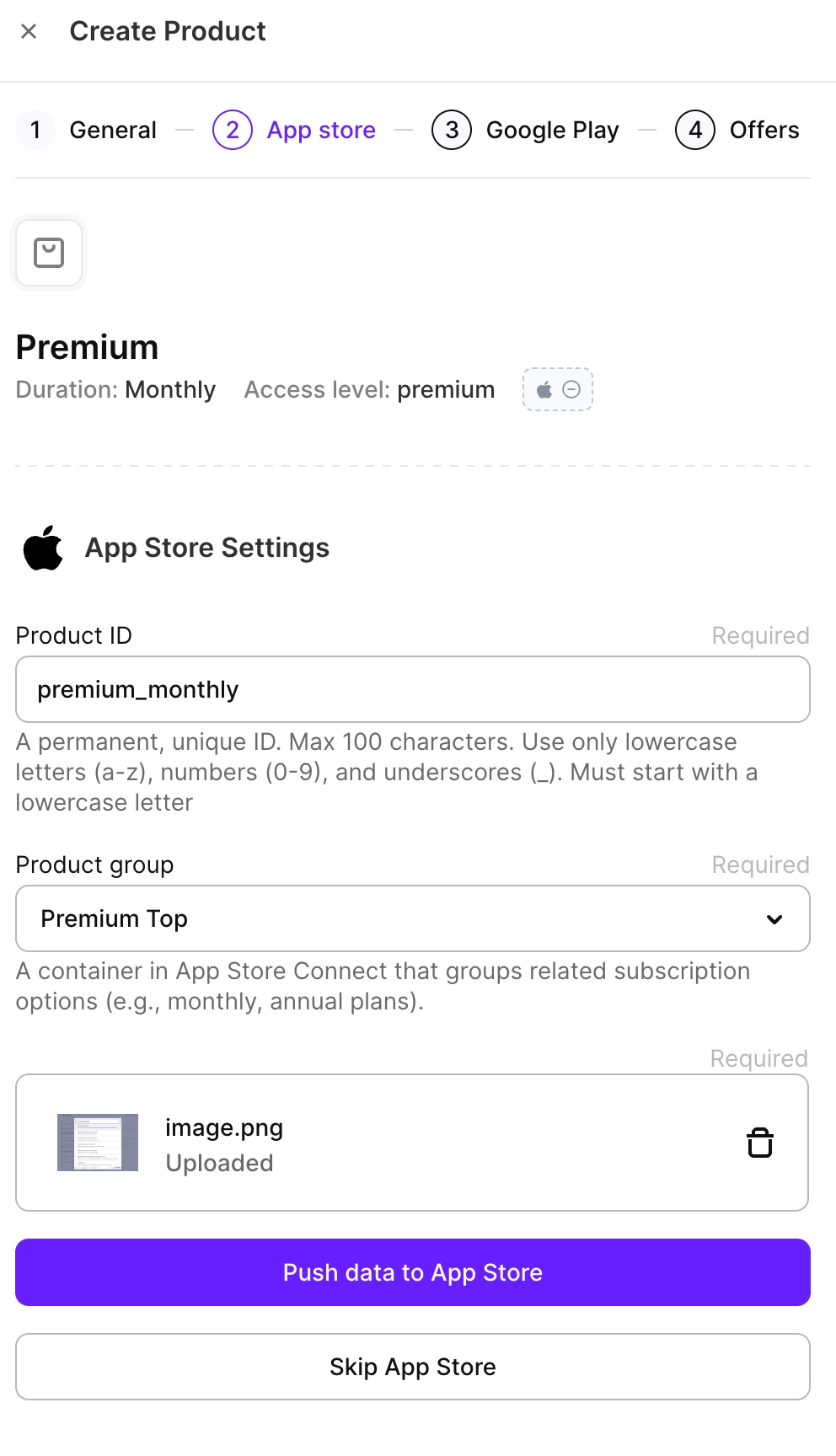
- Push data to App Store をクリックします。
このアプリで初めてのプロダクトの場合は、App Store Connect で手動で審査に提出する必要があります。これは初回のみ必要です。審査が完了すると、Adapty 上のプロダクトのステータスは自動的に更新されます。
- Google Play に公開する予定がある場合は、Google Play 向けのプロダクト情報を設定します。
- Base Product ID: プロダクトの恒久的なユニーク ID を作成します。
- Subscription: Google Play Console で作成した既存のサブスクリプショングループを選択するか、Create new Product Group をクリックしてグループ名と ID を設定します。Adapty がグループを作成した後、ドロップダウンから選択できます。
Noteグレース期間とアカウント保留期間は、Play Store のルールに従ってデフォルト値が自動設定されます。後から Google Play Console で変更できます。
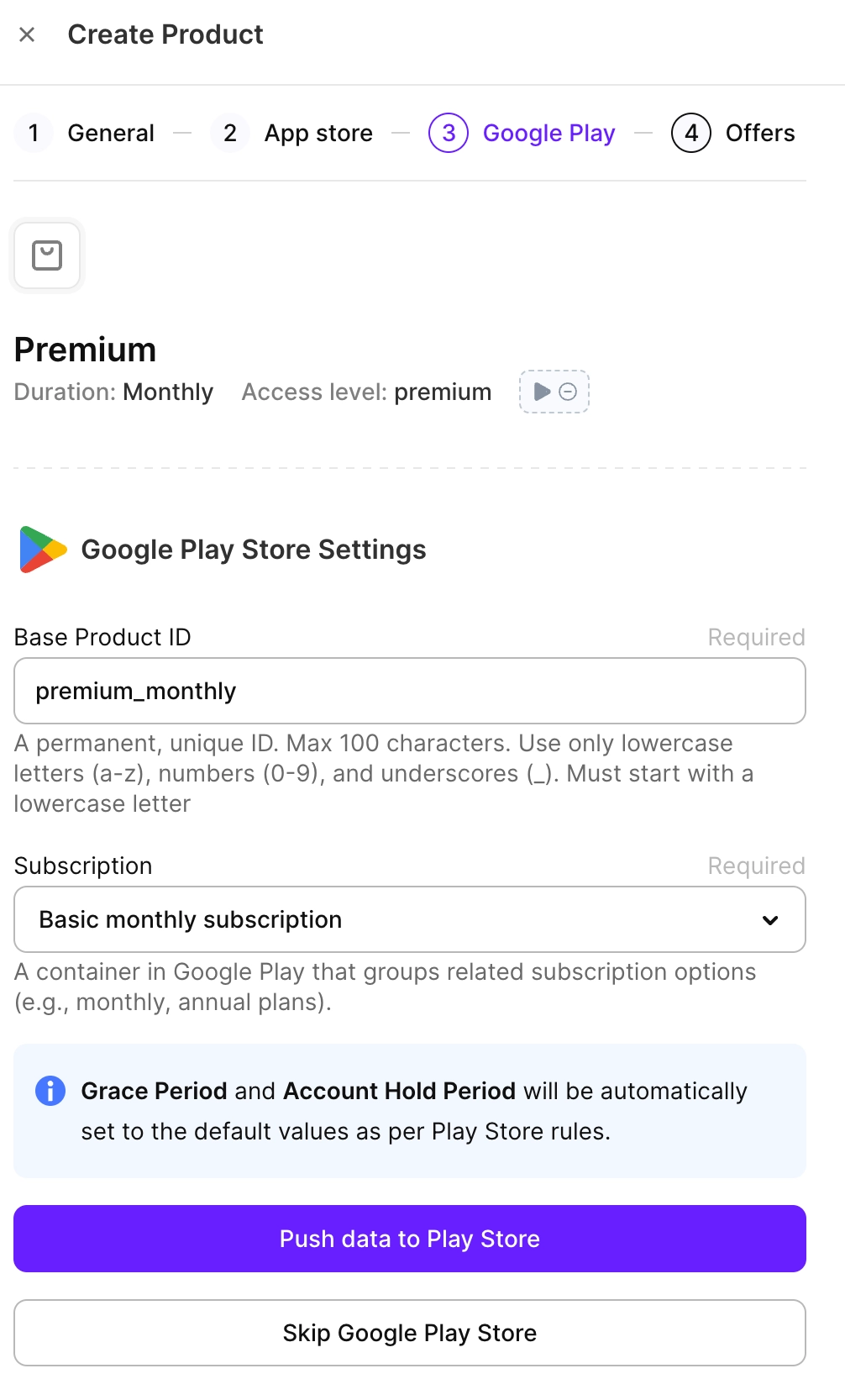
- Push data to Play Store をクリックします。
- iOS の場合は、ドロップダウンから Free duration を選択して初回オファー(無料トライアル)を設定します。この初期設定では無料トライアルの初回オファーを追加できます。メインプロダクトがストアの審査に通過したら、ストアコンソールの既存 ID を紐付けることでさらにオファーを追加(プロモーションオファーやウィンバックオファーなど)できます。
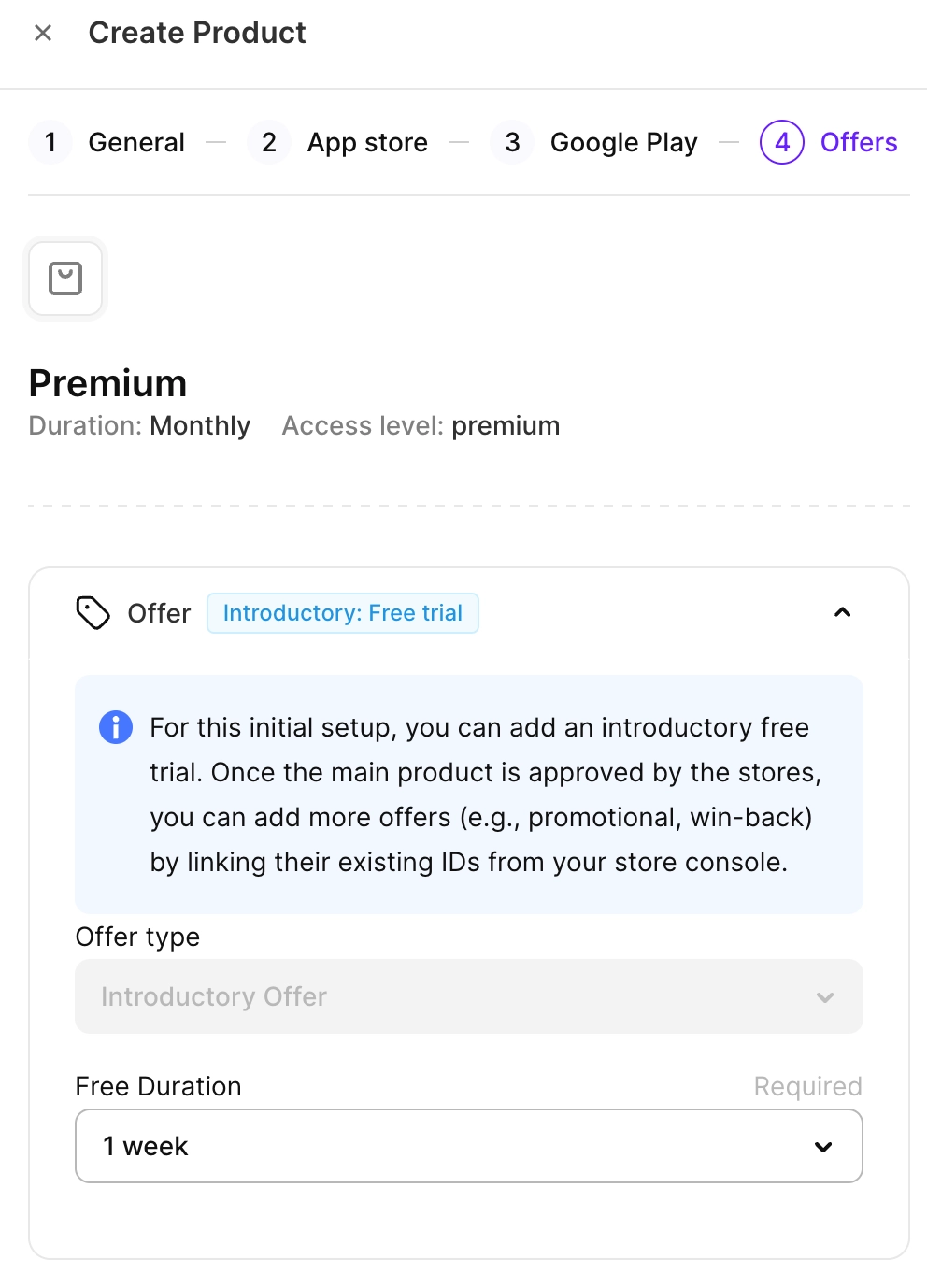
初回オファーは Google Play と自動的に同期されません。App Store とは異なり、Google Play には「初回オファー」という独立したタイプがありません。無料トライアルや割引オファーはすべて、ベースプランのオファーとして設定します。Google Play Console でオファーを作成し、Adapty プロダクトに紐付けてください。
- 最後に Save をクリックしてプロダクトの作成を確定します。
プロダクトを作成してストアの既存プロダクトを紐付ける
開始する前に、以下を確認してください:
- 必要なストアとのインテグレーションを設定済みであること:
- 必要なストアでプロダクトを作成済みであること:
プロダクトをまだ作成していない場合は、AdaptyとストアでプロダクトをA同時に作成できるストアへのプッシュガイドをご覧ください。
アプリに新しいプロダクトを追加するには:
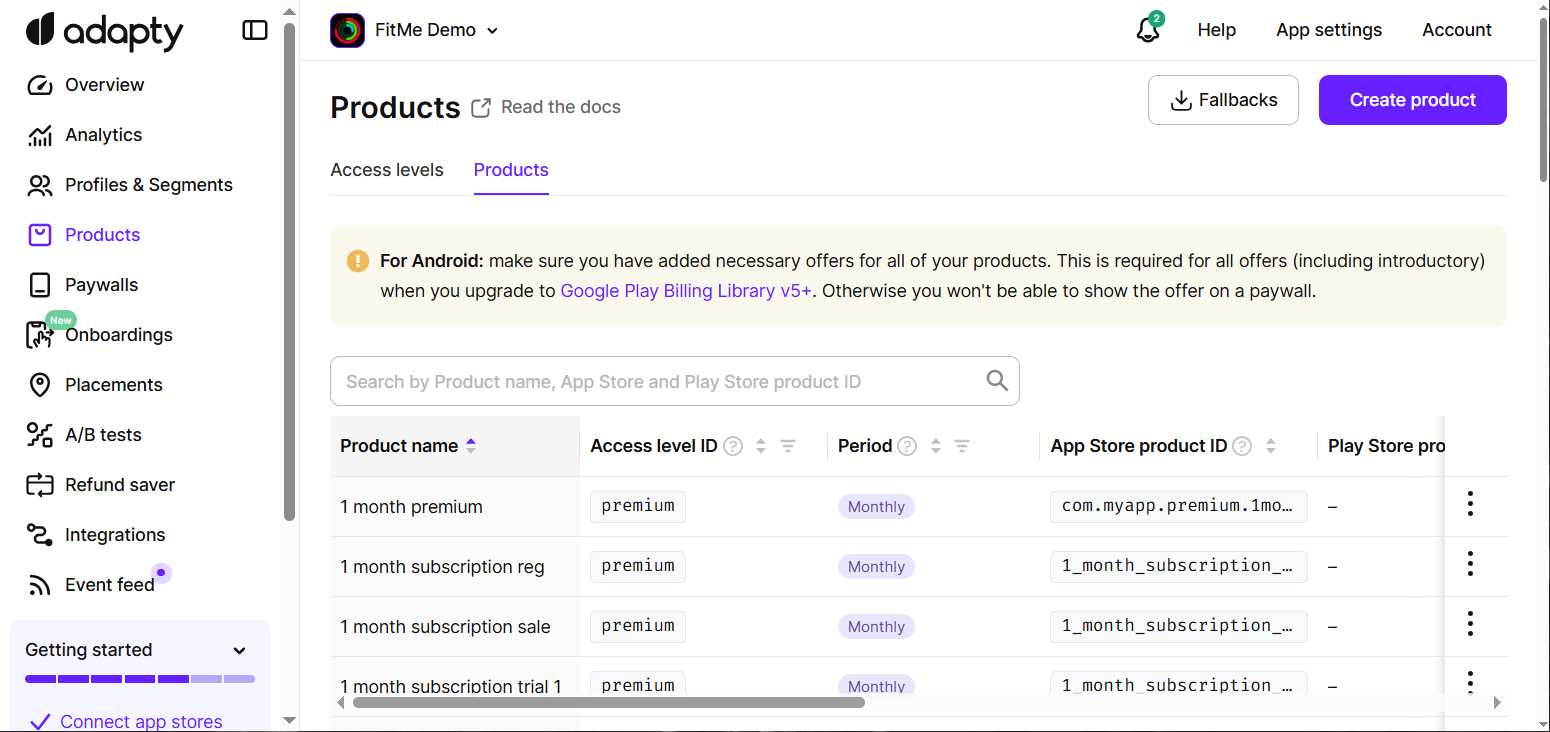
- Adapty のメインメニューから Products に移動します。
-
右上の Create product をクリックします。Adapty はサブスクリプション、非消耗型(永続アクセスを含む)、消耗型アイテムなど、すべての種類のプロダクトに対応しています。
-
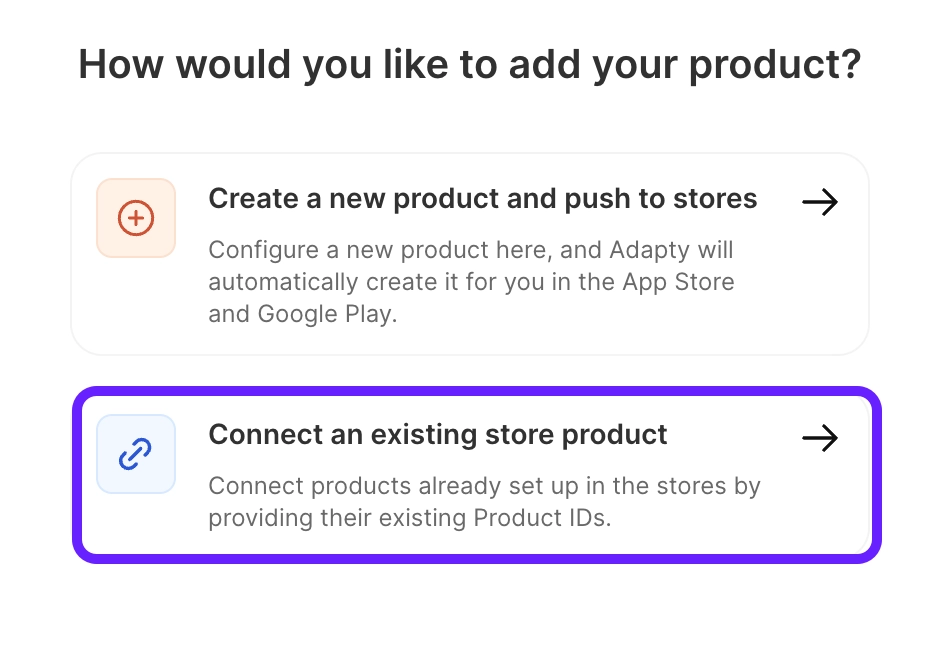
Connect an existing store product を選択します。
-
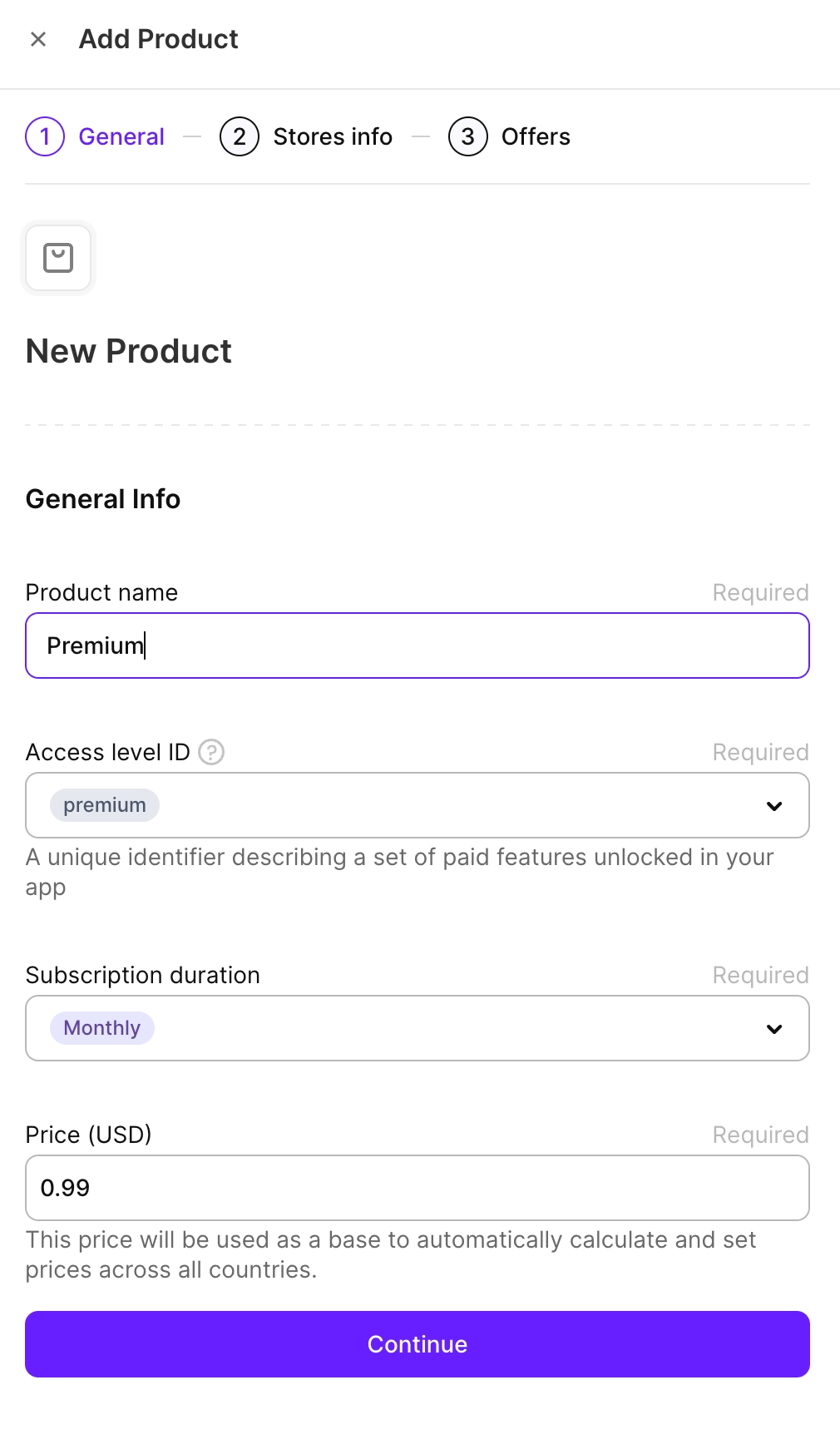
以下のデータを入力してください:
-
Product name:Adapty ダッシュボードで使用するプロダクト名を入力します。この名前は主に自分の管理用なので、Adapty ダッシュボード全体で使いやすい名前を自由に選んでください。
-
Access Level ID: プロダクトが属するアクセスレベルを選択します。アクセスレベルは、プロダクトを購入した後に解放される機能を決定します。このリストには、事前に作成されたアクセスレベルのみ表示されます。
premiumアクセスレベルは Adapty でデフォルトで作成されていますが、アクセスレベルを追加することもできます。
-
- サブスクリプション期間:リストからサブスクリプションの期間を選択します。プロダクト作成後は変更できません。
- 週次/月次/2か月/3か月/6か月/年次:サブスクリプションの期間。
- Lifetime:アプリのプレミアム機能を永久にアンロックするプロダクトには、lifetime期間を使用します。
- Non-Subscriptions:期間のない買い切り購入プロダクト向けです。Non-Subscriptionの購入はアクセスレベルを付与しません。ユーザープロファイルの
nonSubscriptions配列に記録され、何をアンロックするかはアプリ側で決定します。 - Consumables:消耗型アイテムは複数回購入でき、アプリの利用期間中に使い切ることができます。ゲーム内通貨やエクストラコンテンツなどがその例です。Consumableの購入もアクセスレベルを付与しません。買い切り購入でアクセスレベルを付与したい場合は、Lifetime を使用してください。
- Price (USD):USD建てのプロダクト価格です。プロダクトがすでにストアに登録されている場合、この値はストアでの実際の価格に影響しません。リストから任意の値を選択できます。後から、Adapty ダッシュボード上で地域ごとの価格をカスタマイズすることも可能です。
-
Continue をクリックします。
-
各ストアのプロダクト情報を設定します。
- App Store:
- App Store Product ID: デバイス上でプロダクトにアクセスするために使用する一意の識別子です。リストから選択してください。リストに表示されない場合は、App Store Connect での設定を確認し、正しくこのアプリに紐付けられているかご確認ください。
- Play Store:
- Google Play Product ID: Play Store でのプロダクト識別子です。リストから選択してください。リストに表示されない場合は、Google Play Console での設定を確認し、正しくこのアプリに紐付けられているかご確認ください。
- Base Plan ID: Play Store でプロダクトのベースプランを定義するために使用する ID です。Play Store でサブスクリプションのプロダクト ID を追加する際は、ベースプラン ID の指定が必要です。ベースプランは、請求期間、更新タイプ(自動更新またはプリペイド)、および関連する価格を含むサブスクリプションの基本情報を定義します。Adapty では、同じサブスクリプションでも異なるベースプランの組み合わせはそれぞれ別のプロダクトとして扱われます。
- Legacy fallback product: フォールバックプロダクトは、古いバージョンの Adapty SDK(バージョン 2.5 以前)を使用するアプリ専用です。Google Play Console でプロダクトを後方互換としてマークすることで、Adapty は古い SDK バージョンで購入可能かどうかを識別できます。このフィールドには
<subscription_id>:<base_plan_id>の形式で値を指定してください。
- Stripe:
- Stripe Product ID: Stripe でのプロダクトの一意の識別子です。
- Stripe Price ID: Stripe の価格オブジェクトには価格金額だけでなく、税の扱い、ボリュームティア、サブスクリプション間隔なども含まれます。1 つのプロダクトに複数の価格を設定できるため、Adapty でプロダクトを作成する際は正しい価格 ID を指定してください。
- Paddle:
- Paddle Product ID: Paddle でのプロダクトの一意の識別子です。
- Paddle Price ID: Paddle の価格オブジェクトには価格金額だけでなく、税の扱い、ボリュームティア、サブスクリプション間隔なども含まれます。1 つのプロダクトに複数の価格を設定できるため、Adapty でプロダクトを作成する際は正しい価格 ID を指定してください。
- App Store:
各ストアのプロダクトIDはストアと完全に一致している必要があります。不一致があってもエラーは発生しません。購入は処理されますが、ユーザーにはアクセスレベルが付与されません。
-
オプション: Add custom store をクリックすることで、任意のカスタムストアのプロダクトを追加できます。Manage custom store info ウィンドウでは、既存のカスタムストアを選択するか、新しいストアを追加してプロダクトと紐付けることができます。Adapty は App Store、Google Play、Stripe からのトランザクションのみを追跡することにご注意ください。カスタムストアの場合は、Adapty サーバーサイド API の Set transaction メソッドを使ってトランザクションを送信する必要があります。
-
Save product をクリックしてプロダクトの作成を完了します。プロダクトのステータス同期には最大 5 分かかる場合がありますので、テーブルに反映されるまでお待ちください。
-
必要に応じて、プロダクトにオファーを作成できます。オファーを追加するには Yes, add offers をクリックし、不要な場合は No, thanks をクリックします。
初回オファーは、プロダクトをストアにプッシュする際にのみ Adapty 上で作成されます。インポート時や既存のプロダクトの場合、初回オファーは同期されず Adapty には表示されませんが、アプリ内では正しく機能します。
次のステップ
おめでとうございます!Adapty にプロダクトを追加できました。次は何をしますか?
- 初回オファーやプロモーションオファーをまだ設定していない場合は、今すぐ設定できます。
- 設定済みの場合や後回しにする場合は、ペイウォールの設定に進んでアプリ内課金を有効にしましょう。
- ストアプロダクトの調整(地域別価格の設定やグレース期間の設定など)が必要な場合は、App Store Connect または Google Play Console で行ってください。
- 後からプロダクトを編集する方法もご確認ください。