
Создание продукта
То, как вы создаёте продукты в Adapty, зависит от того, есть ли они уже в сторах:
- Если продукты ещё не существуют в App Store и/или Google Play, создайте их в Adapty и сразу отправьте в сторы.
- Если продукты уже существуют в App Store и/или Google Play, создайте их в Adapty и подключите существующие продукты стора.
Цена, указанная здесь, не может быть изменена после создания, а изменение цены в консоли стора не передаётся в Adapty.
Вы также можете создавать продукты программно с помощью Developer CLI.
Создание продукта и его публикация в сторе
Перед началом убедитесь, что вы настроили интеграцию с нужными сторами:
Если интеграция с App Store была настроена давно, убедитесь, что вы добавили ключ App Store Connect API.
Чтобы добавить новый продукт в ваше приложение:
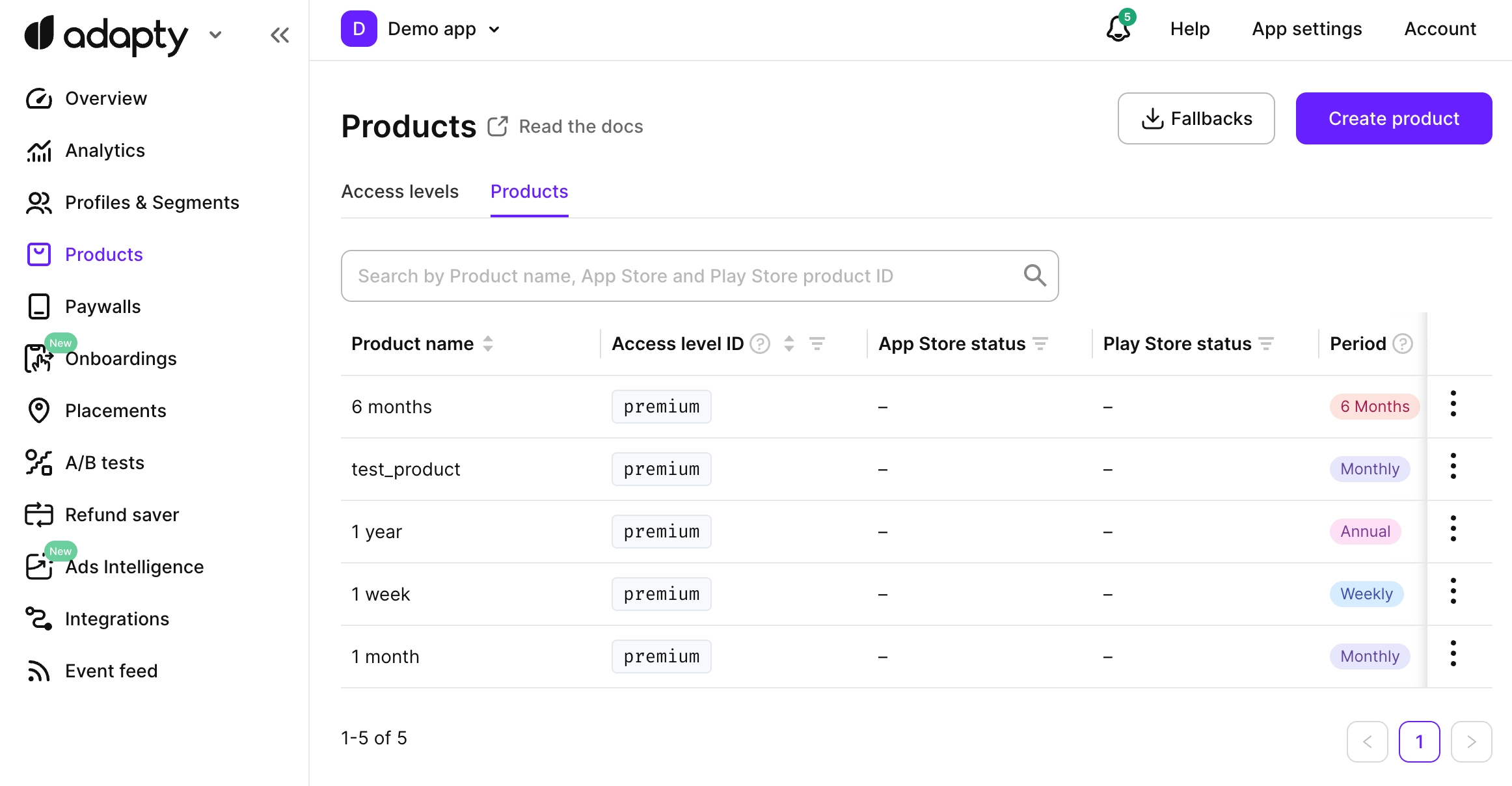
- Перейдите в раздел Products в главном меню Adapty.
-
Нажмите Create product в правом верхнем углу. Adapty поддерживает все типы продуктов: подписки, нерасходуемые (включая пожизненный доступ) и расходуемые покупки.
-
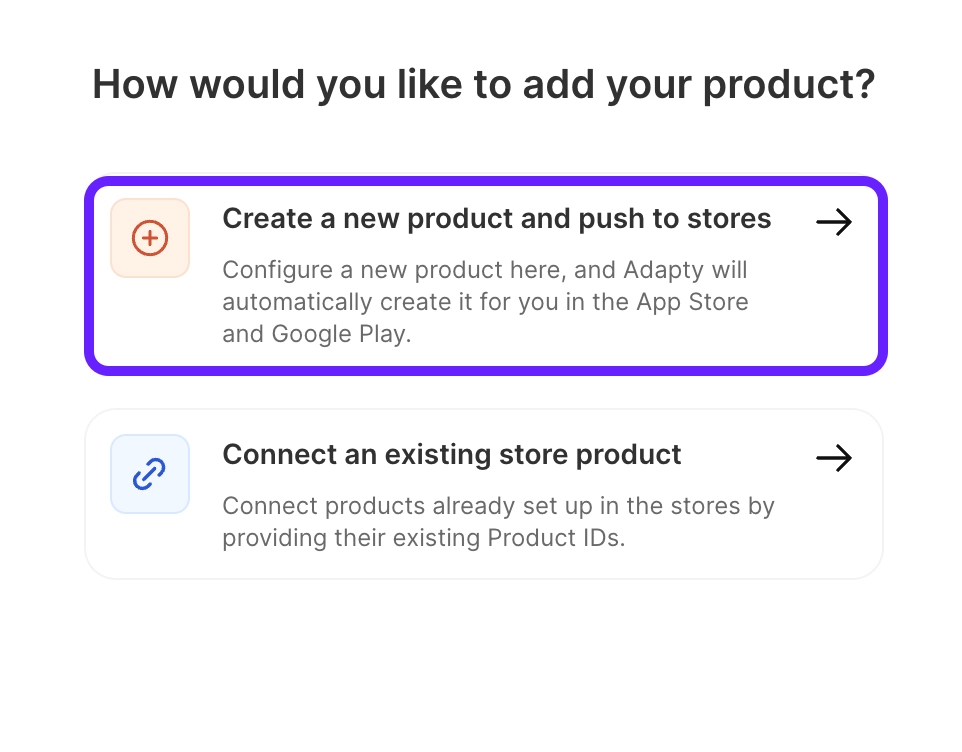
Выберите Create a new product and push to stores.
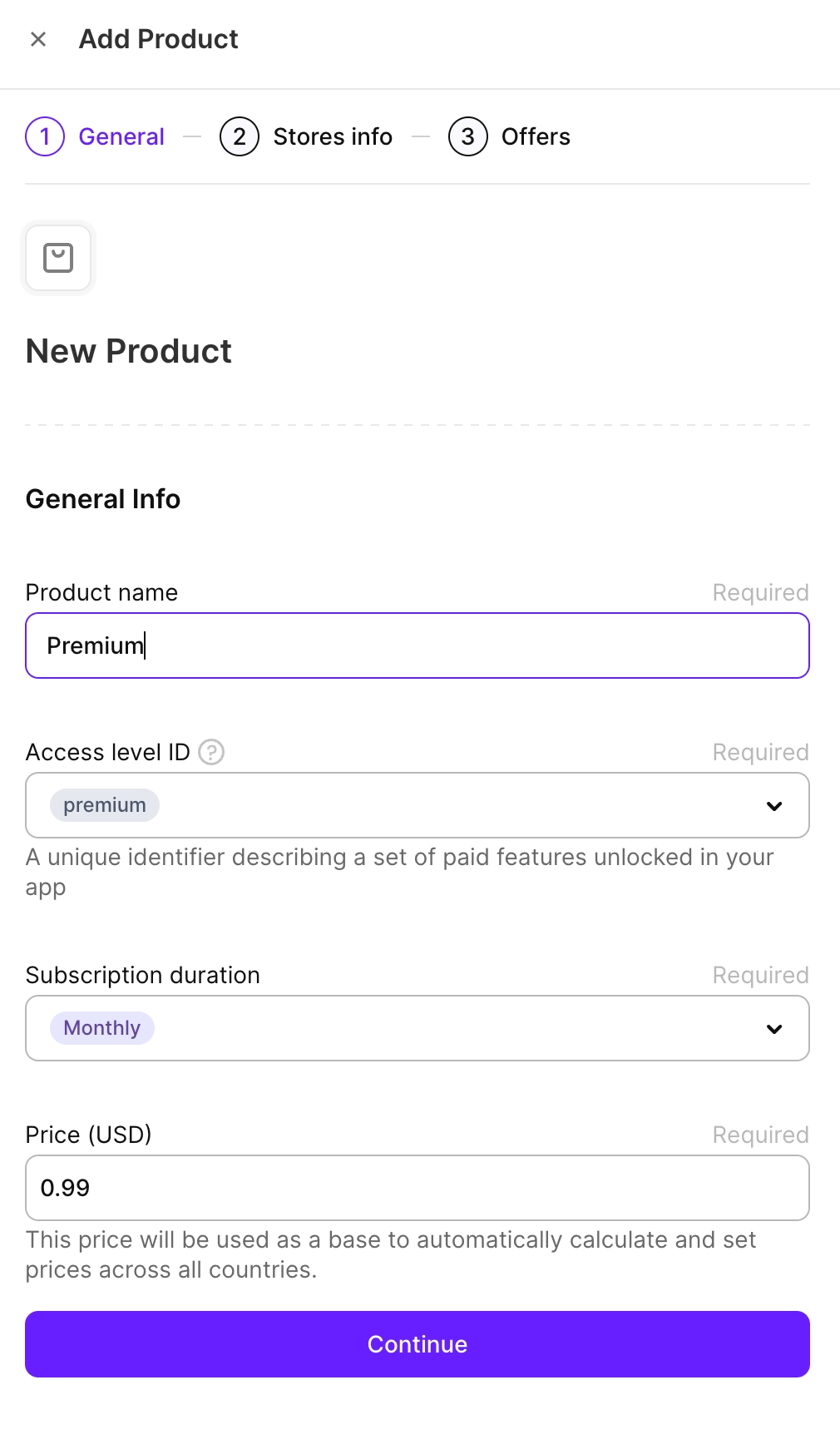
- Введите следующие данные:
- Product name: введите название продукта, которое будет использоваться в дашборде Adapty. Название нужно прежде всего для вас, поэтому выбирайте то, с которым вам удобнее работать в дашборде Adapty.
- Access Level: выберите уровень доступа, к которому относится продукт. Уровень доступа определяет, какие функции открываются после покупки продукта. Обратите внимание, что в списке отображаются только уже созданные уровни доступа. Уровень доступа
premiumсоздаётся в Adapty по умолчанию, но вы можете добавить дополнительные уровни доступа. - Subscription duration: выберите длительность подписки из списка. После создания продукта изменить её нельзя.
- Weekly/Monthly/2 Months/3 Months/6 Months/Annual: длительность подписки.
- Lifetime: используйте этот период для продуктов, которые навсегда открывают премиум-функции приложения.
- Non-Subscriptions: для разовых покупок без фиксированного срока действия. Такая покупка не предоставляет уровень доступа — она появляется в массиве
nonSubscriptionsпрофиля пользователя, и ваше приложение само решает, что разблокировать. - Consumables: расходуемые покупки можно совершать несколько раз и использовать в течение жизненного цикла приложения. Примеры — внутриигровая валюта и дополнительные материалы. Расходуемая покупка также не предоставляет уровень доступа. Чтобы предоставить уровень доступа за разовую покупку, используйте Lifetime.
- Price (USD): цена продукта в долларах США. Она будет использоваться как базовая для автоматического расчёта и установки цен во всех странах. Впоследствии вы сможете настроить цены для отдельных стран и регионов.
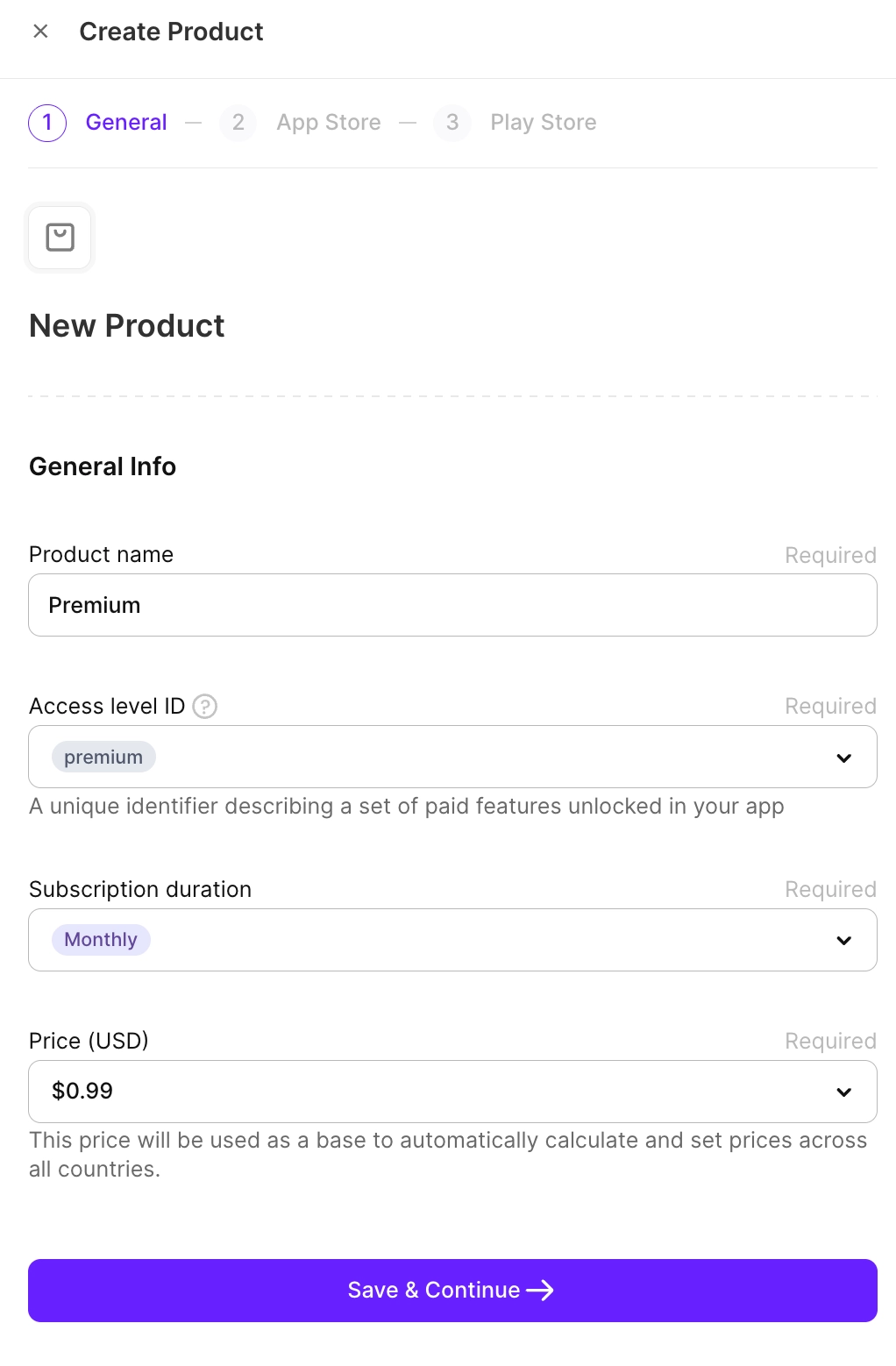
- Нажмите Save & Continue.
- Настройте информацию о продукте для App Store, если планируете публиковаться там:
- Product ID: Создайте постоянный уникальный идентификатор продукта.
- Product group: Выберите существующую группу продуктов, созданную в App Store Connect, или нажмите Create new Product Group и задайте её название. После того как Adapty создаст её, вы сможете выбрать её из выпадающего списка.
- Screenshot: Загрузите скриншот встроенной покупки, на котором чётко показан предлагаемый товар или услуга. Этот скриншот используется только для проверки в App Store и не отображается в App Store. Требования к размеру и формату скриншота смотрите здесь.
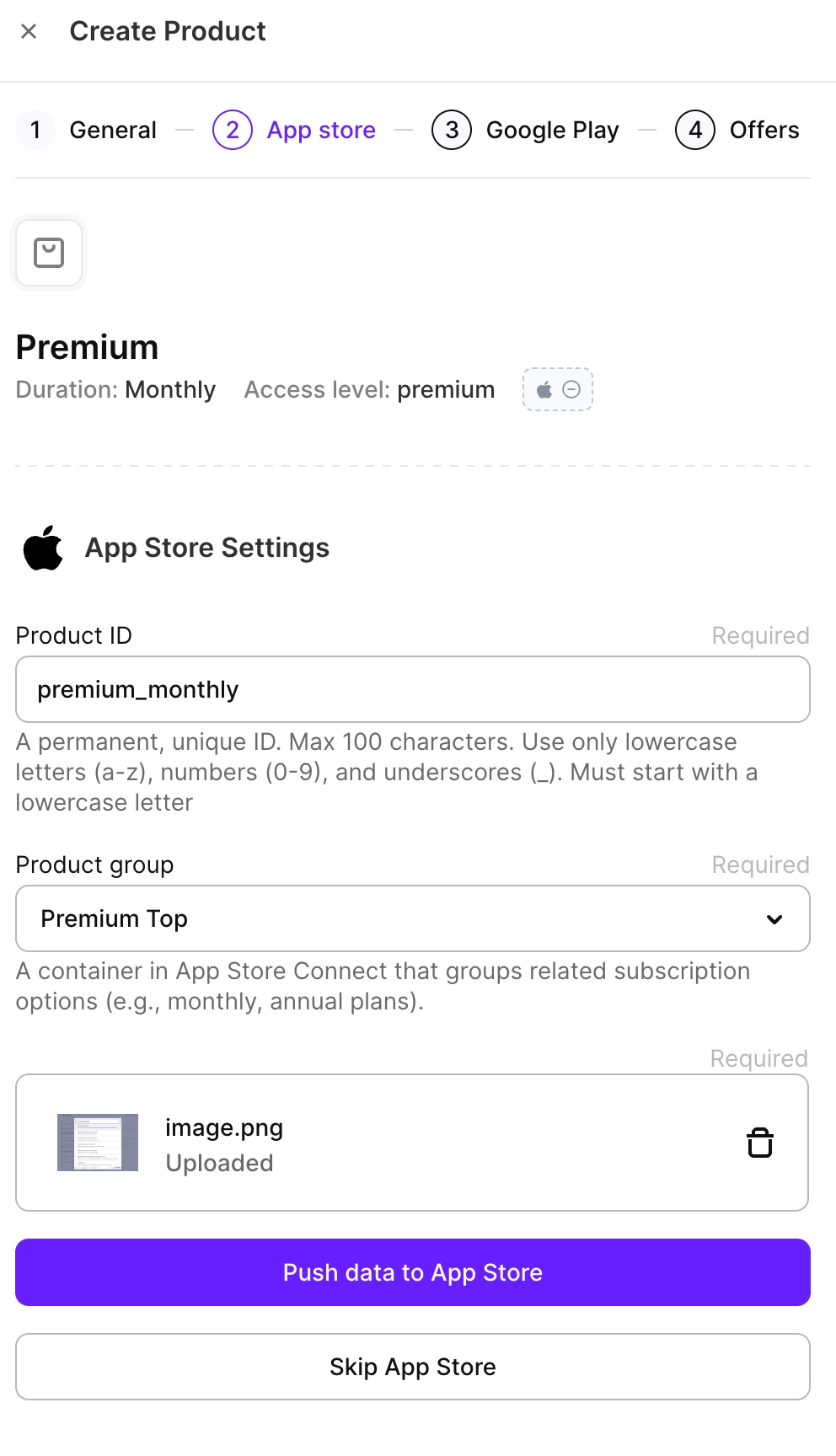
- Нажмите Push data to App Store.
Если это ваш первый продукт для данного приложения, вам нужно вручную отправить его на проверку в App Store Connect. В дальнейшем этого не потребуется. После завершения проверки статус продукта в Adapty обновится автоматически.
- Настройте информацию о продукте для Google Play, если планируете публикацию там:
- Base Product ID: Создайте постоянный уникальный идентификатор продукта.
- Subscription: Выберите существующую группу подписок, созданную в Google Play Console, или нажмите Create new Product Group и задайте её название и ID. После того как Adapty создаст её, вы сможете выбрать её из выпадающего списка.
NoteЛьготный период и период удержания аккаунта будут автоматически установлены по умолчанию согласно правилам Play Store. Изменить их можно позже в Google Play Console.
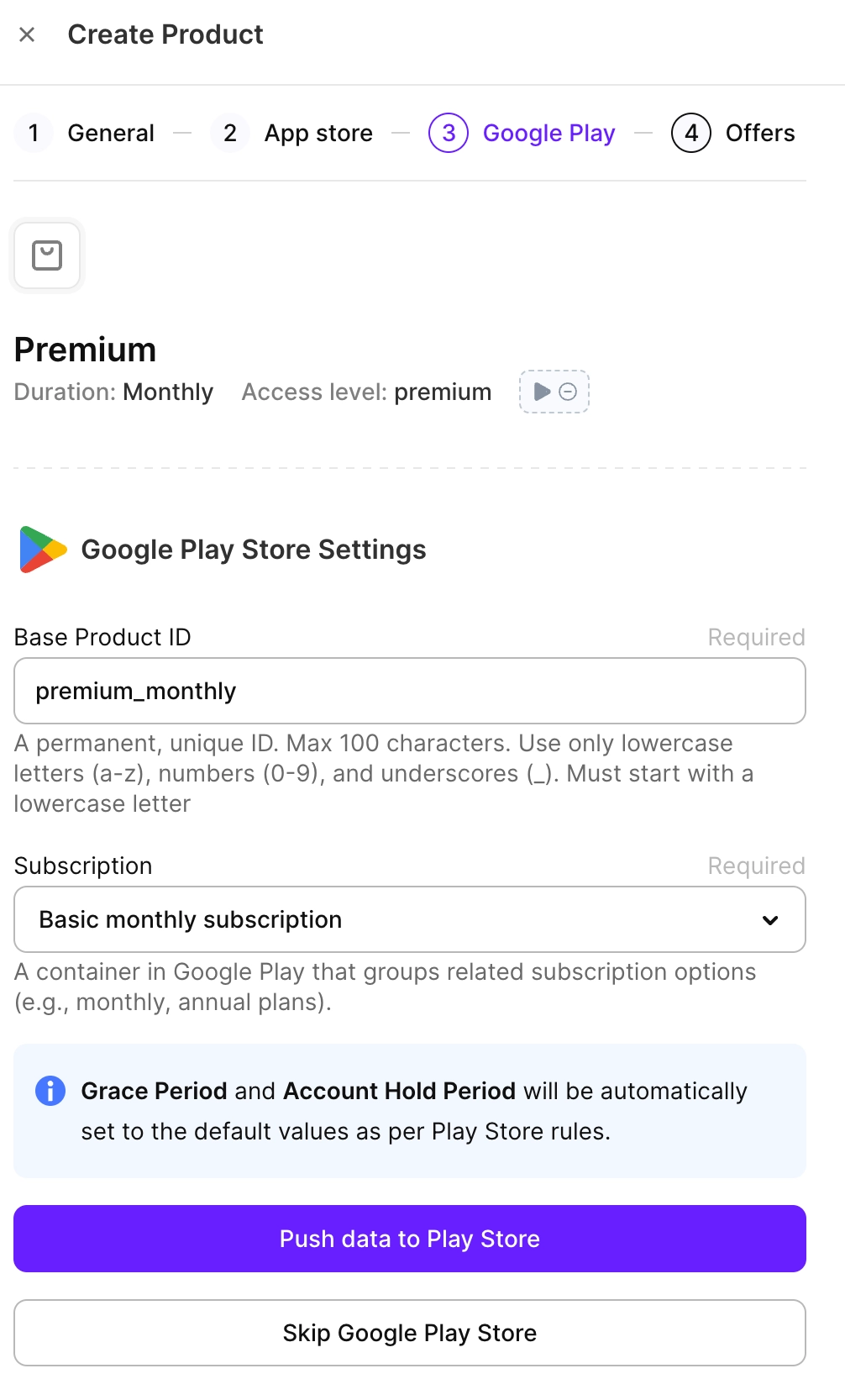
- Нажмите Push data to Play Store.
- Для iOS настройте introductory offer — бесплатный пробный период — выбрав Free duration из выпадающего списка. На этом начальном этапе можно добавить introductory offer с бесплатным пробным периодом. После того как основной продукт будет одобрен сторами, вы сможете добавить другие офферы (например, promotional или win-back), привязав их существующие ID из консоли стора.
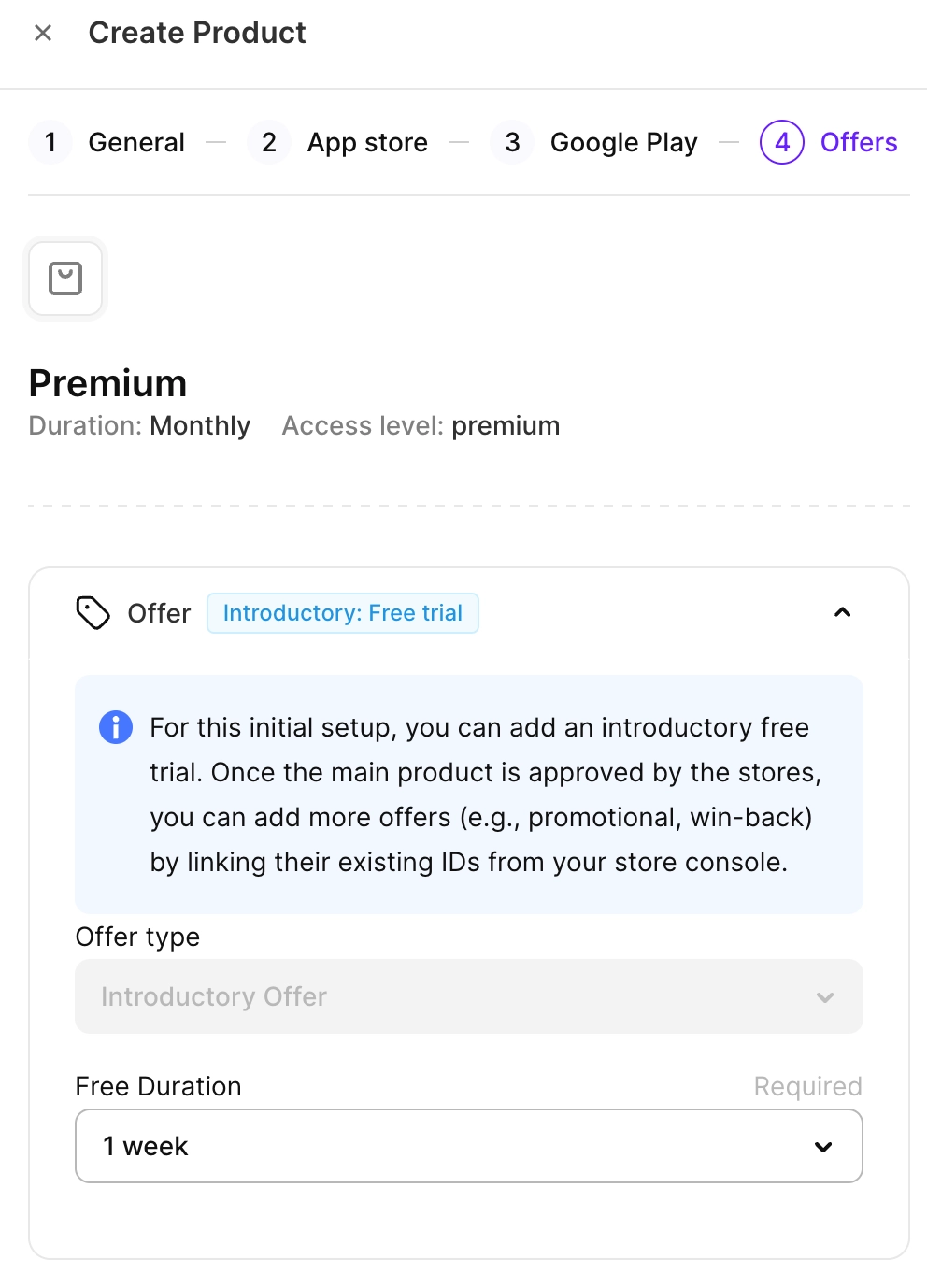
Introductory offer не синхронизируются с Google Play автоматически. В отличие от App Store, в Google Play нет отдельного типа «introductory offer» — пробные периоды и скидочные предложения настраиваются как офферы базового плана. Создайте оффер в Google Play Console и привяжите его к продукту Adapty.
- Наконец, нажмите Save, чтобы подтвердить создание продукта.
Создайте продукт и подключите существующие продукты стора
Прежде чем начать, убедитесь, что вы:
- Настроили интеграцию с нужными сторами:
- Создали продукты в нужных сторах:
Если у вас ещё нет созданных продуктов, рекомендуем воспользоваться гайдом Опубликовать в сторы — так вы создадите продукты одновременно в Adapty и в сторах.
Чтобы добавить новый продукт в ваше приложение:
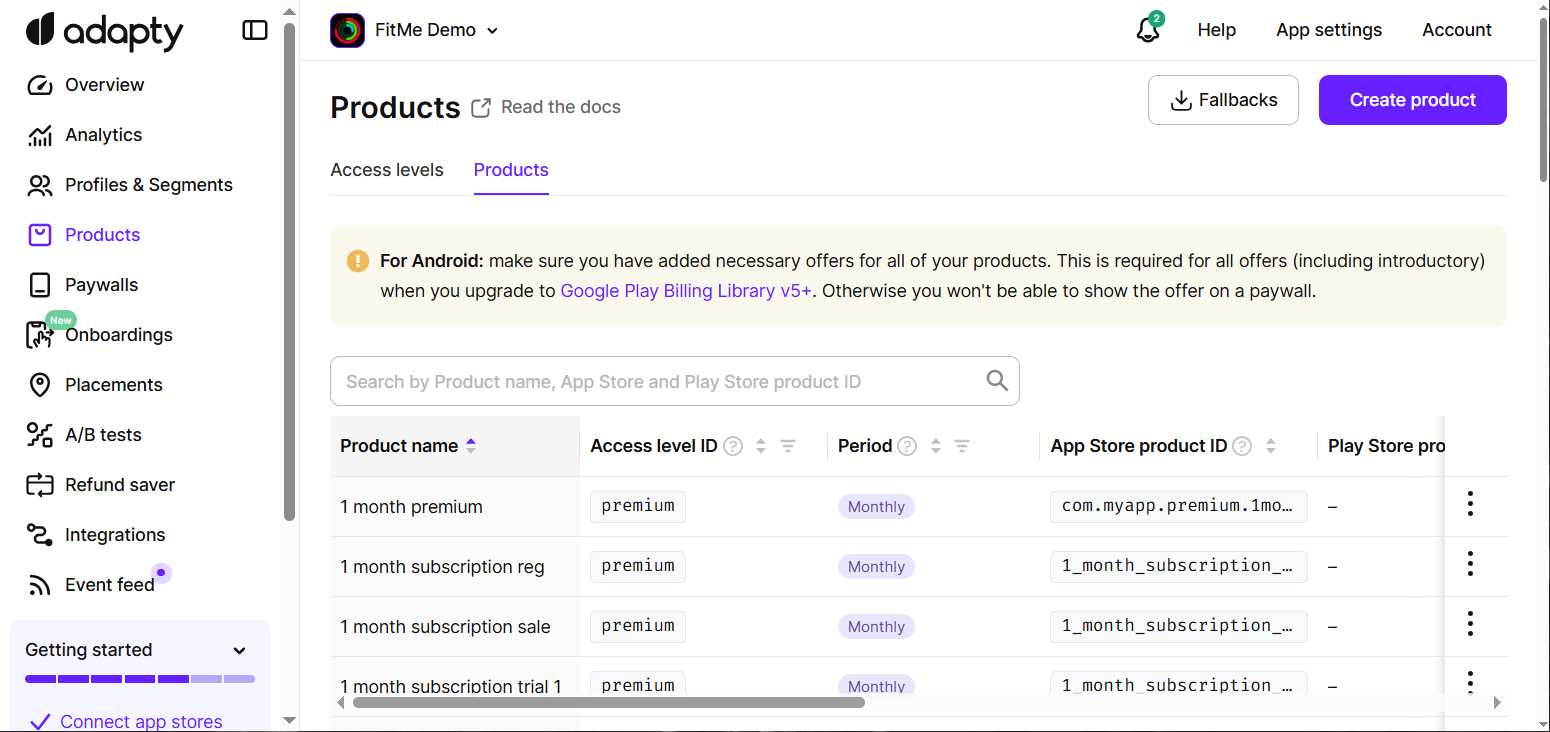
- Перейдите в раздел Products из главного меню Adapty.
-
Нажмите Create product в правом верхнем углу. Adapty поддерживает все типы продуктов: подписки, нерасходуемые покупки (включая пожизненный доступ) и расходуемые покупки.
-
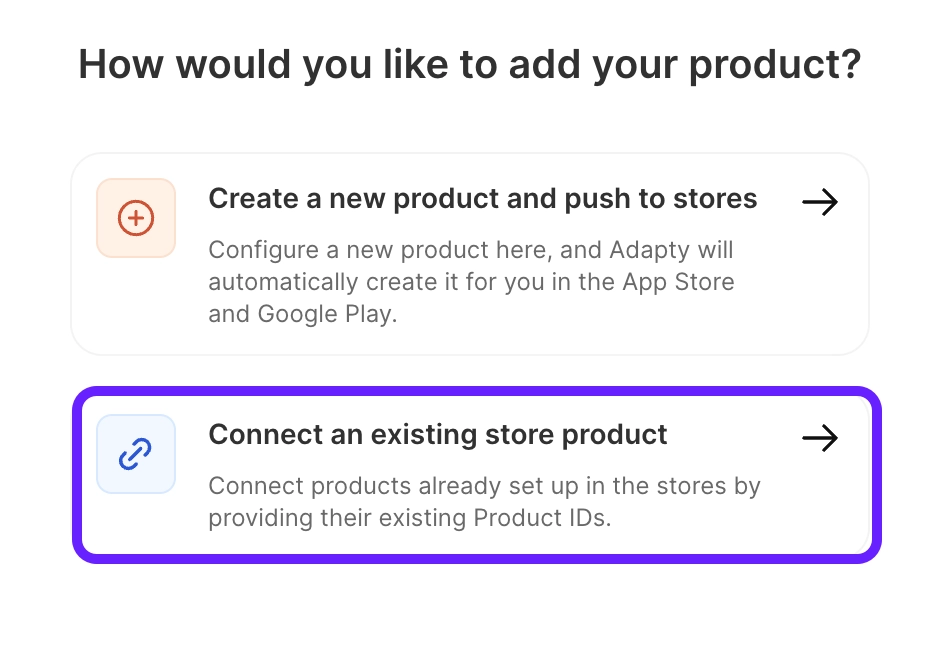
Выберите Connect an existing store product.
-
Введите следующие данные:
- Product name: введите название продукта, которое будет использоваться в дашборде Adapty. Это название служит прежде всего для вашего удобства, поэтому выбирайте то, с которым вам комфортно работать в дашборде Adapty.
- Access Level ID: Выберите уровень доступа, к которому относится продукт. Уровень доступа определяет, какие функции открываются после покупки продукта. Обратите внимание, что в этом списке отображаются только ранее созданные уровни доступа. Уровень доступа
premiumсоздаётся в Adapty по умолчанию, но вы также можете добавить дополнительные уровни доступа. - Subscription duration: выберите длительность подписки из списка. После создания продукта изменить её нельзя.
- Weekly/Monthly/2 Months/3 Months/6 Months/Annual: длительность подписки.
- Lifetime: используйте пожизненный период для продуктов, которые навсегда открывают премиум-функции приложения.
- Non-Subscriptions: для разовых покупок без длительности. Разовая покупка не предоставляет уровень доступа — она отображается в массиве
nonSubscriptionsпрофиля пользователя, и приложение само определяет, что разблокировать. - Consumables: расходуемые покупки можно приобретать несколько раз и использовать на протяжении жизненного цикла приложения. Примеры: внутриигровая валюта и дополнительные возможности. Расходуемая покупка также не предоставляет уровень доступа. Чтобы выдать уровень доступа за разовую покупку, используйте Lifetime.
- Price (USD): цена продукта в долларах США. Если продукт уже есть в сторе, это значение не влияет на его реальную цену; можно выбрать любое значение из списка. Впоследствии вы можете настроить цены для разных регионов прямо в дашборде Adapty.
-
Нажмите Continue.
-
Настройте информацию о продукте из каждого стора:
- App Store:
- App Store Product ID: Уникальный идентификатор для доступа к продукту на устройствах. Выберите его из списка. Если его нет в списке, проверьте настройки в App Store Connect и убедитесь, что идентификатор корректен и принадлежит этому приложению.
- Play Store:
- Google Play Product ID: Идентификатор продукта в Play Store. Выберите его из списка. Если его нет в списке, проверьте настройки в Google Play Console и убедитесь, что идентификатор корректен и принадлежит этому приложению.
- Base Plan ID: Идентификатор базового плана продукта в Play Store. При добавлении Product ID подписки в Play Store необходимо указать Base Plan ID. Базовый план определяет основные параметры подписки: расчётный период, тип продления (автоматическое или предоплаченное) и цену. Обратите внимание: в Adapty каждая комбинация одной и той же подписки с разными базовыми планами считается отдельным продуктом.
- Legacy fallback product: Резервный продукт используется исключительно в приложениях на устаревших версиях Adapty SDK (2.5 и ниже). Отметив продукт как обратно совместимый в Google Play Console, вы позволяете Adapty определить, можно ли его приобрести в старых версиях SDK. В этом поле укажите значение в формате
<subscription_id>:<base_plan_id>.
- Stripe:
- Stripe Product ID: Уникальный идентификатор продукта в Stripe.
- Stripe Price ID: В Stripe объекты цен содержат не только сумму — они также включают поведение налогов, объёмные тарифы и интервалы подписки. Поскольку у одного продукта может быть несколько цен, при создании продукта в Adapty укажите нужный идентификатор цены.
- Paddle:
- Paddle Product ID: Уникальный идентификатор продукта в Paddle.
- Paddle Price ID: В Paddle объекты цен содержат не только сумму — они также включают поведение налогов, объёмные тарифы и интервалы подписки. Поскольку у одного продукта может быть несколько цен, при создании продукта в Adapty укажите нужный идентификатор цены.
Каждый ID продукта в сторе должен точно совпадать с тем, что указано в сторе. Несоответствие не вызывает ошибку: покупка проходит, но пользователь не получает уровень доступа.
-
Опционально: вы можете добавить продукты из любого стороннего стора, нажав Add custom store. В окне Manage custom store info можно выбрать существующий кастомный стор или добавить новый и привязать к нему продукт. Имейте в виду, что Adapty отслеживает транзакции только из App Store, Google Play и Stripe. Для кастомных сторов вам нужно будет отправлять транзакции через метод Set transaction серверного API Adapty.
-
Нажмите Save product, чтобы завершить создание продукта. Синхронизация статуса продукта может занять до пяти минут — подождите, пока данные обновятся в таблице.
-
При необходимости вы можете создать офферы для продукта. Чтобы добавить офферы, нажмите Yes, add offers. В противном случае нажмите No, thanks.
Introductory offers создаются в Adapty только при публикации продукта в сторе. При импорте или для ранее созданных продуктов introductory offers не синхронизируются и не отображаются в Adapty, однако в приложении будут работать корректно.
Дальнейшие шаги
Поздравляем! Вы добавили продукты в Adapty. Что дальше?
- Если вы ещё не настроили introductory/promotional офферы, вы можете сделать это сейчас.
- Если офферы уже настроены или вы решили пропустить этот шаг, переходите к настройке пейволов для включения встроенных покупок.
- Если нужно внести изменения в продукты стора (например, установить региональные цены или настроить льготный период), сделайте это в App Store Connect или Google Play Console.
- Прочитайте, как можно редактировать продукты позже.