Adapty 广告管理器中的数据分析
Ads Manager 是 Adapty Ads Manager 看板中的一个模块,让你在一处查看所有关键数据图表,并按应用、广告系列、广告组、关键词和搜索词进行分类整理。你可以自定义显示哪些数据图表,也可以一次性查看所有广告系列的数据。
结构概览
在 Adapty Ads Manager 中,你可以从多个层级评估广告效果。
广告系列
在 Campaigns 标签页中,您可以查看按广告系列分组的所有数据图表。
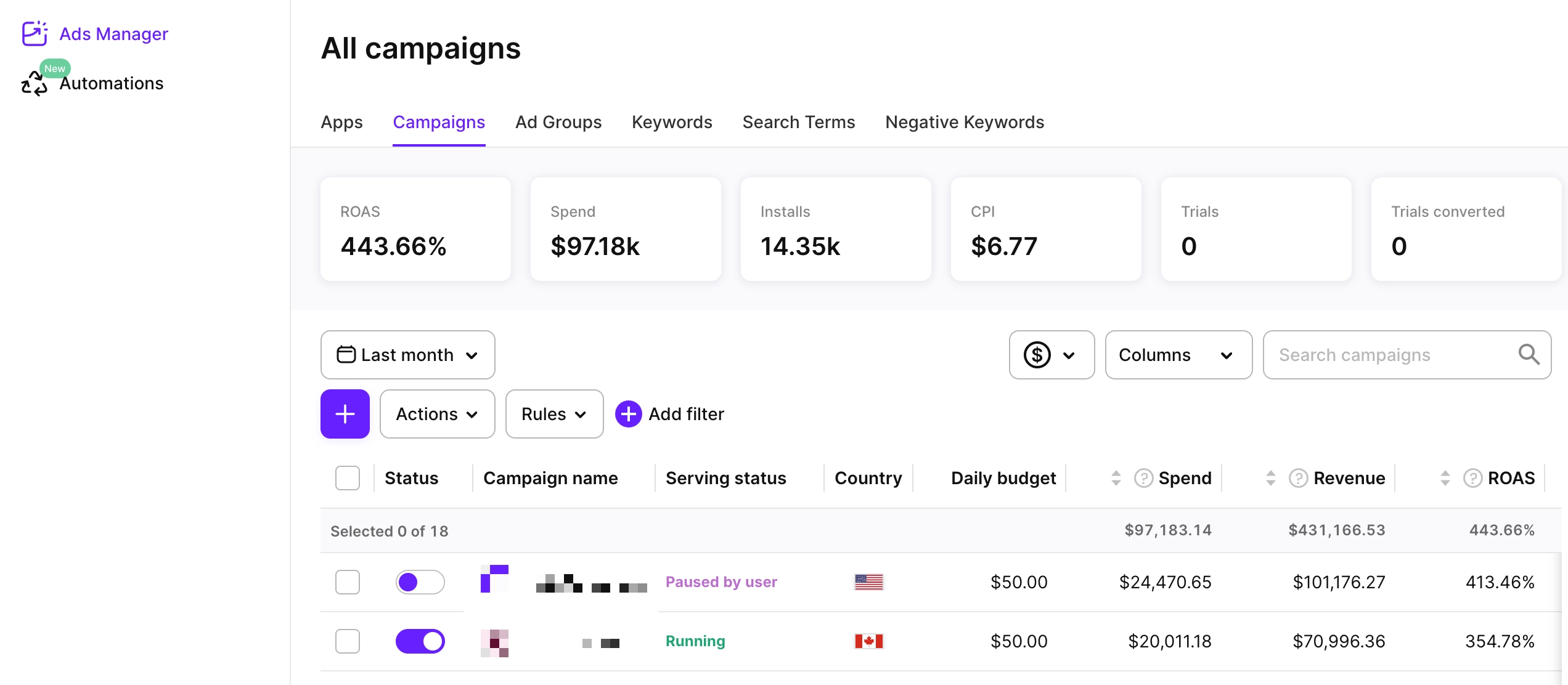
点击广告系列名称可深入查看其详细信息。
应用
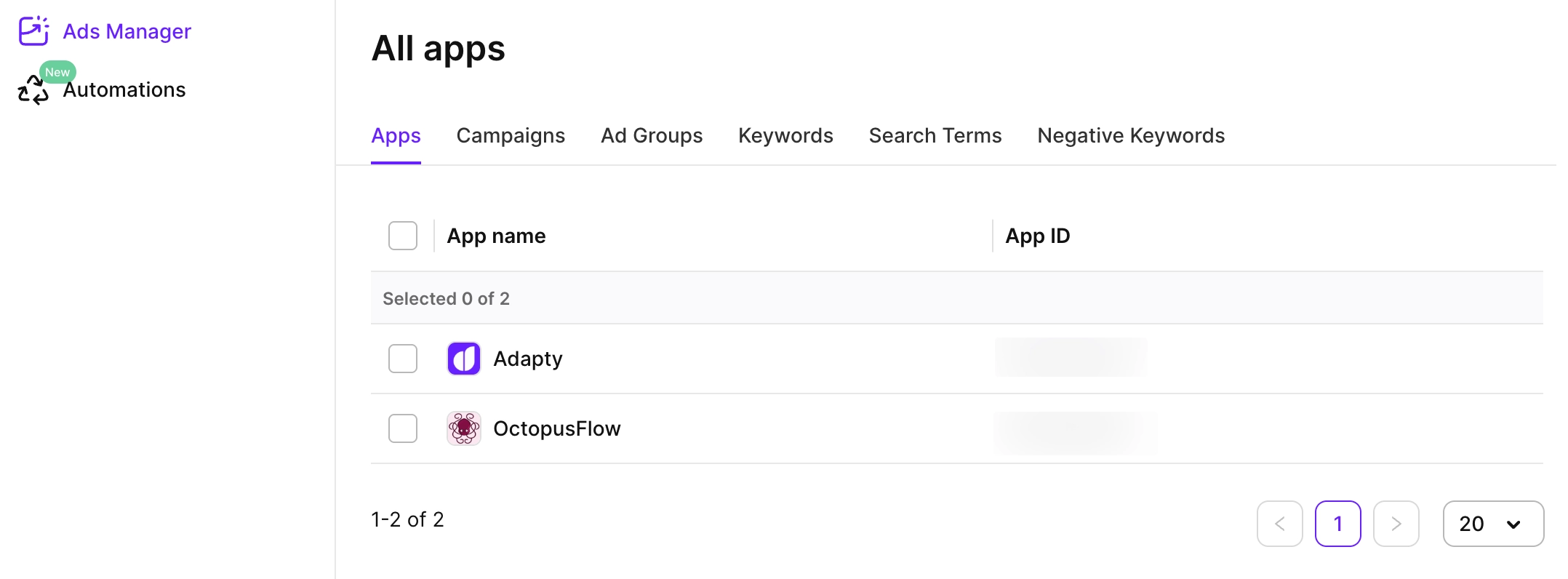
在 Apps 标签页中,您可以查看您的应用列表。
点击应用名称可查看该应用的广告系列数据图表。
广告组
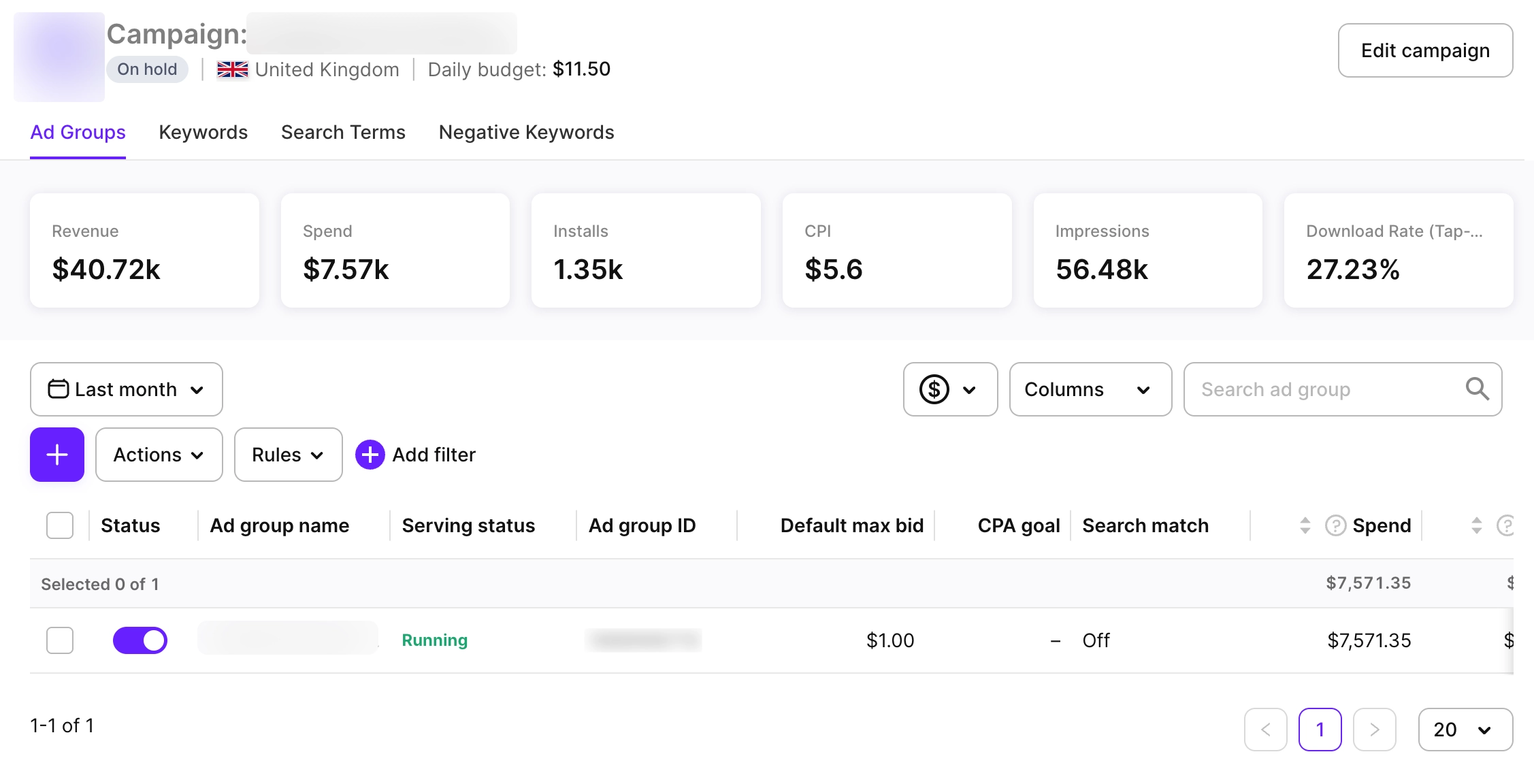
在 Ad groups 标签页中,您可以查看按广告组分组的所有数据图表。
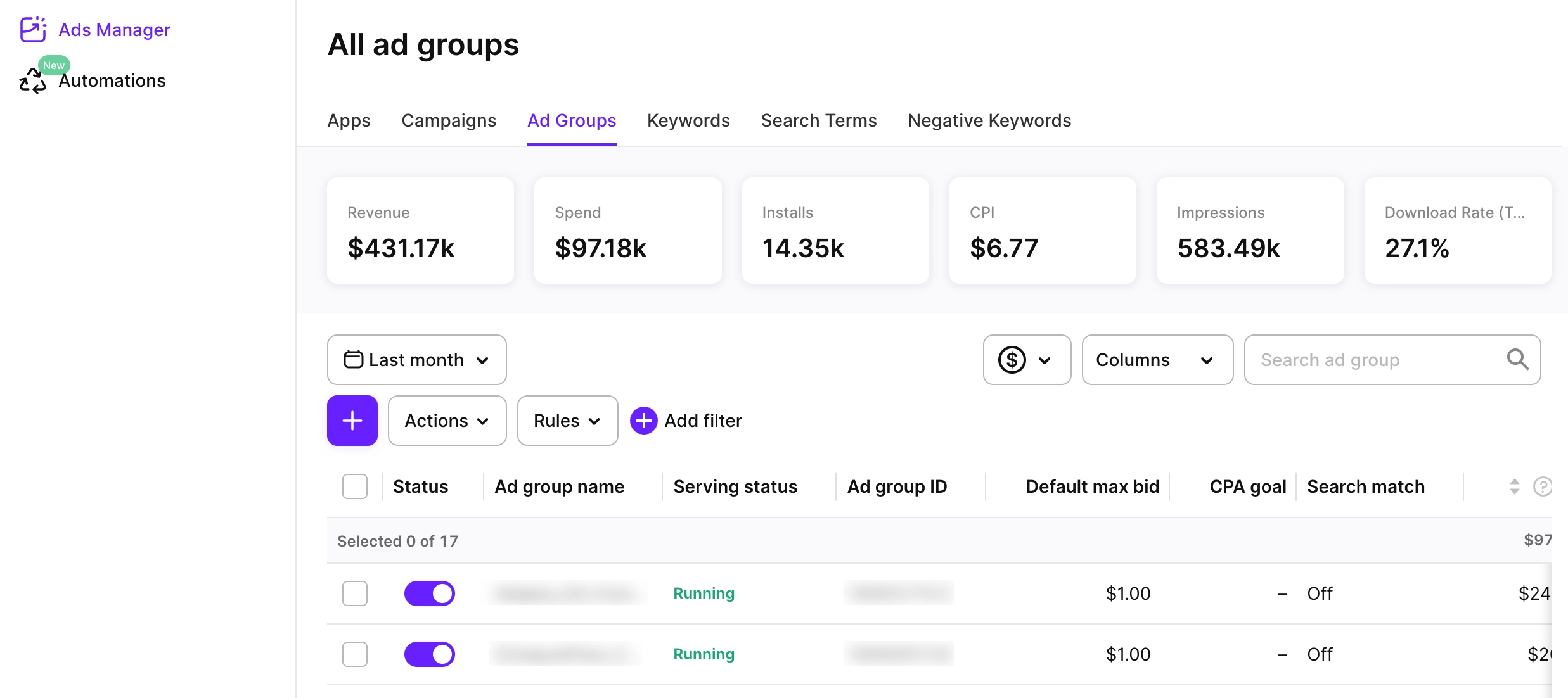
点击广告组名称可深入查看其详细信息。
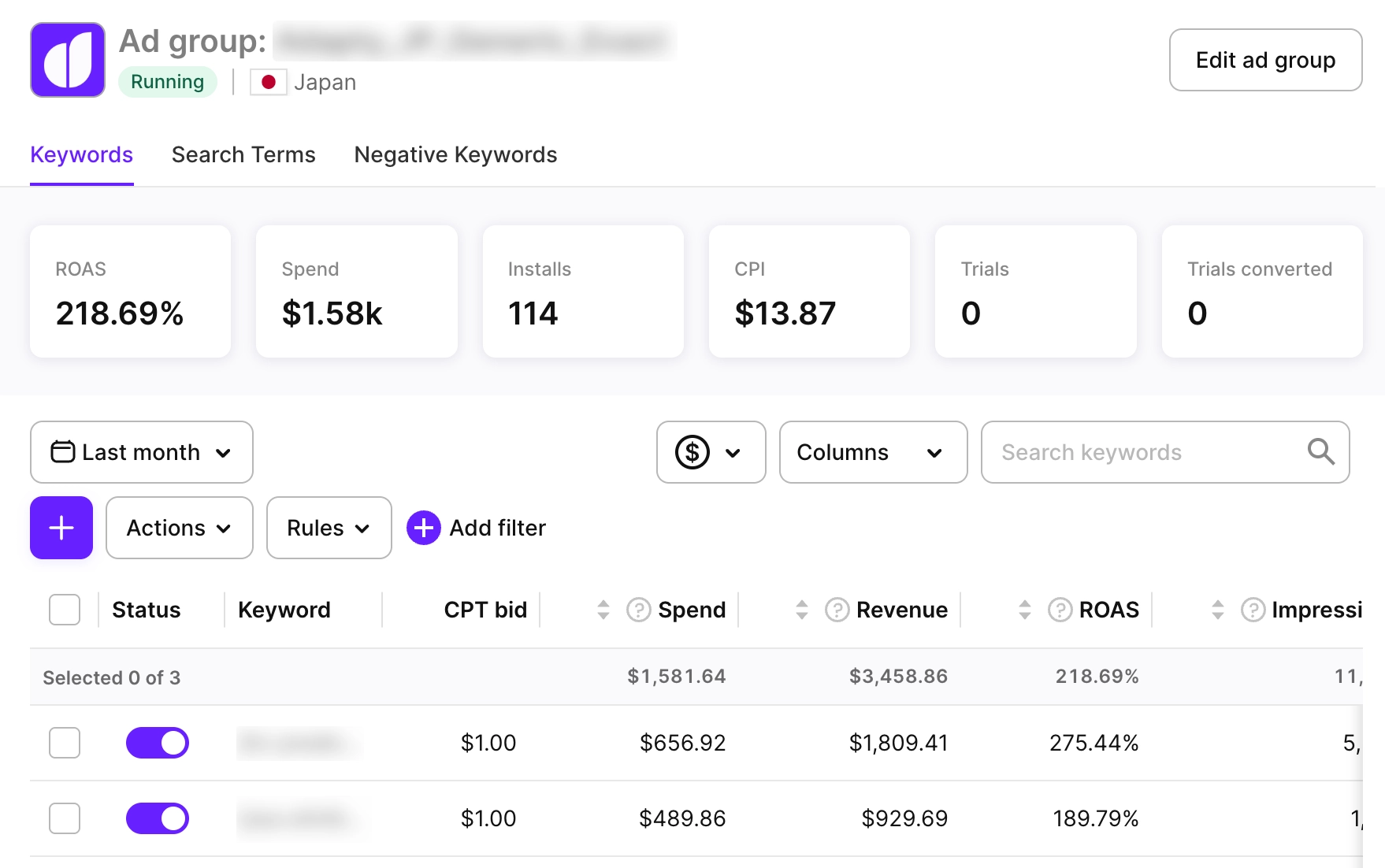
关键词
在 Keywords 标签页中,您可以查看按关键词分组的所有数据图表。
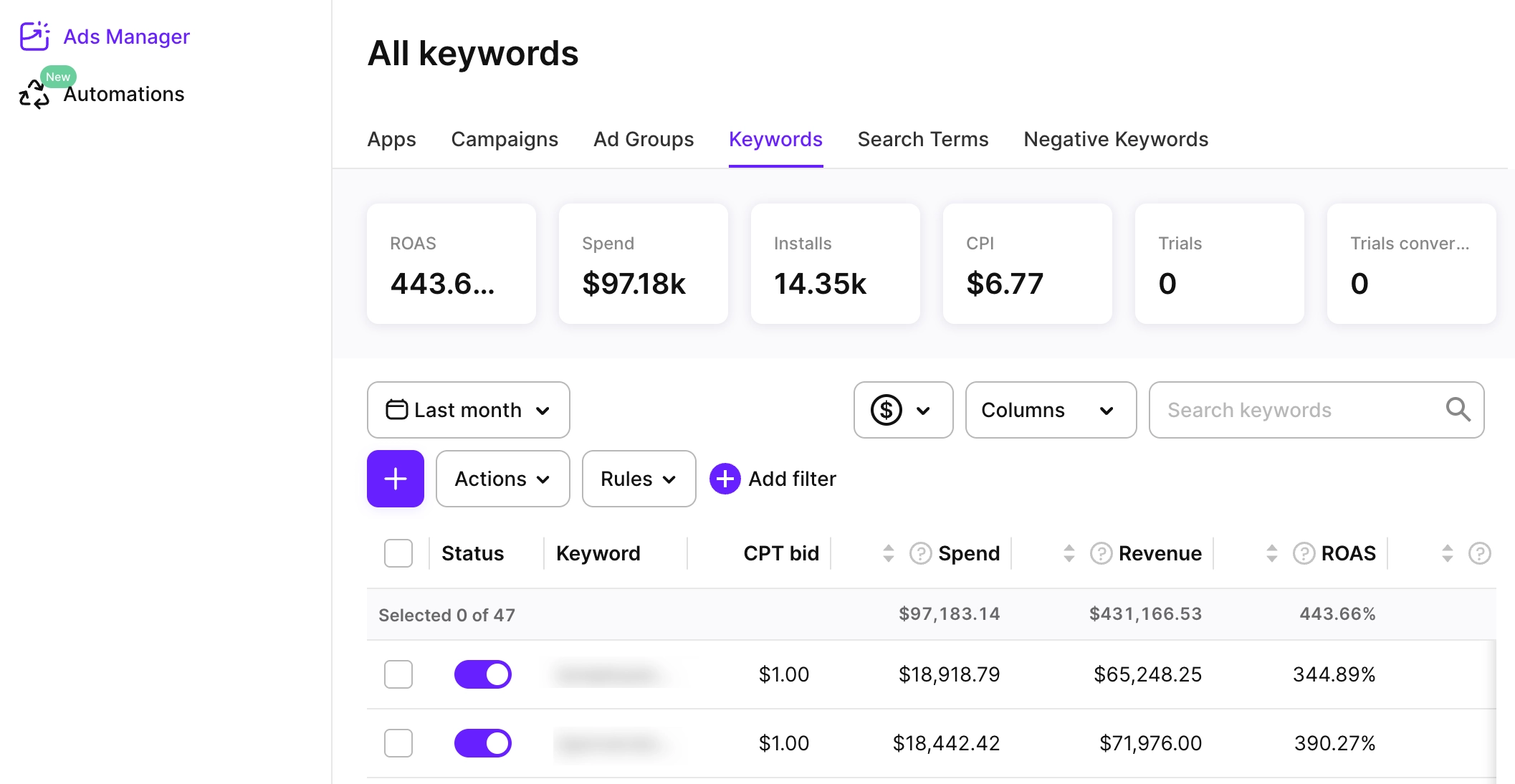
点击某个关键词可查看关联的搜索词。
搜索词
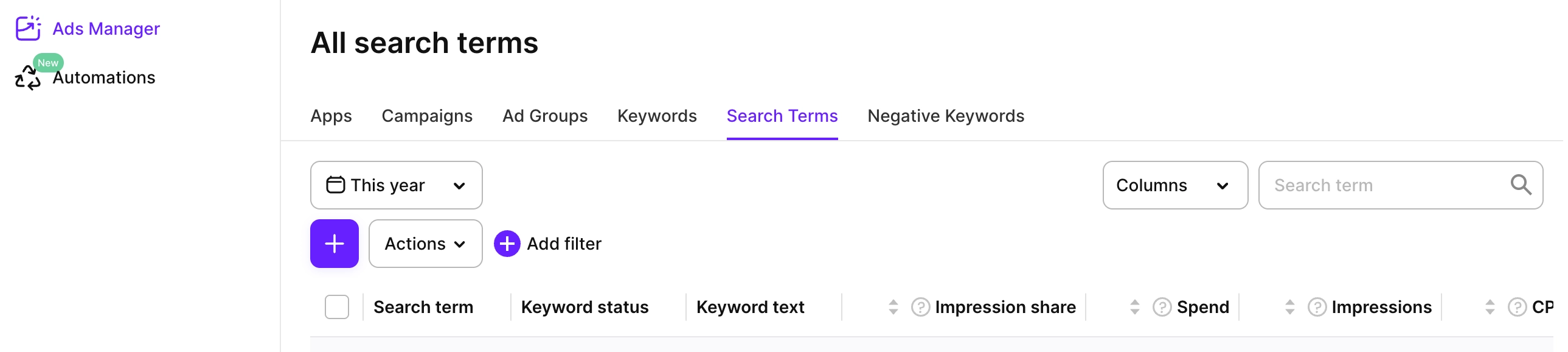
在 Search terms 标签页中,您可以查看按搜索词及其关联关键词分组的所有数据图表。
否定关键词
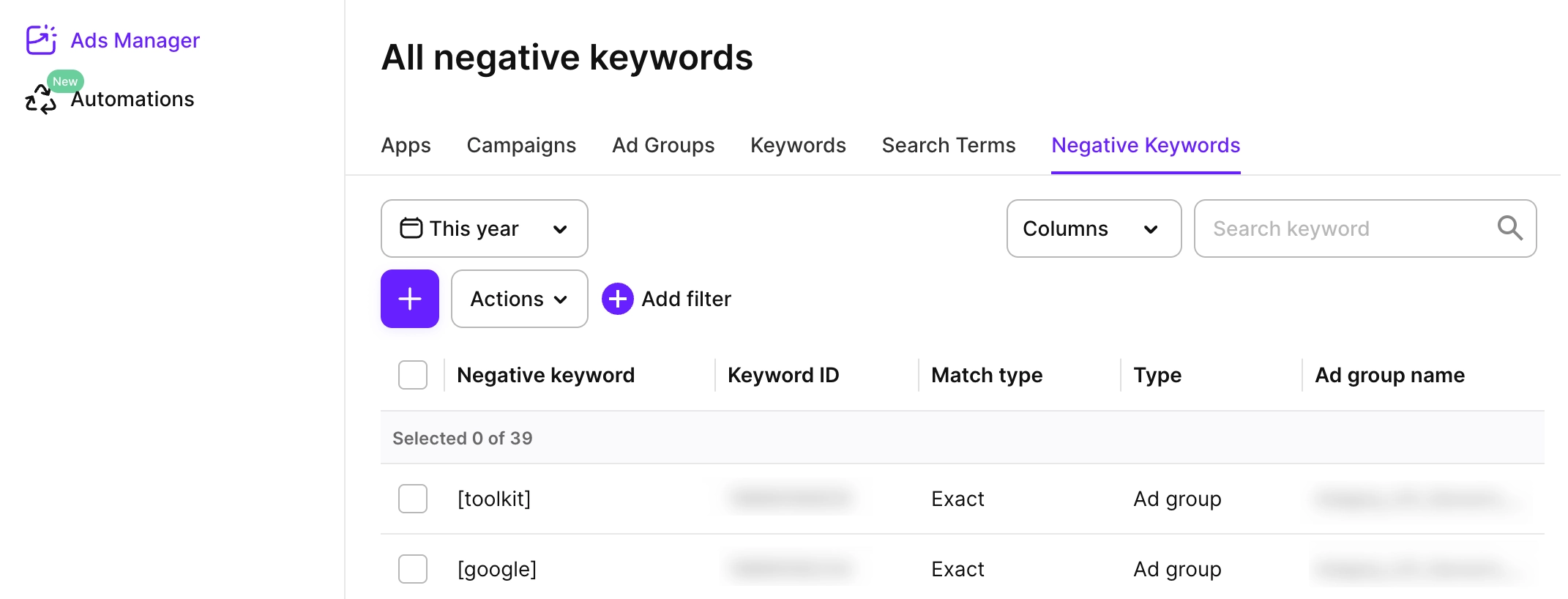
在 Negative keywords 标签页中,您可以查看否定关键词列表及其数据图表。
广告
在 Ads 标签页中,您可以查看广告列表及其数据图表,从而了解哪种广告设置正在带来效果。
数据图表
可供展示的列按以下几个主要类别分组:
- General:广告和广告系列的元属性。
- Performance:用户对广告响应情况的相关信息。
- Insights(仅限关键词和搜索词):展示份额、排名及搜索热度。
- Advanced downloads:新下载量和重新下载量,包含 Total、View-Through 和 Tap-Through 数据。
- Conversions:与广告和广告系列关联的收益相关数据图表。
- Cohort:基于时间维度的用户同期群分析。
完整的数据图表列表和说明,请参阅本文。
数据图表
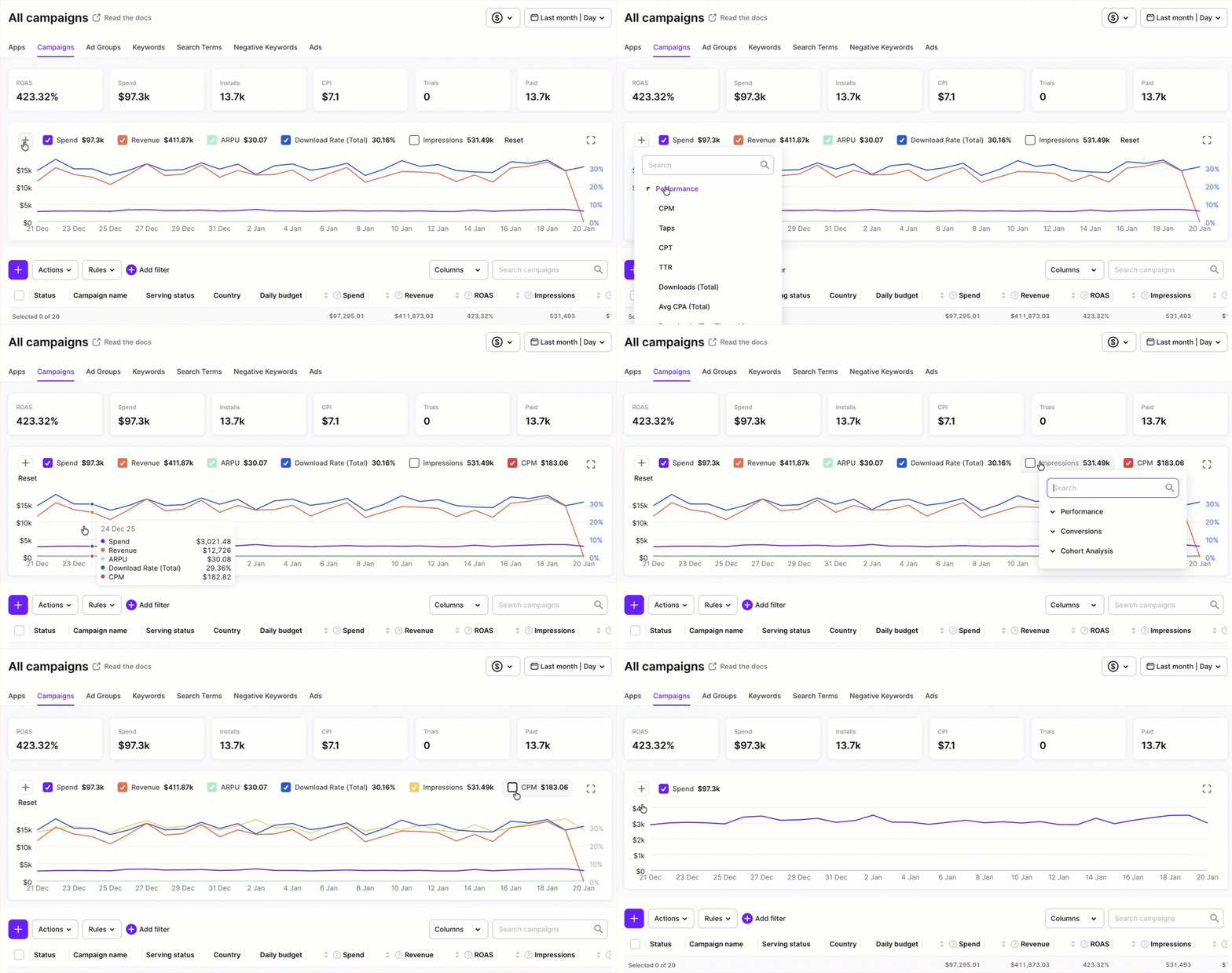
在每个标签页中,您可以查看在所选日期范围内各项数据指标随时间变化的数据图表。使用右上角的 Date range 选择器调整时间区间。
您可以同时显示多个指标,以发现相关性和随时间的变化趋势。点击 + 添加新指标。
点击 Reset 重新开始,或直接取消勾选指标复选框以隐藏它们。
要打开特定营销活动或广告组的数据图表:
- 打开 Campaigns 或 Ad groups 标签
- 向下滚动至表格
- 找到目标广告系列或广告组所在的行
- 点击其名称旁边的
数据图表上方的标记用于标注广告系列或广告组发生变更的日期。要查找可能导致某项数据图表出现涨跌的变更,请点击你想查看的日期上方的标记。每个标签页上的数据图表仅在你从顶部下拉菜单中选择广告系列分组后才会显示标记。
在 Keywords 标签页中,您还可以查看关键词级别的数据图表。
自定义显示哪些数据图表
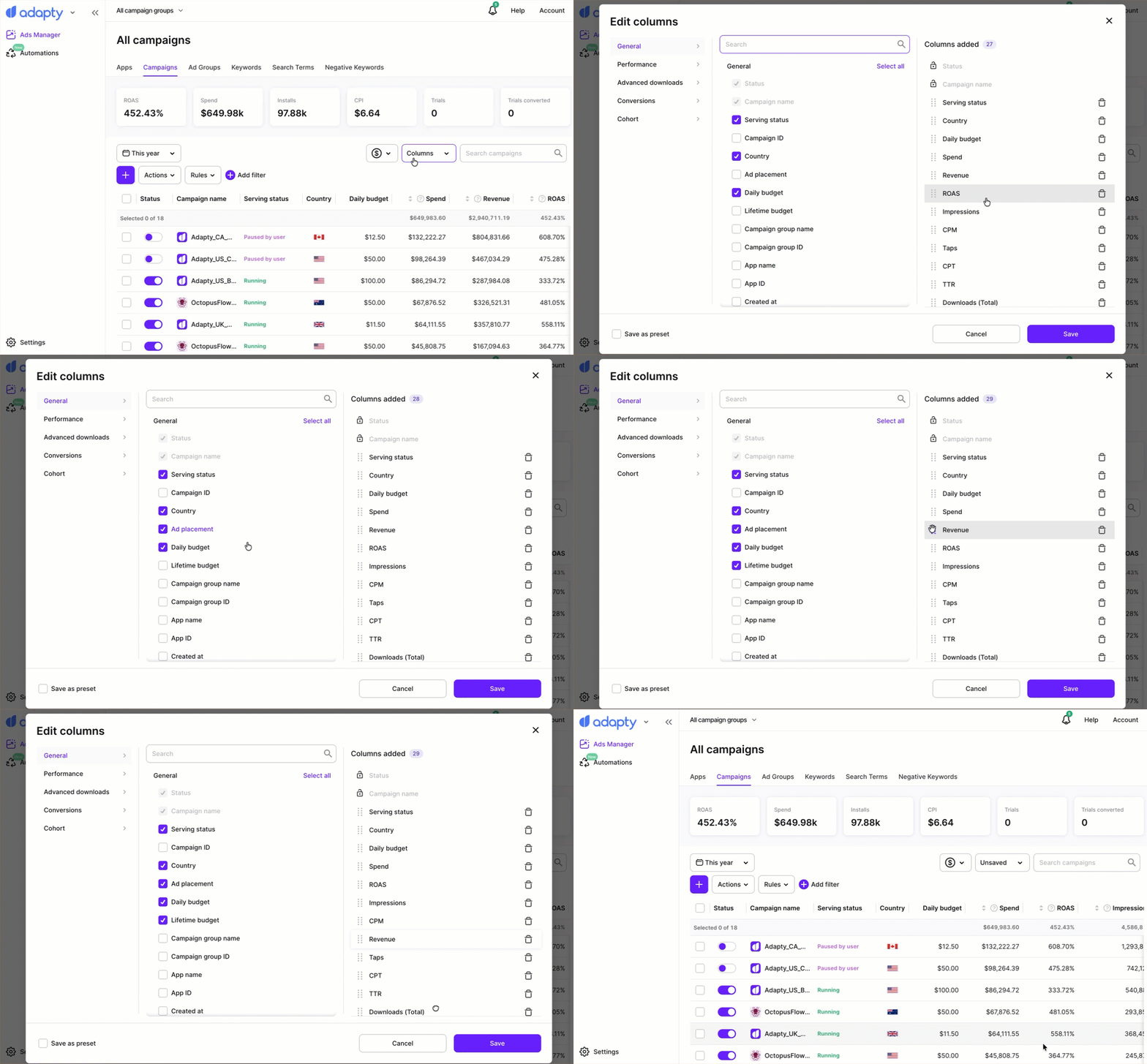
在每个标签页中,你可以自定义要显示的列及其排列顺序,还可以保存视图以便随时快速恢复。
如需自定义显示的列及其顺序,点击右上角的 Columns > Edit columns,然后在列表中选择所需列,并通过拖放调整顺序。点击 Save 应用更改。
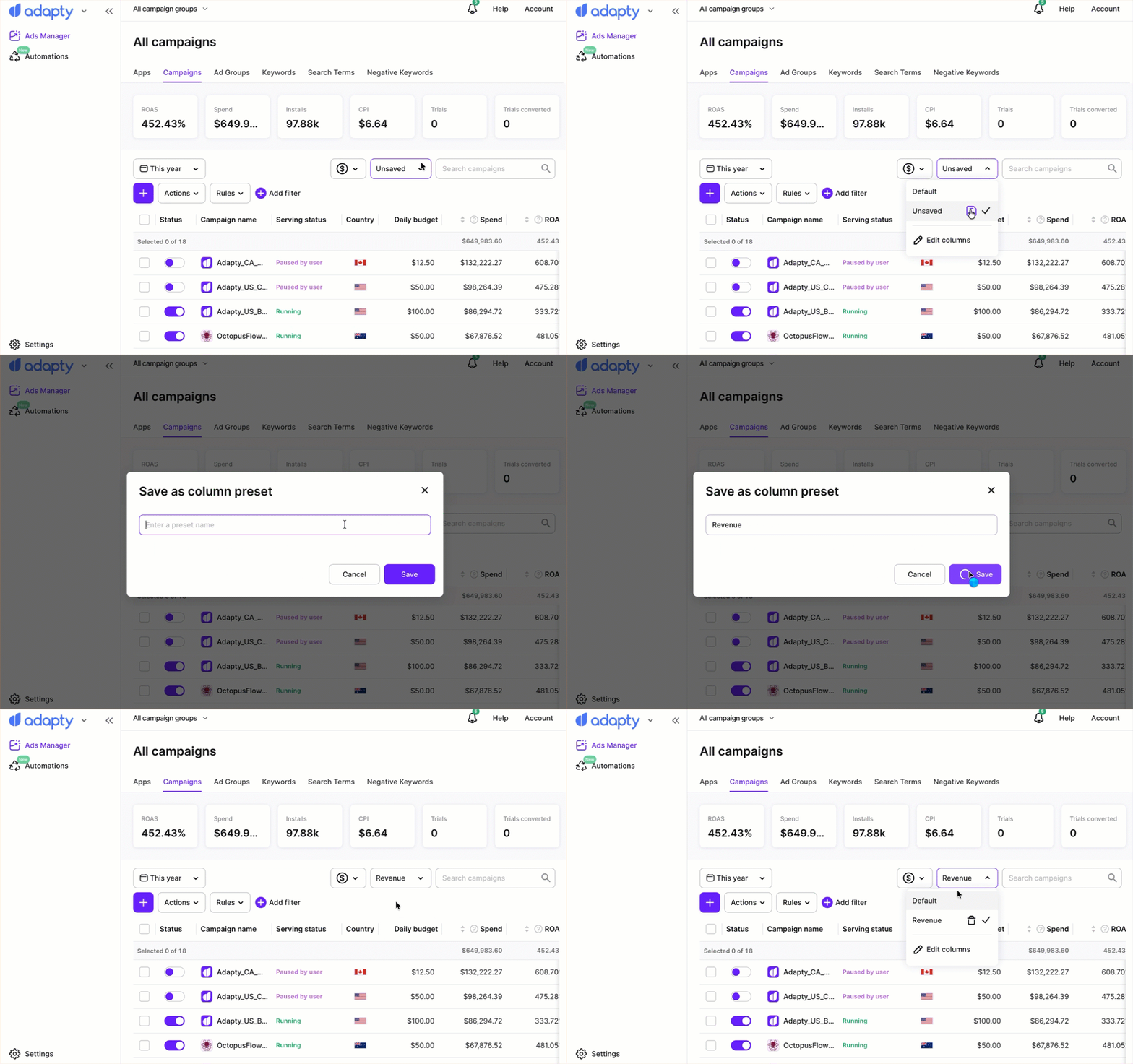
要保存视图预设,再次点击 Columns 下拉菜单,然后点击 Unsaved 旁边的保存图标。输入预设名称,点击 Save。之后,你可以通过 Columns 下拉菜单在不同视图之间切换。
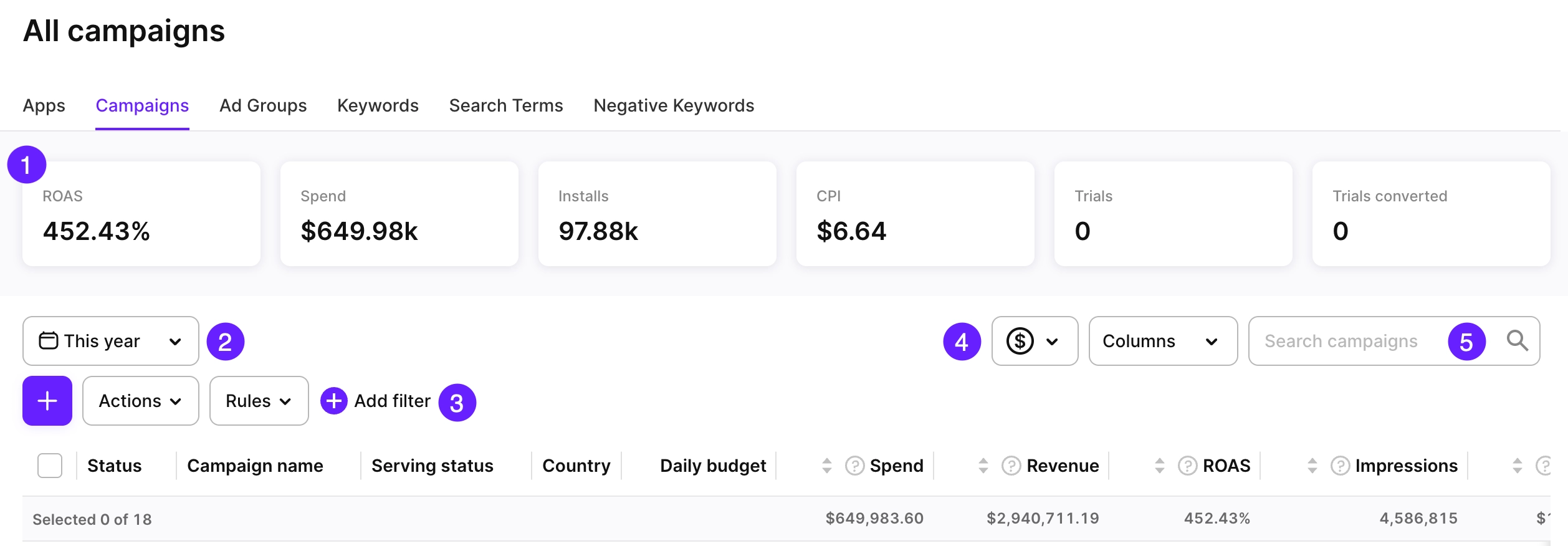
控件
在 Analytics 页面,你有五个主要控件: