Adapty Ads Manager'da Analitik
Ads Manager, tüm önemli metrikleri tek bir yerde görmenizi ve bunları uygulamalar, kampanyalar, reklam grupları, anahtar kelimeler ve arama terimleri bazında düzenlemenizi sağlayan bir Adapty Ads Manager kontrol paneli bölümüdür. Hangi metrikleri göreceğinizi özelleştirebilir ve tüm kampanyalarınızın verilerini aynı anda görüntüleyebilirsiniz.
Yapıya genel bakış
Adapty Ads Manager’da reklamlarınızın performansını birkaç farklı düzeyde değerlendirebilirsiniz.
Kampanyalar
Campaigns sekmesinde, kampanyalara göre gruplandırılmış tüm metrikleri görebilirsiniz.
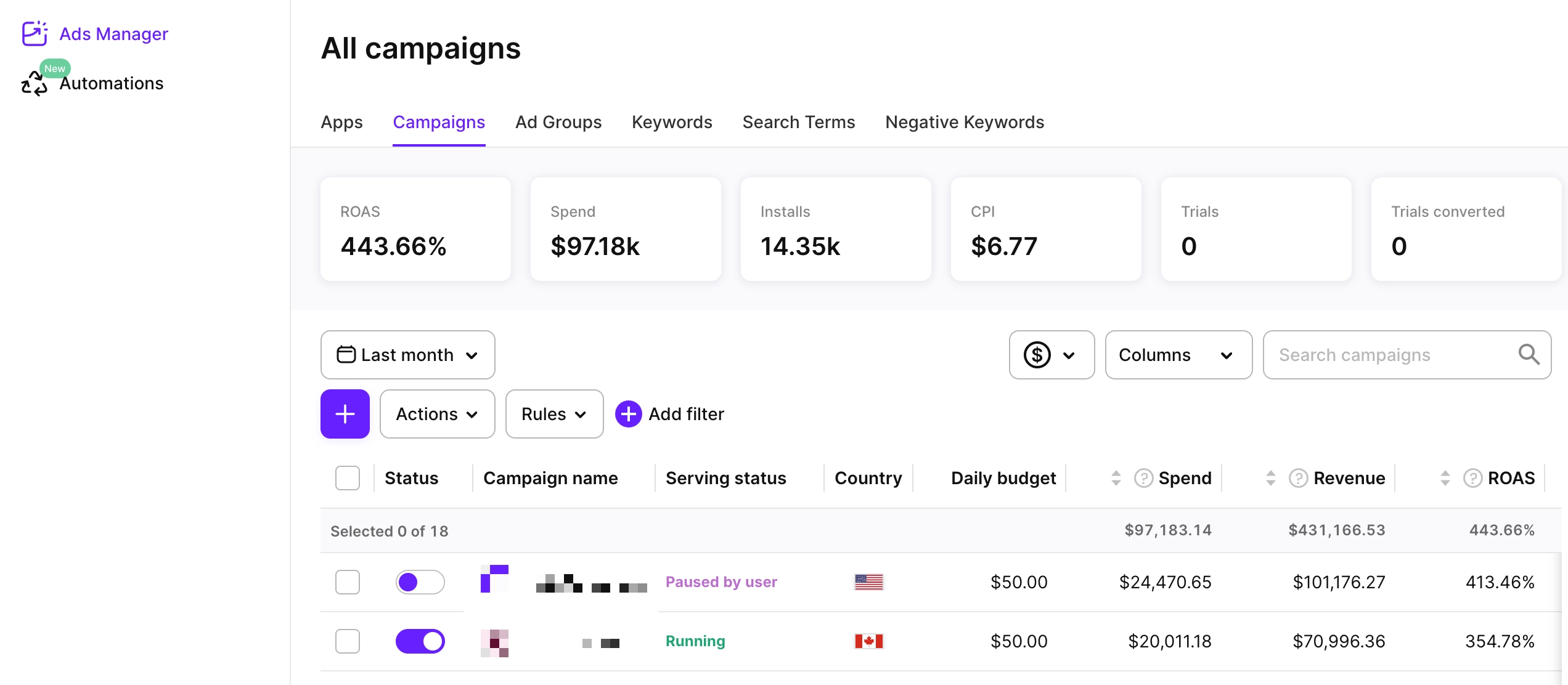
Ayrıntılara ulaşmak için bir kampanya adına tıklayın.
Uygulamalar
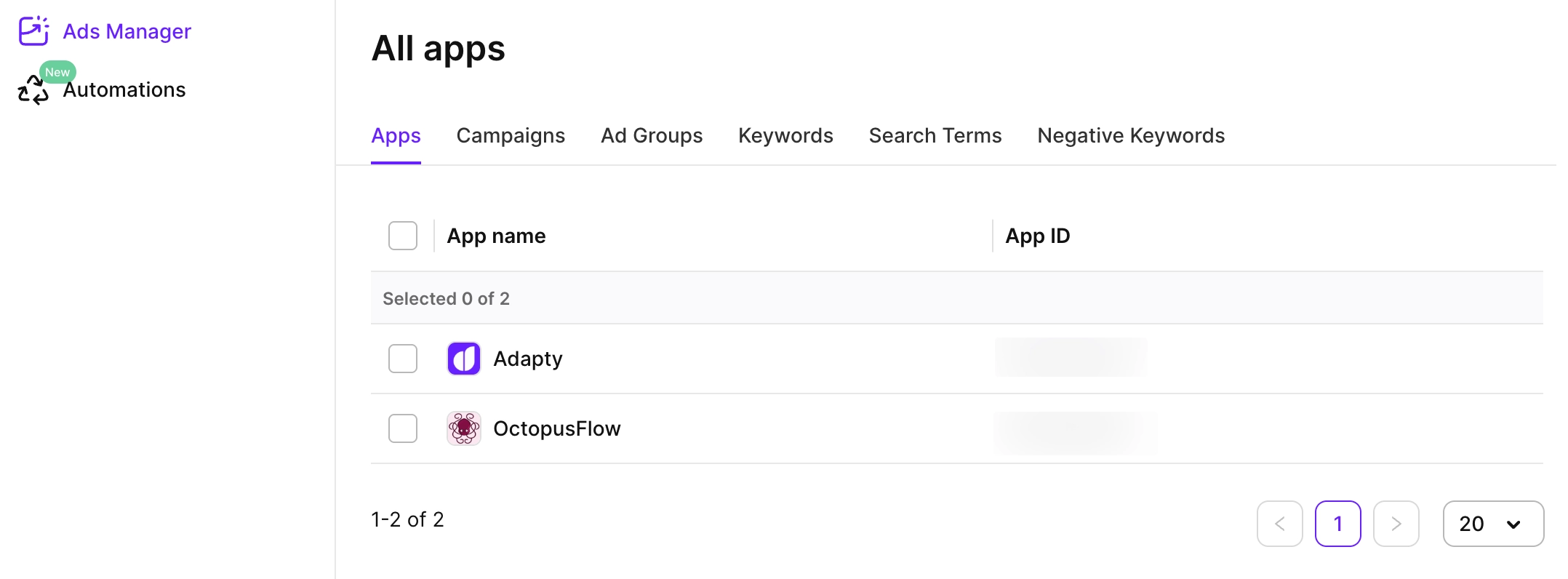
Apps sekmesinde uygulamalarınızın listesini görebilirsiniz.
Bir uygulamaya ait kampanya metriklerini görmek için uygulama adına tıklayın.
Reklam grupları
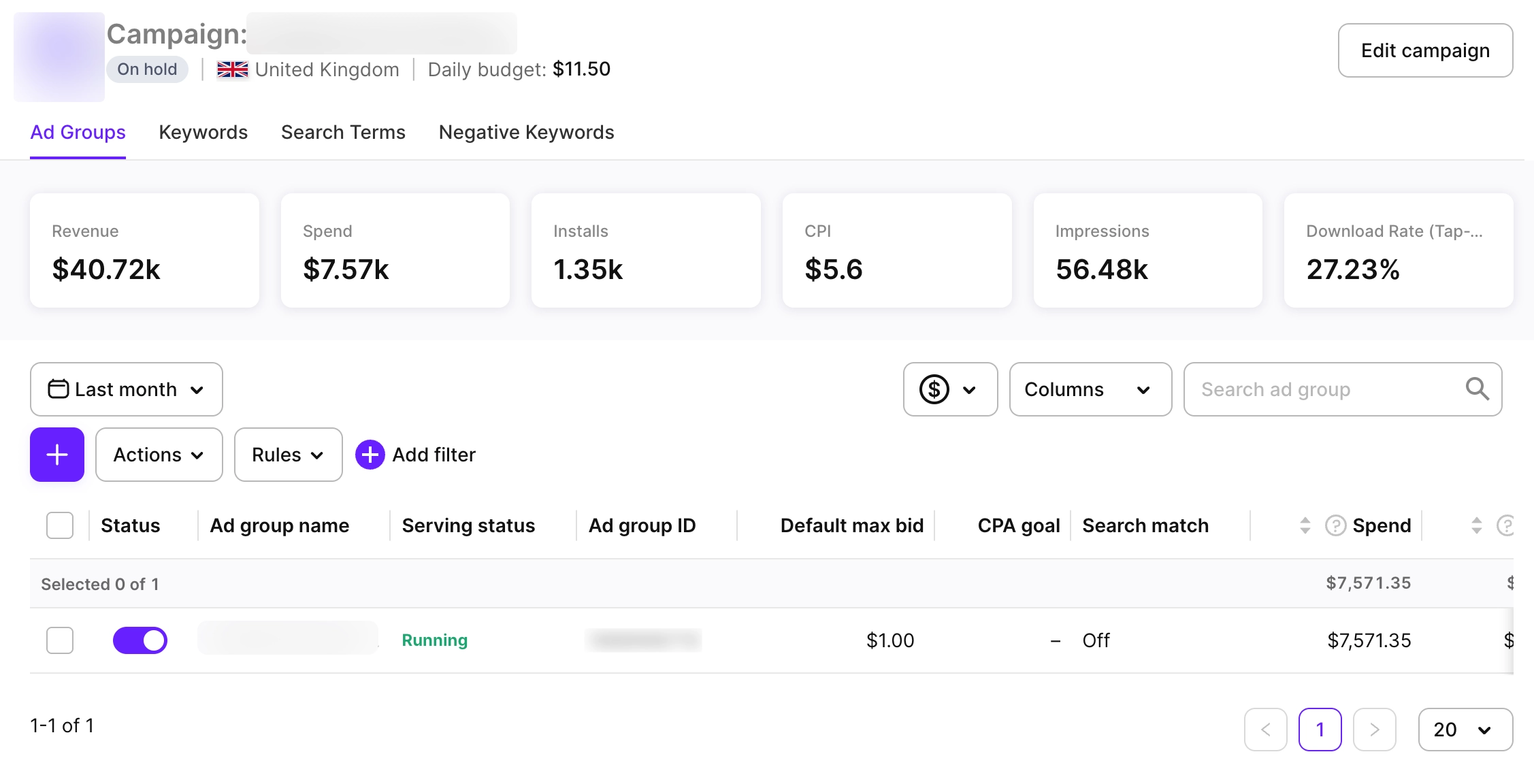
Ad groups sekmesinde, reklam gruplarına göre gruplandırılmış tüm metrikleri görebilirsiniz.
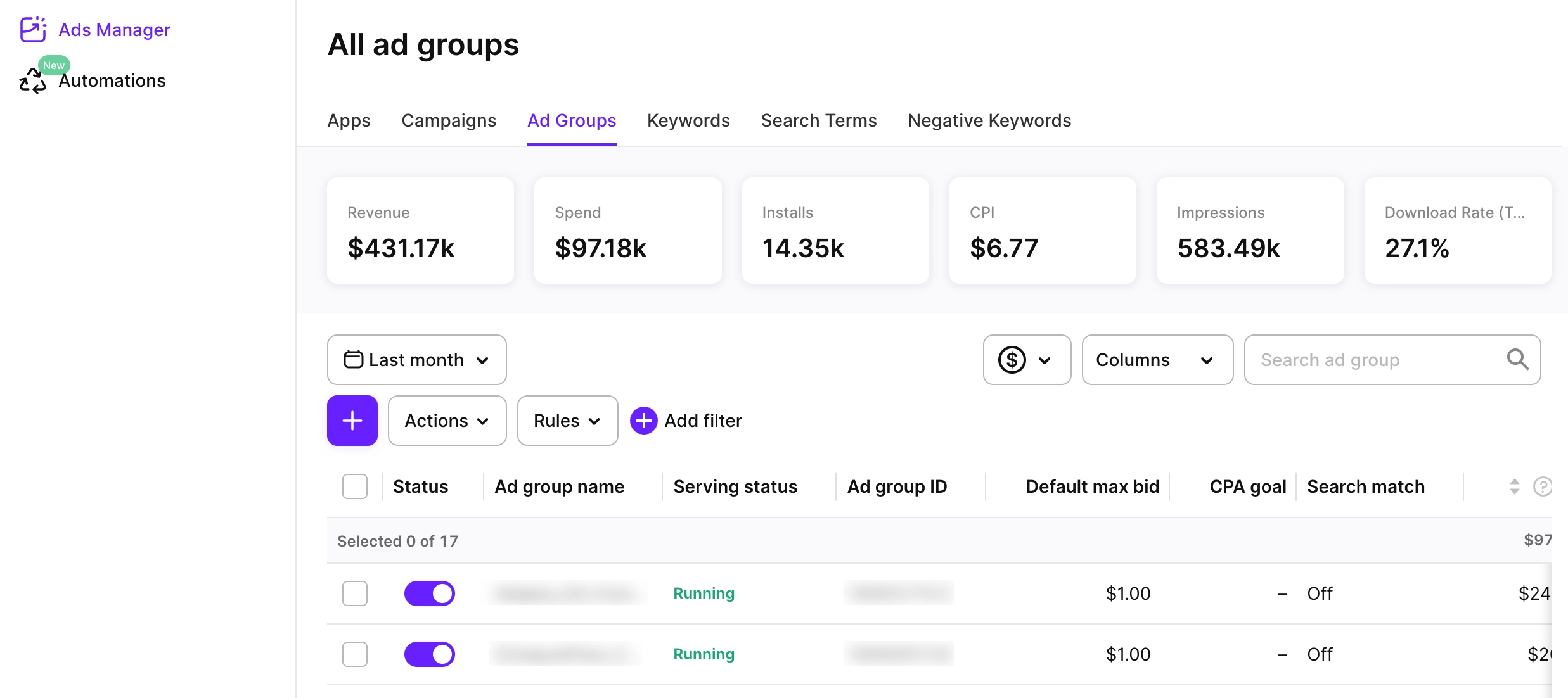
Ayrıntılara ulaşmak için bir reklam grubu adına tıklayın.
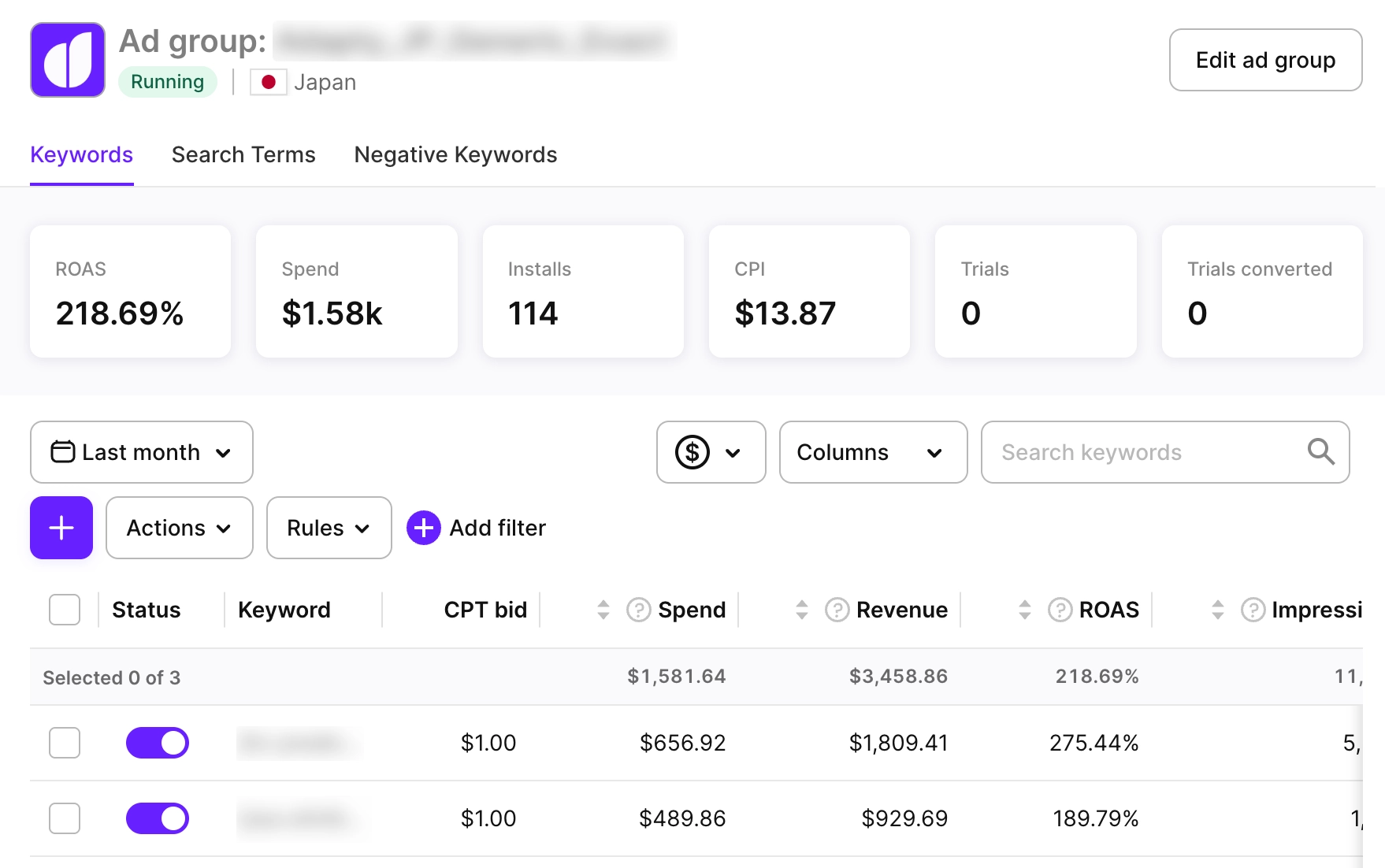
Anahtar kelimeler
Keywords sekmesinde, anahtar kelimelere göre gruplandırılmış tüm metrikleri görebilirsiniz.
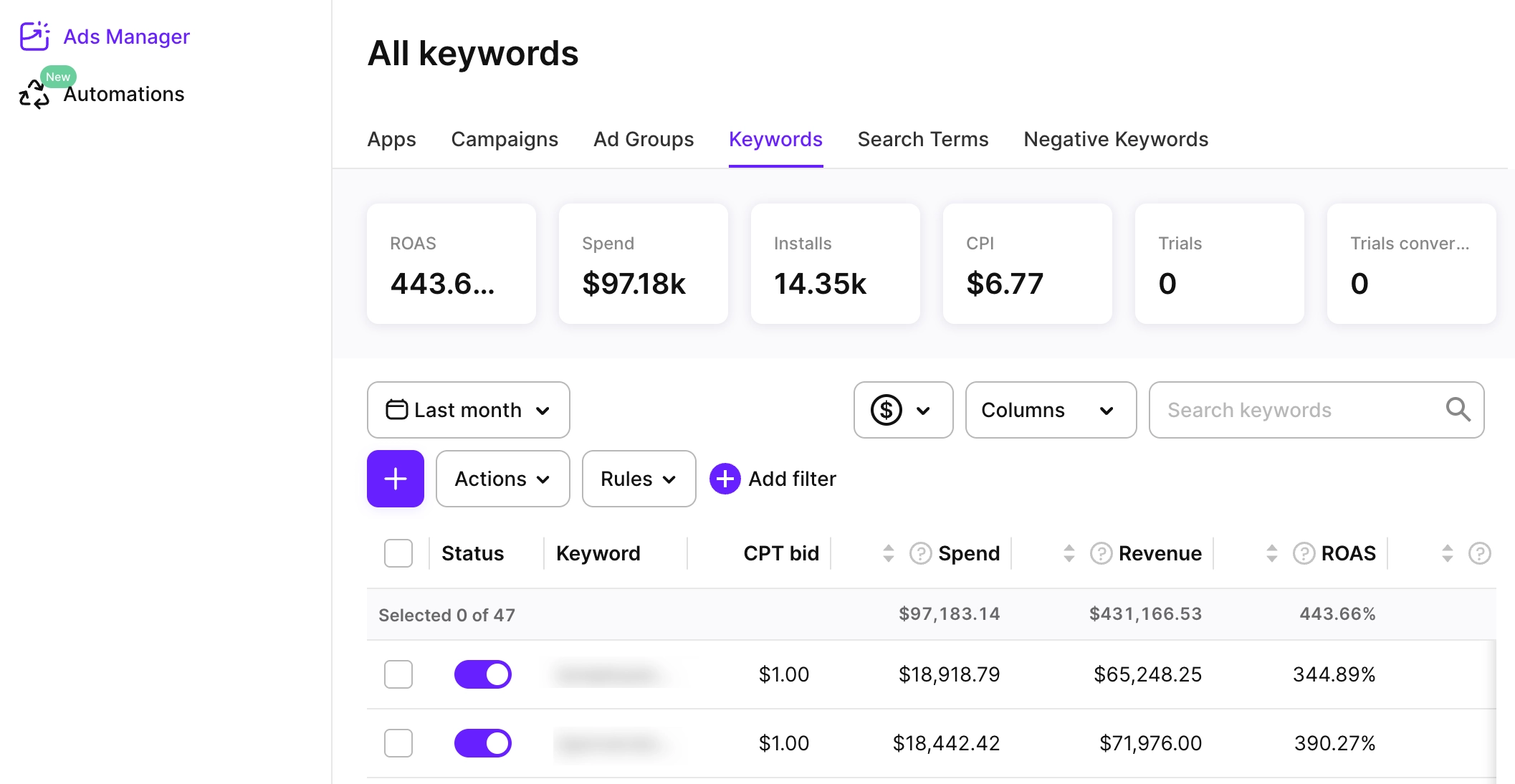
İlişkili arama terimlerini görmek için bir anahtar kelimeye tıklayın.
Arama terimleri
Search terms sekmesinde, arama terimlerine ve bunlarla ilişkili anahtar kelimelere göre gruplandırılmış tüm metrikleri görebilirsiniz.
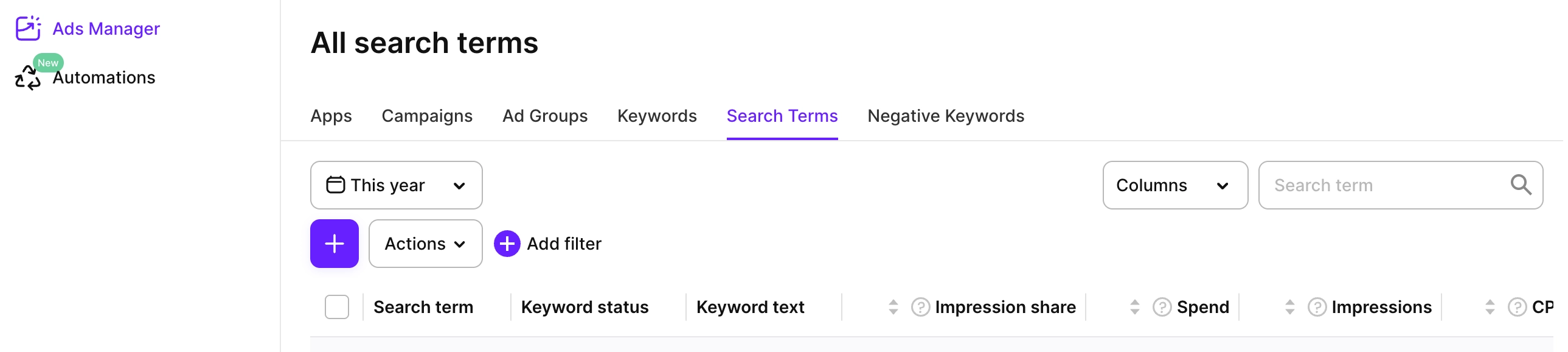
Negatif anahtar kelimeler
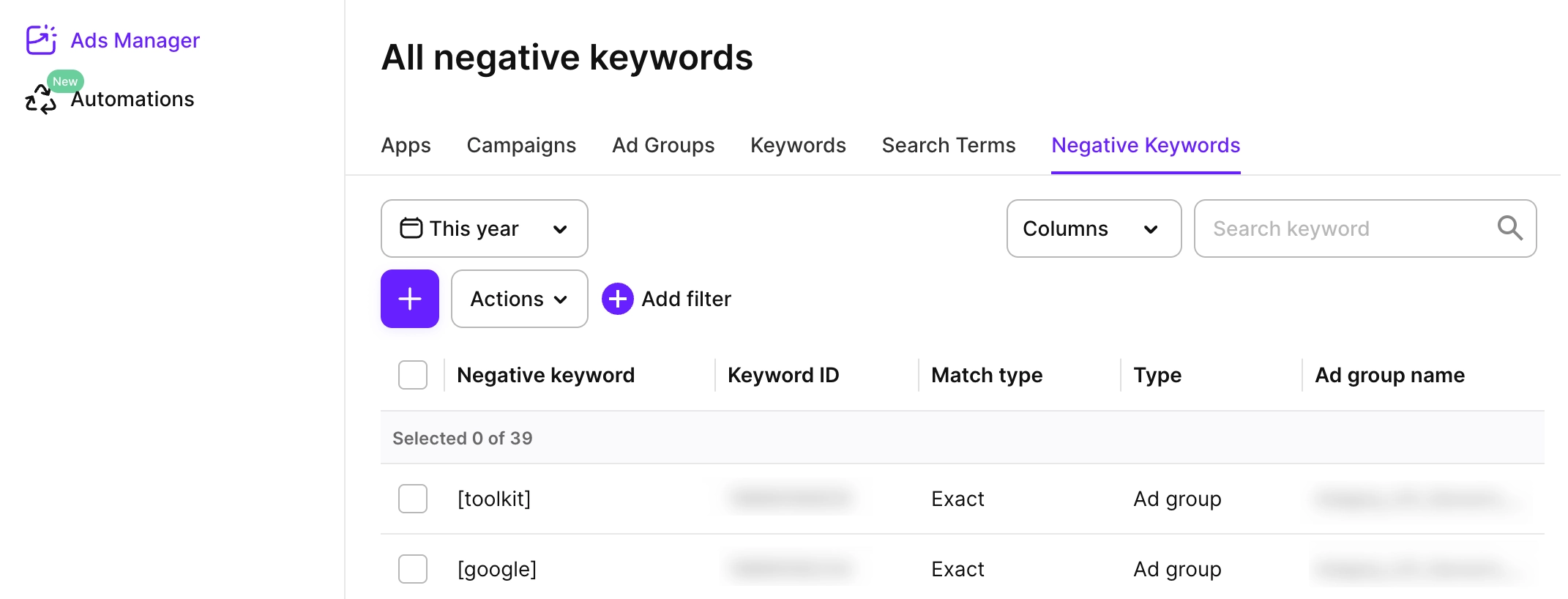
Negative keywords sekmesinde, negatif anahtar kelimelerin listesini ve metriklerini görebilirsiniz.
Reklamlar
Ads sekmesinde, reklamların listesini ve metriklerini görebilirsiniz; böylece hangi reklam kurulumunun sonuç getirdiğini anlayabilirsiniz.
Metrikler
Görüntülenebilir sütunlar birkaç ana kategoriye ayrılmıştır:
- General: Reklam ve kampanyaların meta özellikleri.
- Performance: Kullanıcıların reklamlarınıza nasıl tepki verdiğine dair bilgiler.
- Insights (yalnızca anahtar kelimeler ve arama terimleri için): Gösterim payı, sıralama ve arama popülaritesi.
- Advanced downloads: Toplam, Görüntüleme Kaynaklı ve Tıklama Kaynaklı değerler dahil yeni indirmeler ve yeniden indirmeler.
- Conversions: Reklam ve kampanyalarla ilişkilendirilmiş gelir bazlı metrikler.
- Cohort: Kullanıcı gruplarının zaman bazlı analitiği.
Tüm metrik listesi ve açıklamaları için makaleye bakın.
Grafikler
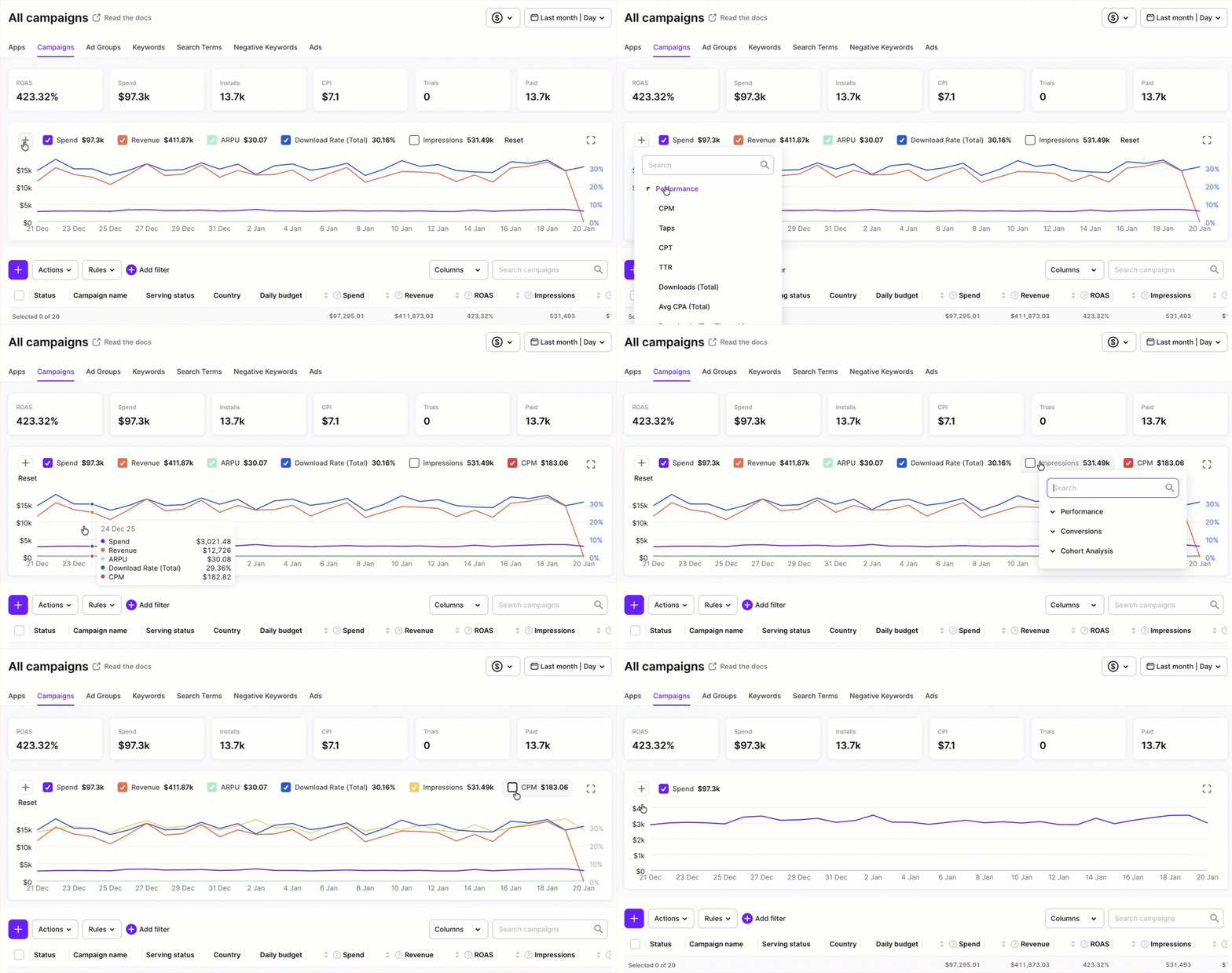
Her sekmede, seçilen tarih aralığında farklı metriklerin zaman içinde nasıl değiştiğini gösteren grafikler görebilirsiniz. Zaman dilimini sağ üstteki Date range seçicisiyle ayarlayın.
Korelasyonları ve zaman içindeki değişimleri fark etmek için aynı anda birden fazla metrik görüntüleyebilirsiniz. Yeni bir metrik eklemek için + seçeneğine tıklayın.
Sıfırdan başlamak için Reset seçeneğine tıklayın ya da metrikleri gizlemek için metrik onay kutularının işaretini kaldırın.
Belirli bir kampanya veya reklam grubu için metrik grafiğini açmak için:
- Campaigns veya Ad groups sekmesini açın
- Tabloya doğru aşağı kaydırın
- Hedef kampanya veya reklam grubunun bulunduğu satırı bulun
- Adının yanındaki simgesine tıklayın
Bir grafiğin üzerindeki rozetler, kampanya veya reklam grubunda değişiklik yapılan günleri işaretler. Bir metriğin yükselişini veya düşüşünü açıklayabilecek değişiklikleri bulmak için, incelemek istediğiniz tarihin üzerindeki rozete tıklayın. Her sekmedeki grafik, rozetleri yalnızca başlıkta yer alan açılır listeden bir kampanya grubu seçtikten sonra gösterir.
Keywords sekmesinde ayrıca anahtar kelime düzeyindeki grafikleri inceleyebilirsiniz.
Hangi metriklerin gösterileceğini özelleştirme
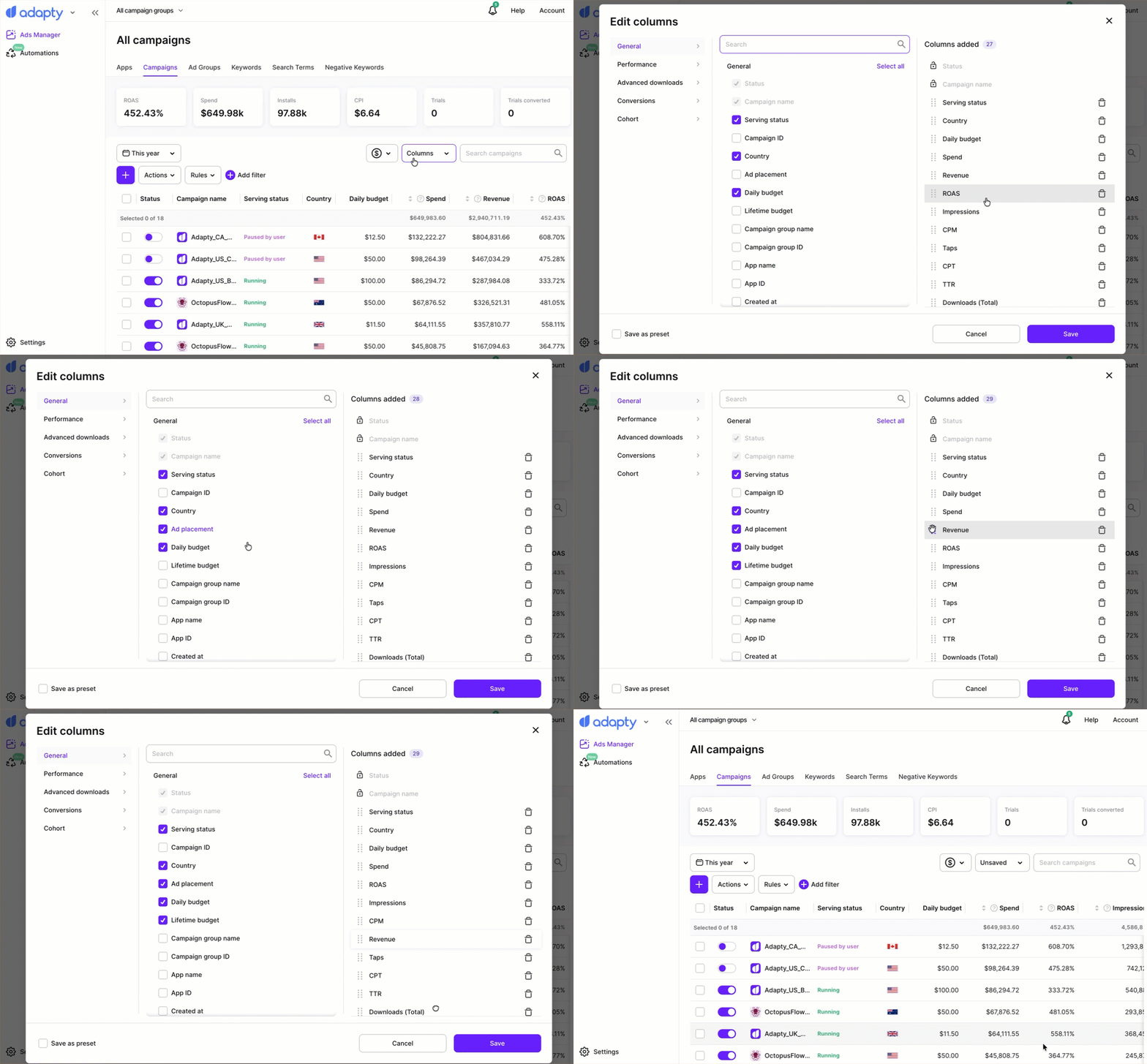
Her sekmede hangi sütunların gösterileceğini ve hangi sırayla dizileceğini özelleştirebilirsiniz. Dilediğiniz zaman hızlıca geri dönmek için görünümleri de kaydedebilirsiniz.
Görüntülenen sütunları ve sıralarını özelleştirmek için sağ üstteki Columns > Edit columns seçeneğine tıklayın. Ardından listeden sütunları seçin ve sürükle-bırak yöntemiyle sıralayın. Değişiklikleri uygulamak için Save düğmesine tıklayın.
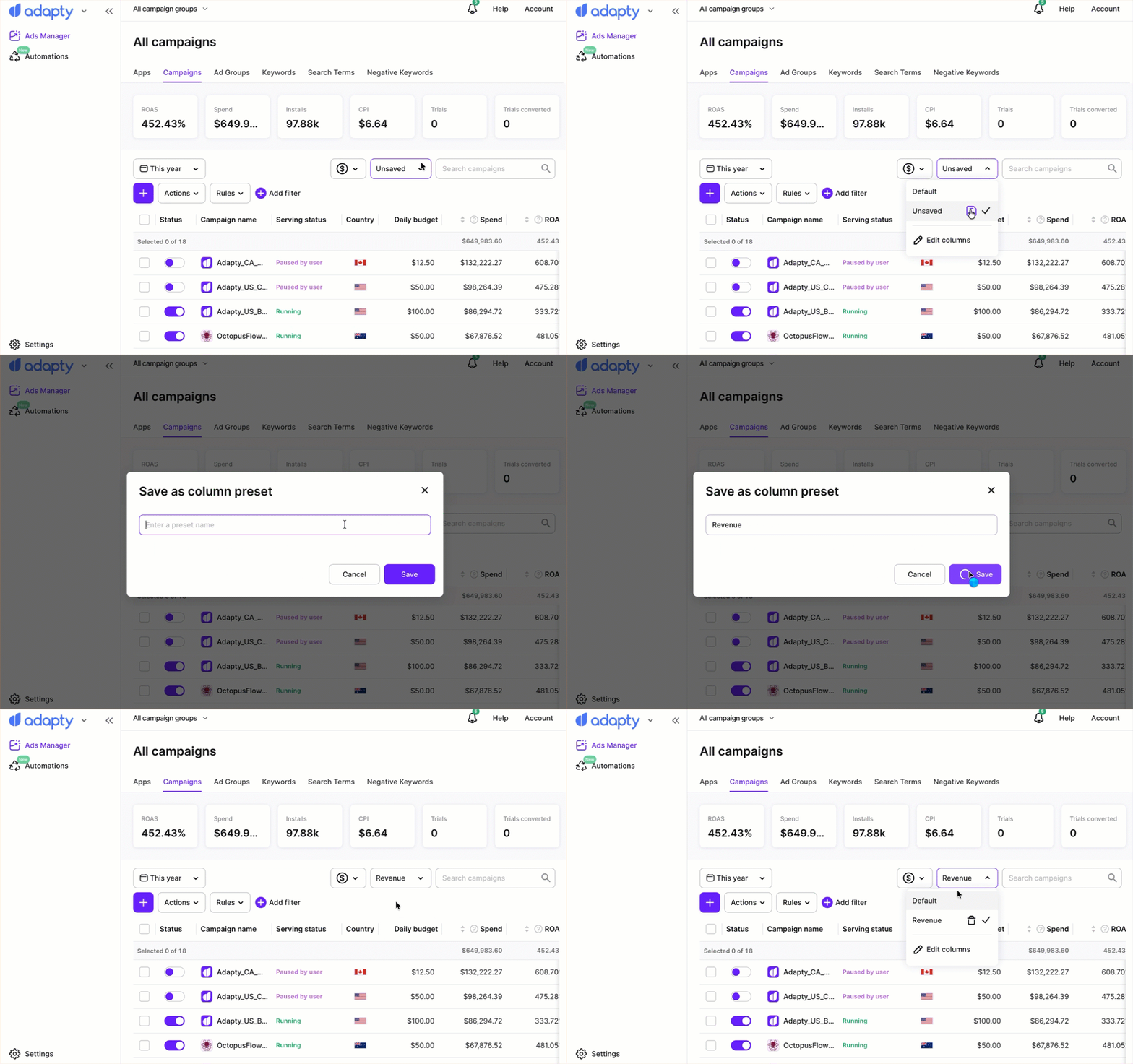
Bir görünüm ön ayarı kaydetmek için Columns açılır menüsüne tekrar tıklayın ve Unsaved öğesinin yanındaki Save simgesine tıklayın. Ön ayar adını girin ve Save düğmesine tıklayın. Artık Columns açılır menüsünü kullanarak farklı görünümler arasında geçiş yapabilirsiniz.
Kontroller
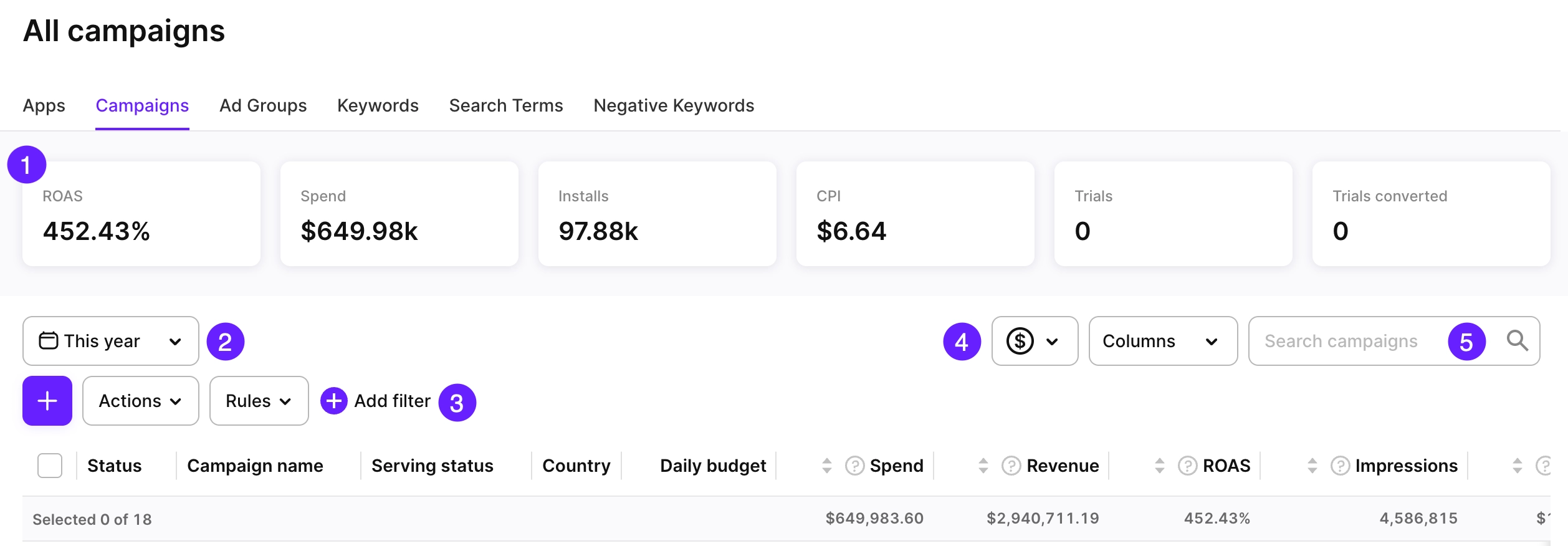
Analytics sayfasında beş ana kontrol bulunur:
- Pinned metrics: Tablo görünümünün üzerindeki çubukta sabitlenecek metrikleri seçin.
- Date ranges: Daha fazla bilgi.
- Filters: Metrik değerlerine veya kampanya özelliklerine göre filtreleyin.
- Store commission and taxes: Daha fazla bilgi.
- Search: Kampanya adlarına göre arama yapın.