Аналитика в Adapty Ads Manager
Ads Manager — это раздел дашборда Adapty Ads Manager, где вы видите все ключевые метрики в одном месте и можете группировать их по приложениям, кампаниям, группам объявлений, ключевым словам и поисковым запросам. Вы можете настроить, какие метрики отображать, и просматривать данные по всем кампаниям сразу.
Обзор структуры
В Adapty Ads Manager вы можете оценивать эффективность рекламы на нескольких уровнях.
Кампании
На вкладке Campaigns отображаются все метрики, сгруппированные по кампаниям.
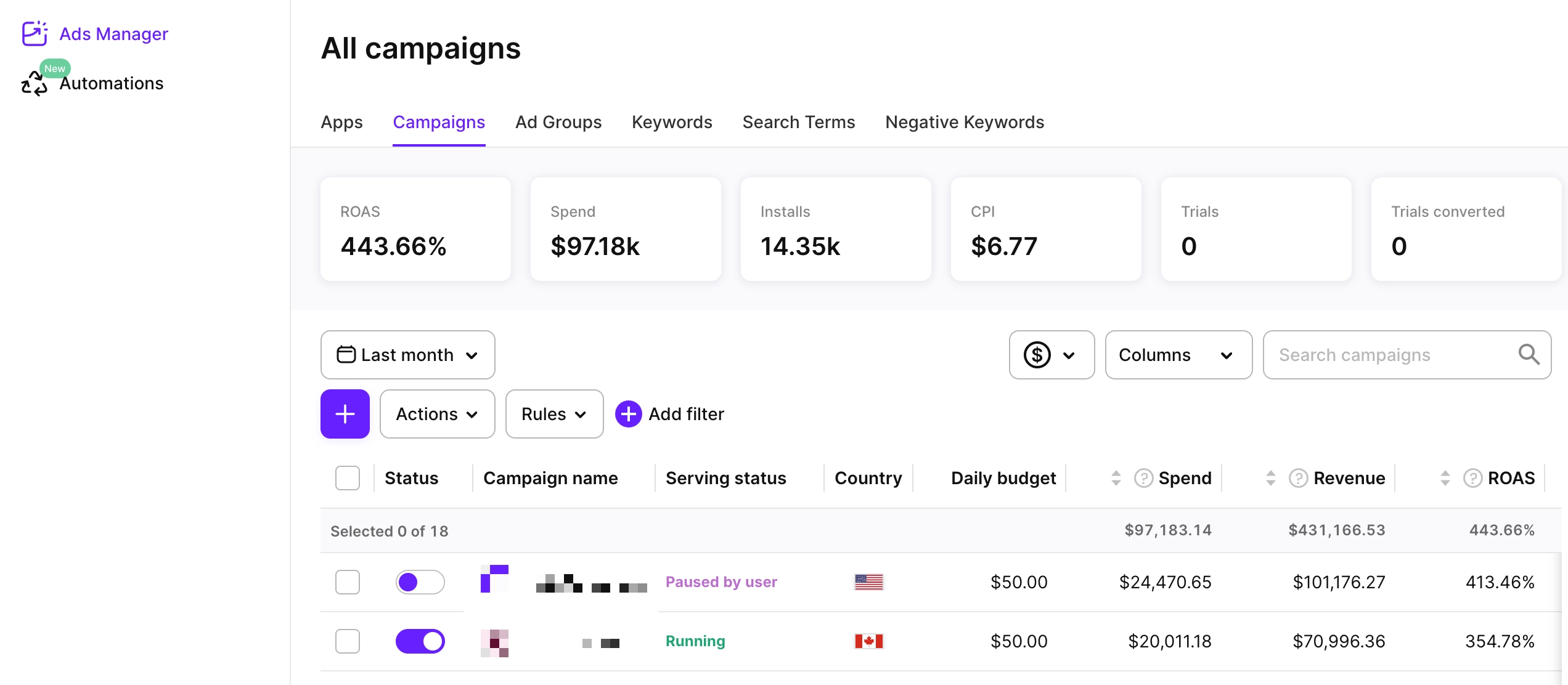
Нажмите на название кампании, чтобы перейти к её деталям.
Приложения
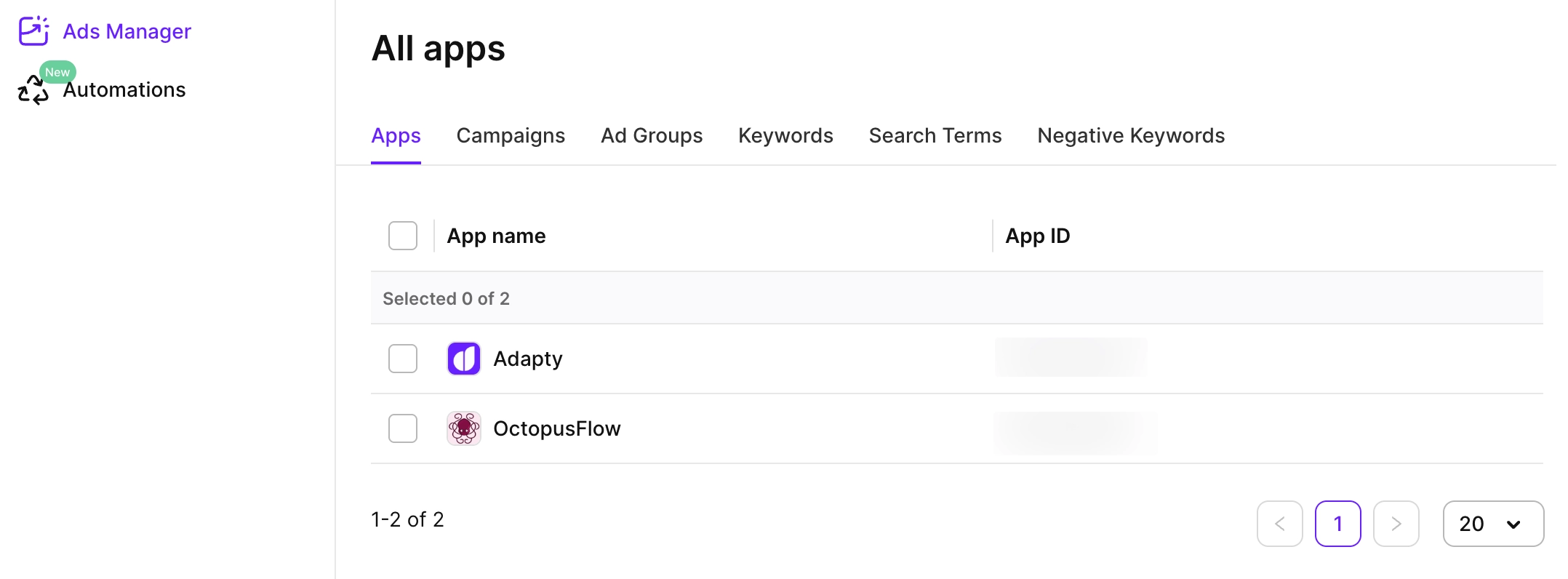
На вкладке Apps отображается список ваших приложений.
Нажмите на название приложения, чтобы увидеть метрики кампаний для этого приложения.
Группы объявлений
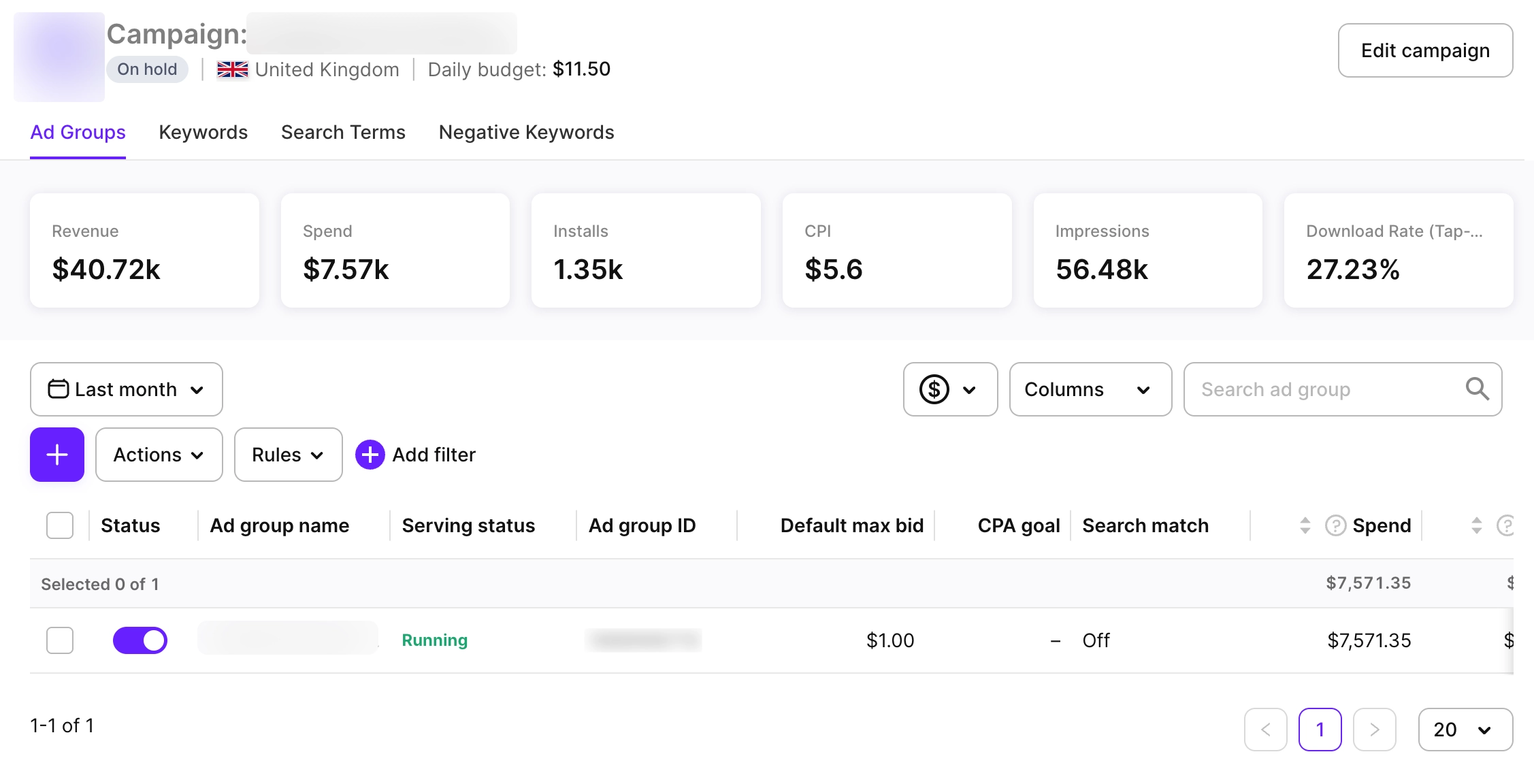
На вкладке Ad groups отображаются все метрики, сгруппированные по группам объявлений.
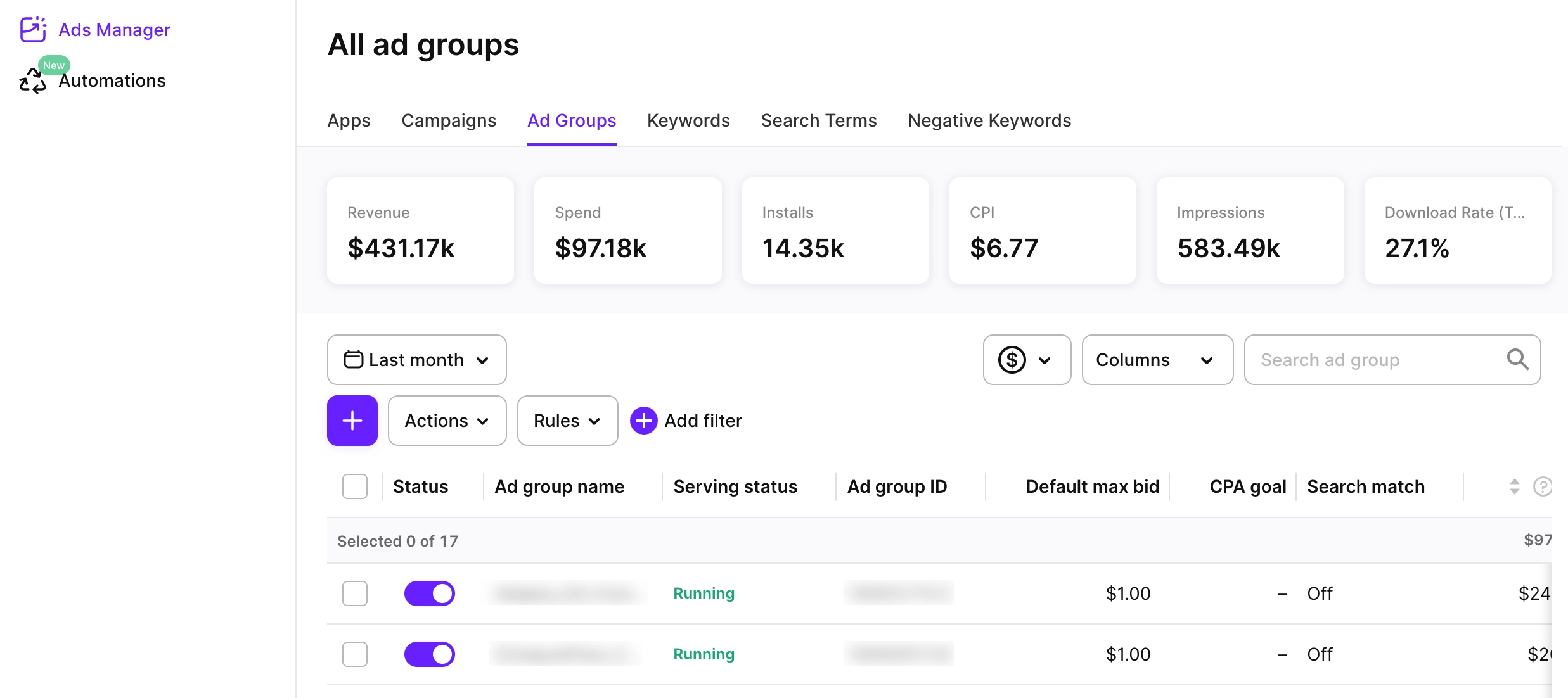
Нажмите на название группы объявлений, чтобы перейти к её деталям.
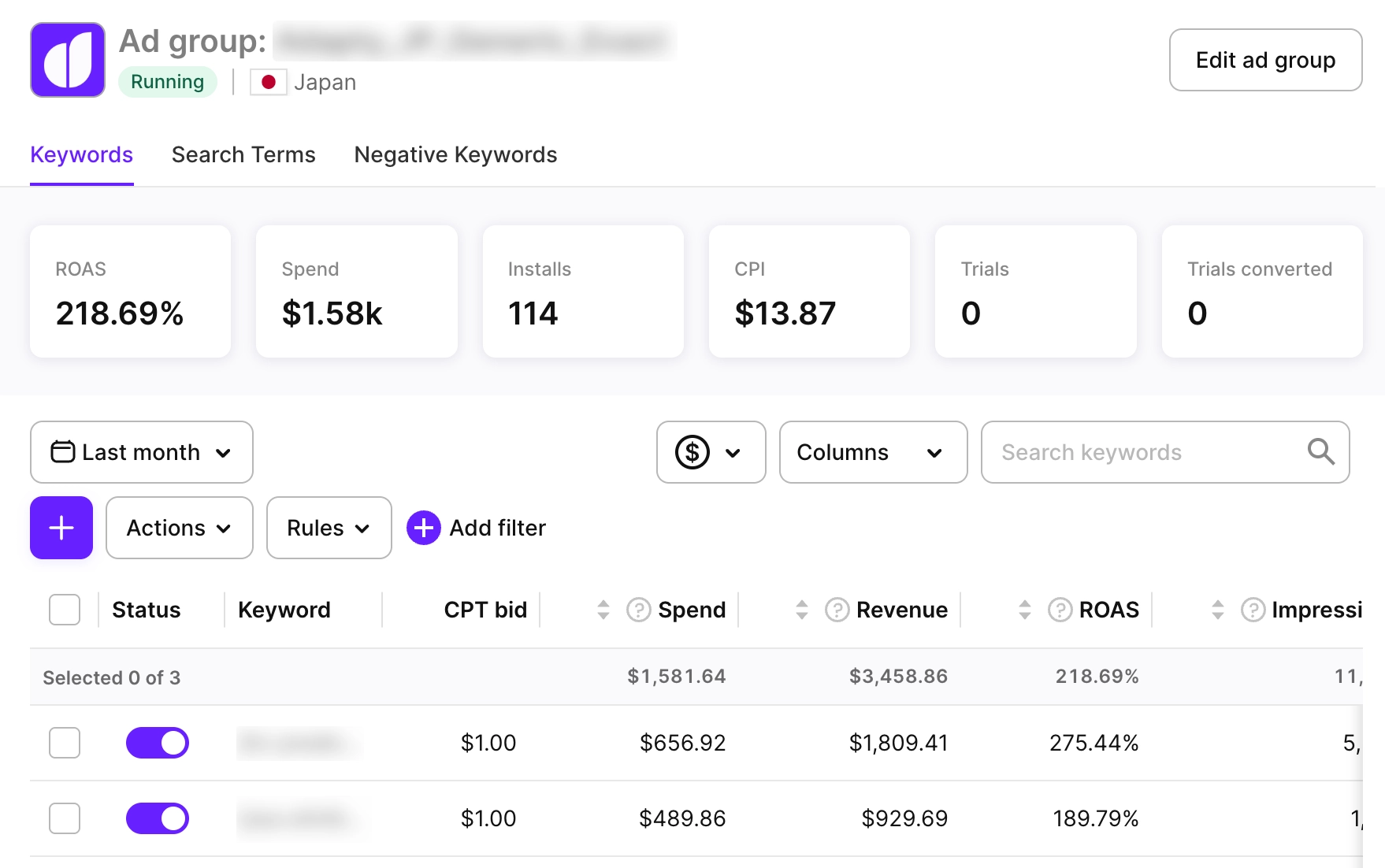
Ключевые слова
На вкладке Keywords отображаются все метрики, сгруппированные по ключевым словам.
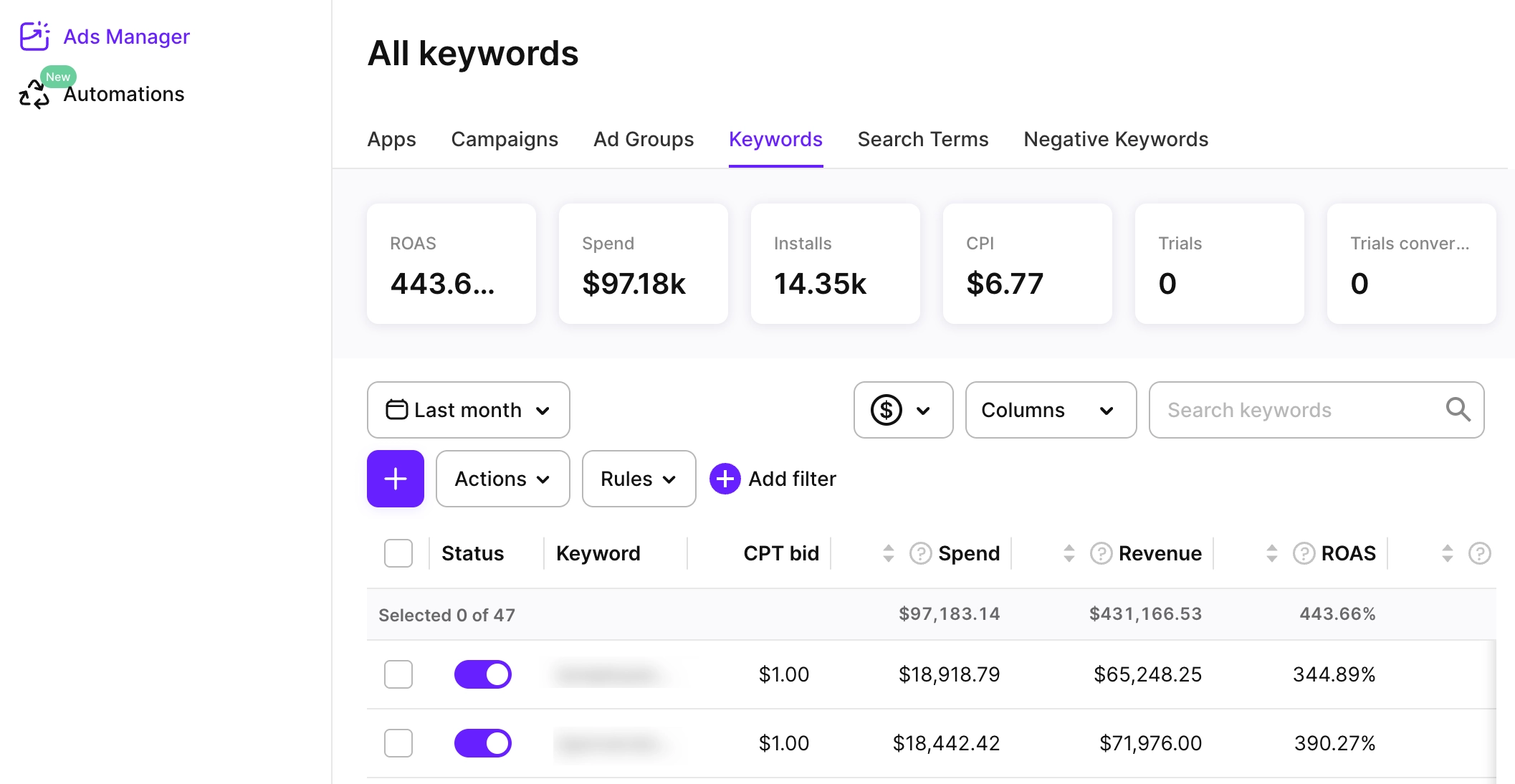
Нажмите на ключевое слово, чтобы увидеть связанные поисковые запросы.
Поисковые запросы
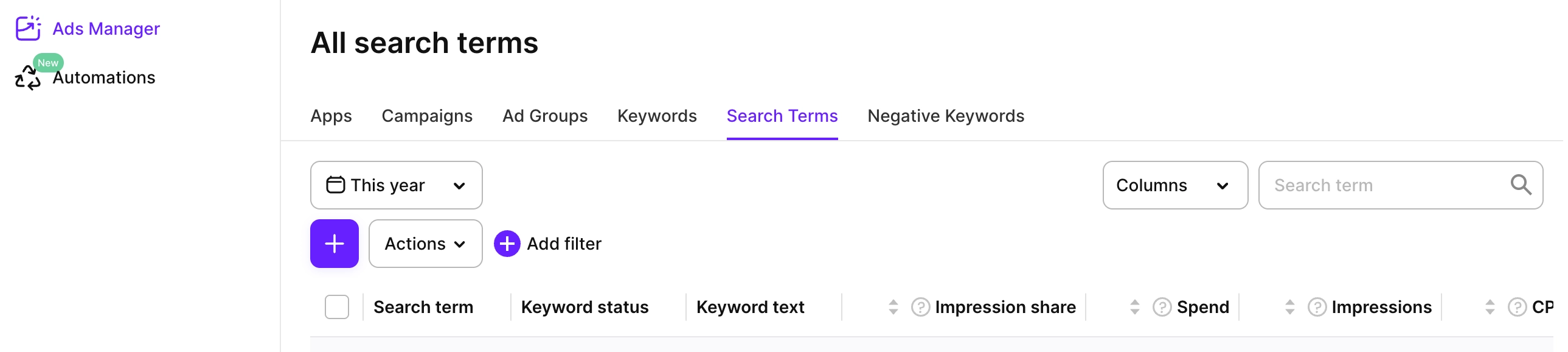
На вкладке Search terms отображаются все метрики, сгруппированные по поисковым запросам и связанным с ними ключевым словам.
Минус-слова
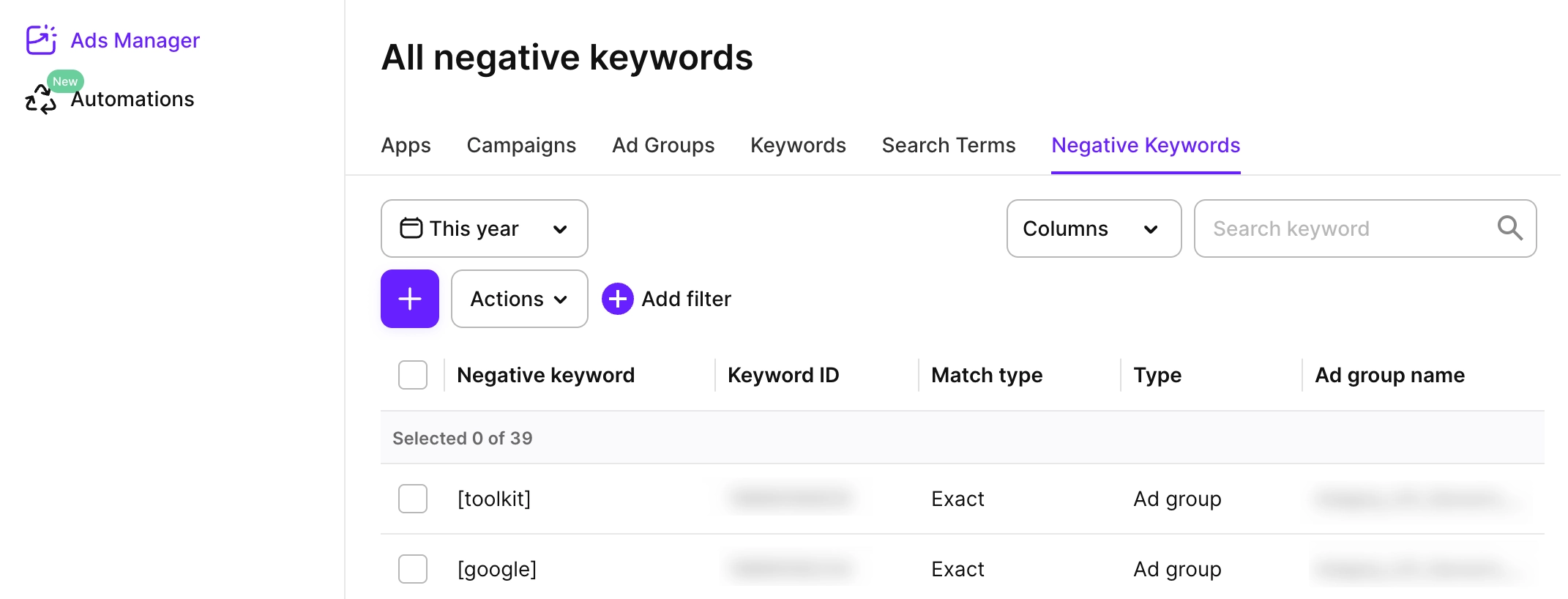
На вкладке Negative keywords отображается список минус-слов и их метрики.
Объявления
На вкладке Ads отображается список объявлений и их метрики — так вы можете понять, какая настройка объявления даёт результат.
Метрики
Доступные для отображения столбцы сгруппированы по нескольким основным категориям:
- General: Мета-свойства объявлений и кампаний.
- Performance: Информация о том, как пользователи реагируют на ваши объявления.
- Insights (только для ключевых слов и поисковых запросов): Доля показов, рейтинг и популярность поиска.
- Advanced downloads: Новые загрузки и повторные загрузки, включая значения Total, View-Through и Tap-Through.
- Conversions: Метрики, связанные с доходом от объявлений и кампаний.
- Cohort: Временна́я аналитика групп пользователей.
Полный список метрик и их описание см. в статье.
Графики
На каждой вкладке отображаются графики с изменением метрик за выбранный период. Настройте временной интервал с помощью селектора Date range в правом верхнем углу.
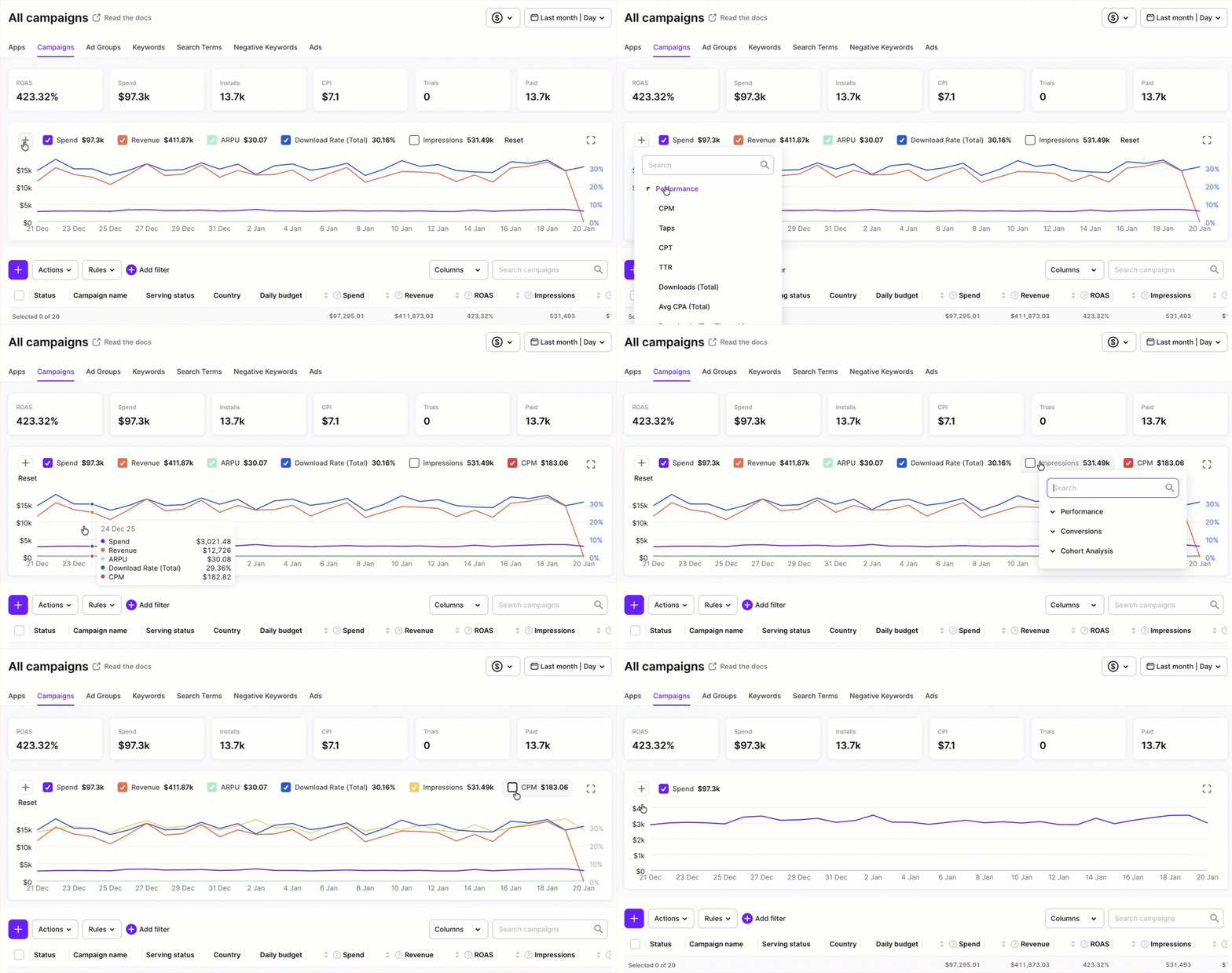
Вы можете отображать несколько метрик одновременно, чтобы отслеживать корреляции и динамику. Нажмите +, чтобы добавить новую метрику.
Нажмите Reset, чтобы начать заново, или просто снимите галочки с нужных метрик, чтобы скрыть их.
Чтобы открыть график метрик для конкретной кампании или группы объявлений:
- Откройте вкладку Campaigns или Ad groups
- Прокрутите страницу до таблицы
- Найдите строку с нужной кампанией или группой объявлений
- Нажмите рядом с её названием
Значки над графиком отмечают дни, когда в кампании или группе объявлений вносились изменения. Чтобы найти изменения, которые могут объяснить рост или падение метрики, нажмите на значок над нужной датой. График на каждой вкладке показывает значки только после того, как вы выберете группу кампаний в выпадающем списке в шапке страницы.
На вкладке Keywords вы также можете изучать графики на уровне ключевых слов.
Настройка отображаемых метрик
На каждой вкладке можно настроить, какие столбцы отображать и в каком порядке. Также можно сохранять представления, чтобы быстро возвращаться к ним в любое время.
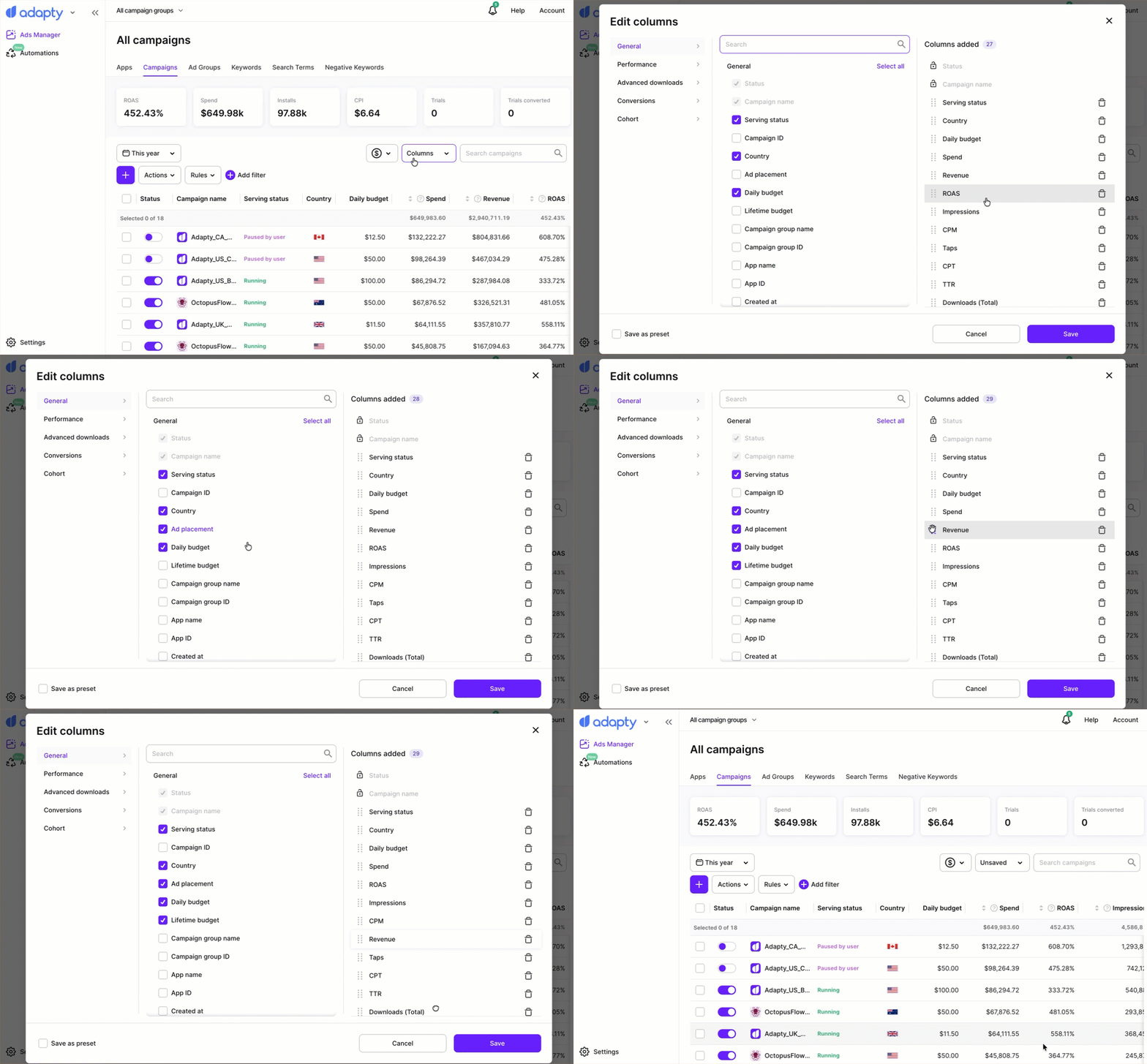
Чтобы настроить столбцы и их порядок, нажмите Columns > Edit columns в правом верхнем углу. Затем выберите нужные столбцы в списке и расставьте их с помощью перетаскивания. Нажмите Save, чтобы применить изменения.
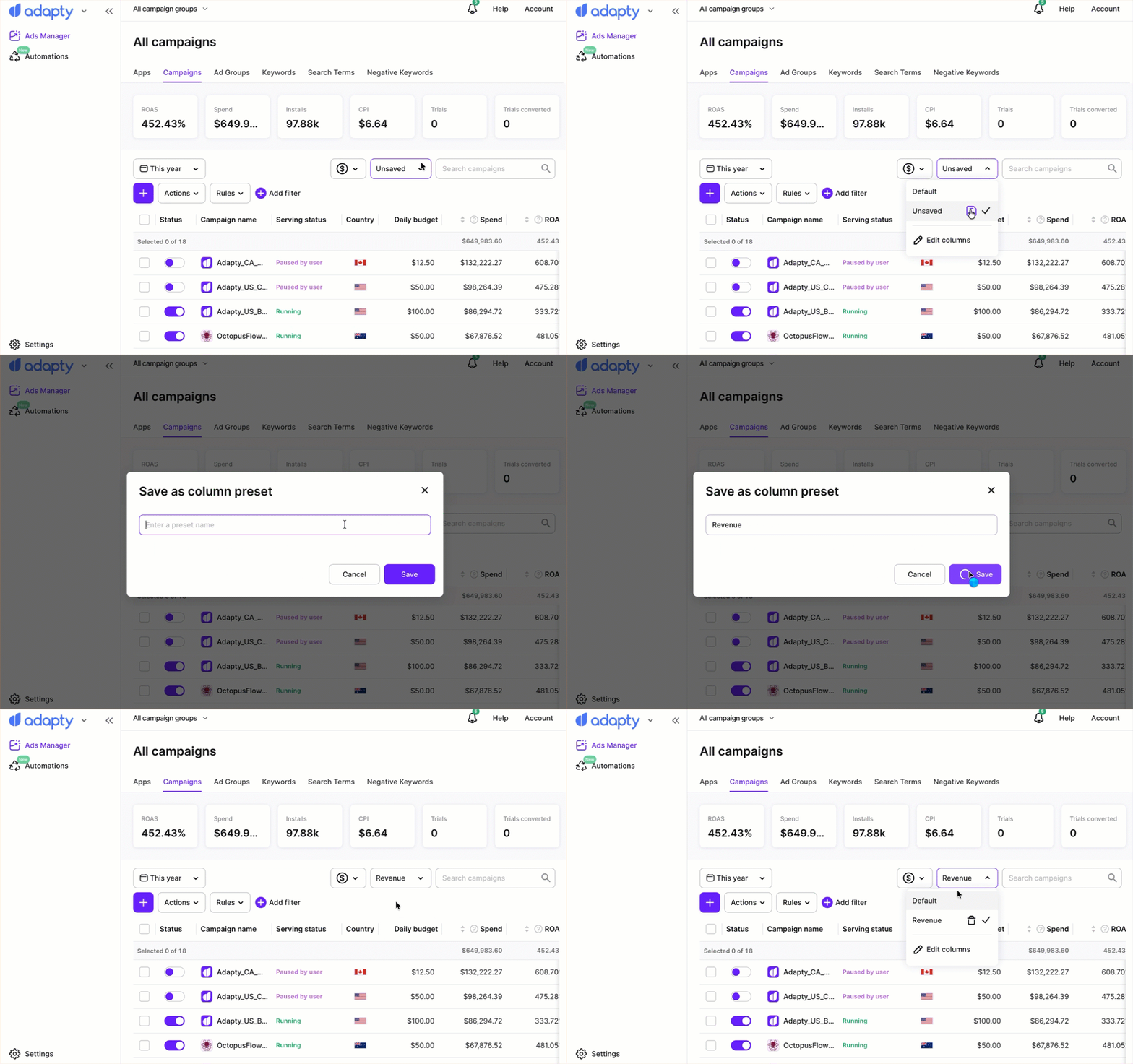
Чтобы сохранить пресет вида, снова откройте дропдаун Columns и нажмите иконку Save рядом с Unsaved. Введите название пресета и нажмите Save. Теперь можно переключаться между разными видами через дропдаун Columns.
Элементы управления
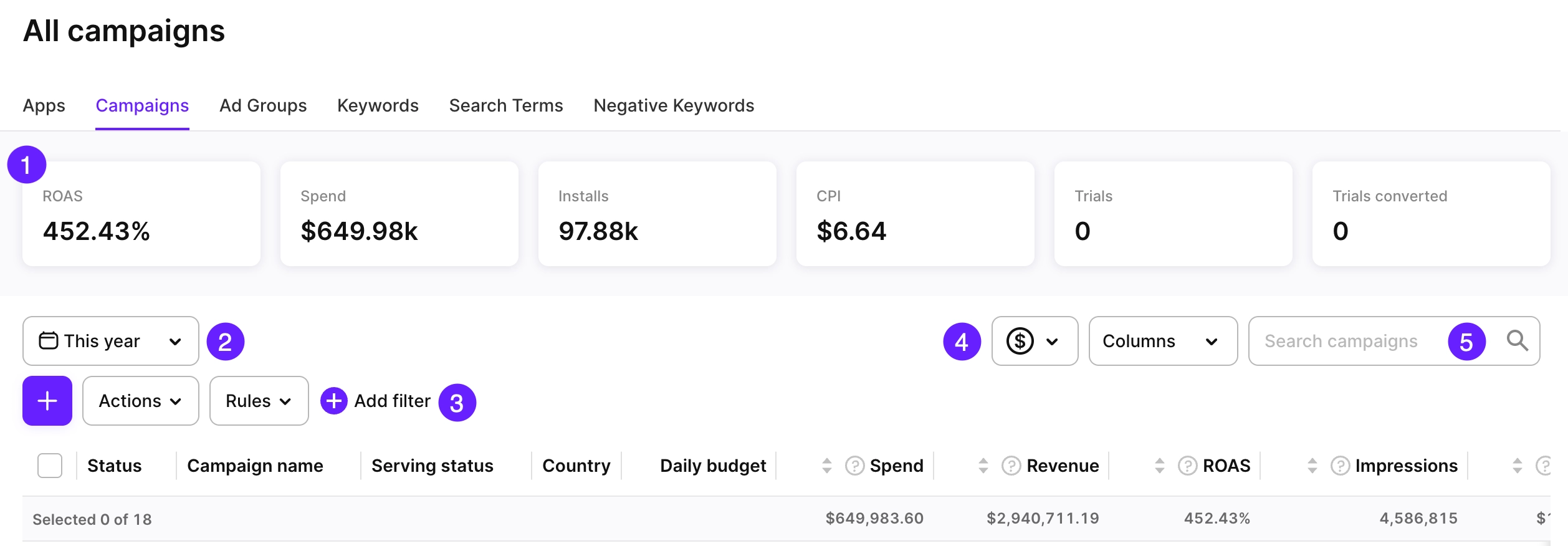
На странице Analytics доступно пять основных элементов управления:
- Pinned metrics: Выберите метрики, которые нужно закрепить в панели над таблицей.
- Date ranges: Подробнее.
- Filters: Фильтрация по значениям метрик или свойствам кампании.
- Store commission and taxes: Подробнее.
- Search: Поиск по названиям кампаний.