Analytics dans Adapty Ads Manager
Ads Manager est une section du tableau de bord Adapty Ads Manager qui vous permet de voir toutes les métriques clés en un seul endroit et de les organiser par applications, campagnes, groupes d’annonces, mots-clés et termes de recherche. Vous pouvez personnaliser les métriques affichées et consulter les données de toutes vos campagnes en même temps.
Vue d’ensemble de la structure
Dans Adapty Ads Manager, vous pouvez évaluer les performances de vos publicités à plusieurs niveaux.
Campagnes
Dans l’onglet Campaigns, vous pouvez voir toutes les métriques regroupées par campagnes.
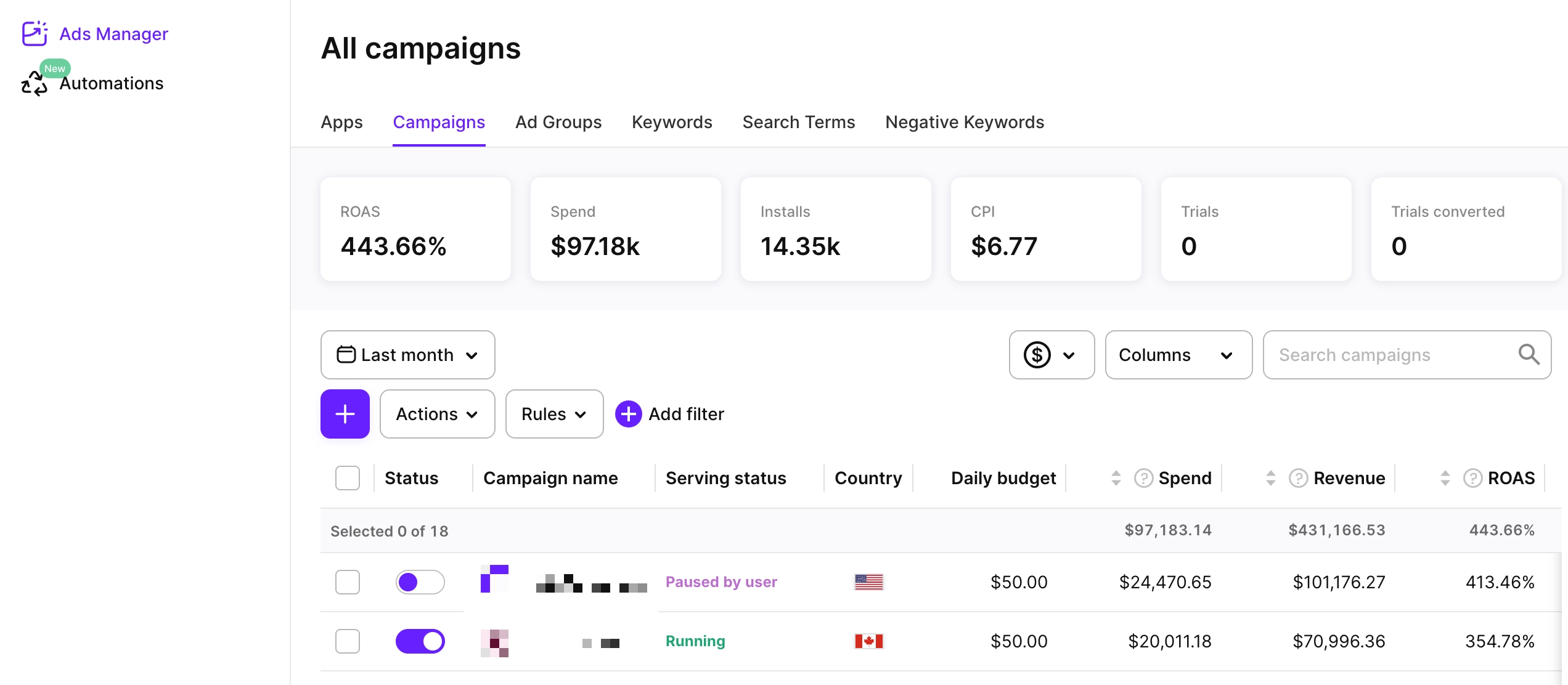
Cliquez sur le nom d’une campagne pour accéder à ses détails.
Applications
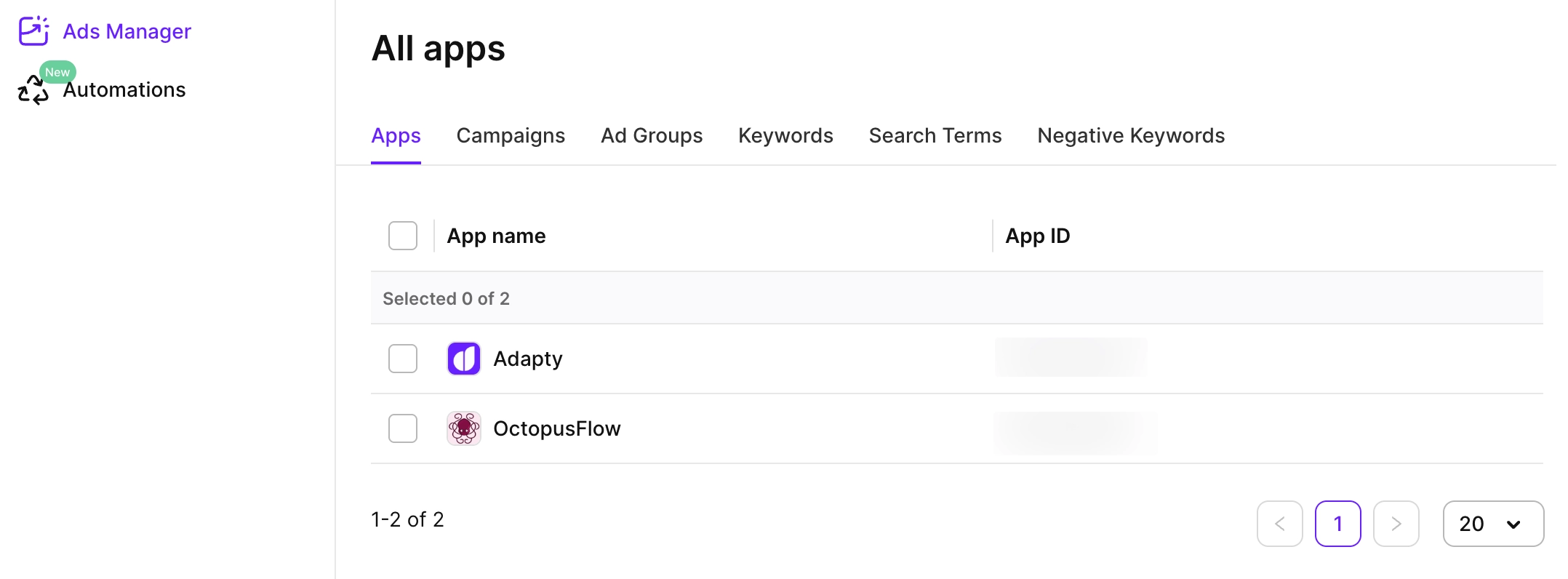
Dans l’onglet Apps, vous pouvez voir la liste de vos applications.
Cliquez sur le nom d’une application pour afficher les métriques de campagne associées.
Groupes d’annonces
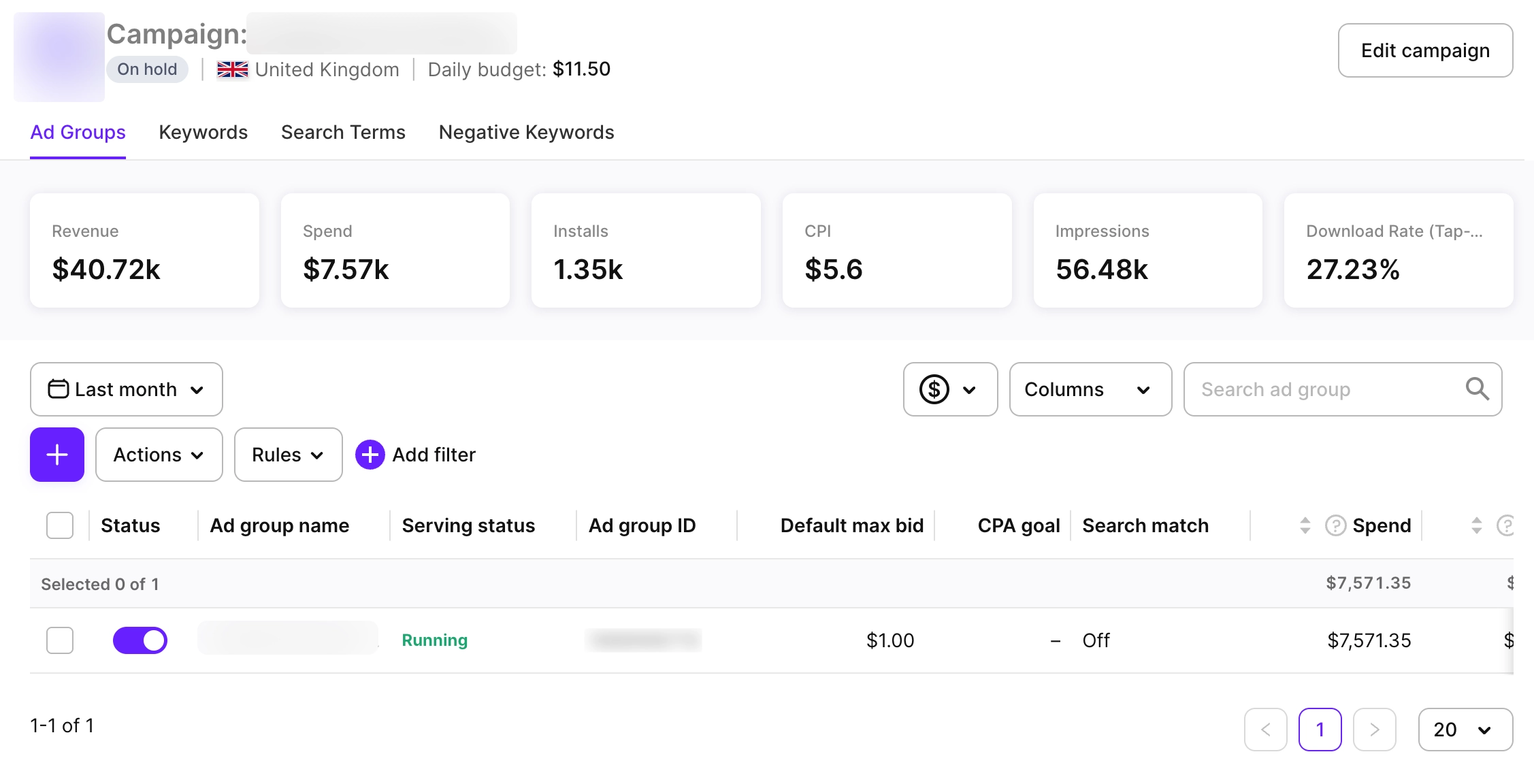
Dans l’onglet Ad groups, vous pouvez voir toutes les métriques regroupées par groupes d’annonces.
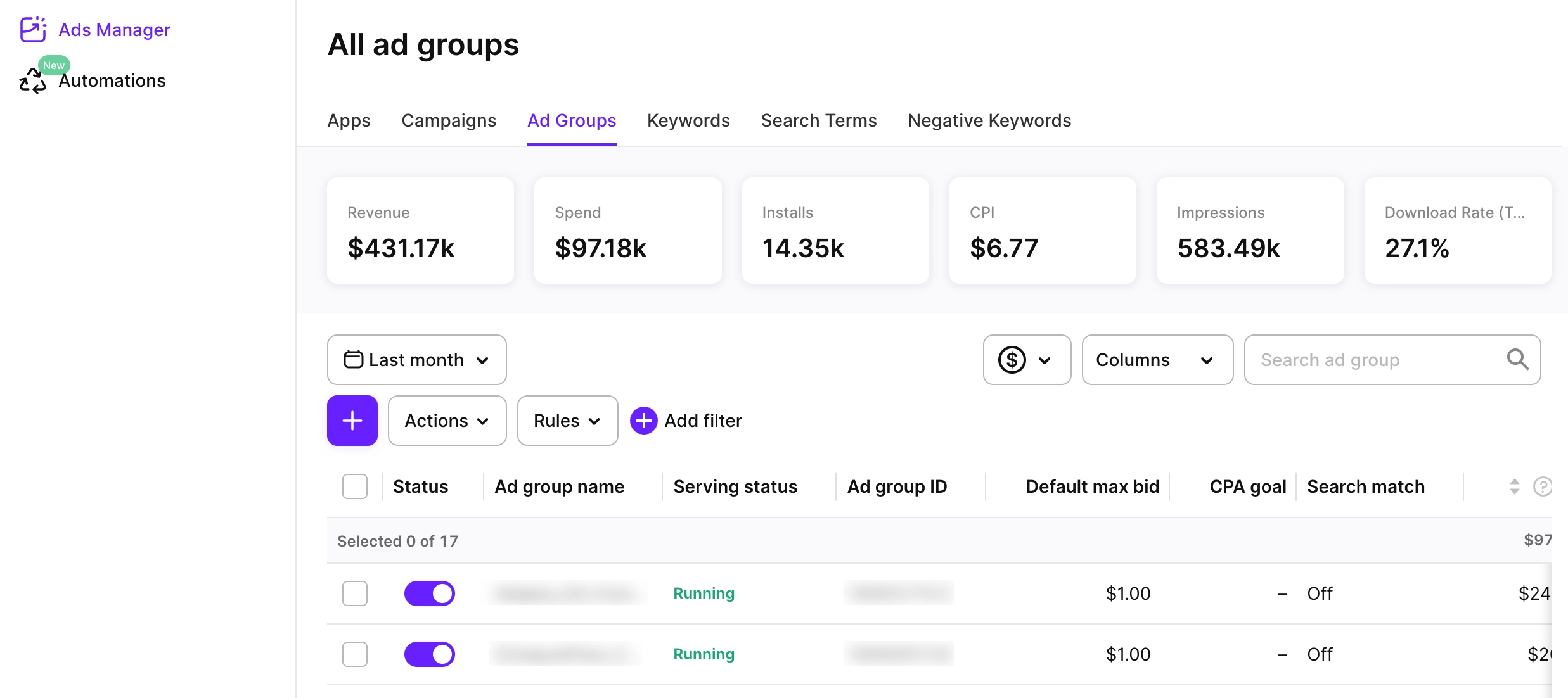
Cliquez sur le nom d’un groupe d’annonces pour accéder à ses détails.
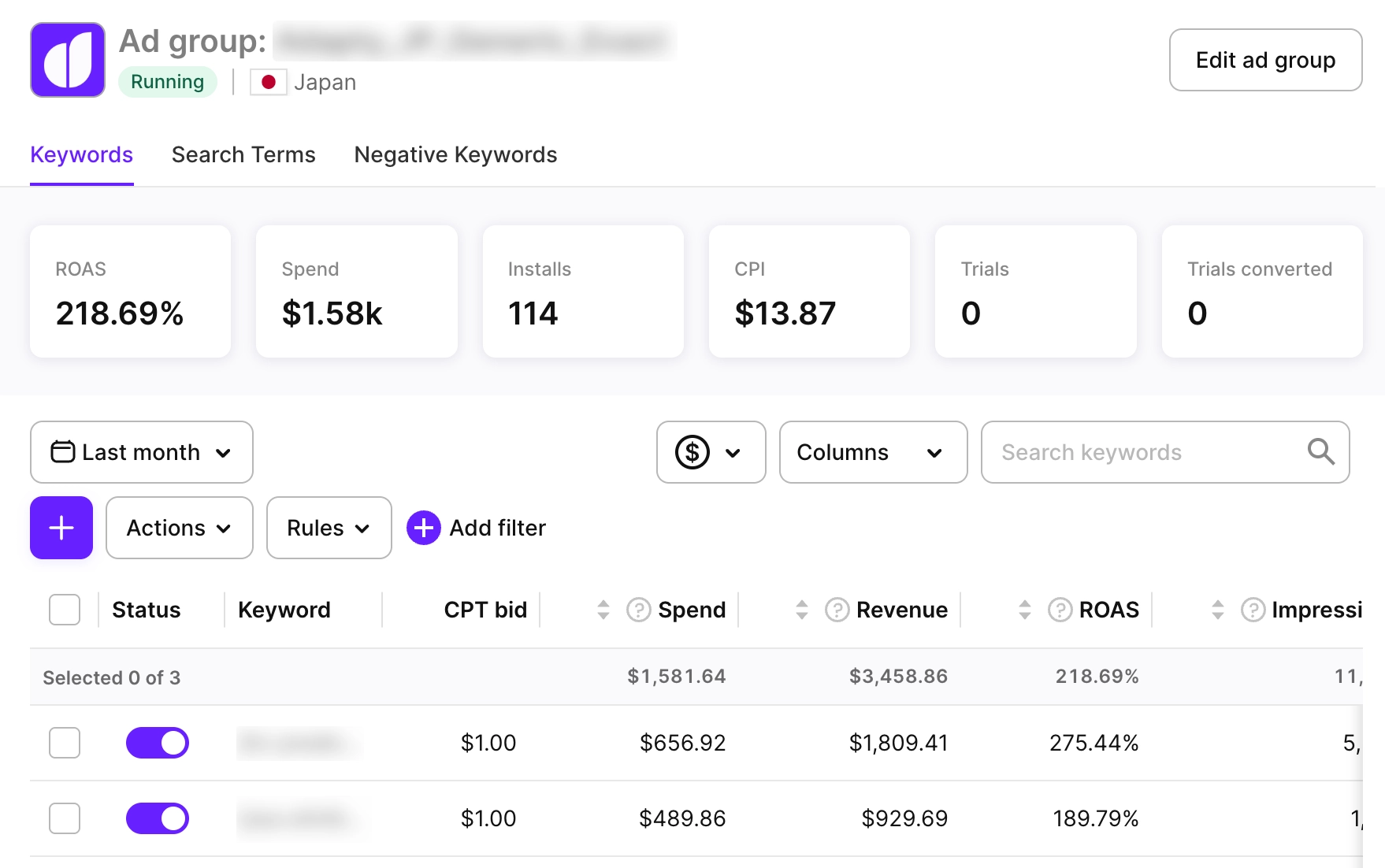
Mots-clés
Dans l’onglet Keywords, vous pouvez voir toutes les métriques regroupées par mots-clés.
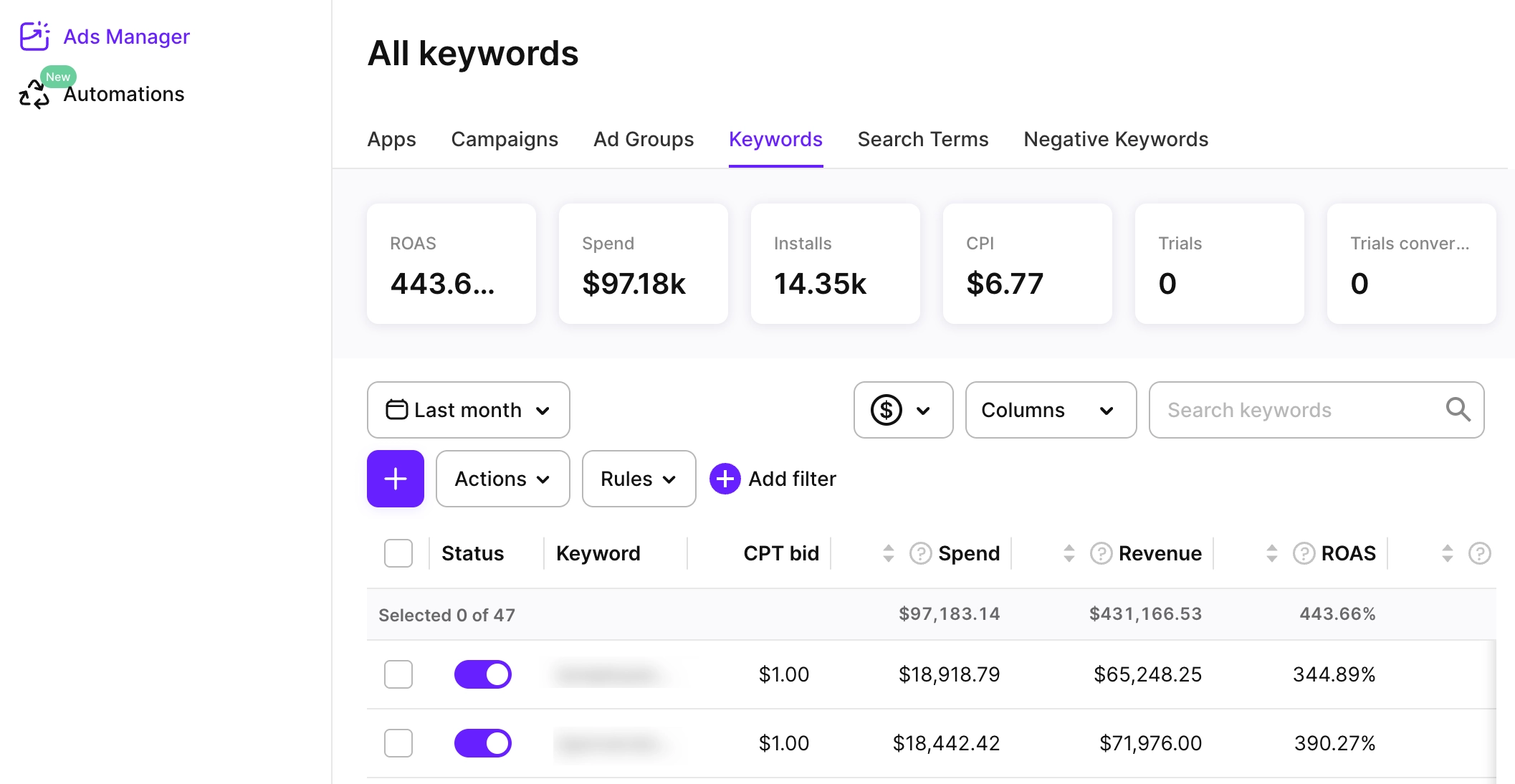
Cliquez sur un mot-clé pour voir les termes de recherche associés.
Termes de recherche
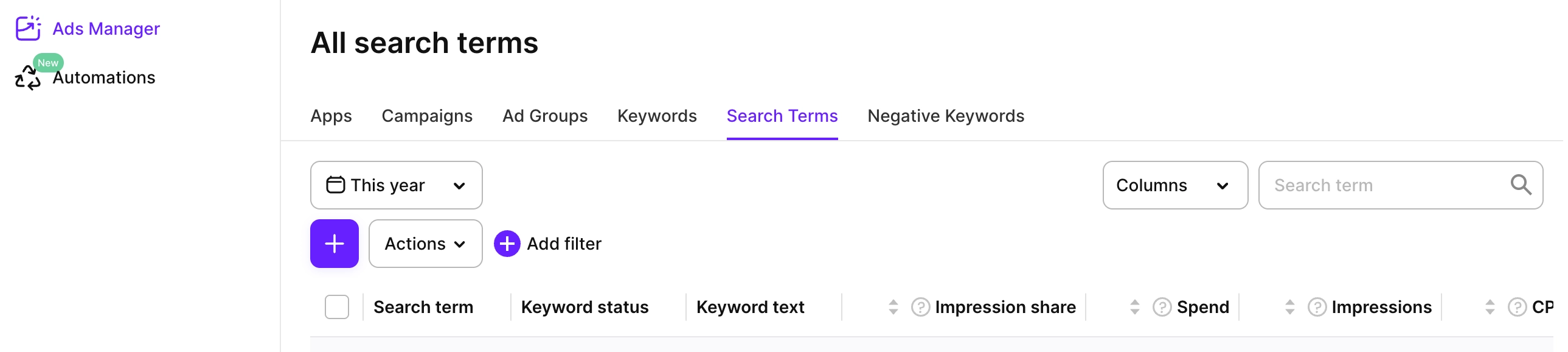
Dans l’onglet Search terms, vous pouvez voir toutes les métriques regroupées par termes de recherche et leurs mots-clés associés.
Mots-clés négatifs
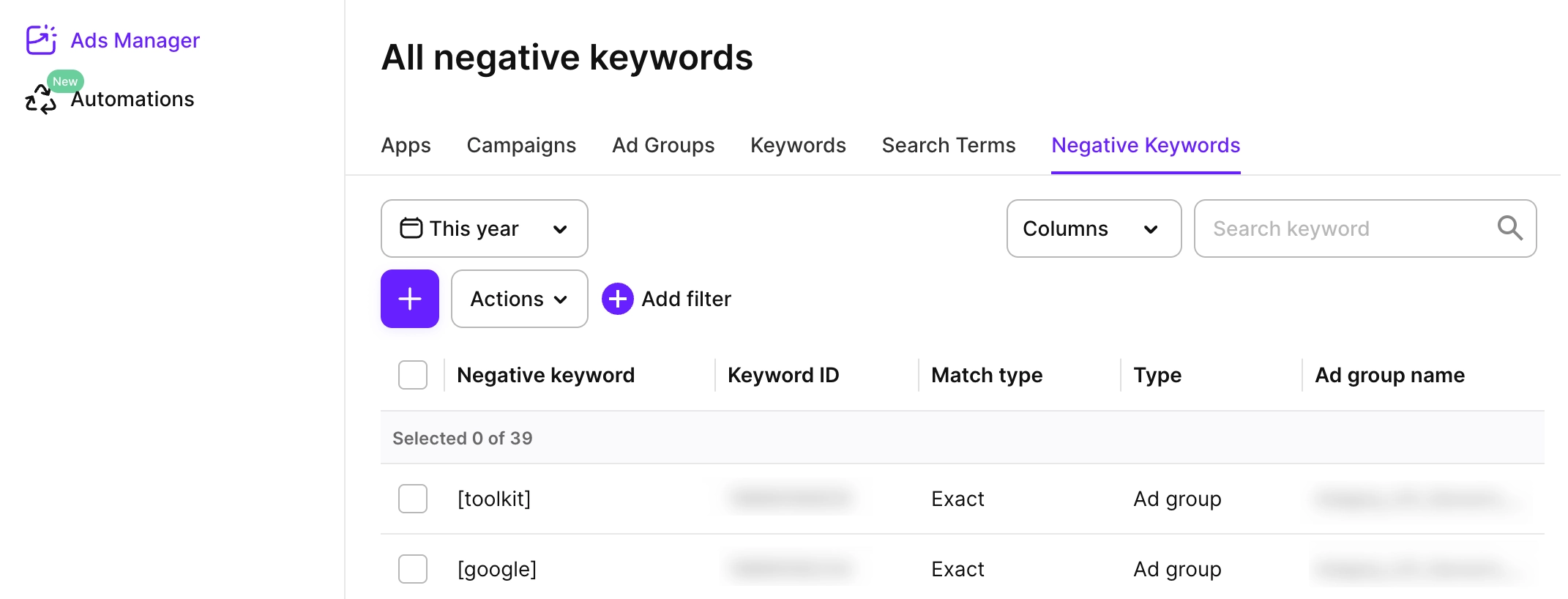
Dans l’onglet Negative keywords, vous pouvez voir la liste des mots-clés négatifs et leurs métriques.
Publicités
Dans l’onglet Ads, vous trouverez la liste de vos publicités et leurs métriques, pour identifier quelles configurations génèrent des résultats.
Métriques
Les colonnes disponibles à l’affichage sont regroupées en plusieurs grandes catégories :
- General : Propriétés méta des publicités et des campagnes.
- Performance : Informations sur la façon dont les utilisateurs réagissent à vos publicités.
- Insights (pour les mots-clés et les termes de recherche uniquement) : Part d’impression, classement et popularité des recherches.
- Advanced downloads : Nouveaux téléchargements et re-téléchargements, incluant les valeurs Total, View-Through et Tap-Through.
- Conversions : Métriques liées aux revenus associées aux publicités et aux campagnes.
- Cohort : Analyse temporelle des groupes d’utilisateurs.
Pour la liste complète des métriques et leur description, consultez l’article.
Graphiques
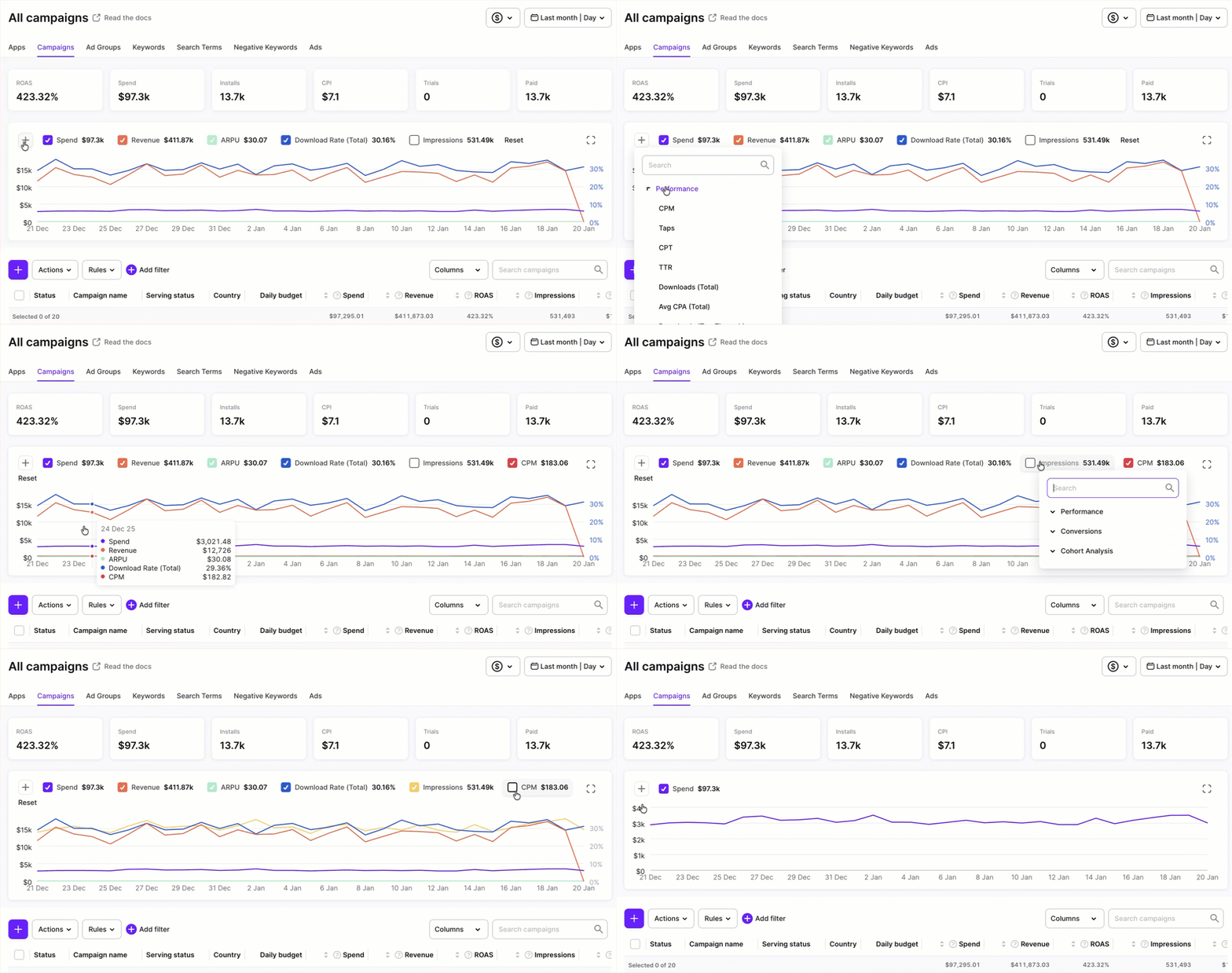
Dans chaque onglet, vous pouvez voir des graphiques montrant l’évolution de différentes métriques au fil du temps sur la période sélectionnée. Ajustez la période à l’aide du sélecteur Date range en haut à droite.
Vous pouvez afficher plusieurs métriques simultanément pour repérer les corrélations et les évolutions dans le temps. Cliquez sur + pour ajouter une nouvelle métrique.
Cliquez sur Reset pour repartir de zéro, ou décochez simplement les cases des métriques pour les masquer.
Pour ouvrir le graphique des métriques d’une campagne ou d’un groupe d’annonces spécifique :
- Ouvrez l’onglet Campaigns ou Ad groups
- Faites défiler jusqu’au tableau
- Trouvez la ligne correspondant à la campagne ou au groupe d’annonces cible
- Cliquez sur à côté de son nom
Les badges au-dessus d’un graphique indiquent les jours où des modifications ont été apportées à la campagne ou au groupe d’annonces. Pour identifier les changements pouvant expliquer une hausse ou une baisse d’une métrique, cliquez sur le badge au-dessus de la date que vous souhaitez analyser. Le graphique de chaque onglet n’affiche les badges qu’après avoir sélectionné un groupe de campagnes dans le menu déroulant de l’en-tête.
Dans l’onglet Keywords, vous pouvez également explorer les graphiques au niveau des mots-clés.
Personnaliser les métriques affichées
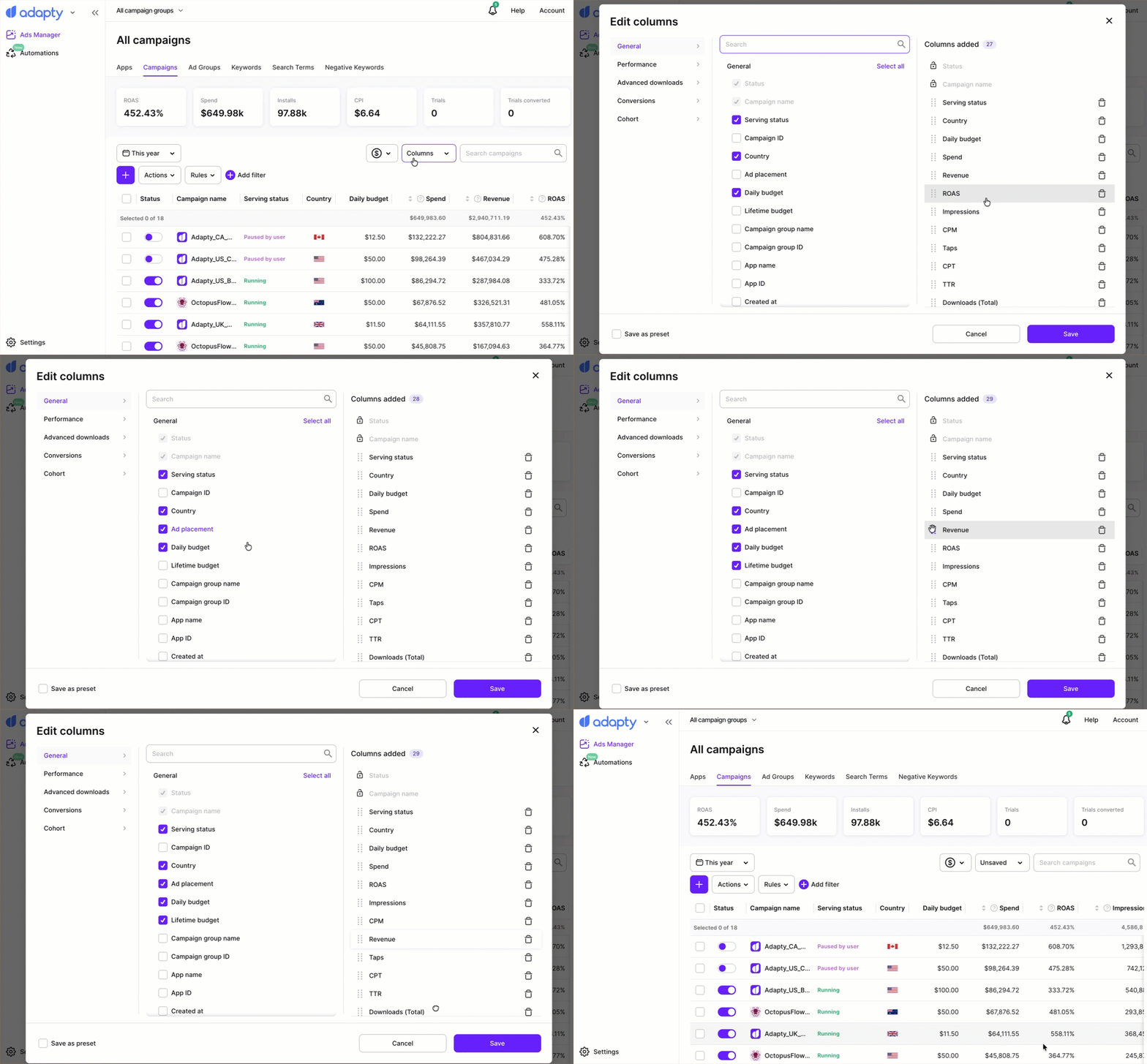
Sur chaque onglet, vous pouvez personnaliser les colonnes à afficher et leur ordre. Vous pouvez également enregistrer des vues pour y revenir rapidement à tout moment.
Pour personnaliser les colonnes affichées et leur ordre, cliquez sur Columns > Edit columns en haut à droite. Sélectionnez ensuite les colonnes dans la liste et réorganisez-les par glisser-déposer. Cliquez sur Save pour appliquer les modifications.
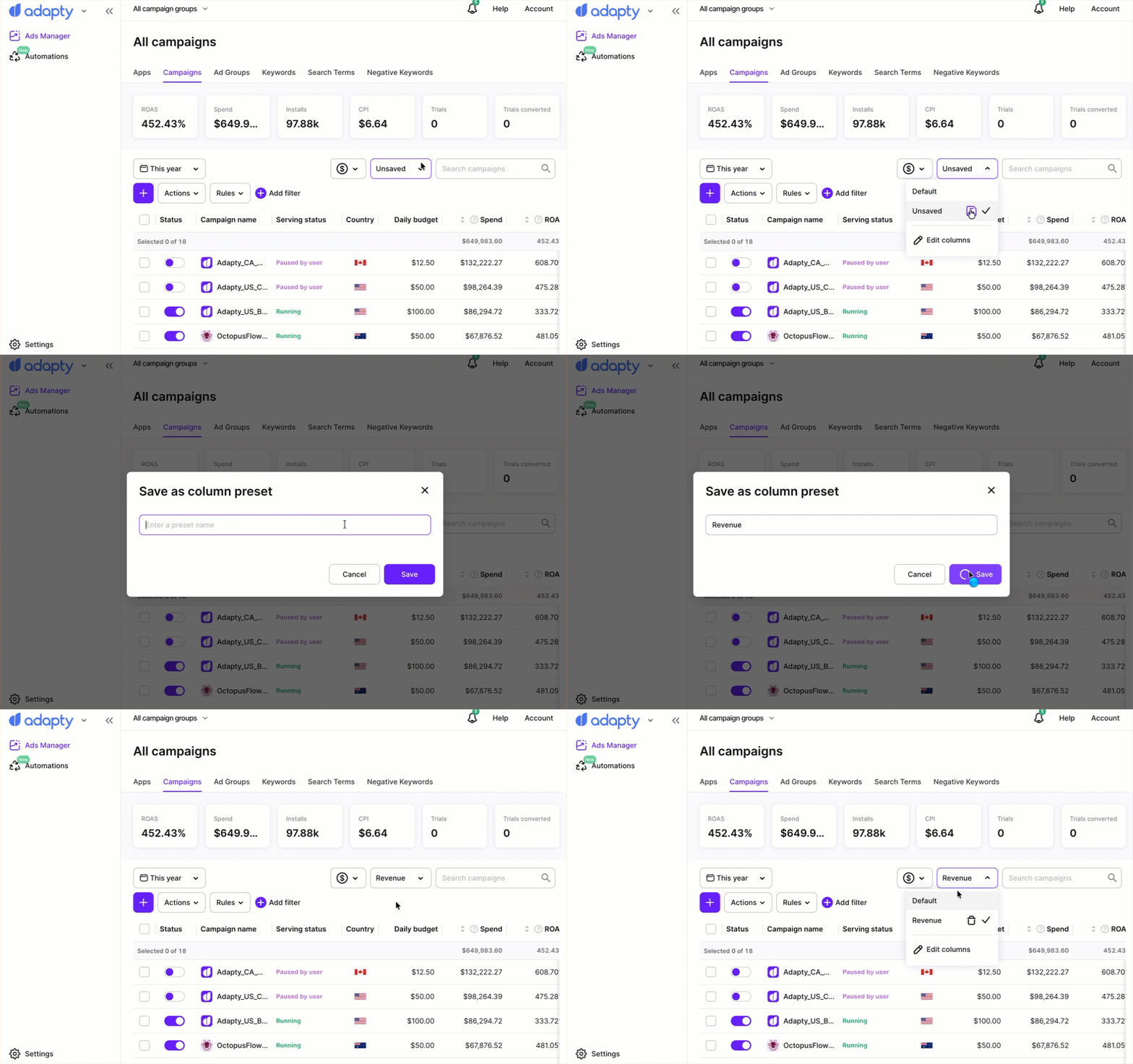
Pour enregistrer un preset de vue, cliquez à nouveau sur le menu déroulant Columns et cliquez sur l’icône Save à côté de Unsaved. Saisissez le nom du preset et cliquez sur Save. Vous pouvez désormais passer d’une vue à l’autre via le menu déroulant Columns.
Contrôles
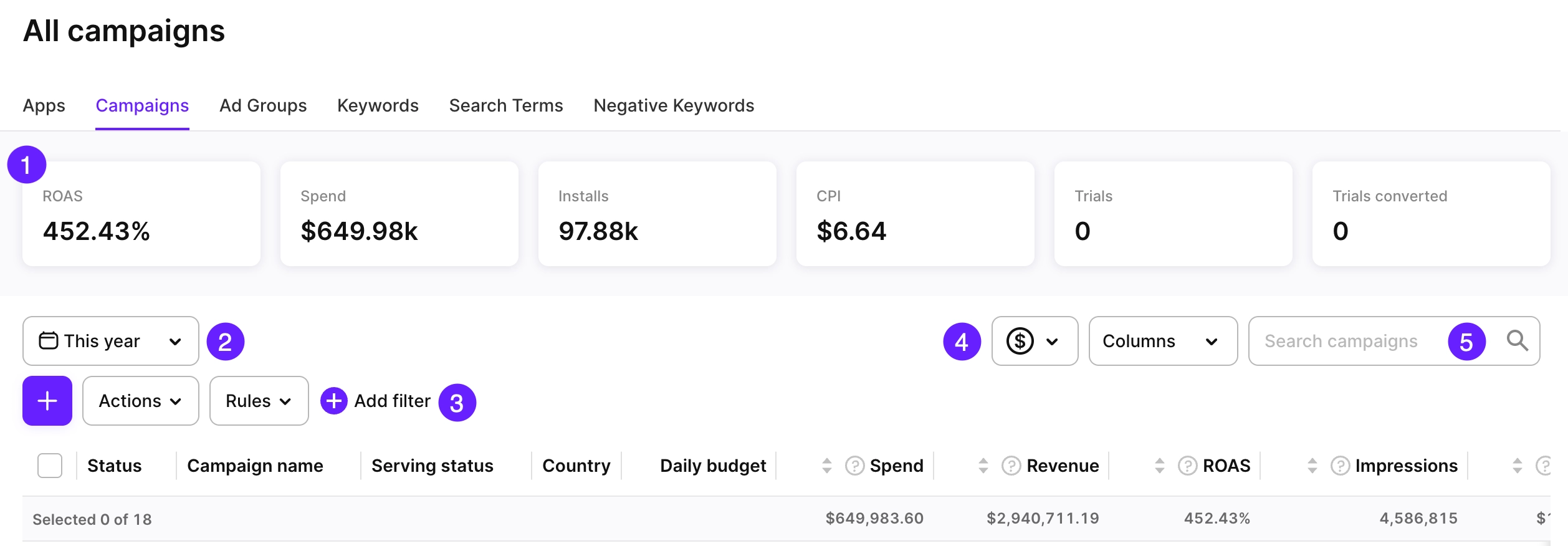
Sur la page Analytics, vous disposez de cinq contrôles principaux :
- Métriques épinglées : sélectionnez les métriques à épingler dans la barre au-dessus du tableau.
- Plages de dates : voir plus.
- Filtres : filtrez par valeurs de métriques ou propriétés de campagne.
- Commission du store et taxes : voir plus.
- Recherche : recherchez par noms de campagne.