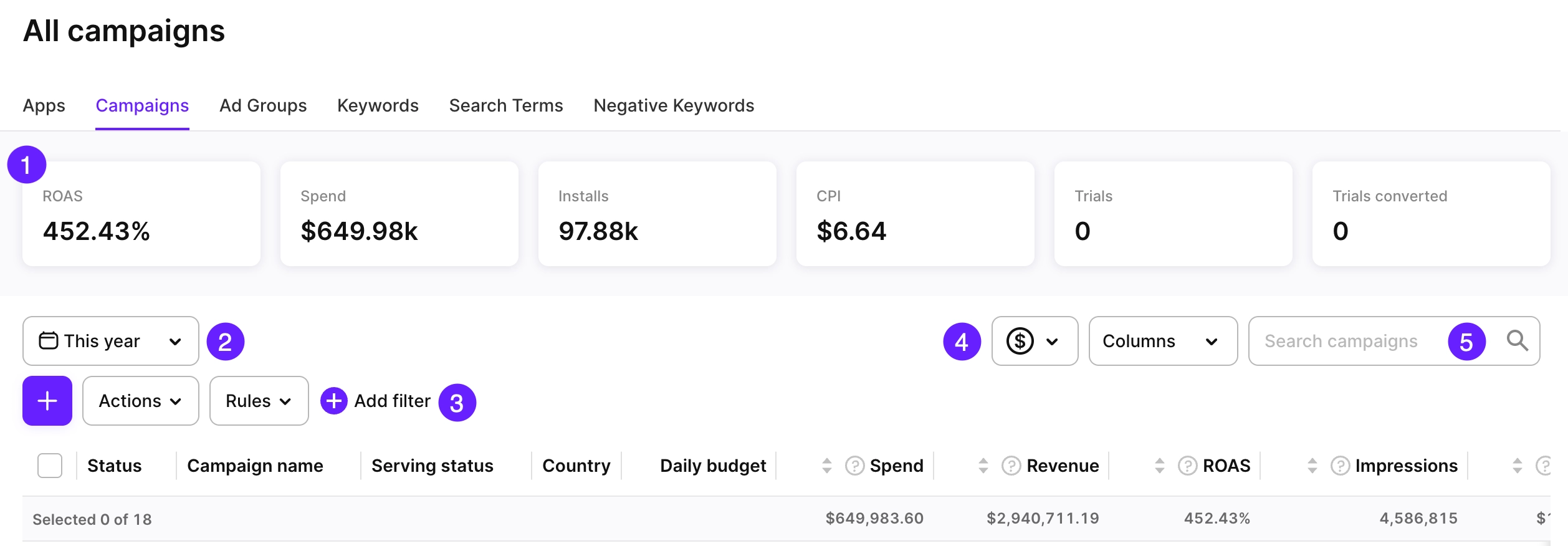
Adapty Ads ManagerのAnalytics
Ads Manager は、Adapty Ads Manager ダッシュボードのセクションで、すべての主要指標を一か所で確認でき、アプリ・キャンペーン・広告グループ・キーワード・検索語句ごとに整理できます。表示する指標はカスタマイズ可能で、すべてのキャンペーンのデータを一度に確認できます。
構造の概要
Apple Ads Managerでは、広告のパフォーマンスを複数のレベルで評価できます。
キャンペーン
Campaignsタブでは、キャンペーン別にグループ化されたすべての指標を確認できます。
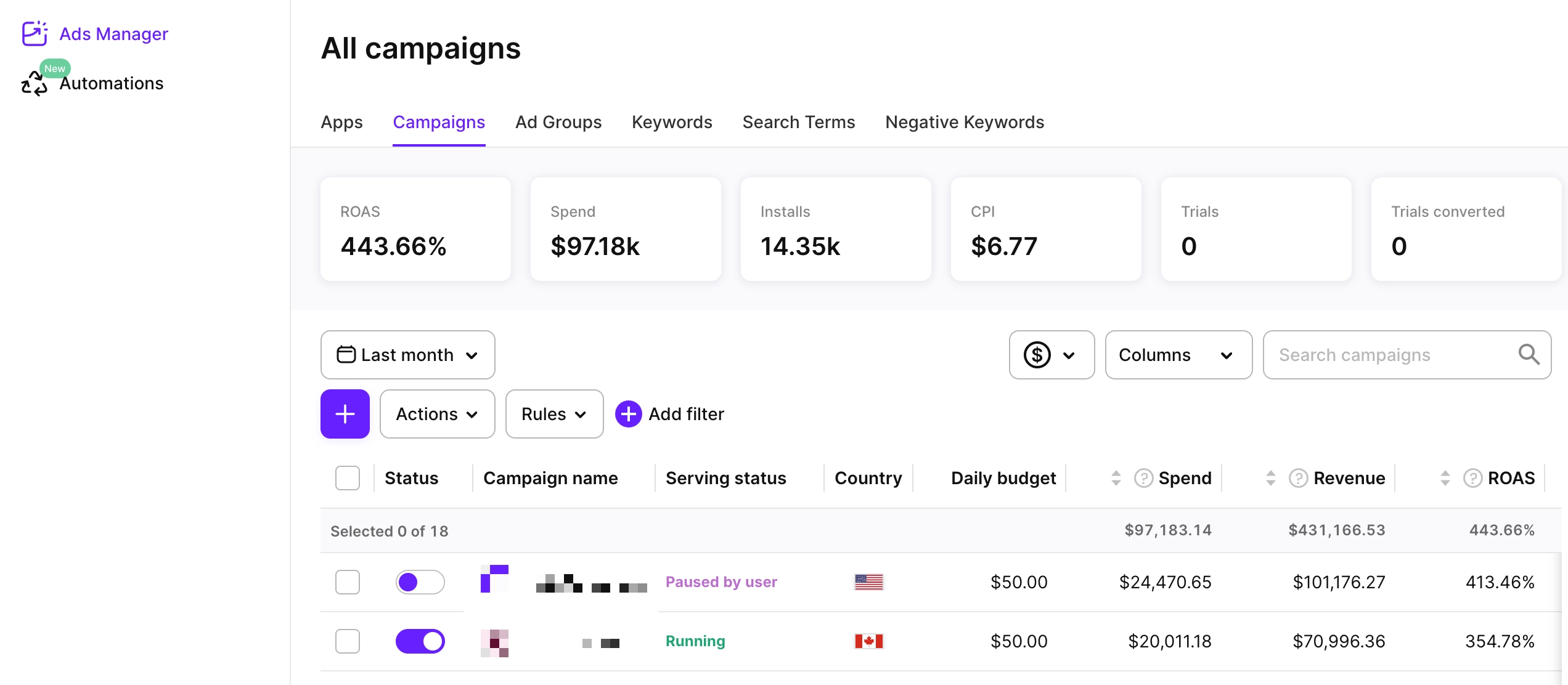
キャンペーン名をクリックすると、詳細を確認できます。
アプリ
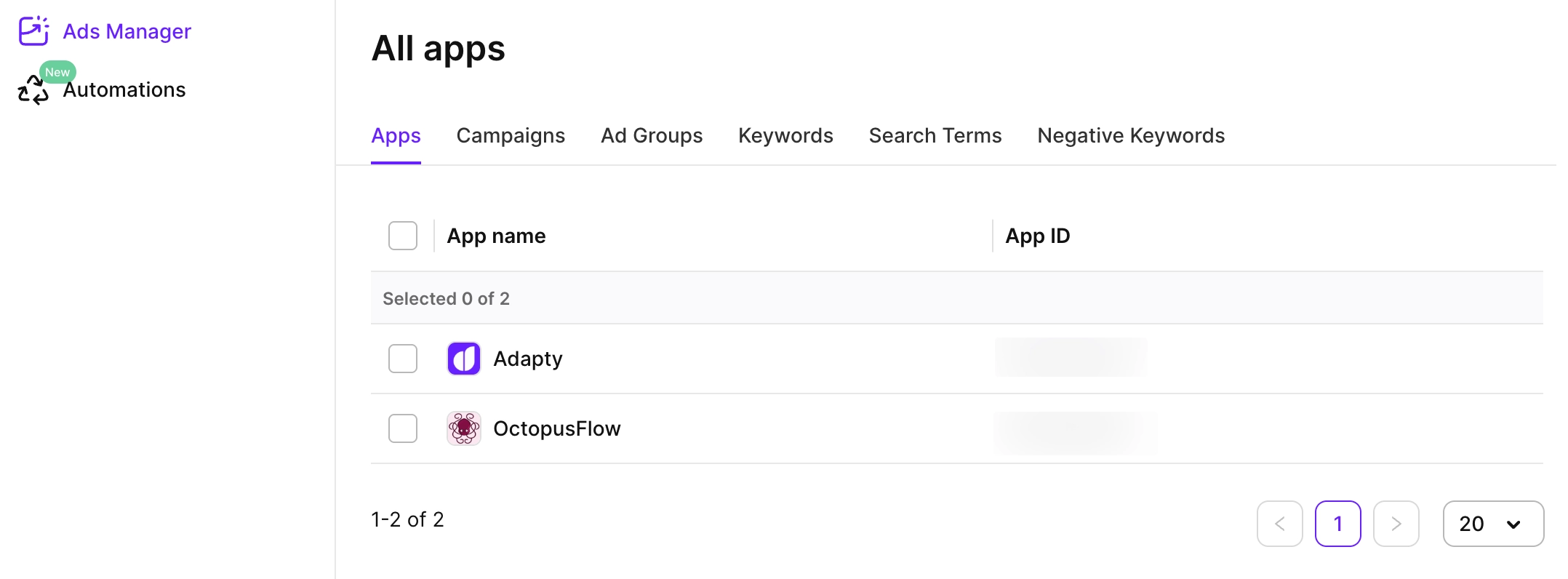
Appsタブでは、アプリの一覧を確認できます。
アプリ名をクリックすると、そのアプリのキャンペーン指標が表示されます。
広告グループ
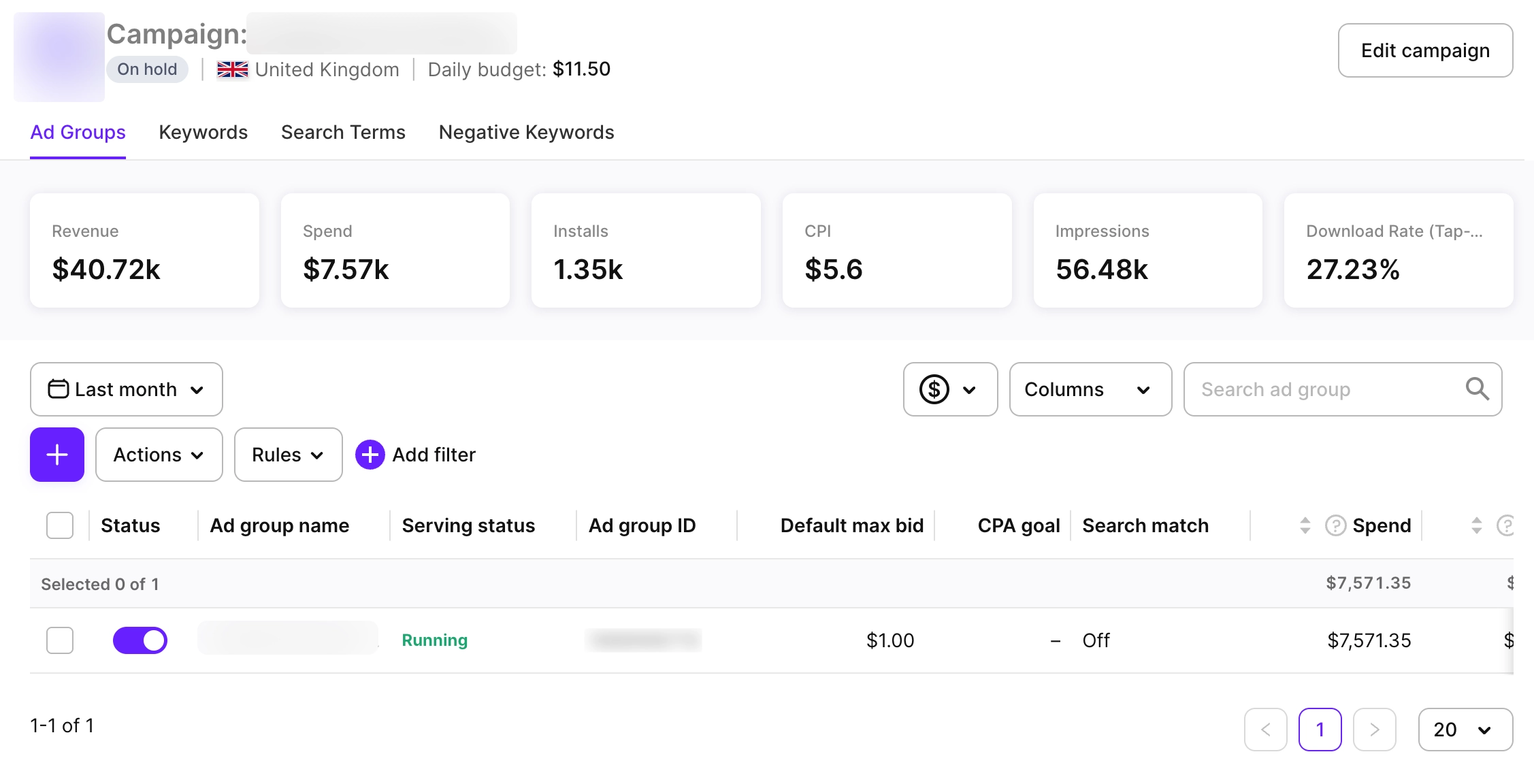
Ad groupsタブでは、広告グループ別にグループ化されたすべての指標を確認できます。
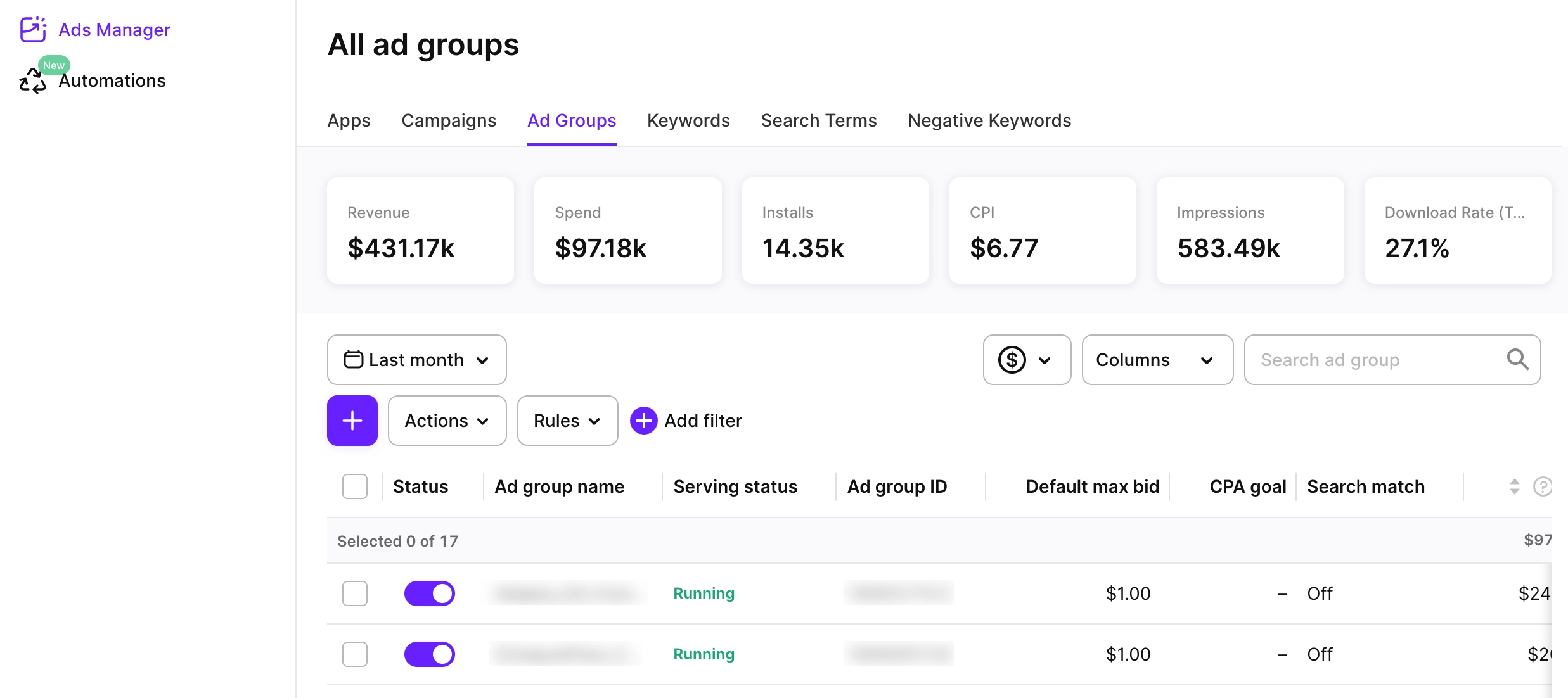
広告グループ名をクリックすると、詳細を確認できます。
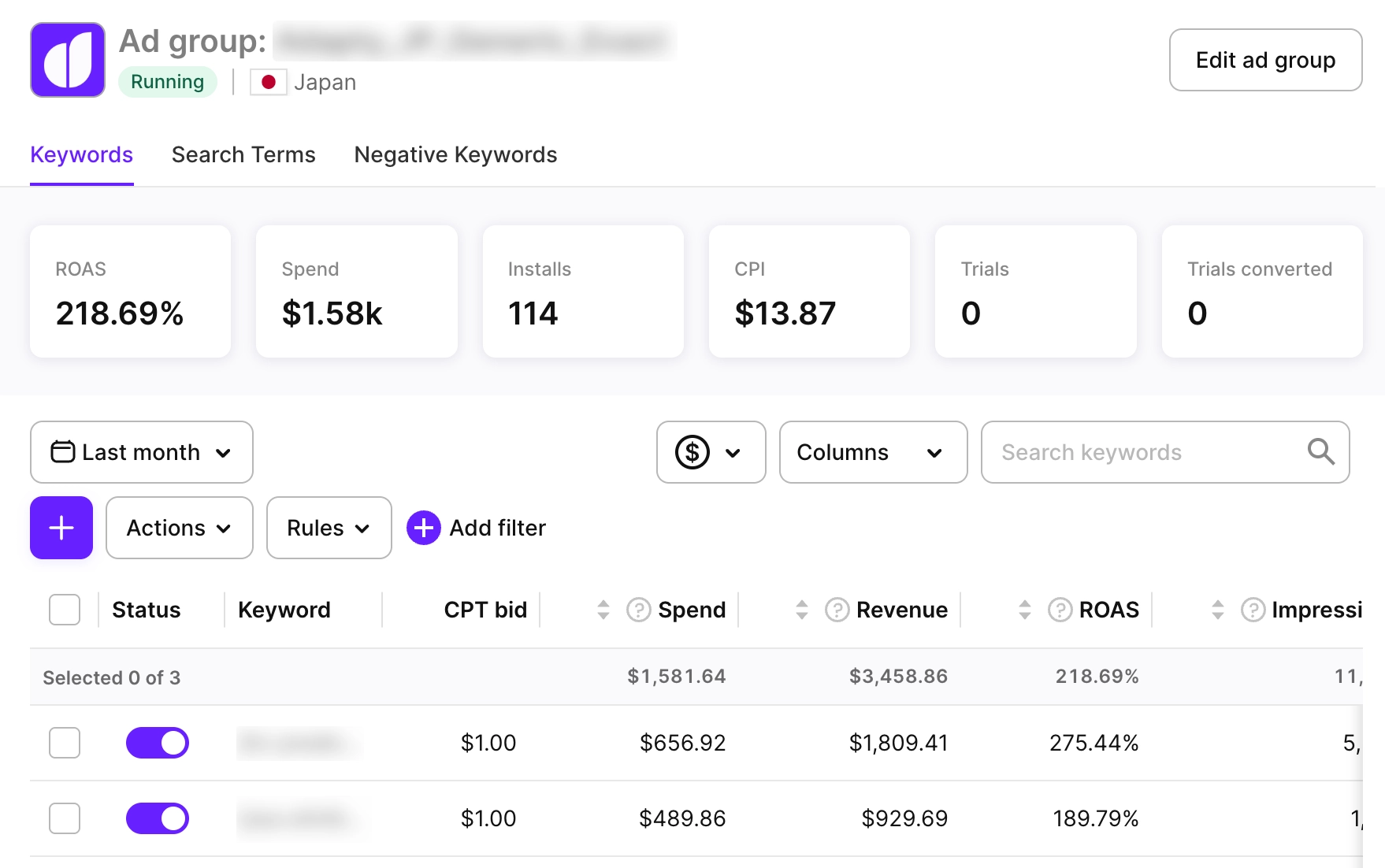
キーワード
Keywordsタブでは、キーワード別にグループ化されたすべての指標を確認できます。
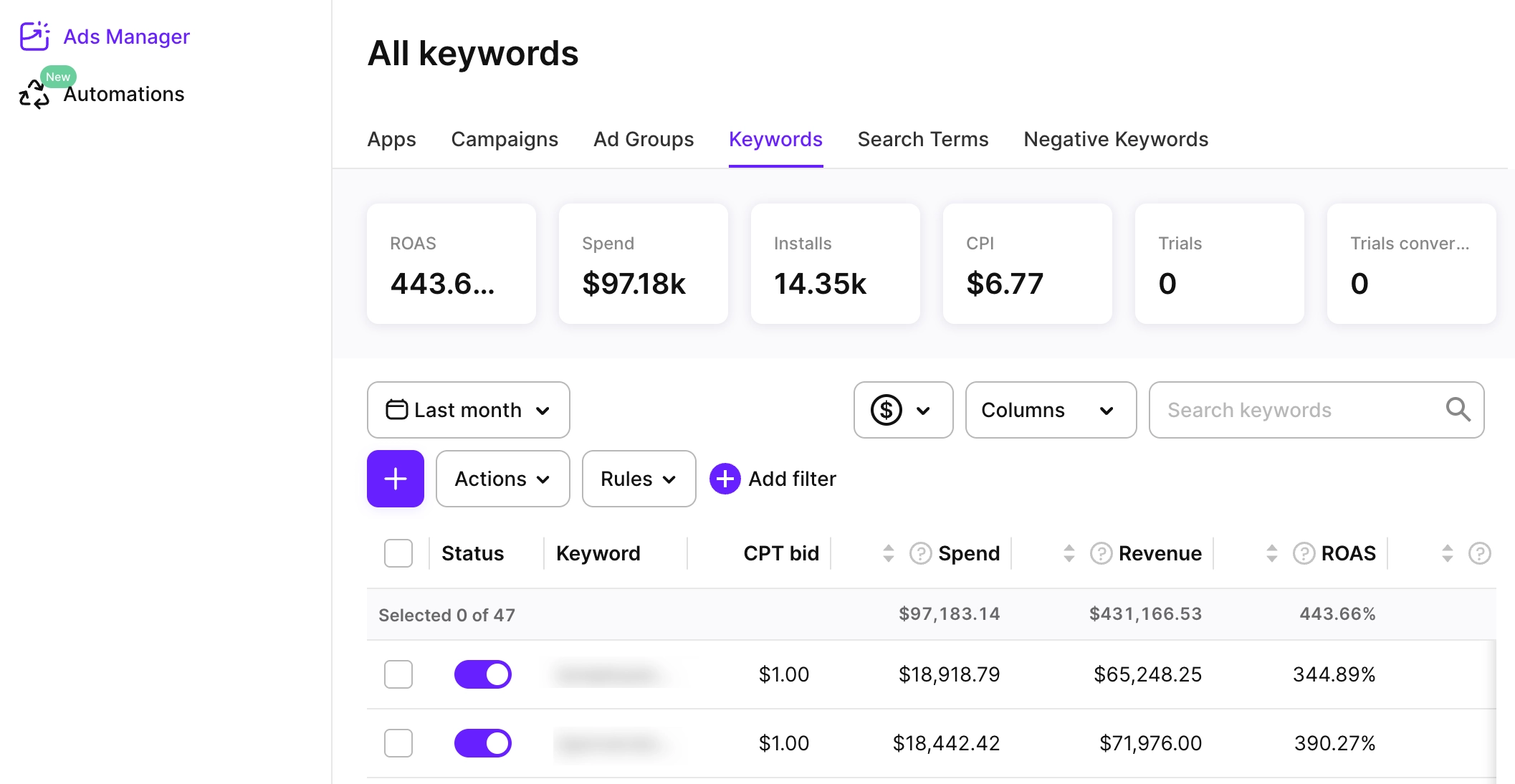
キーワードをクリックすると、関連する検索語句が表示されます。
検索語句
Search termsタブでは、検索語句および関連キーワード別にグループ化されたすべての指標を確認できます。
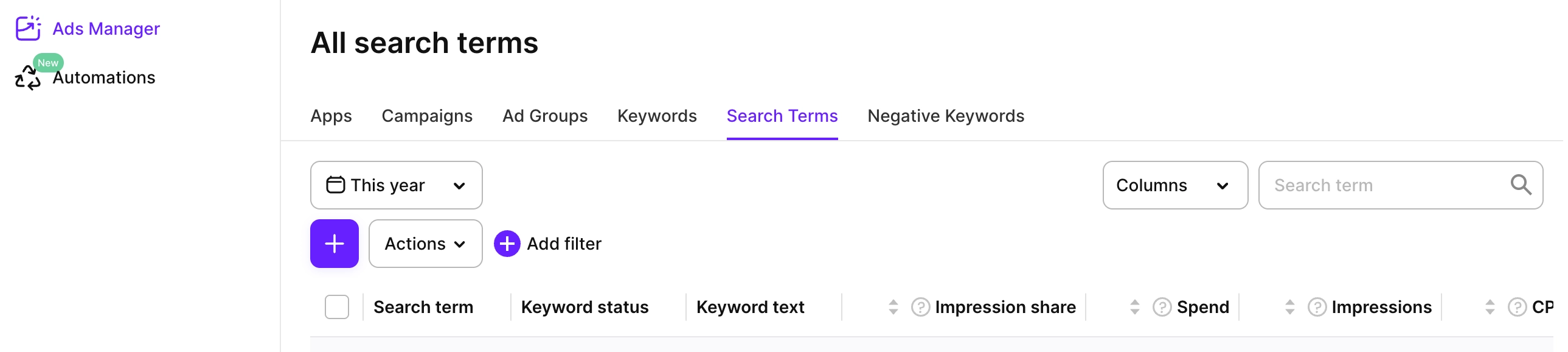
除外キーワード
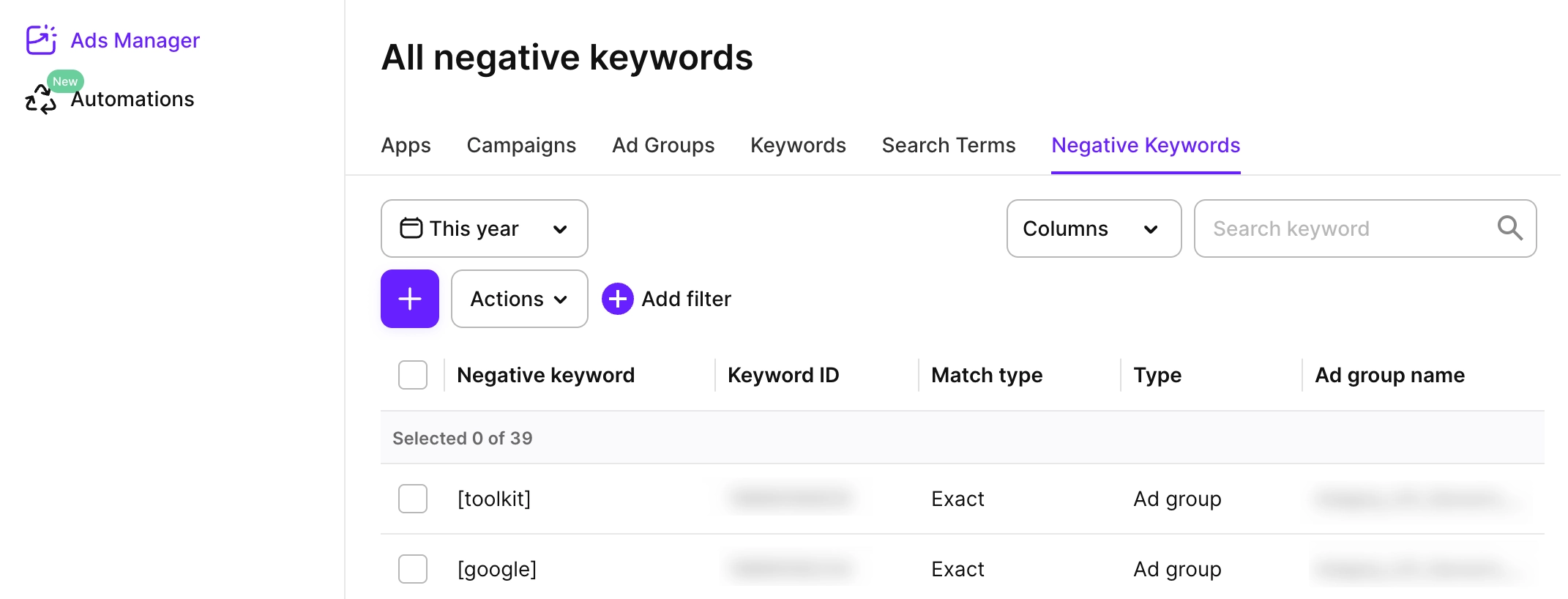
Negative keywordsタブでは、除外キーワードの一覧とその指標を確認できます。
広告
Adsタブでは、広告の一覧とその指標を確認できるため、どの広告設定が成果を出しているかを把握できます。
指標
表示可能な列はいくつかの主要カテゴリにグループ化されています:
- General:広告やキャンペーンのメタプロパティ。
- Performance:ユーザーが広告にどのように反応しているかに関する情報。
- Insights(キーワードおよび検索語句のみ):インプレッションシェア、ランク、および検索人気度。
- Advanced downloads:Total、View-Through、Tap-Through の値を含む新規ダウンロードと再ダウンロード。
- Conversions:広告やキャンペーンに関連する収益関連の指標。
- Cohort:ユーザーグループの時系列分析。
指標の完全なリストと説明については、こちらの記事をご覧ください。
チャート
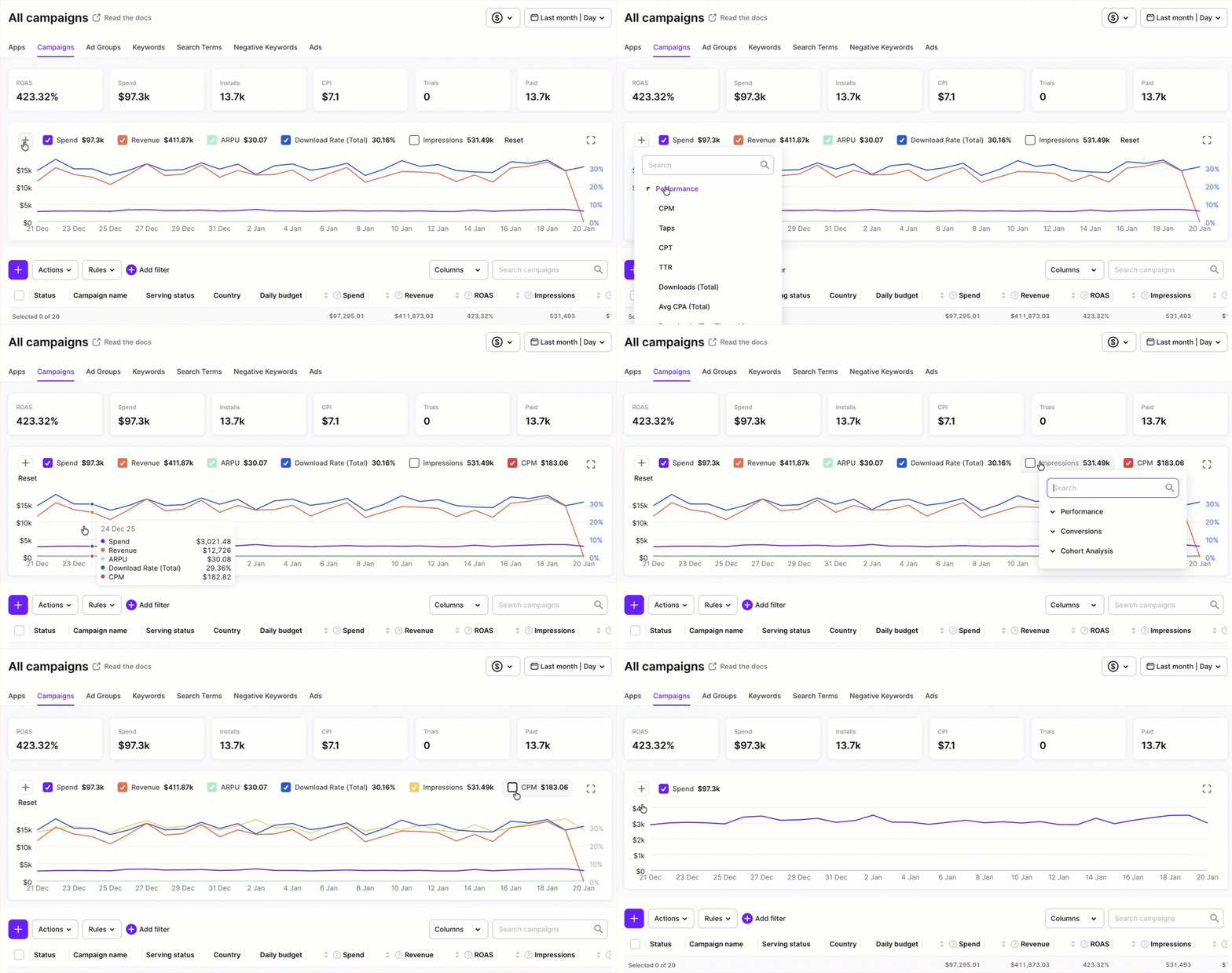
各タブでは、選択した期間中にさまざまな指標がどのように変化したかを示すチャートが表示されます。右上の Date range セレクターで期間を調整できます。
複数の指標を同時に表示して、相関関係や経時変化を確認できます。+ をクリックして新しい指標を追加します。
Reset をクリックしてリセットするか、指標のチェックボックスをオフにして非表示にします。
特定のキャンペーンや広告グループの指標チャートを開くには:
- Campaigns または Ad groups タブを開く
- テーブルまでスクロールする
- 対象のキャンペーンまたは広告グループの行を見つける
- 名前の横にある をクリックする
チャート上部のバッジは、キャンペーンまたは広告グループに変更があった日を示しています。指標の増減の原因となった変更を確認するには、調べたい日付の上のバッジをクリックしてください。各タブのチャートには、ヘッダーのドロップダウンでキャンペーングループを選択した後にのみバッジが表示されます。
Keywords タブでは、キーワードレベルのチャートを確認することもできます。
表示する指標のカスタマイズ
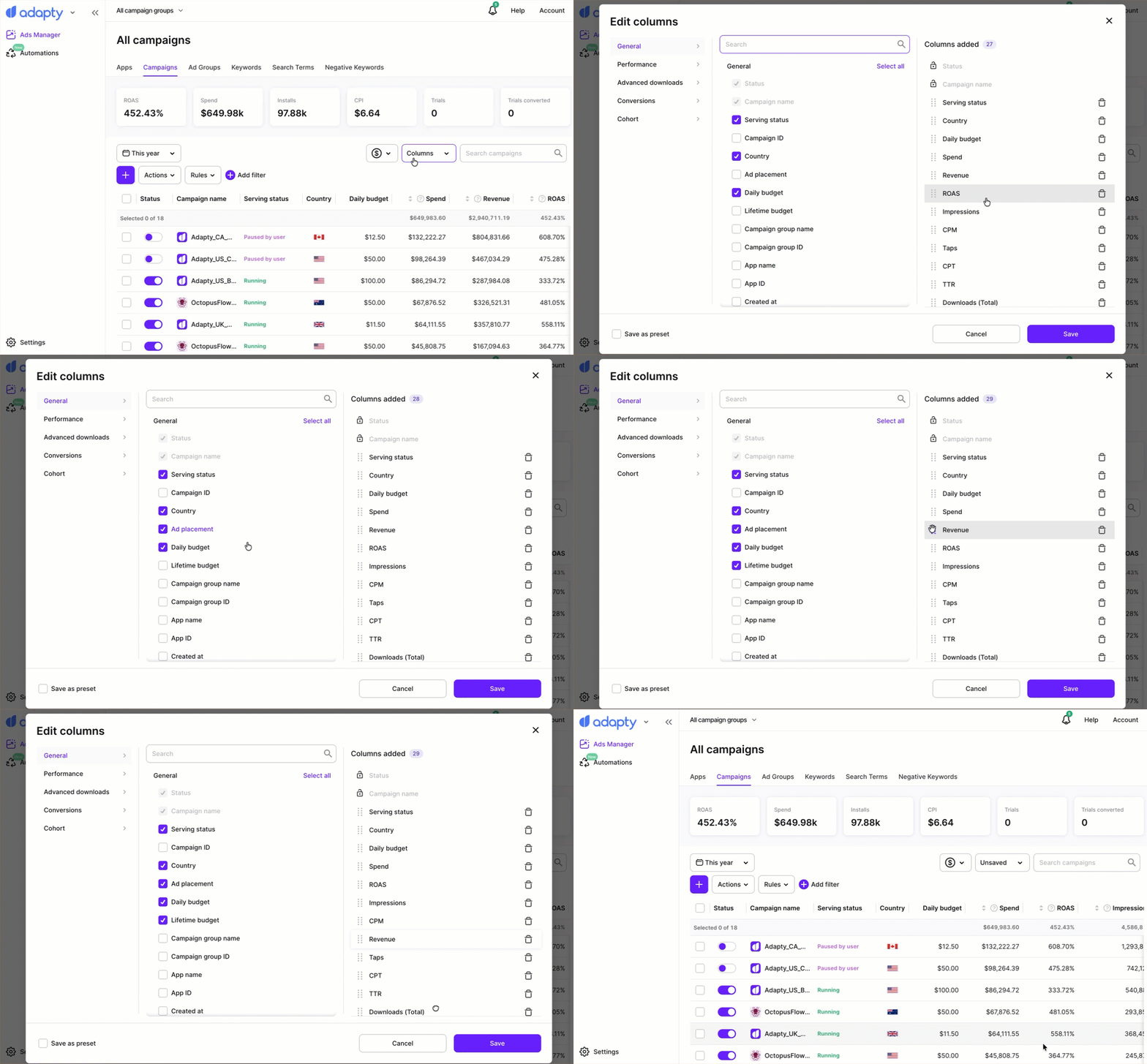
各タブでは、表示する列とその順序をカスタマイズできます。また、ビューを保存していつでもすばやく呼び出すことができます。
表示する列とその順序をカスタマイズするには、右上の Columns > Edit columns をクリックします。リストから列を選択し、ドラッグ&ドロップで並び替えます。Save をクリックして変更を適用します。
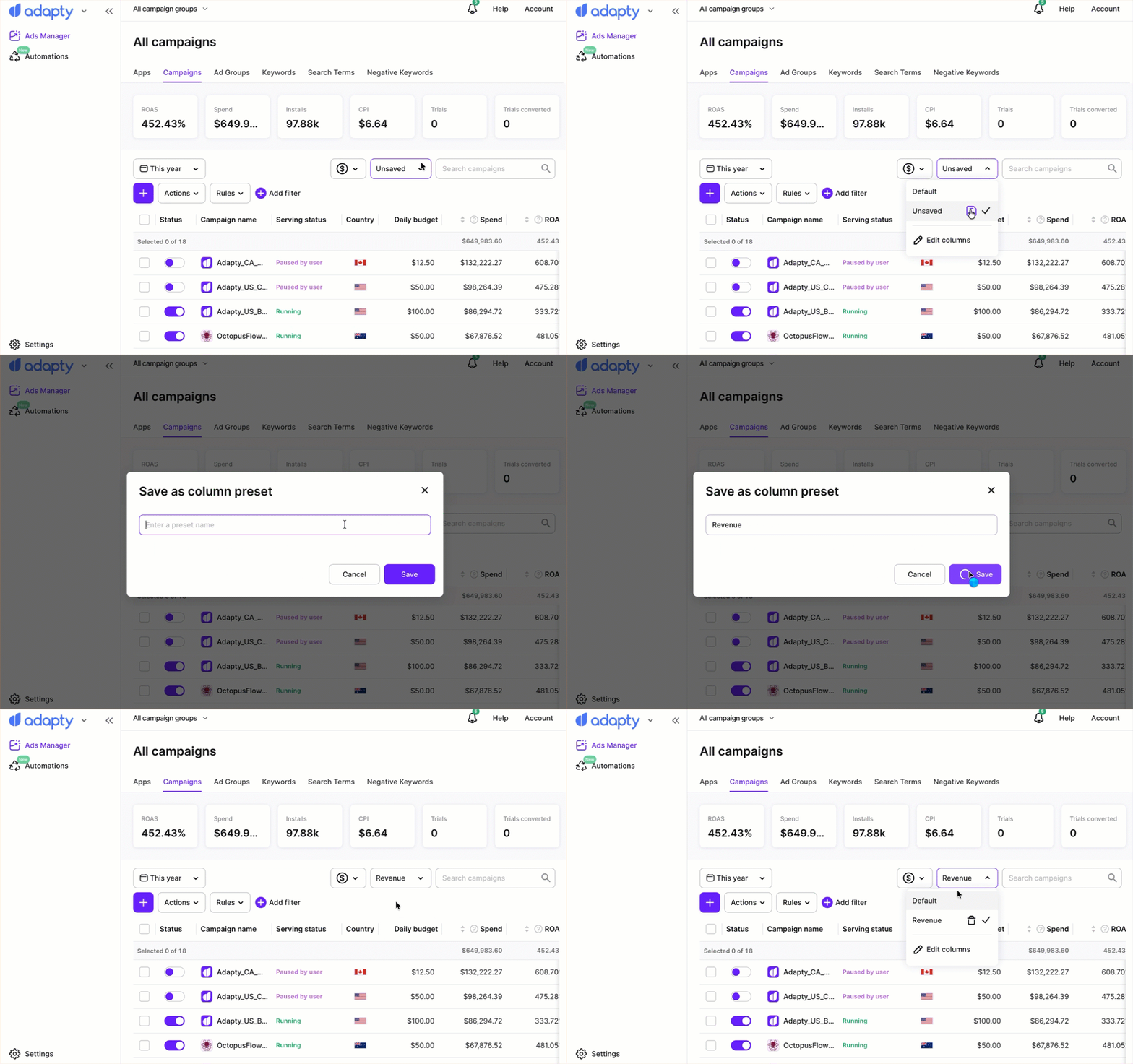
ビュープリセットを保存するには、Columns ドロップダウンを再度クリックし、Unsaved の横にある保存アイコンをクリックします。プリセット名を入力して Save をクリックします。これで、Columns ドロップダウンを使って異なるビューを切り替えられるようになります。
コントロール
Analyticsページには、5つの主要コントロールがあります:
- Pinned metrics:テーブルビュー上部のバーにピン留めする指標を選択します。
- Date ranges:詳細はこちら。
- Filters:指標の値またはキャンペーンのプロパティでフィルタリングします。
- Store commission and taxes:詳細はこちら。
- Search:キャンペーン名で検索します。