Analíticas en Adapty Ads Manager
Ads Manager es una sección del dashboard de Adapty Ads Manager que te permite ver todas las métricas clave en un solo lugar y organizarlas por apps, campañas, grupos de anuncios, palabras clave y términos de búsqueda. Puedes personalizar qué métricas ver y consultar los datos de todas tus campañas a la vez.
Descripción general de la estructura
En Apple Ads Manager puedes evaluar el rendimiento de tus anuncios en varios niveles.
Campañas
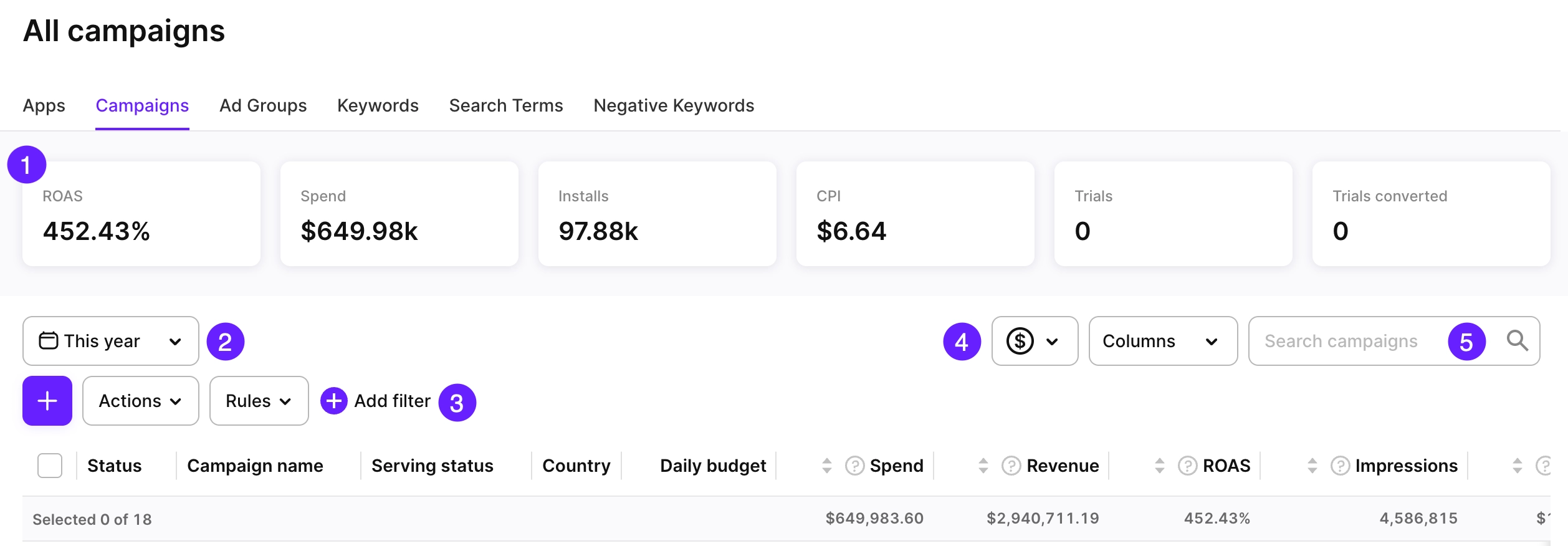
En la pestaña Campaigns, puedes ver todas las métricas agrupadas por campañas.
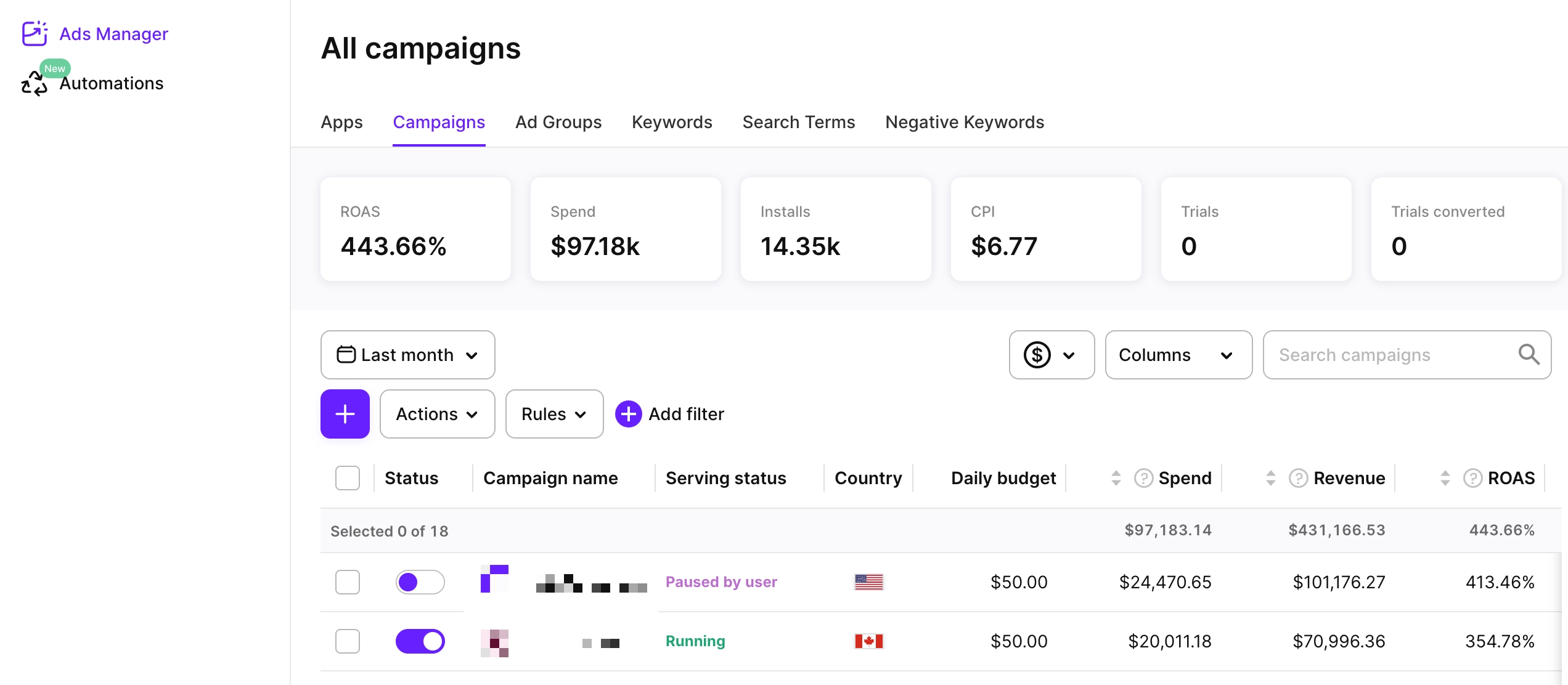
Haz clic en el nombre de una campaña para ver sus detalles.
Apps
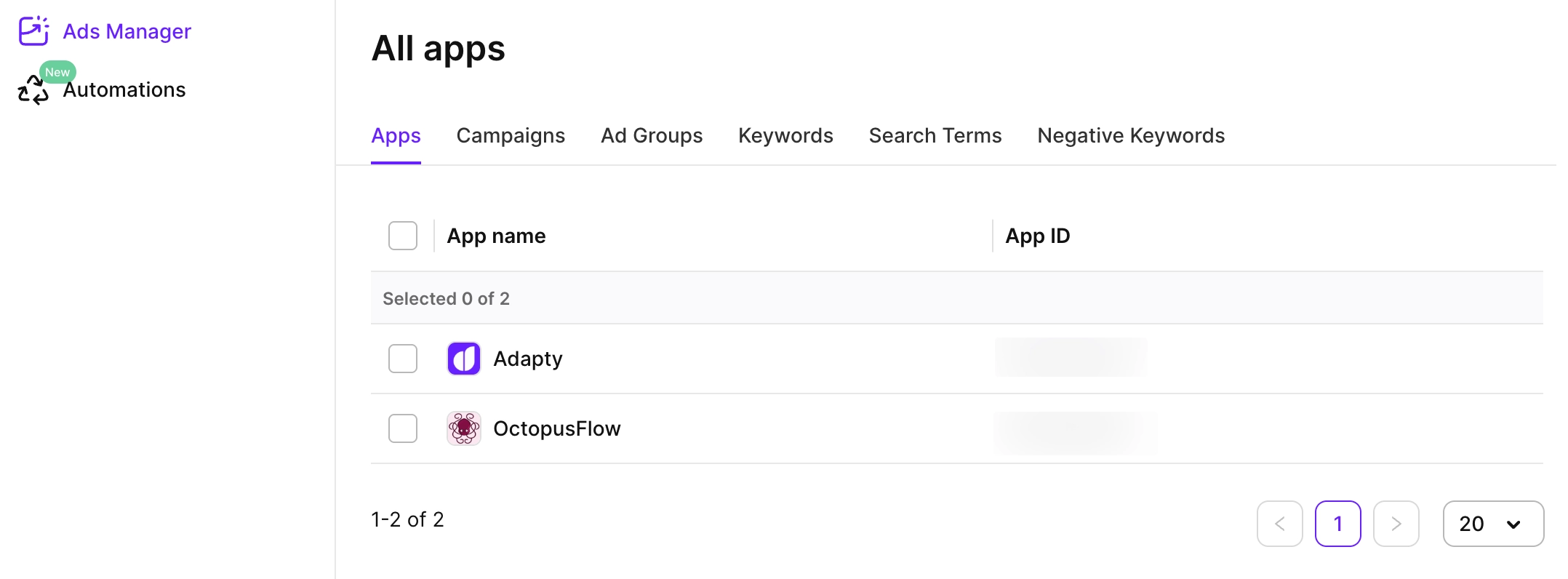
En la pestaña Apps, puedes ver la lista de tus apps.
Haz clic en el nombre de una app para ver las métricas de campaña de esa app.
Grupos de anuncios
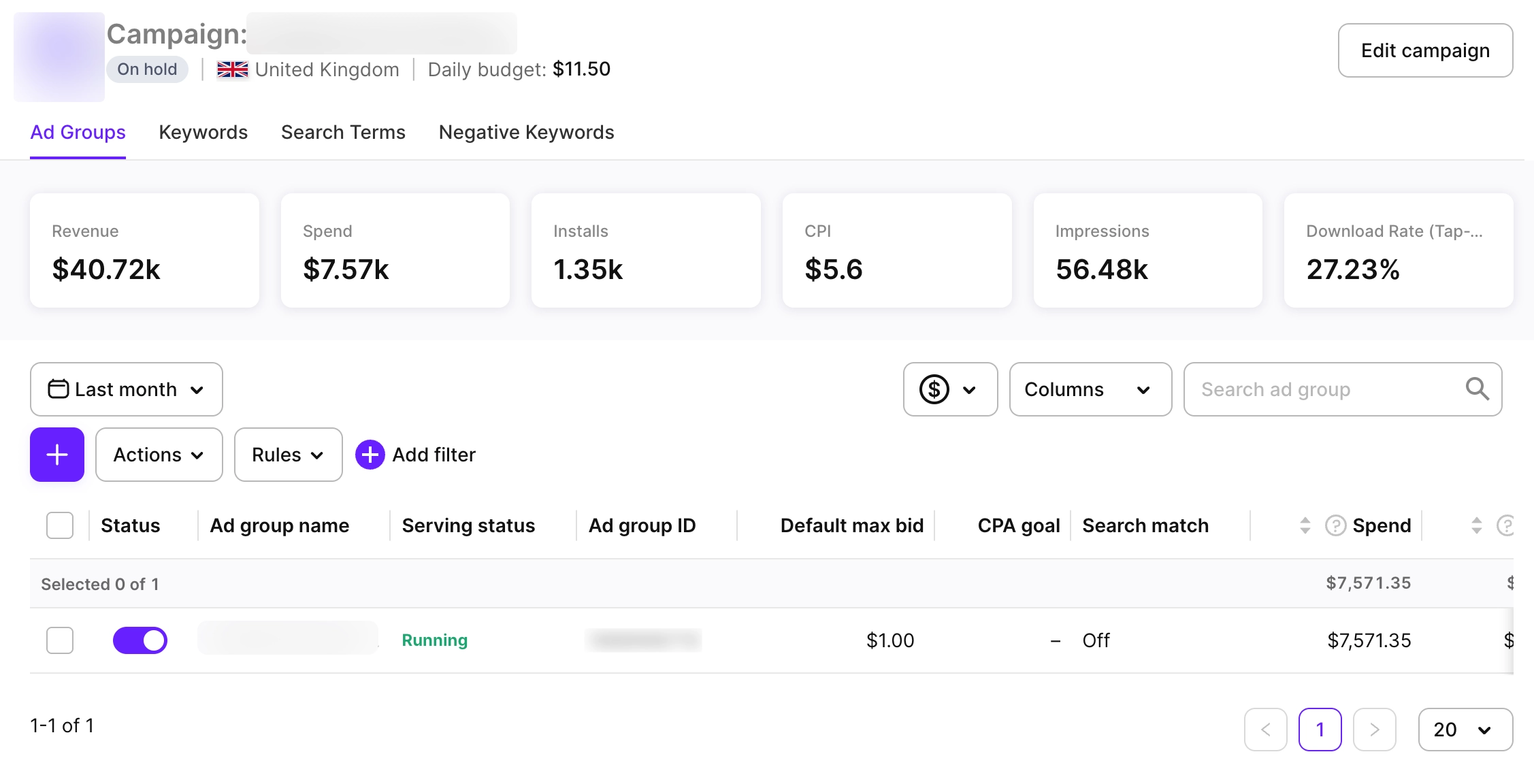
En la pestaña Ad groups, puedes ver todas las métricas agrupadas por grupos de anuncios.
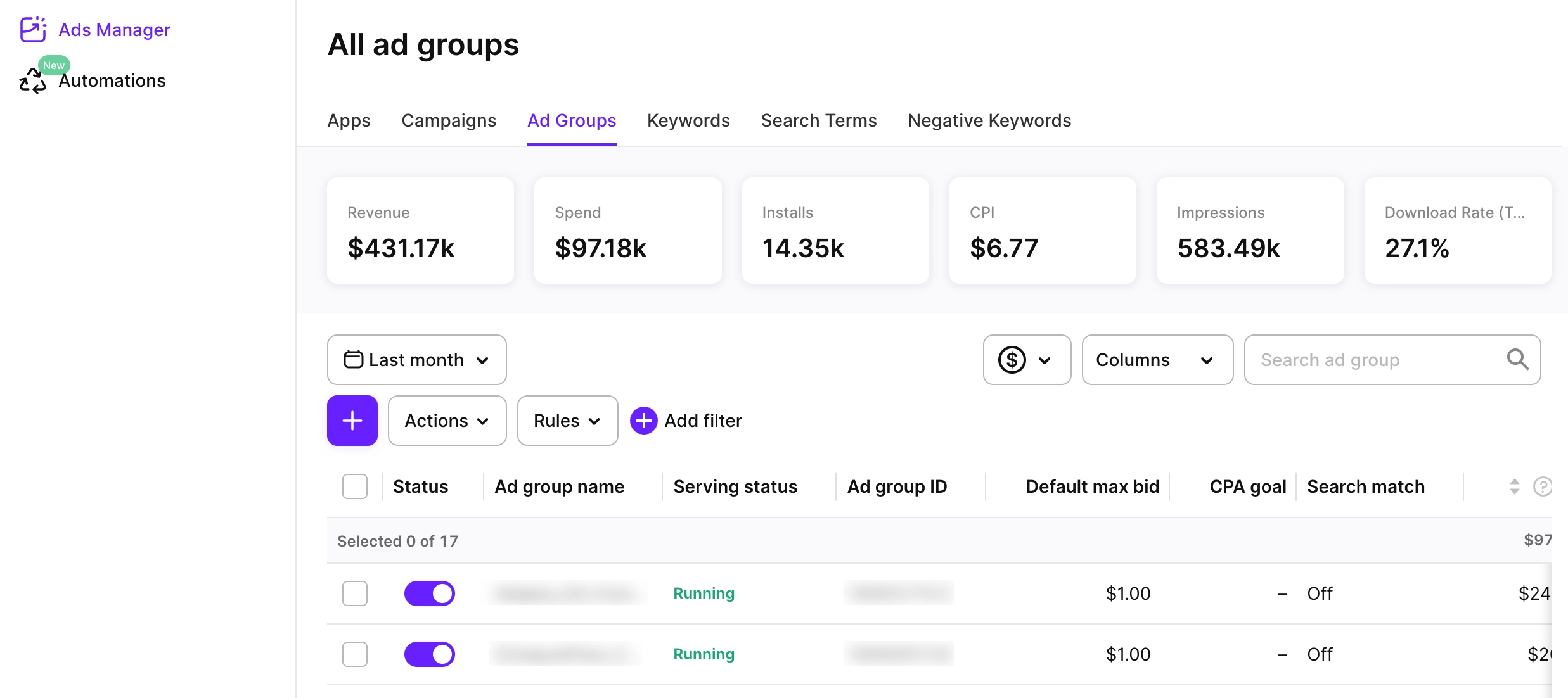
Haz clic en el nombre de un grupo de anuncios para ver sus detalles.
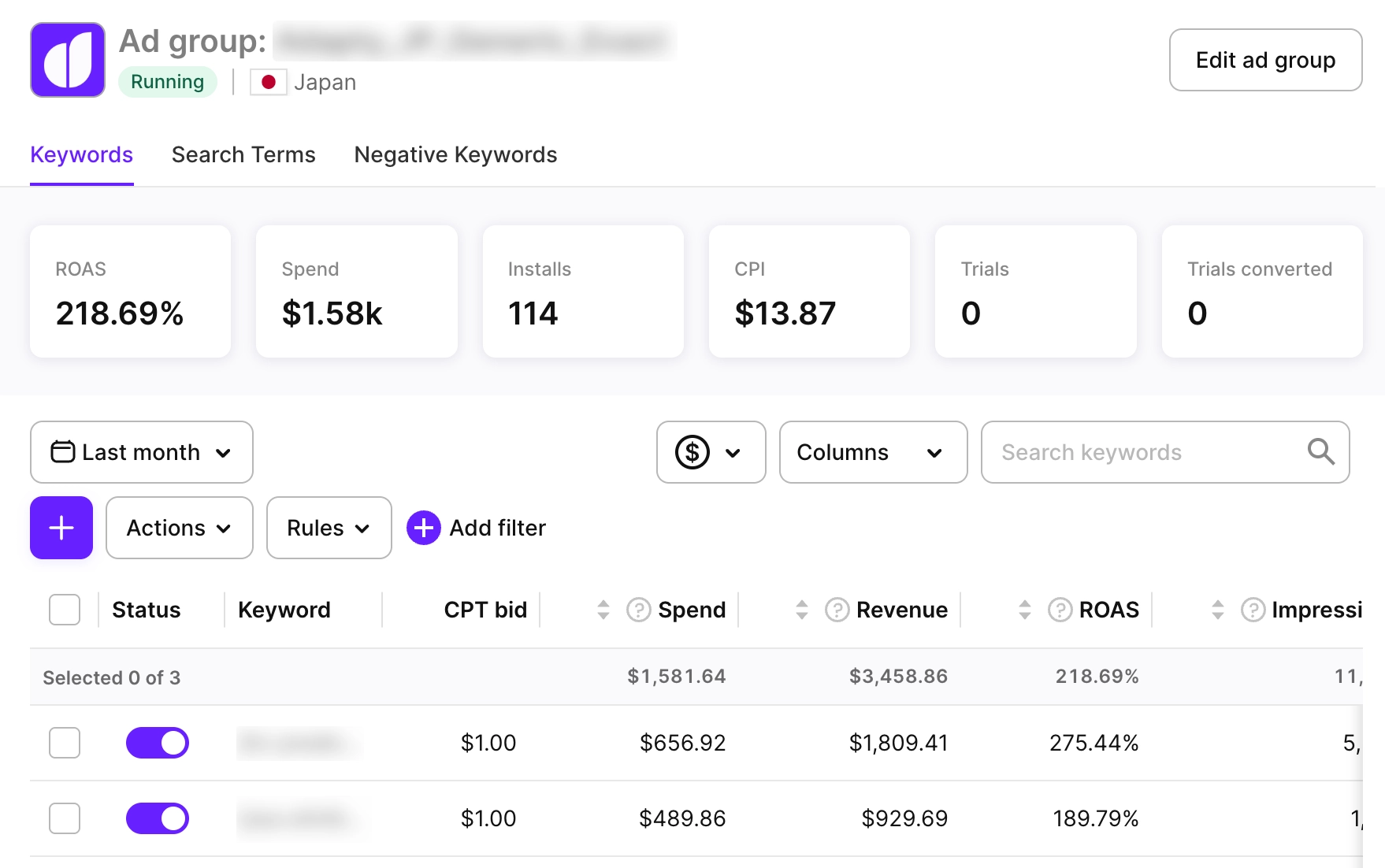
Palabras clave
En la pestaña Keywords, puedes ver todas las métricas agrupadas por palabras clave.
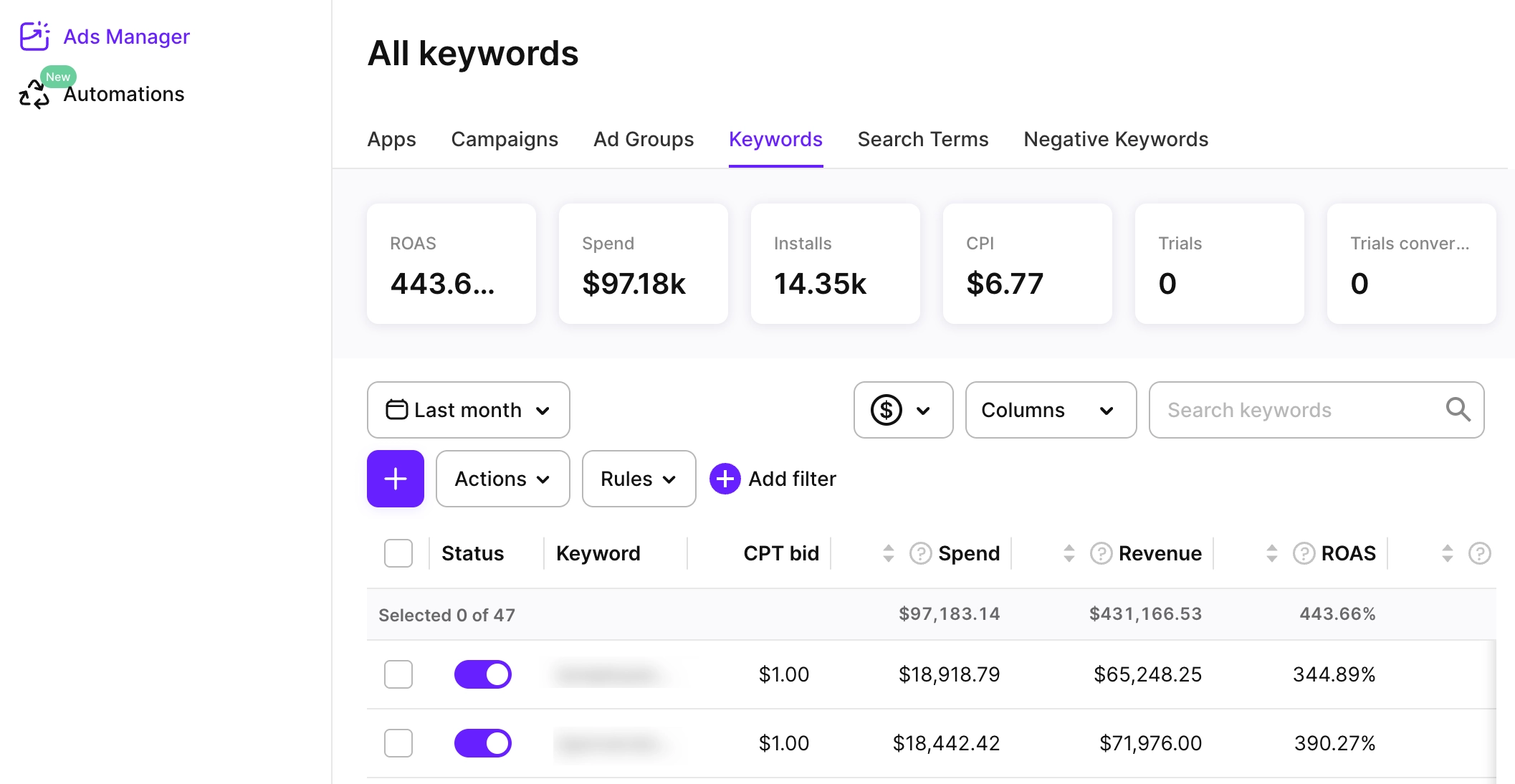
Haz clic en una palabra clave para ver los términos de búsqueda asociados.
Términos de búsqueda
En la pestaña Search terms, puedes ver todas las métricas agrupadas por términos de búsqueda y sus palabras clave asociadas.
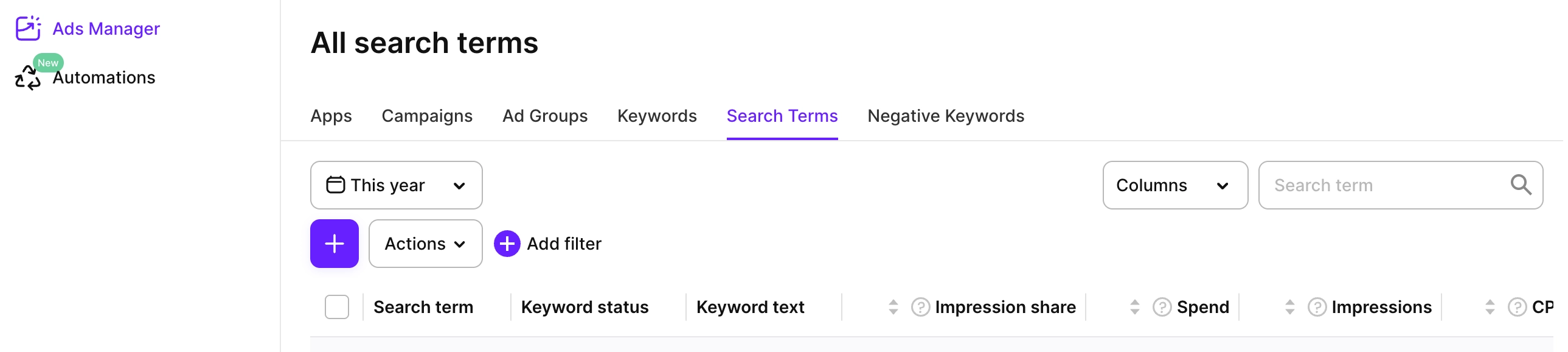
Palabras clave negativas
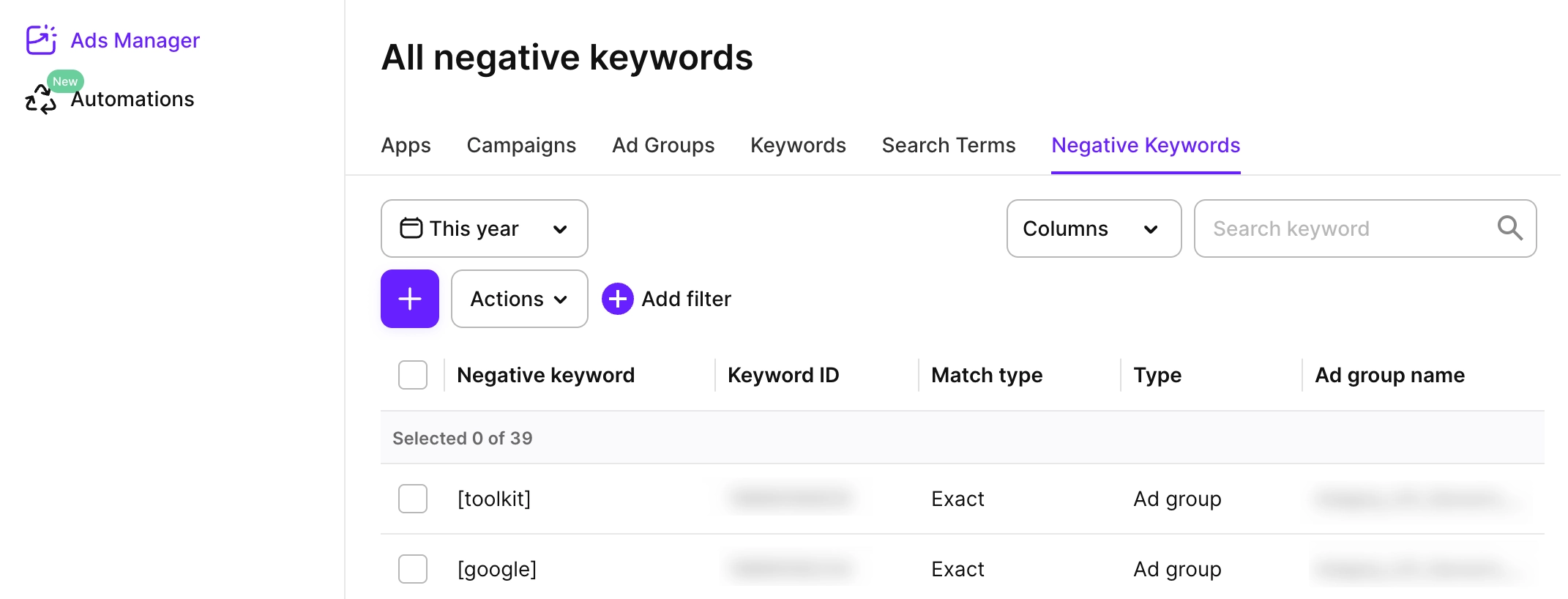
En la pestaña Negative keywords, puedes ver la lista de palabras clave negativas y sus métricas.
Anuncios
En la pestaña Ads, puedes ver la lista de anuncios y sus métricas, para identificar qué configuración de anuncio está generando resultados.
Métricas
Las columnas disponibles para mostrar están agrupadas en varias categorías principales:
- General: Propiedades meta de anuncios y campañas.
- Performance: Información sobre cómo los usuarios responden a tus anuncios.
- Insights (solo para palabras clave y términos de búsqueda): Cuota de impresiones, posición y popularidad de búsqueda.
- Advanced downloads: Nuevas descargas y redownloads, incluyendo los valores Total, View-Through y Tap-Through.
- Conversions: Métricas relacionadas con los ingresos vinculadas a anuncios y campañas.
- Cohort: Análisis temporal de grupos de usuarios.
Para consultar la lista completa de métricas y sus descripciones, consulta el artículo.
Gráficos
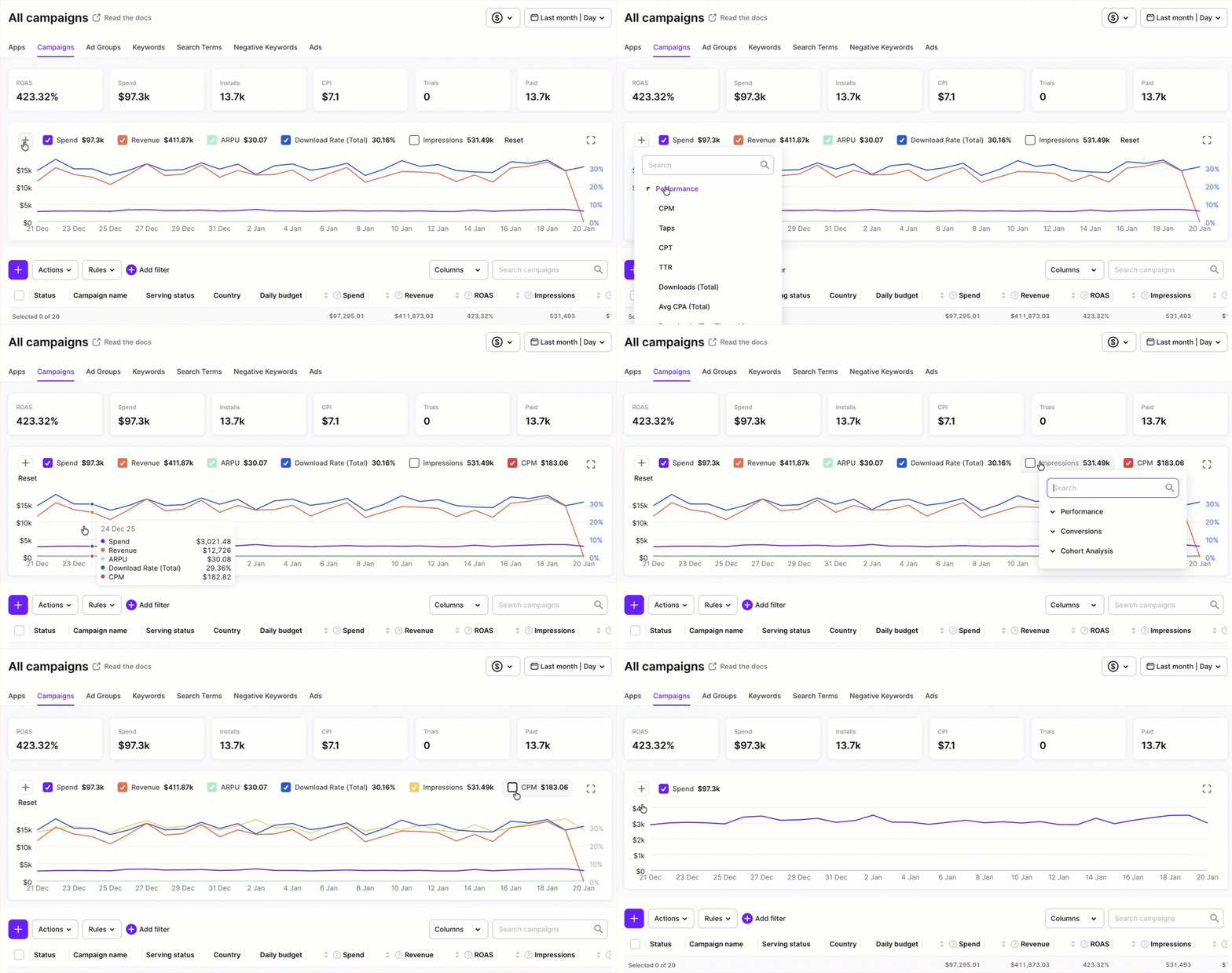
En cada pestaña puedes ver gráficos que muestran cómo cambian las distintas métricas a lo largo del tiempo durante el rango de fechas seleccionado. Ajusta el período usando el selector Date range en la parte superior derecha.
Puedes mostrar varias métricas a la vez para detectar correlaciones y cambios a lo largo del tiempo. Haz clic en + para añadir una nueva métrica.
Haz clic en Reset para empezar de cero o simplemente desmarca las casillas de las métricas para ocultarlas.
Para abrir el gráfico de métricas de una campaña o grupo de anuncios concreto:
- Abre la pestaña Campaigns o Ad groups
- Desplázate hacia abajo hasta la tabla
- Encuentra la fila con la campaña o el grupo de anuncios que quieres ver
- Haz clic en junto a su nombre
Las insignias que aparecen sobre un gráfico indican los días en que se realizaron cambios en la campaña o el grupo de anuncios. Para encontrar cambios que puedan explicar una subida o bajada en una métrica, haz clic en la insignia sobre la fecha que quieres investigar. El gráfico de cada pestaña solo muestra insignias después de que selecciones un grupo de campaña en el menú desplegable del encabezado.
En la pestaña Keywords, también puedes explorar gráficos a nivel de palabra clave.
Personaliza qué métricas mostrar
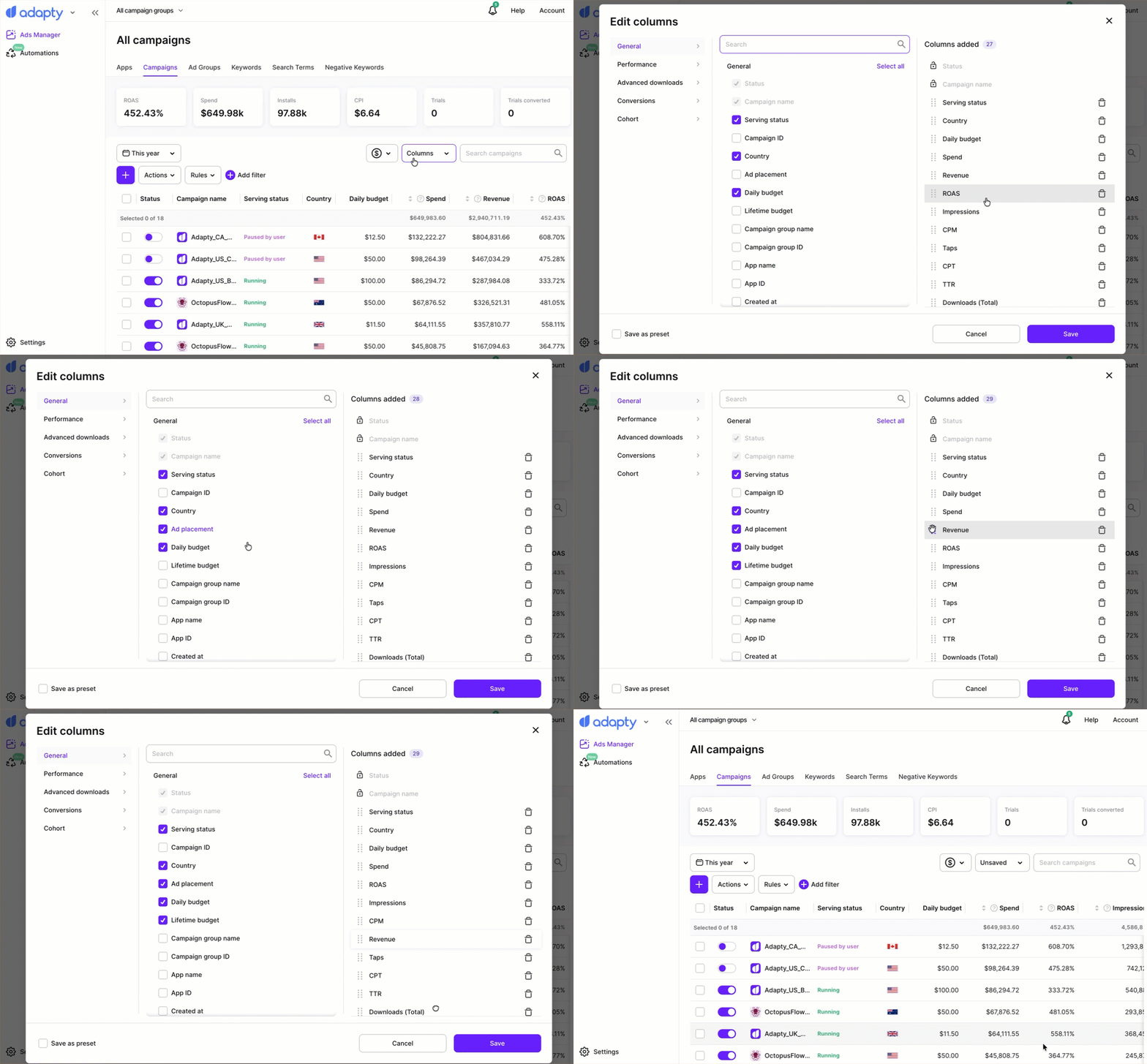
En cada pestaña puedes personalizar qué columnas se muestran y en qué orden. También puedes guardar vistas para volver a ellas rápidamente en cualquier momento.
Para personalizar las columnas mostradas y su orden, haz clic en Columns > Edit columns en la parte superior derecha. Después, selecciona las columnas de la lista y ordénalas arrastrándolas y soltándolas. Haz clic en Save para aplicar los cambios.
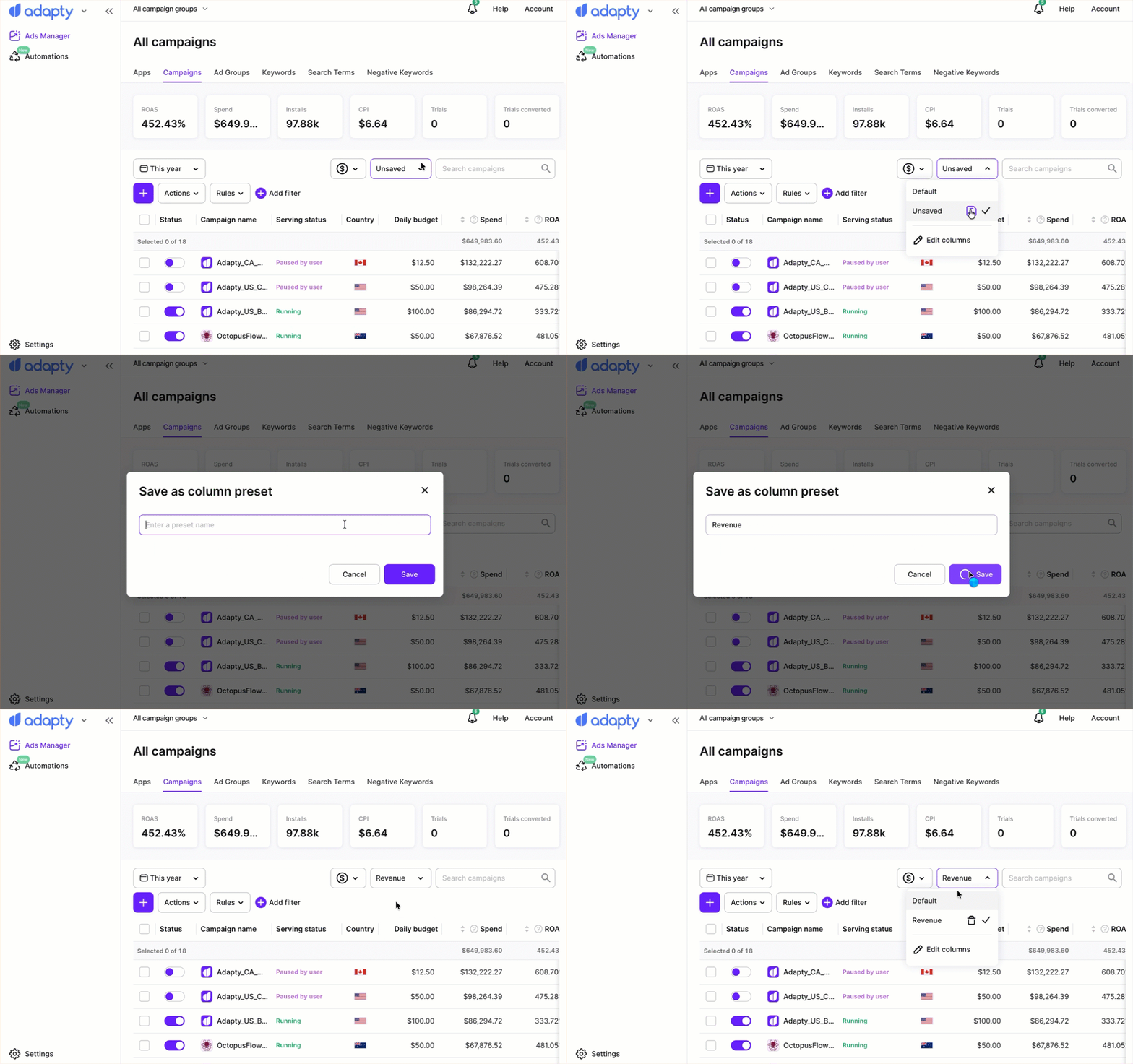
Para guardar un preset de vista, vuelve a hacer clic en el desplegable Columns y haz clic en el icono Save junto a Unsaved. Escribe el nombre del preset y haz clic en Save. A partir de ahora, puedes cambiar entre distintas vistas usando el desplegable Columns.
Controles
En la página Analytics tienes cinco controles principales:
- Pinned metrics: Selecciona métricas para anclarlas en la barra sobre la vista de tabla.
- Date ranges: Ver más.
- Filters: Filtra por valores de métricas o propiedades de campaña.
- Store commission and taxes: Ver más.
- Search: Busca por nombres de campaña.