
Tạo thông điệp giữ chân
Thông điệp giữ chân cho phép bạn tiếp cận các thuê bao có nguy cơ hủy trong quá trình hủy gói đăng ký. Khi khách hàng truy cập màn hình iOS Cancel Subscription, Apple sẽ hiển thị thông điệp phù hợp với sản phẩm và ngôn ngữ của họ.
Có hai loại thông điệp giữ chân khách hàng:
- Default: Thông điệp thu hút khách hàng cũ đơn giản với tiêu đề, nội dung và hình ảnh tùy chọn. Được dùng làm dự phòng khi thông điệp promo không khả dụng.
- Promo: Thông điệp thu hút khách hàng cũ kèm theo ưu đãi đặc biệt hoặc gói dịch vụ khác. Bạn chỉ có thể tạo thông điệp promo cho các sản phẩm đã được gán thông điệp Default.
Trước khi bắt đầu
- Tạo ít nhất một sản phẩm để tin nhắn có thể áp dụng.
- Kiểm tra Retention Messaging trong chế độ sandbox.
Tạo tin nhắn
Mở trang Retention Messaging trong Adapty Dashboard. Nhấn Create Default để tạo tin nhắn mặc định, hoặc Create Message để tạo tin nhắn promo.

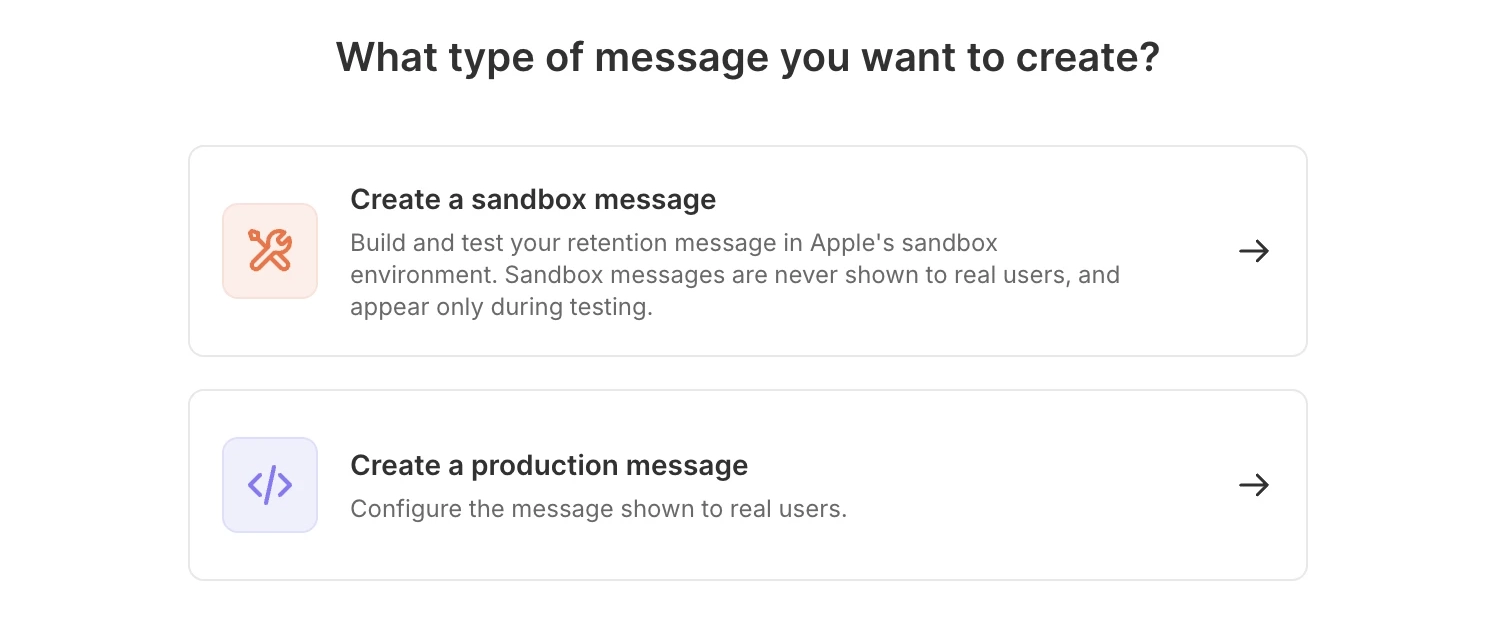
Chọn môi trường — tin nhắn sandbox để kiểm thử, hoặc tin nhắn production cho người dùng thực. Tùy chọn production sẽ bị vô hiệu hóa cho đến khi bạn cấu hình URL production và vượt qua bài kiểm tra hiệu suất sandbox.
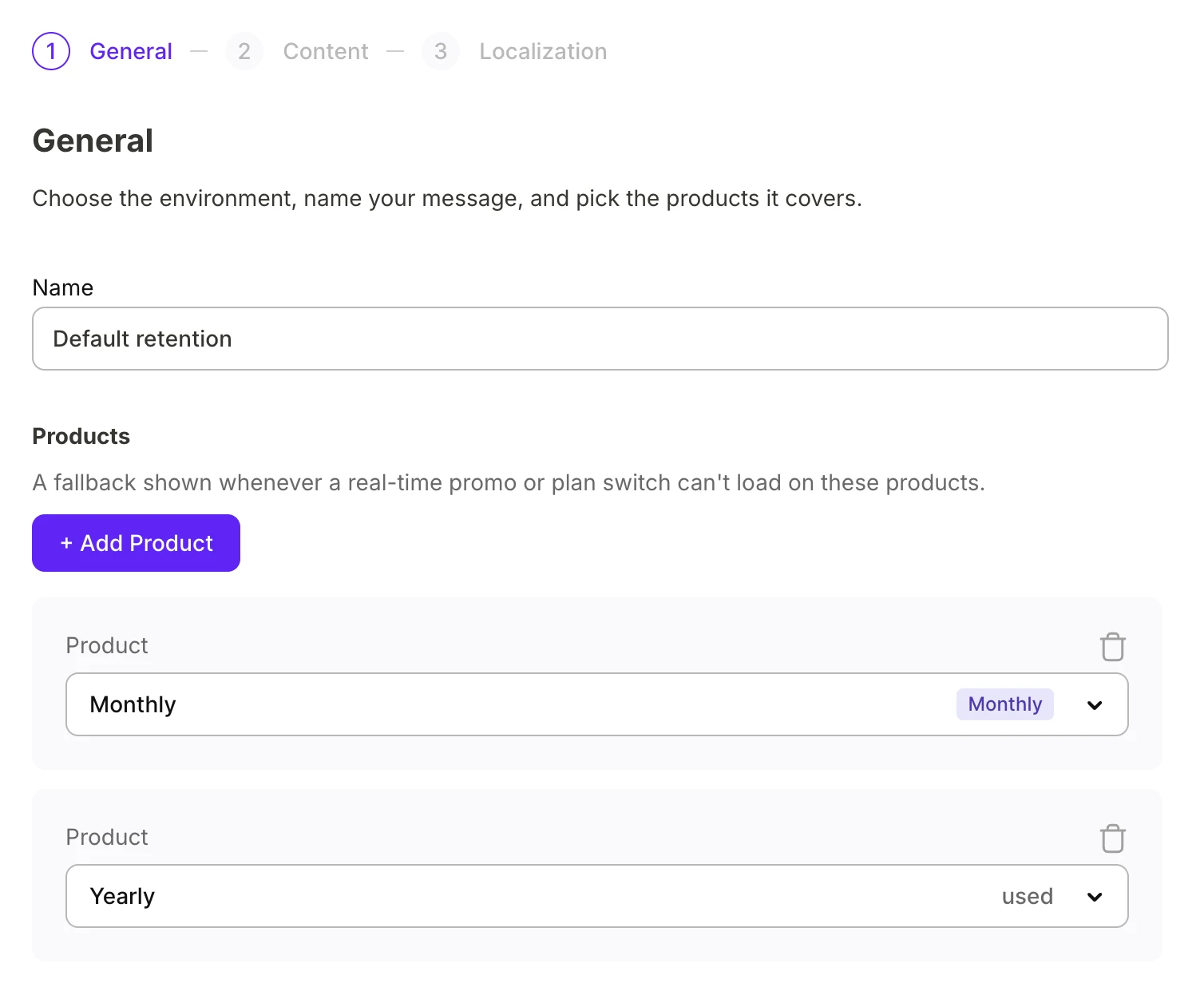
Chung
Đặt tên cho tin nhắn và thêm các sản phẩm sẽ kích hoạt tin nhắn khi bị hủy.
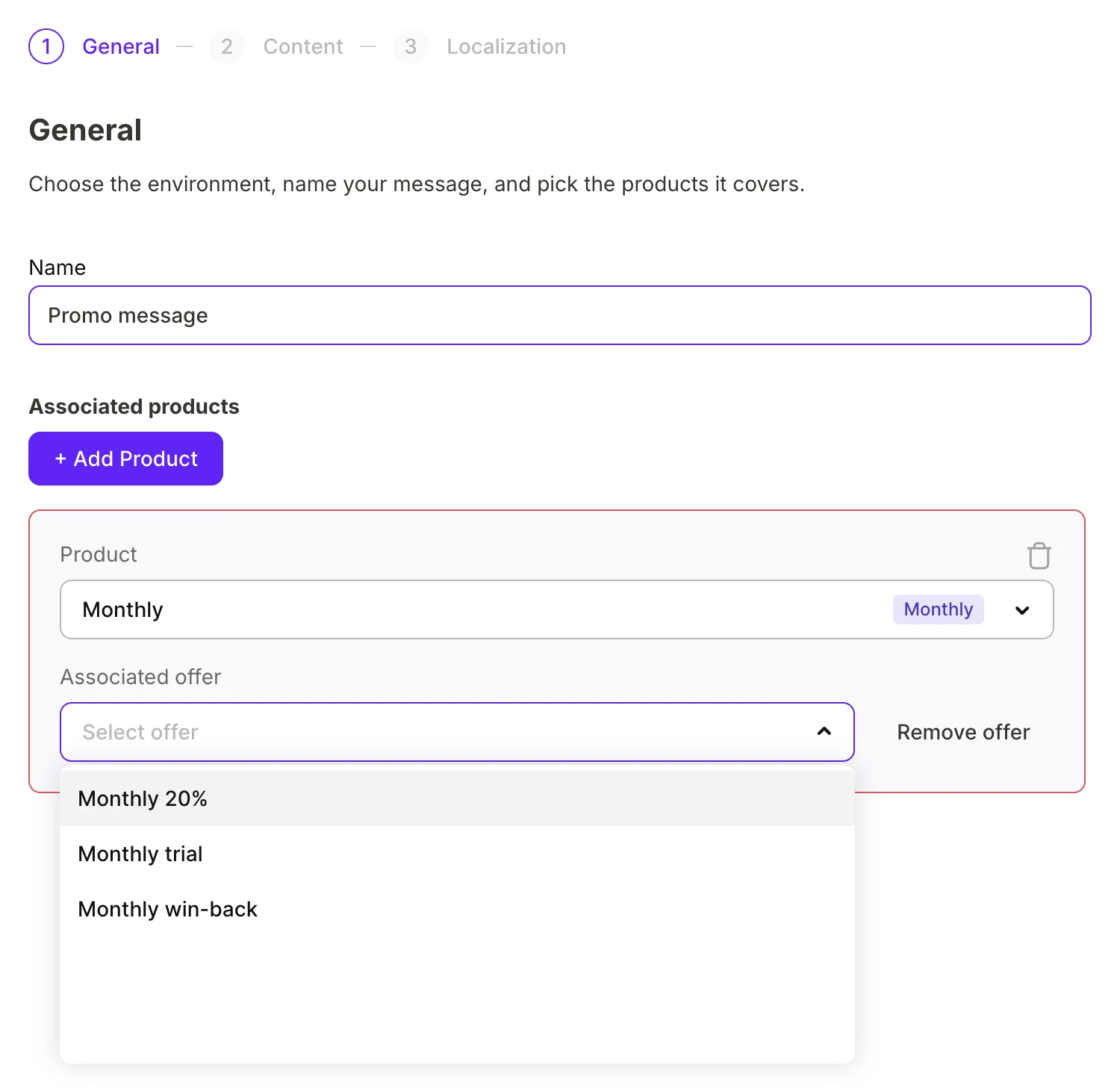
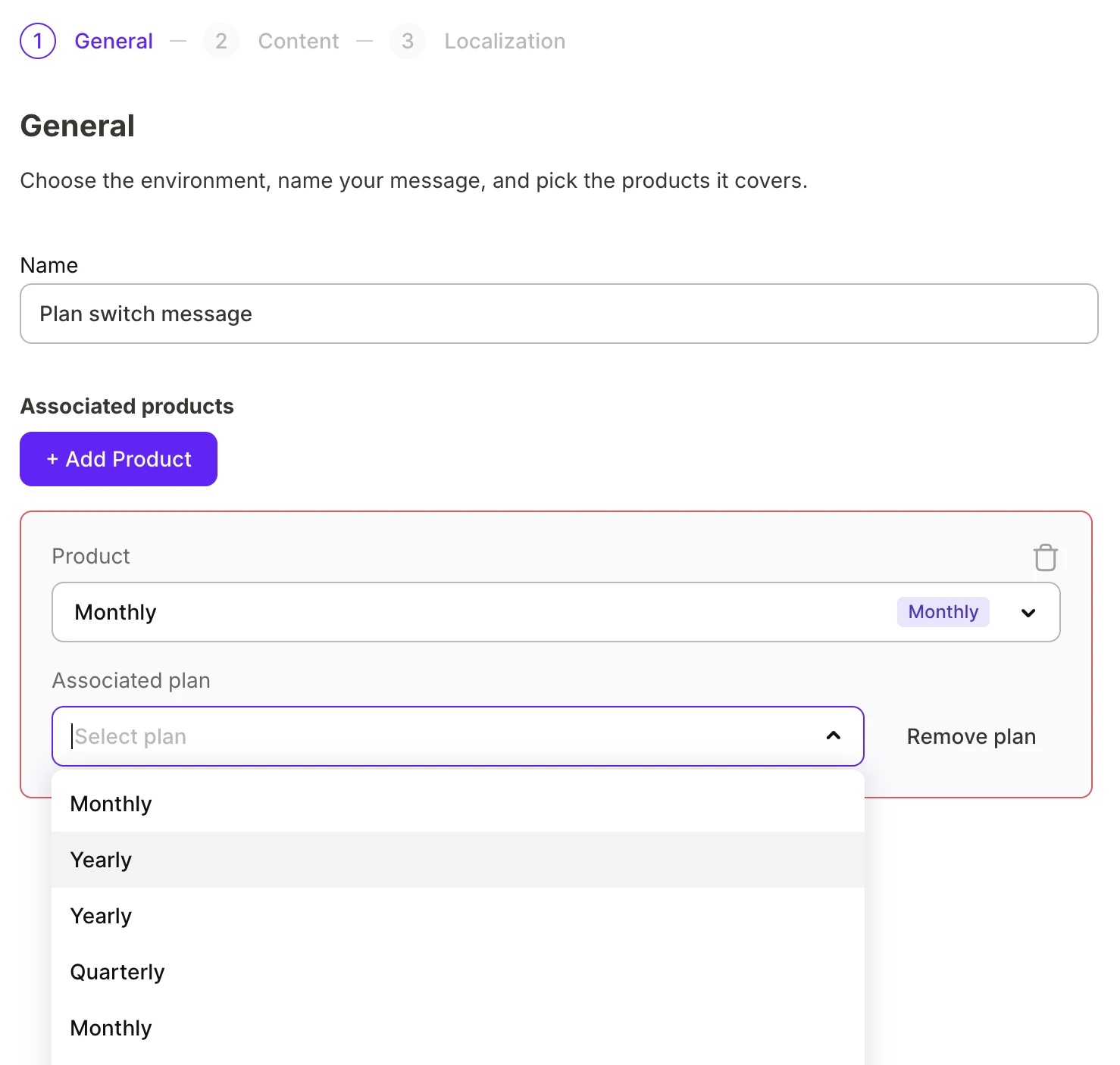
Đối với tin nhắn promo, hãy cấu hình ưu đãi để thuyết phục người đăng ký ở lại:
-
Promo offer: Một ưu đãi bạn đã thiết lập trước đó cho sản phẩm.
-
Plan switch: Một sản phẩm khác trong catalog của bạn.
Nội dung
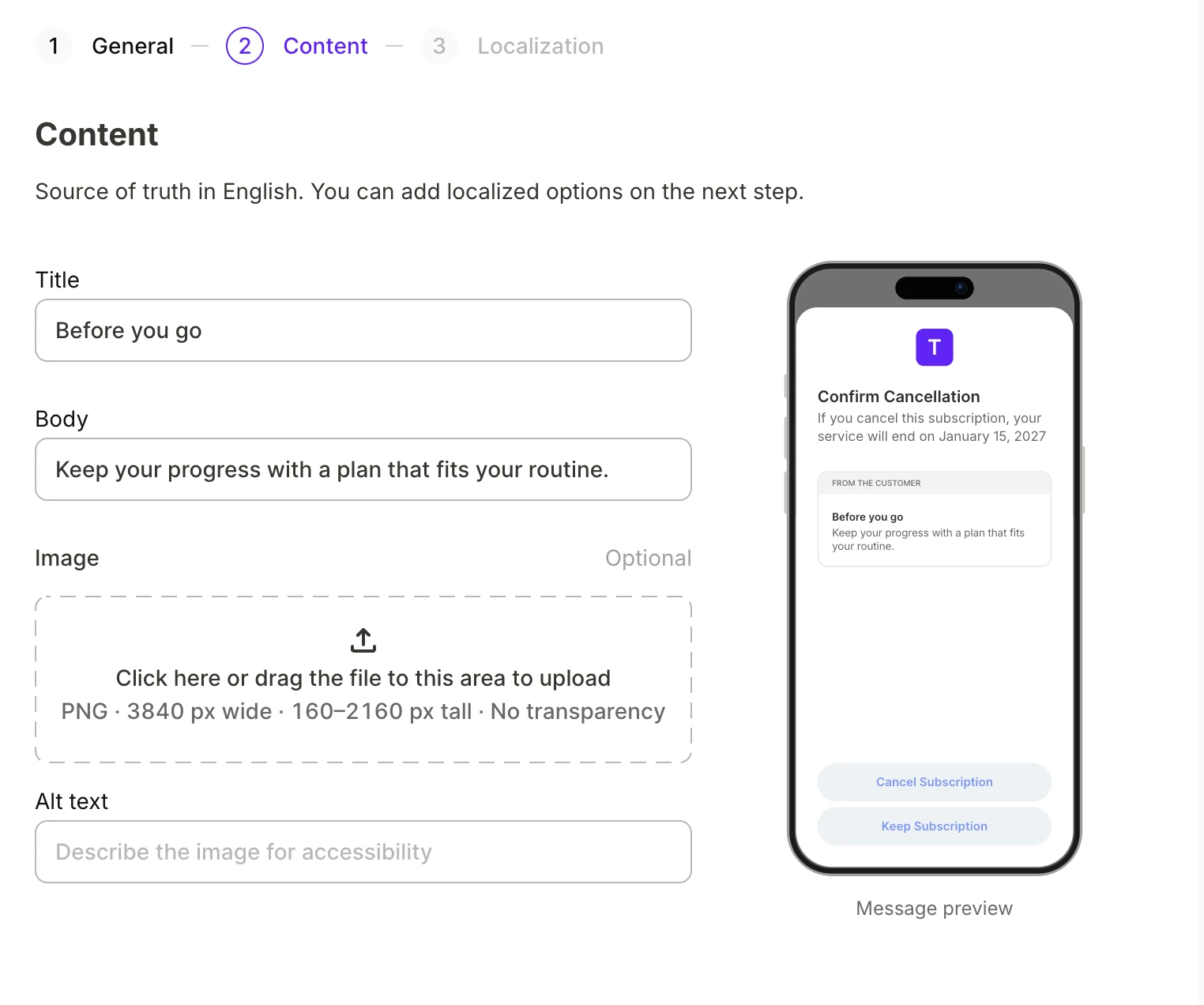
Soạn nội dung tin nhắn bằng tiếng Anh. Phần xem trước bên phải sẽ hiển thị tin nhắn trên màn hình Hủy gói đăng ký khi bạn nhập.
Tin nhắn Default có thể đính kèm hình ảnh.
Bản địa hóa
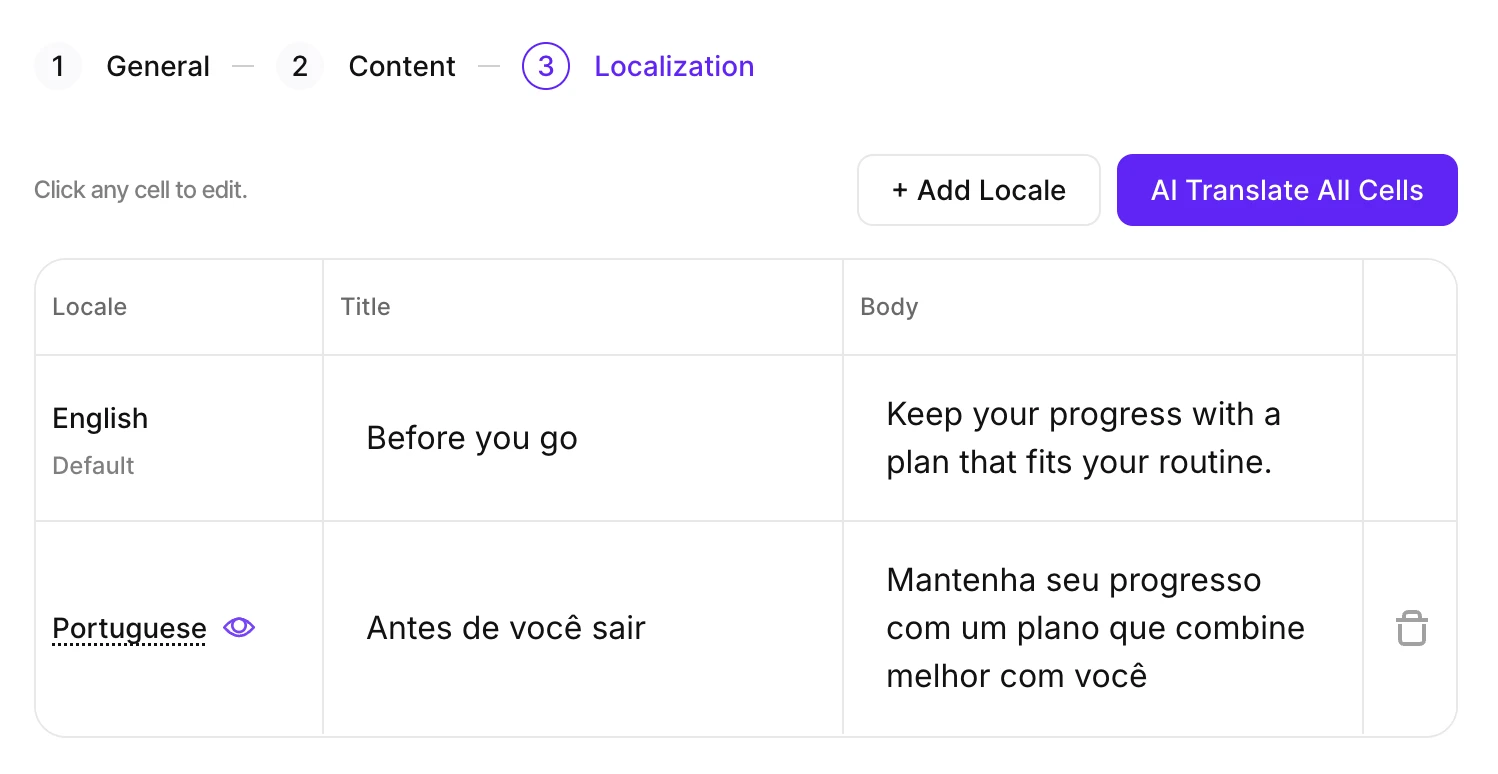
Tiếng Anh là ngôn ngữ gốc. Thêm các ngôn ngữ khác mà người dùng của bạn sử dụng, sau đó dịch nội dung.
- Nhấp Add Locale và chọn các ngôn ngữ muốn hỗ trợ.
- Nhấp AI Translate All Cells để tự động dịch nội dung.
- Nhấp vào bất kỳ ô nào để chỉnh sửa bản dịch.
Mỗi ngôn ngữ phải đáp ứng cùng giới hạn ký tự như bản tiếng Anh gốc: 66 ký tự cho tiêu đề, 144 ký tự cho phần nội dung. Bản dịch vượt quá giới hạn sẽ chặn Submit To Review cho đến khi bạn rút ngắn lại.
Di chuột qua một ngôn ngữ để xem trước trên màn hình Cancel Subscription.
Adapty sẽ dùng phiên bản en-US làm dự phòng nếu Apple chưa phê duyệt bản dịch cho ngôn ngữ đích.
Gửi để xem xét
Khi thông điệp đã sẵn sàng, nhấp vào Submit To Review. Adapty sẽ tải thông điệp lên Apple theo từng ngôn ngữ bạn đã thêm, và Apple bắt đầu xem xét. Theo dõi trạng thái của bài gửi trên trang Retention Messaging.
Adapty chỉ lưu thông điệp khi bạn gửi nó.
Trạng thái tin nhắn
Sau khi bạn gửi tin nhắn, Apple sẽ xem xét từng ngôn ngữ (locale) một. Mỗi locale được xét duyệt riêng biệt, nhưng tin nhắn chỉ được hiển thị khi tất cả các locale đều được phê duyệt. Cột State trên trang Retention Messaging cho phép bạn theo dõi tiến trình của tin nhắn:
| Trạng thái | Ý nghĩa |
|---|---|
| In review | Apple chưa nhận được tin nhắn, hoặc chưa hoàn tất quá trình xem xét cho tất cả các ngôn ngữ. |
| Live | Apple đã phê duyệt tin nhắn, và Adapty hiển thị tin nhắn này cho những người đăng ký đang hủy. |
| Rejected | Apple đã từ chối đề xuất ở ít nhất một ngôn ngữ — hãy thử gửi một phiên bản khác. |
| Inactive | Bạn đã hủy kích hoạt tin nhắn này. Bây giờ bạn có thể tạo tin nhắn mới cho cùng các sản phẩm. |
Bạn có thể chỉnh sửa bất kỳ tin nhắn nào vào bất kỳ lúc nào — kể cả những tin nhắn đang được phục vụ đến khách hàng của bạn. Nếu bạn chỉnh sửa một tin nhắn đang ở trạng thái Live, hoặc thêm một ngôn ngữ mới vào đó, tin nhắn đó sẽ ngay lập tức mất trạng thái live và chuyển về trạng thái In review.
Vô hiệu hóa và kích hoạt lại
Để xóa một tin nhắn khỏi Apple mà không xóa khỏi Adapty, hãy mở menu trong hàng của tin nhắn đó và nhấp Deactivate.
Để khôi phục lại, hãy nhấp Activate. Việc kích hoạt lại không cần qua quy trình xét duyệt của Apple, và tin nhắn có thể mất vài phút để đến tất cả người đăng ký.
Mỗi sản phẩm chỉ có thể có tối đa một tin nhắn mặc định và một tin nhắn promo. Nếu một tin nhắn khác cùng loại đã được gán cho sản phẩm trong lúc tin nhắn này bị vô hiệu hóa, thì việc kích hoạt lại sẽ thất bại.
Các bước tiếp theo
- Theo dõi hiệu quả của thông điệp sau khi nó được triển khai.