
Создание сообщения для удержания
Сообщения для удержания позволяют обращаться к отписывающимся пользователям в процессе отмены подписки. Когда пользователь переходит на экран отмены подписки в iOS, Apple показывает ему сообщение, соответствующее его продукту и локали.
Существует два вида сообщений для удержания:
- Default: Простое win-back сообщение с заголовком, текстом и необязательным изображением. Используется как резервное, когда promo-сообщение недоступно.
- Promo: Win-back сообщение со специальным предложением или альтернативным тарифом для подписчиков. Promo-сообщения можно создавать только для продуктов, которым уже назначено Default-сообщение.
Прежде чем начать
- Создайте хотя бы один продукт, который будет охватывать сообщение.
- Протестируйте Retention Messaging в режиме песочницы.
Создание сообщения
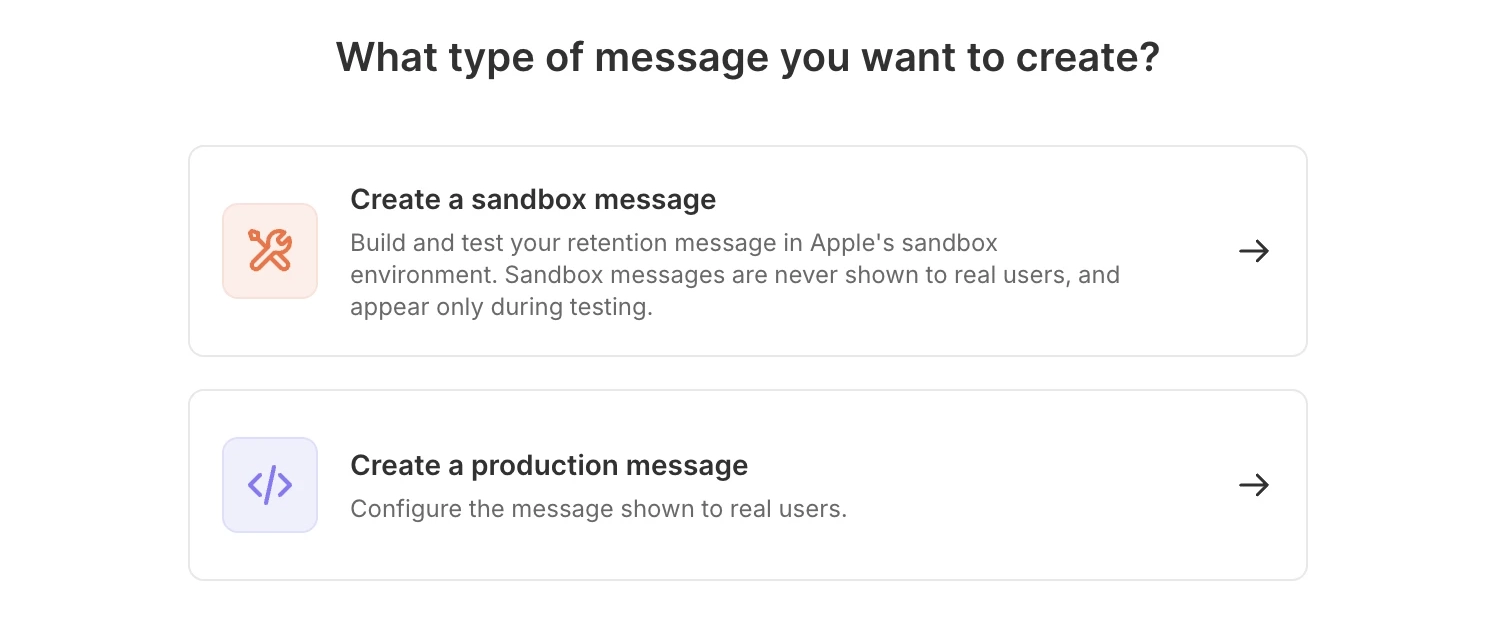
Откройте страницу Retention Messaging в дашборде Adapty. Нажмите Create Default для сообщения по умолчанию или Create Message для промо-сообщения.

Выберите окружение — sandbox для тестирования или production для реальных пользователей. Опция production остаётся недоступной, пока вы не настроите production URL и не пройдёте тест производительности в песочнице.
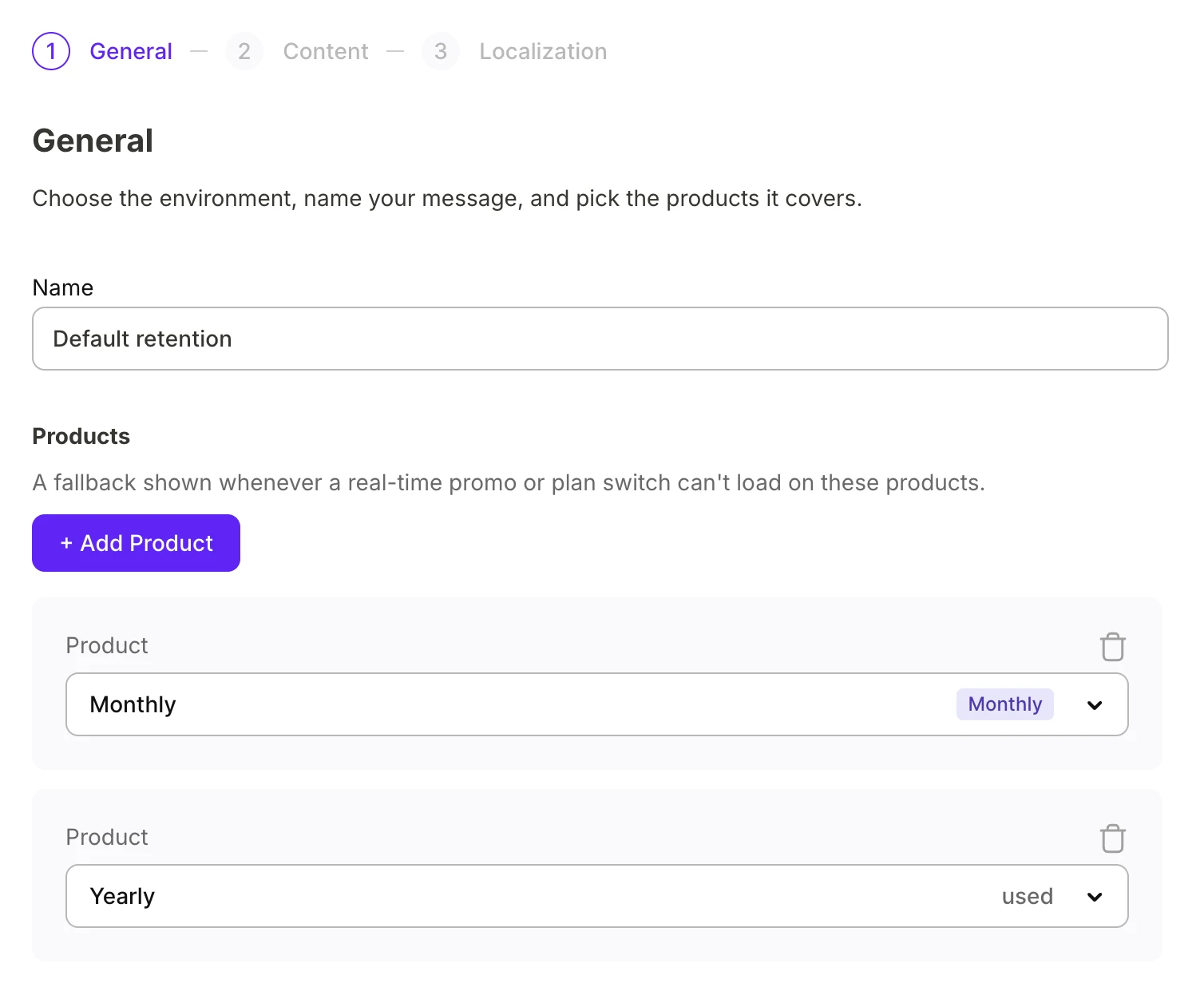
Общее
Задайте название сообщения и добавьте продукты, отмена которых будет его запускать.
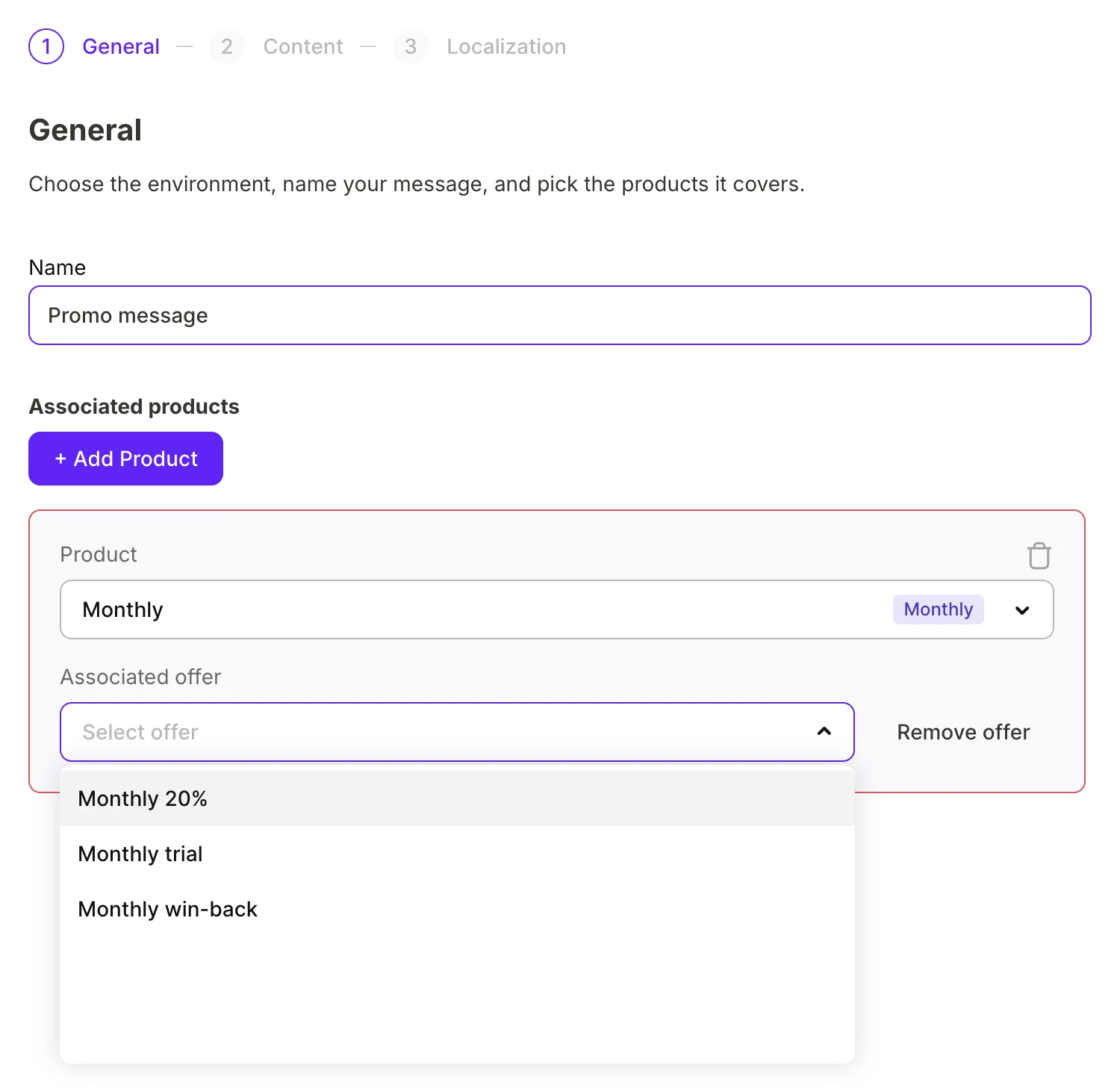
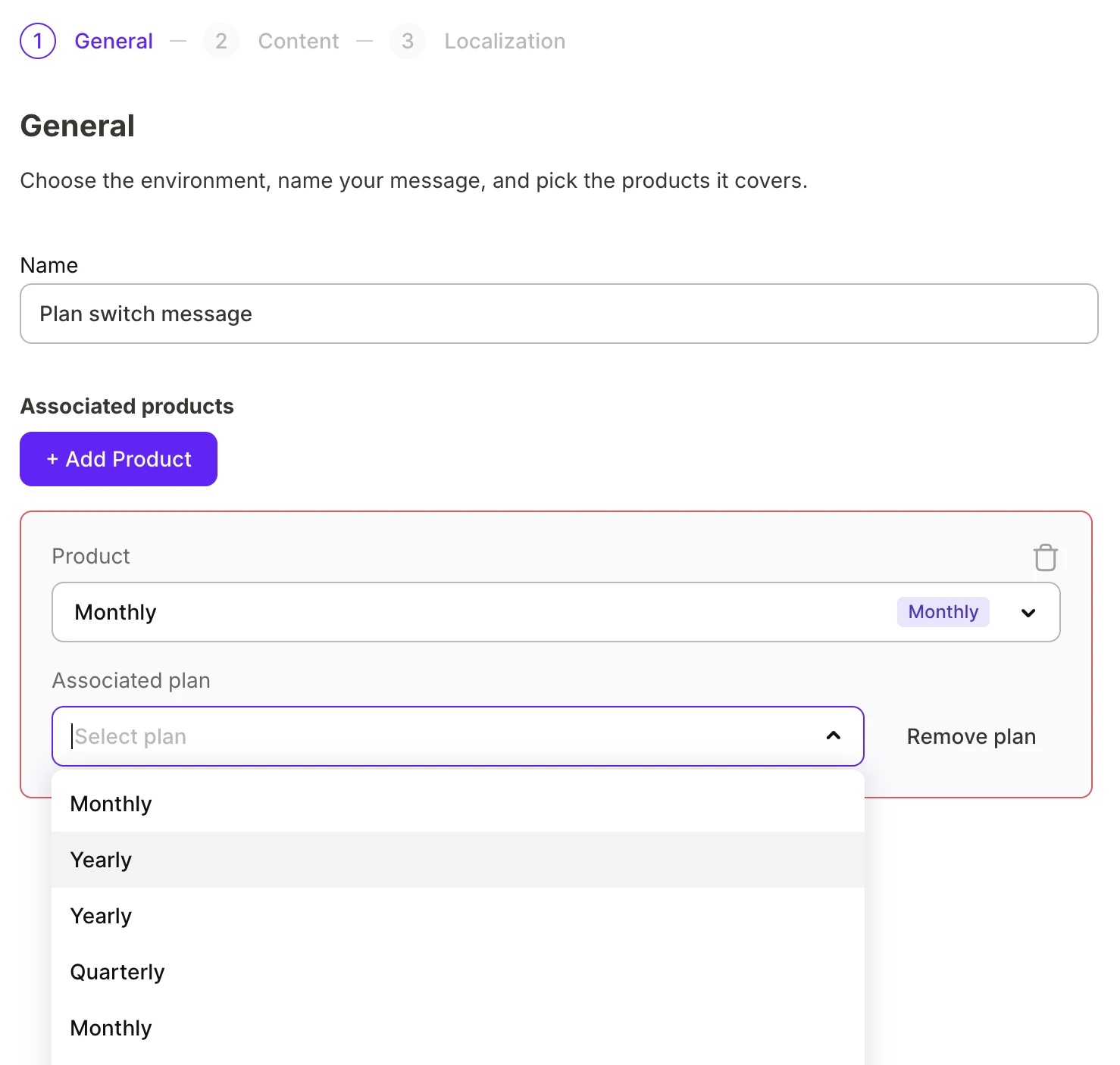
Для промо-сообщения настройте стимул, который убедит подписчика остаться:
-
Promo offer: promotional offer, который вы заранее настроили для продукта.
-
Смена тарифа: другой продукт из вашего каталога.
Контент
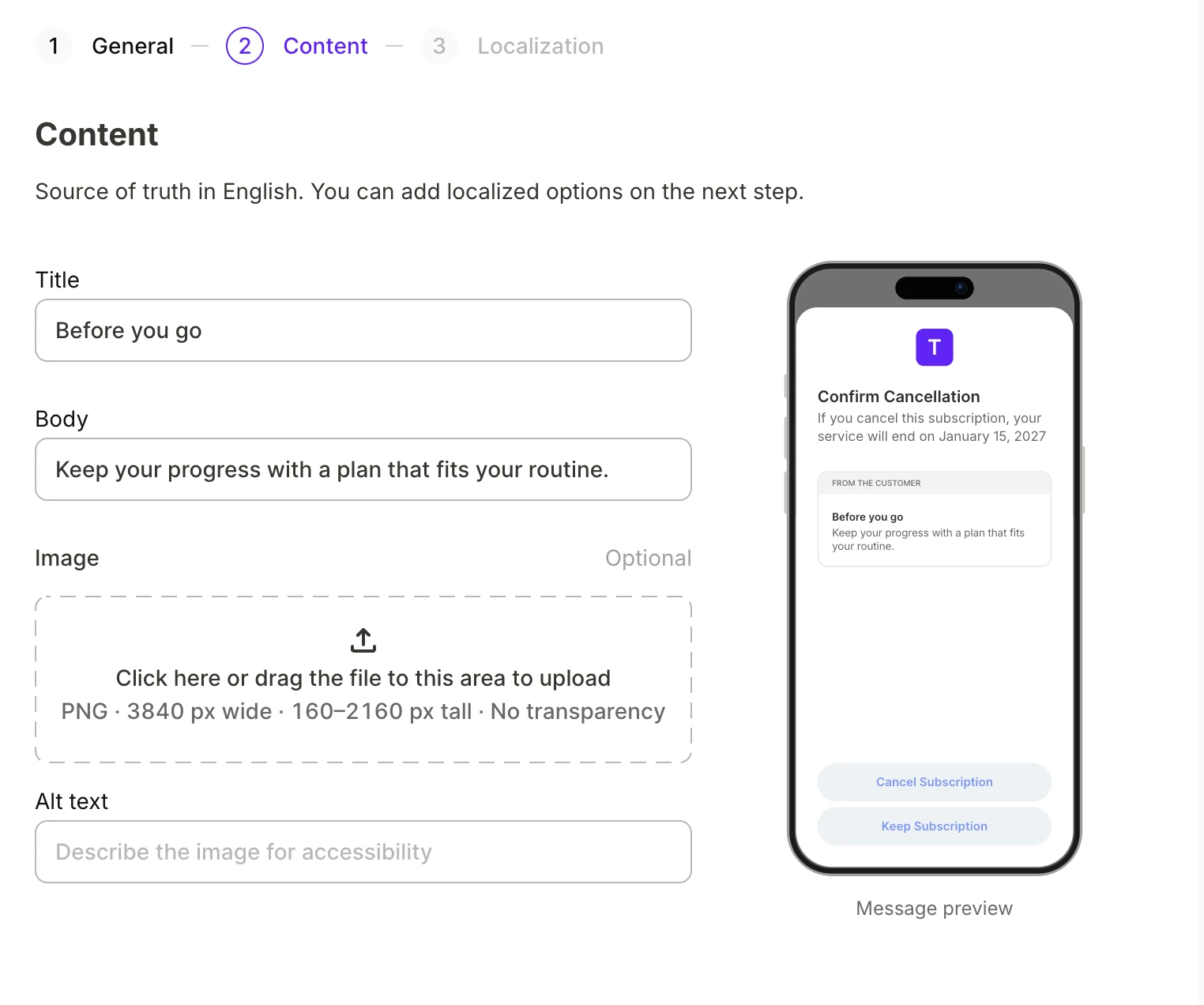
Напишите сообщение на английском языке. Предварительный просмотр справа показывает, как оно будет выглядеть на экране отмены подписки.
Сообщение Default может содержать изображение.
Локализация
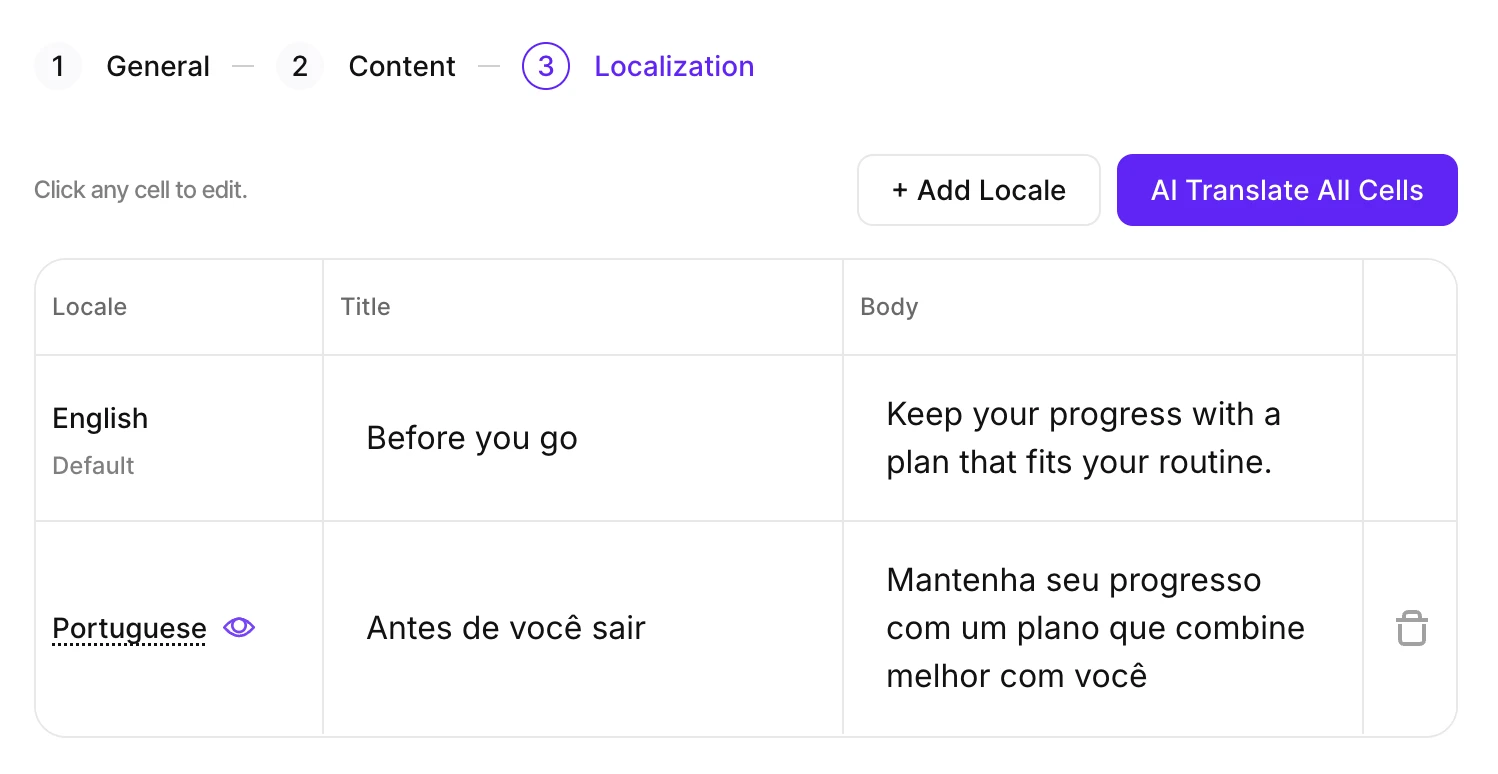
Английский — исходный язык. Добавьте остальные языки, которые используют ваши подписчики, и переведите контент.
- Нажмите Add Locale и выберите нужные локали.
- Нажмите AI Translate All Cells, чтобы автоматически перевести контент.
- Нажмите на любую ячейку, чтобы отредактировать перевод.
Для каждой локали действуют те же ограничения, что и для английского источника: 66 символов для заголовка и 144 для текста. Перевод, превышающий эти лимиты, блокирует кнопку Submit To Review — пока вы его не сократите.
Наведите курсор на локаль, чтобы просмотреть её на экране отмены подписки.
Adapty использует версию en-US в качестве резервной, если Apple ещё не одобрила перевод для целевой локали.
Отправка на проверку
Когда сообщение готово, нажмите Submit To Review. Adapty загрузит сообщение в Apple для каждой добавленной вами локали, после чего Apple начнёт проверку. Следите за статусом отправки на странице Retention Messaging.
Adapty сохраняет сообщение только в момент отправки на проверку.
Статусы сообщений
После отправки сообщения Apple проверяет каждую его локаль. Каждая локаль проверяется отдельно, но сообщение публикуется только тогда, когда все локали одобрены. Колонка State на странице Retention Messaging позволяет отслеживать статус сообщения:
| Статус | Что означает |
|---|---|
| In review | Apple ещё не получил сообщение или не завершил проверку для всех локалей. |
| Live | Apple одобрил сообщение, и Adapty показывает его отменяющим подписку пользователям. |
| Rejected | Apple отклонил отправку хотя бы в одной локали — попробуйте отправить другую версию. |
| Inactive | Вы деактивировали сообщение. Теперь можно создать новое для тех же продуктов. |
Вы можете редактировать любое сообщение в любой момент — включая те, которые активно показываются вашим пользователям. Если вы отредактируете Live-сообщение или добавите к нему новую локаль, оно сразу потеряет статус Live и станет сообщением со статусом In review.
Деактивация и повторная активация
Чтобы убрать сообщение из Apple, не удаляя его из Adapty, откройте меню в строке сообщения и нажмите Deactivate.
Чтобы вернуть его, нажмите Activate. Повторная активация не требует проверки Apple, и сообщение может занять несколько минут, чтобы достичь всех подписчиков.
У продукта может быть не более одного сообщения по умолчанию и одного промо-сообщения. Если пока это сообщение было неактивно другое сообщение того же типа заняло продукт, активация завершится с ошибкой.
Следующие шаги
- Отслеживайте эффективность сообщения после его запуска.