
リテンションメッセージの作成
リテンションメッセージを使うと、解約プロセス中に離脱しようとしているサブスクライバーにアプローチできます。ユーザーがiOSのサブスクリプションキャンセル画面に到達すると、Appleがそのユーザーのプロダクトとロケールに合ったメッセージを表示します。
リテンションメッセージには2種類あります:
- Default:ヘッドライン、本文、オプションの画像で構成されるシンプルなウィンバックメッセージです。プロモメッセージが利用できない場合のフォールバックとして使用されます。
- Promo:特別な特典や別のプランをサブスクライバーに提示するウィンバックメッセージです。Promoメッセージは、すでにDefaultメッセージが割り当てられているプロダクトに対してのみ作成できます。
始める前に
- メッセージに含めるプロダクトを少なくとも1つ作成してください。
- サンドボックスモードでリテンションメッセージングをテストしてください。
メッセージを作成する
Adapty ダッシュボードのRetention Messagingページを開きます。デフォルトメッセージの場合は Create Default を、プロモーションメッセージの場合は Create Message をクリックします。

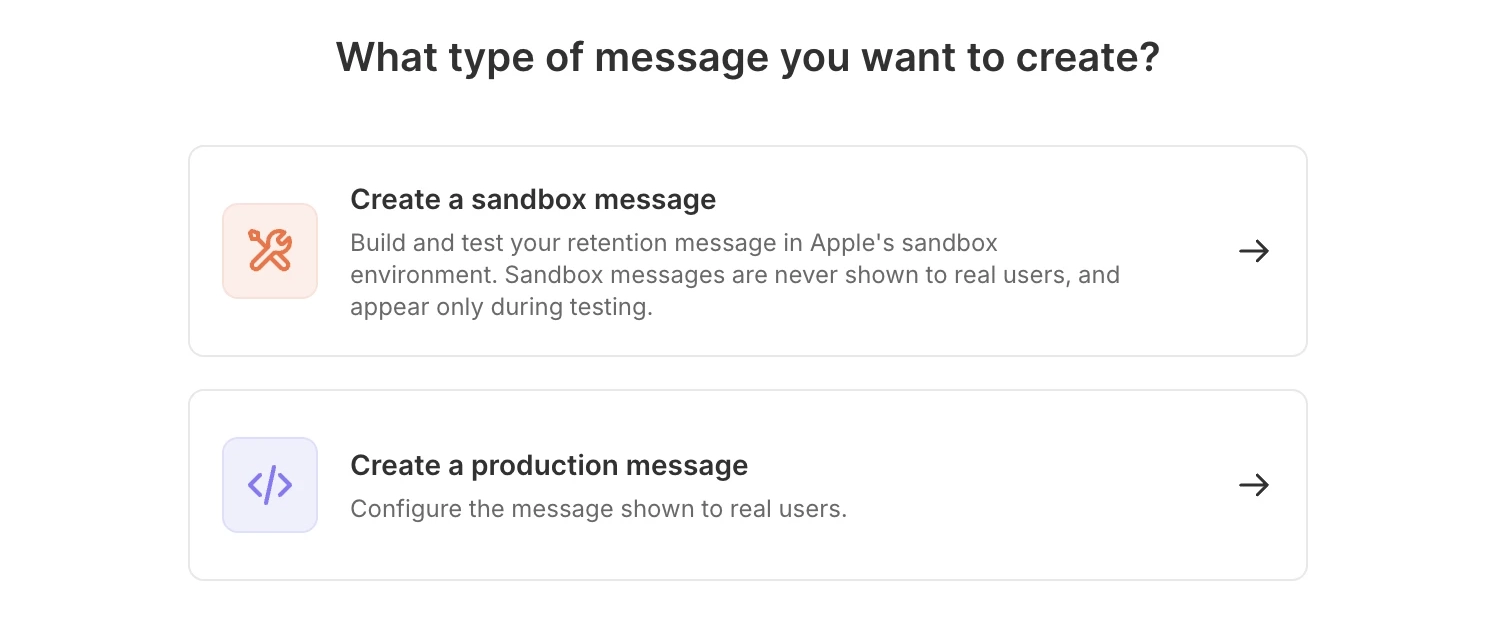
環境を選択します — テスト用のサンドボックスメッセージか、実際のユーザー向けの本番メッセージかを選びます。本番オプションは、本番URLの設定が完了し、サンドボックスのパフォーマンステストに合格するまでは無効のままです。
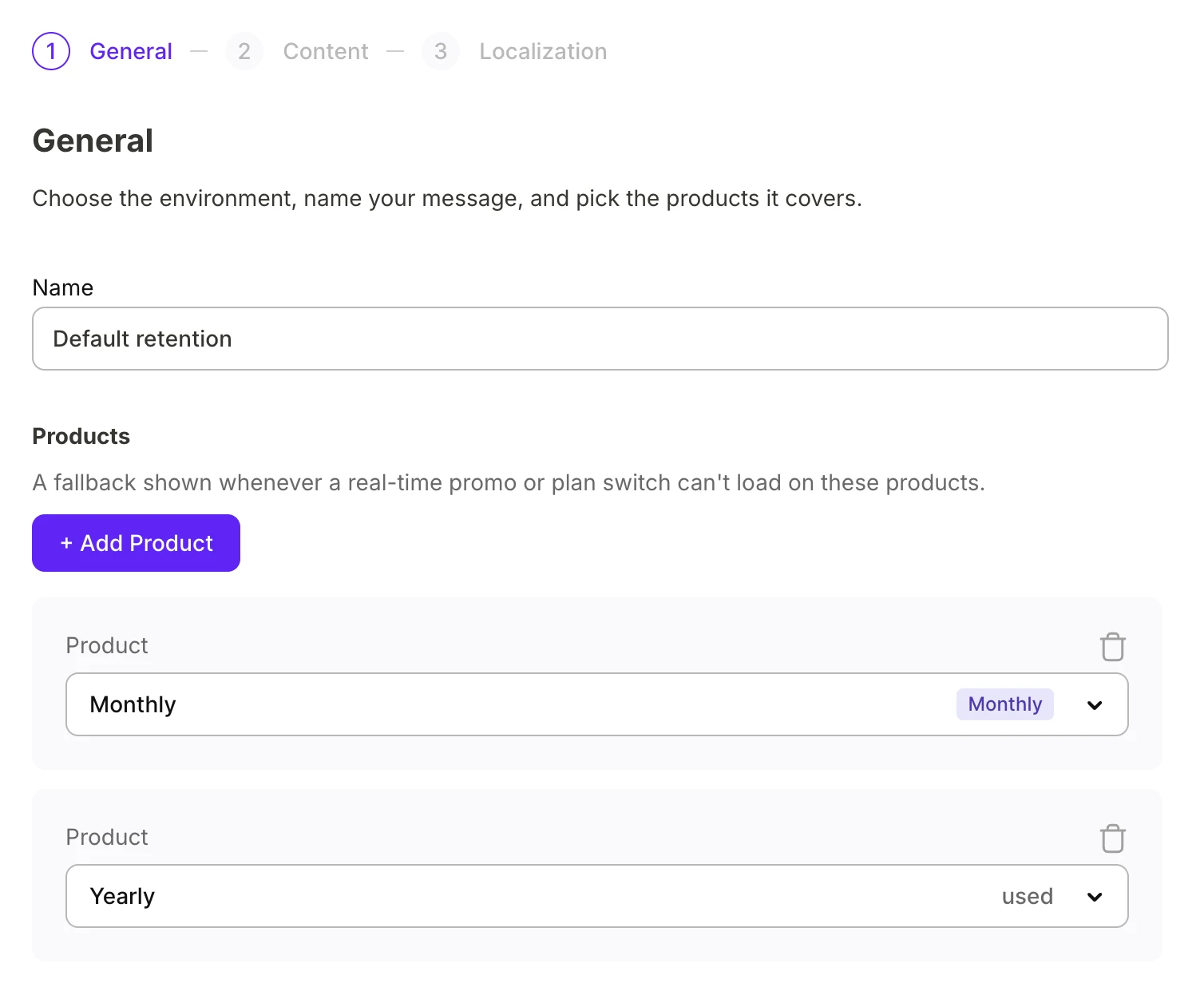
全般設定
メッセージに名前を付け、キャンセル時にメッセージをトリガーするプロダクトを追加します。
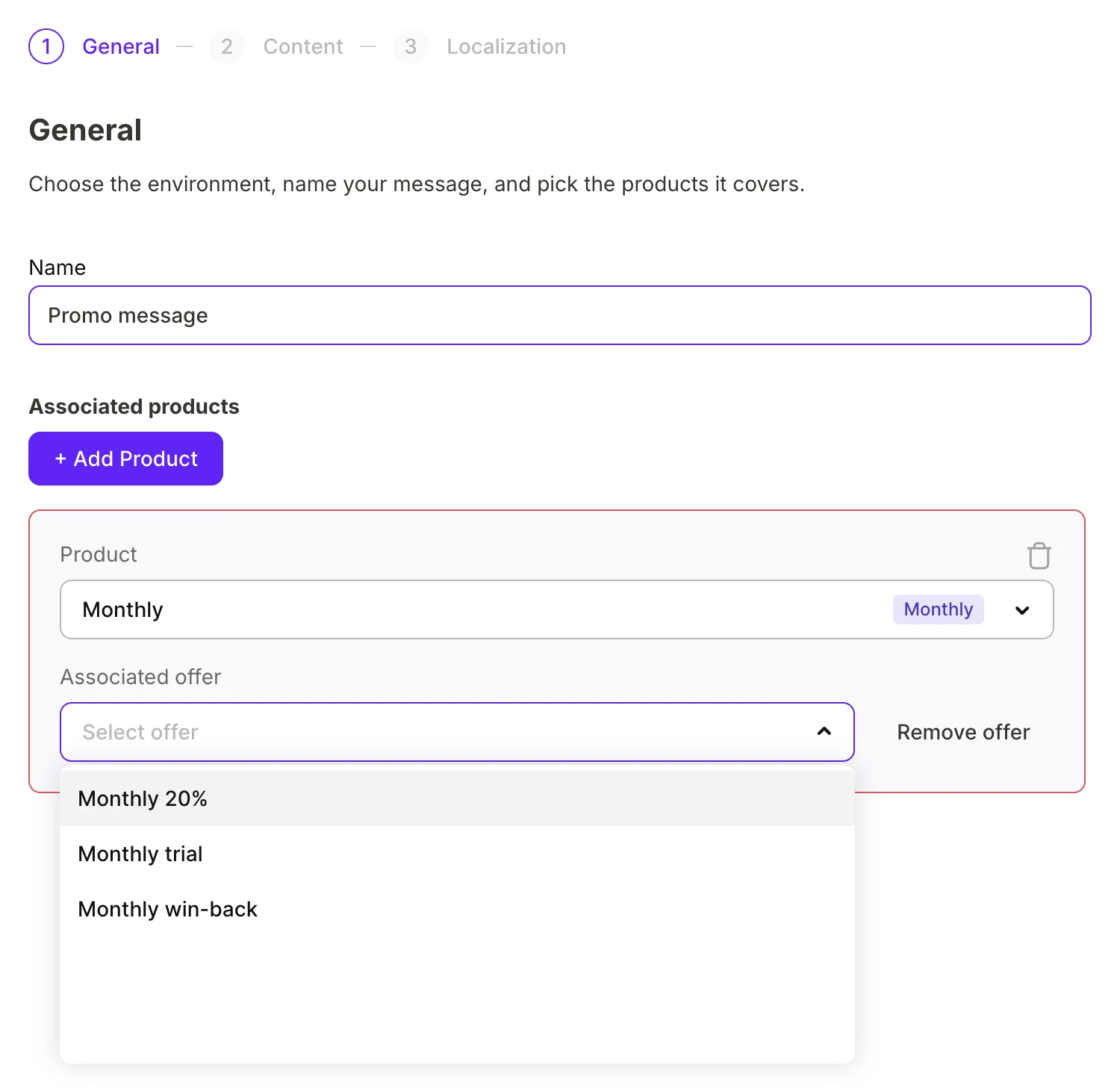
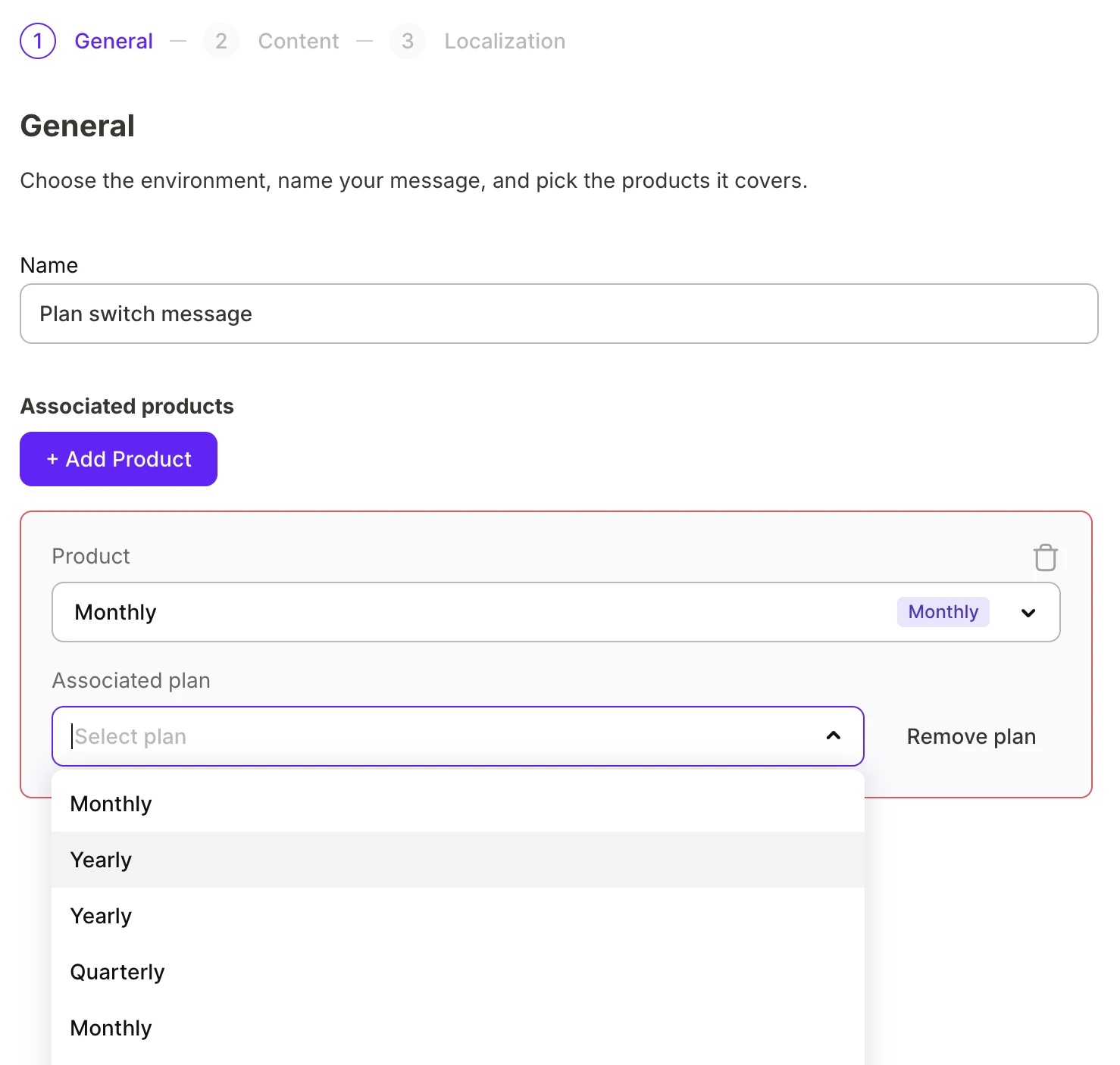
プロモメッセージの場合は、サブスクライバーに継続を促すインセンティブを設定します。
-
Promo offer: プロダクトに対して事前に設定したプロモーションオファー。
-
プランの切り替え: カタログ内の別のプロダクト。
コンテンツ
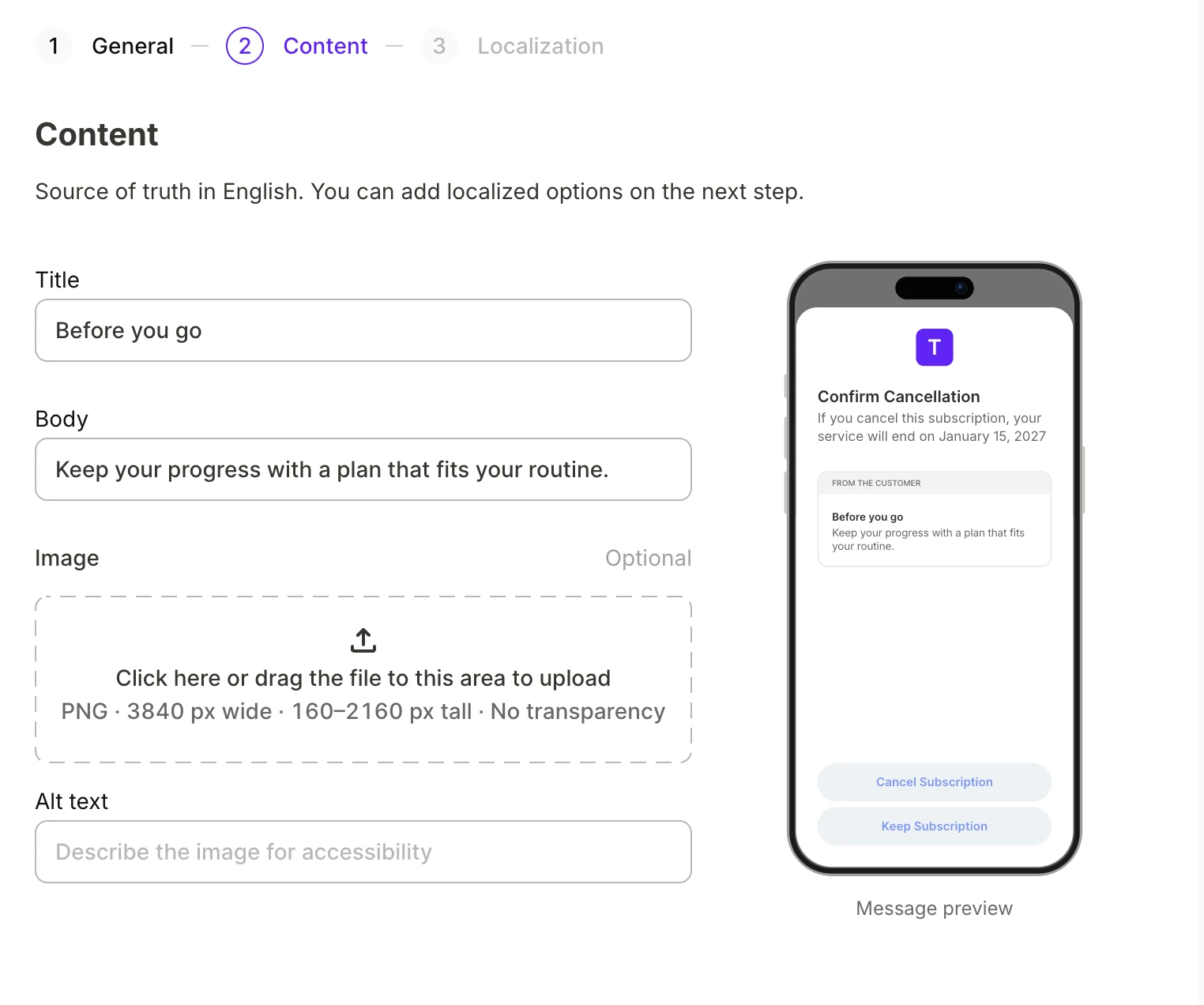
メッセージは英語で入力してください。入力内容は右側のプレビューにキャンセルサブスクリプション画面としてリアルタイムで表示されます。
Default メッセージには画像を含めることができます。
ローカライゼーション
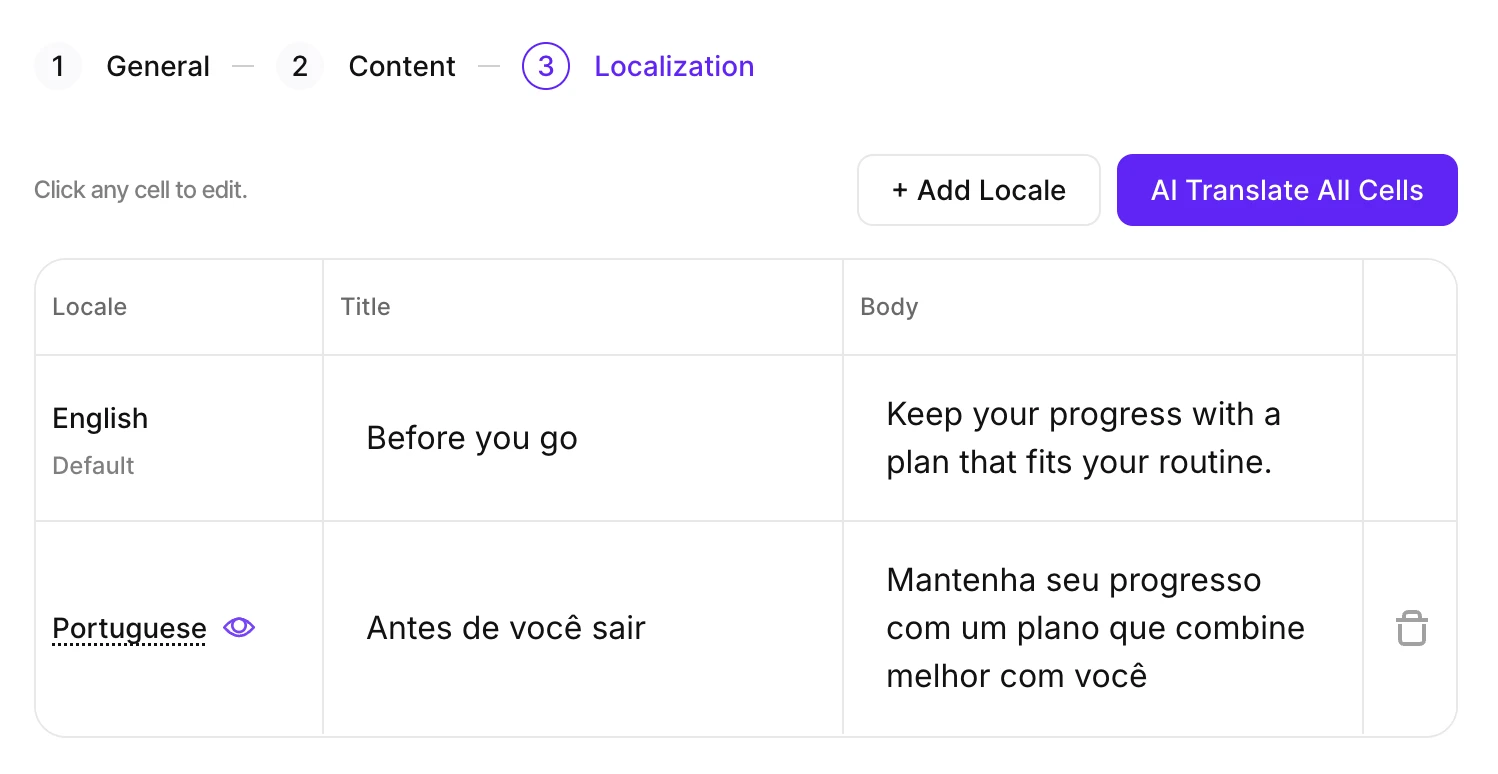
英語がソース言語です。サブスクライバーが使用する他の言語を追加して、コンテンツを翻訳してください。
- Add Locale をクリックして、サポートするロケールを選択します。
- AI Translate All Cells をクリックして、コンテンツを自動翻訳します。
- 任意のセルをクリックして翻訳を編集します。
各ロケールは英語ソースと同じ文字数制限(タイトル66文字、本文144文字)を満たす必要があります。翻訳が長すぎると、短くするまで Submit To Review がブロックされます。
ロケールにカーソルを合わせると、キャンセルサブスクリプション画面でプレビューを確認できます。
Adapty は、対象ロケールの翻訳が Apple にまだ承認されていない場合、en-US バージョンにフォールバックします。
レビュー用に送信する
メッセージの準備ができたら、Submit To Review をクリックしてください。Adapty は追加したすべてのロケールのメッセージを Apple にアップロードし、Apple がレビューを開始します。送信のステータスは Retention Messaging ページで確認できます。
Adapty はメッセージを送信したときのみ保存します。
メッセージの状態
メッセージを送信すると、Appleがすべてのロケールを個別に審査します。各ロケールは別々に審査されますが、すべてのロケールが承認されて初めてメッセージが公開されます。Retention MessagingページのState列でメッセージの進捗を確認できます。
| 状態 | 意味 |
|---|---|
| In review | Appleがメッセージをまだ受信していないか、すべてのロケールのレビューが完了していません。 |
| Live | Appleがメッセージを承認し、Adaptyがキャンセルしようとしているサブスクライバーに配信しています。 |
| Rejected | 少なくとも1つのロケールでAppleが申請を却下しました。別のバージョンを送信してみてください。 |
| Inactive | メッセージを無効化しました。同じプロダクトに対して新しいメッセージを作成できます。 |
Live メッセージはいつでも編集できます。アクティブに配信中のメッセージでも同様です。Live メッセージを編集したり、新しいロケールを追加したりすると、そのメッセージは即座に Live 状態を失い、In review ステータスに戻ります。
無効化と再有効化
Adapty から削除せずに Apple からメッセージを削除するには、メッセージの行にあるメニューを開き、Deactivate をクリックします。
元に戻すには、Activate をクリックします。再有効化では Apple のレビューはスキップされ、メッセージがすべてのサブスクライバーに届くまで数分かかる場合があります。
1つのプロダクトに設定できるデフォルトメッセージとプロモーションメッセージはそれぞれ1件までです。このメッセージが無効化されている間に同じタイプの別のメッセージがそのプロダクトを使用した場合、有効化は失敗します。
次のステップ
- メッセージが公開されたら、パフォーマンスを追跡する。