
Crear un mensaje de retención
Los mensajes de retención te permiten llegar a los suscriptores que están a punto de cancelar durante el proceso de cancelación. Cuando un cliente llega a la pantalla de cancelación de suscripción de iOS, Apple le muestra el mensaje que corresponde a su producto y configuración regional.
Hay dos tipos de mensajes de retención:
- Default: Un mensaje de recuperación simple con un titular, cuerpo y una imagen opcional. Se usa como respaldo cuando no hay un mensaje promocional disponible.
- Promo: Un mensaje de recuperación que ofrece a los suscriptores una oferta especial o un plan diferente. Solo puedes crear mensajes promocionales para productos que ya tengan asignado un mensaje Default.
Antes de empezar
- Crea al menos un producto que cubra el mensaje.
- Prueba la mensajería de retención en modo sandbox.
Crear un mensaje
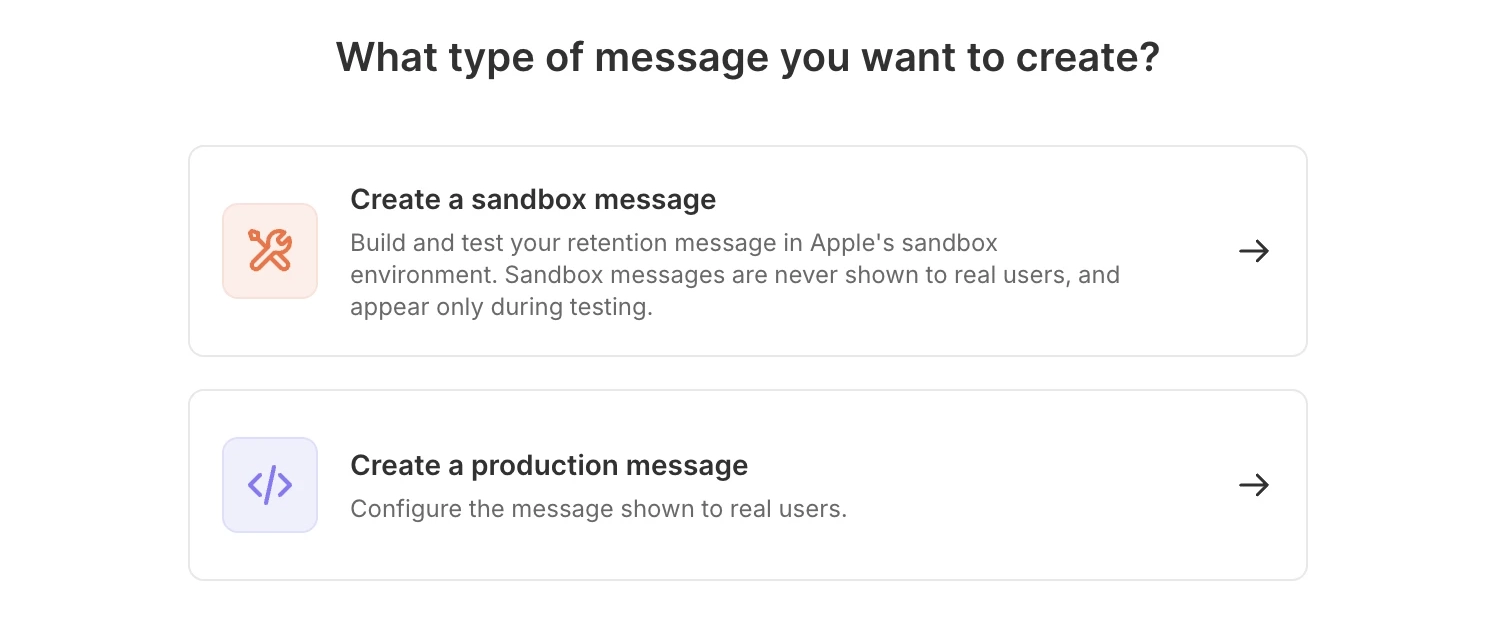
Abre la página Retention Messaging en el Adapty Dashboard. Haz clic en Create Default para un mensaje predeterminado, o en Create Message para un mensaje promocional.

Selecciona el entorno: un mensaje sandbox para pruebas o un mensaje de producción para usuarios reales. La opción de producción permanece desactivada hasta que configures la URL de producción y superes la prueba de rendimiento en sandbox.
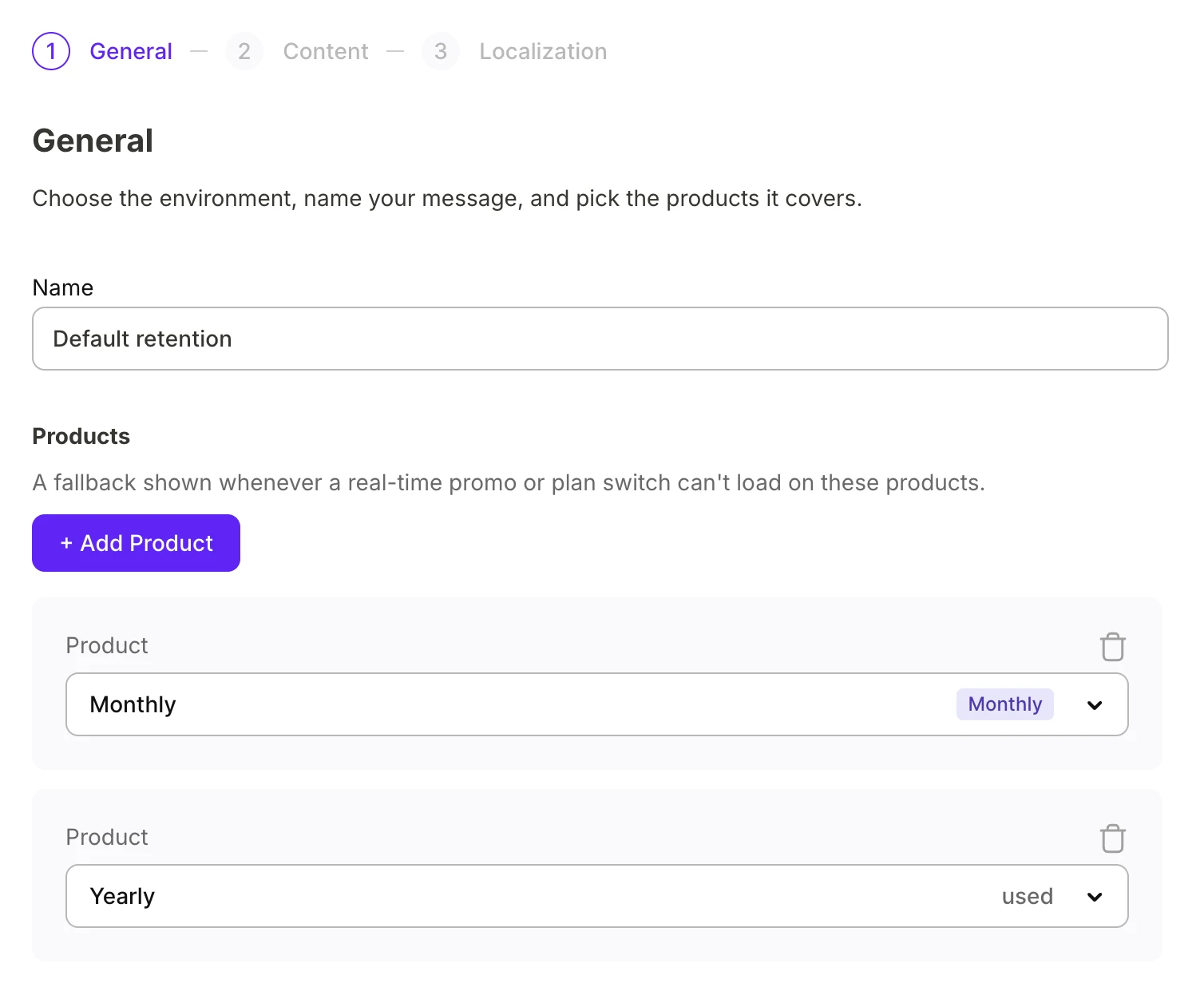
General
Asigna un nombre al mensaje y añade los productos que activarán el mensaje cuando se cancelen.
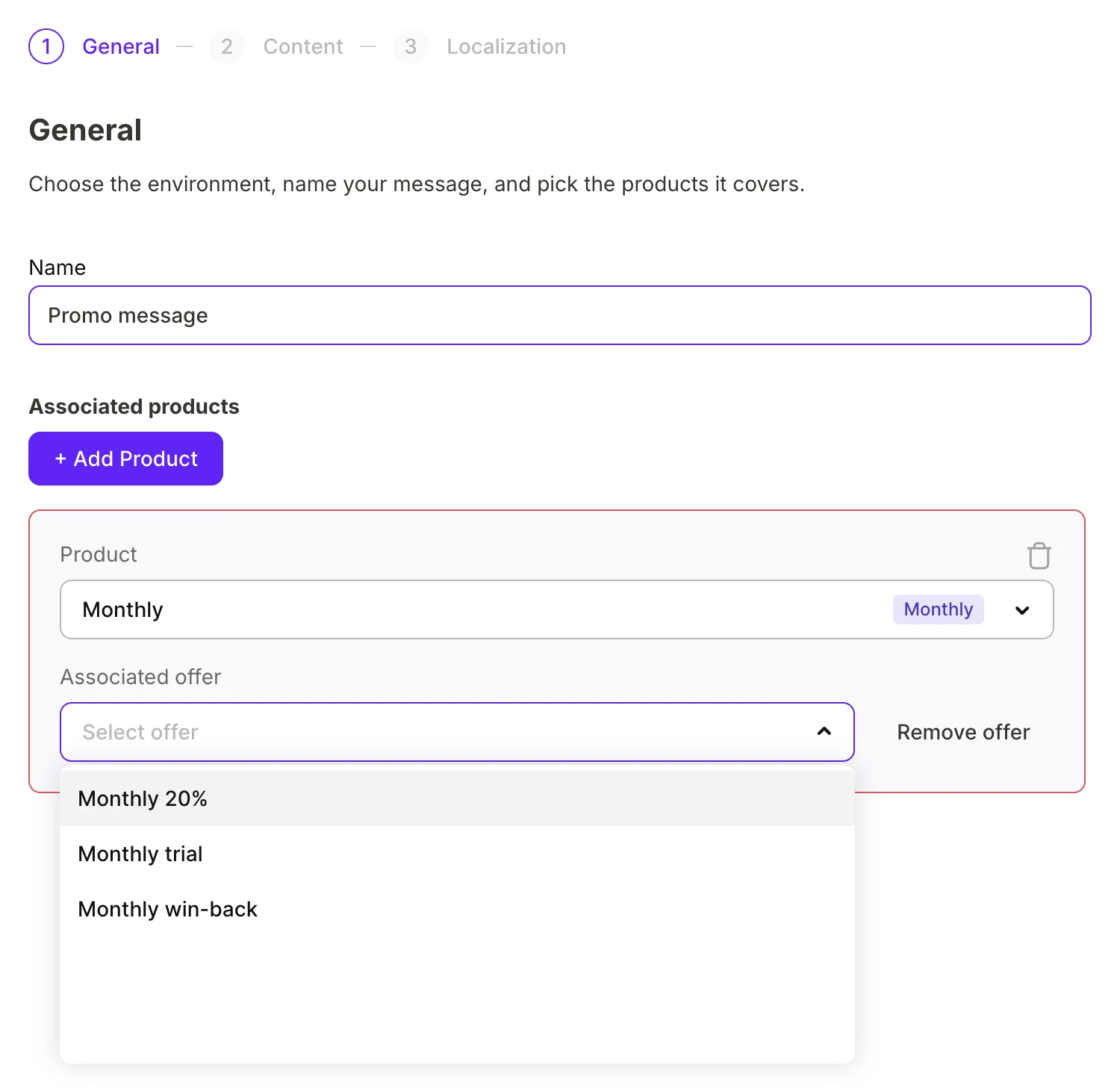
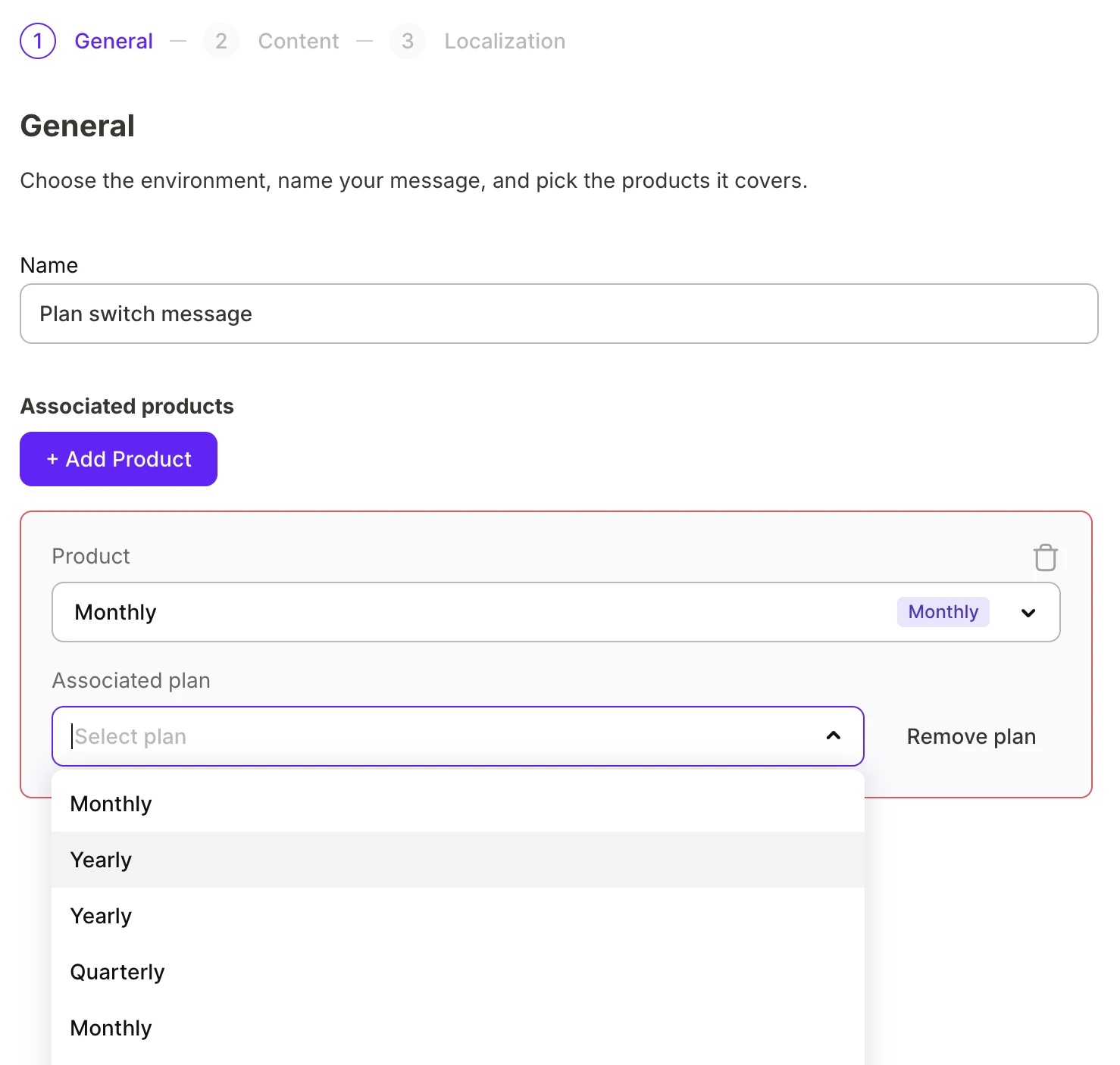
Para un mensaje de tipo promo, configura el incentivo que convencerá al suscriptor de quedarse:
-
Promo offer: Una oferta promocional que configuraste previamente para el producto.
-
Plan switch: Un producto diferente de tu catálogo.
Contenido
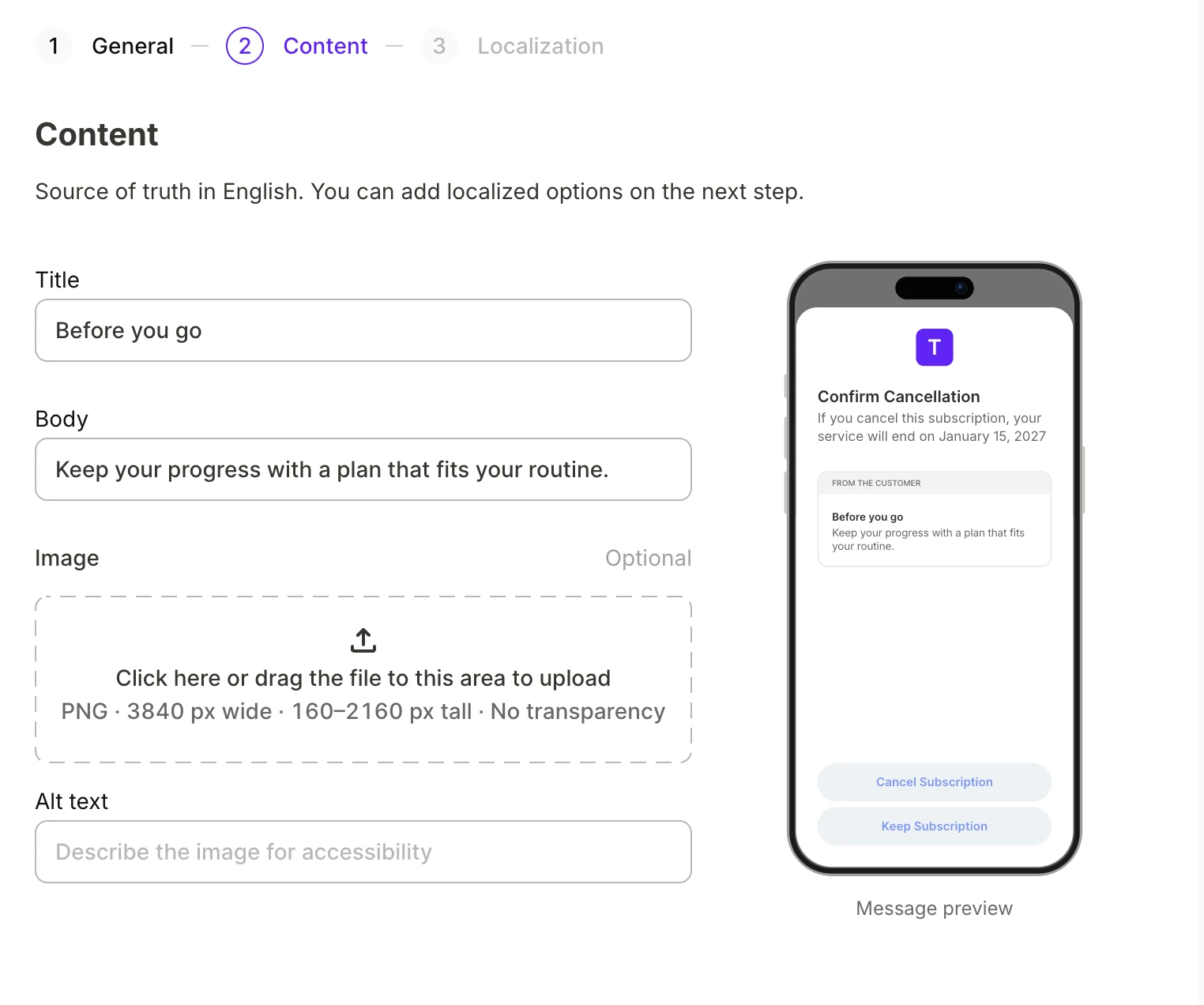
Escribe el mensaje en inglés. La vista previa de la derecha muestra el mensaje en la pantalla de cancelación de suscripción a medida que escribes.
El mensaje Default puede incluir una imagen.
Localización
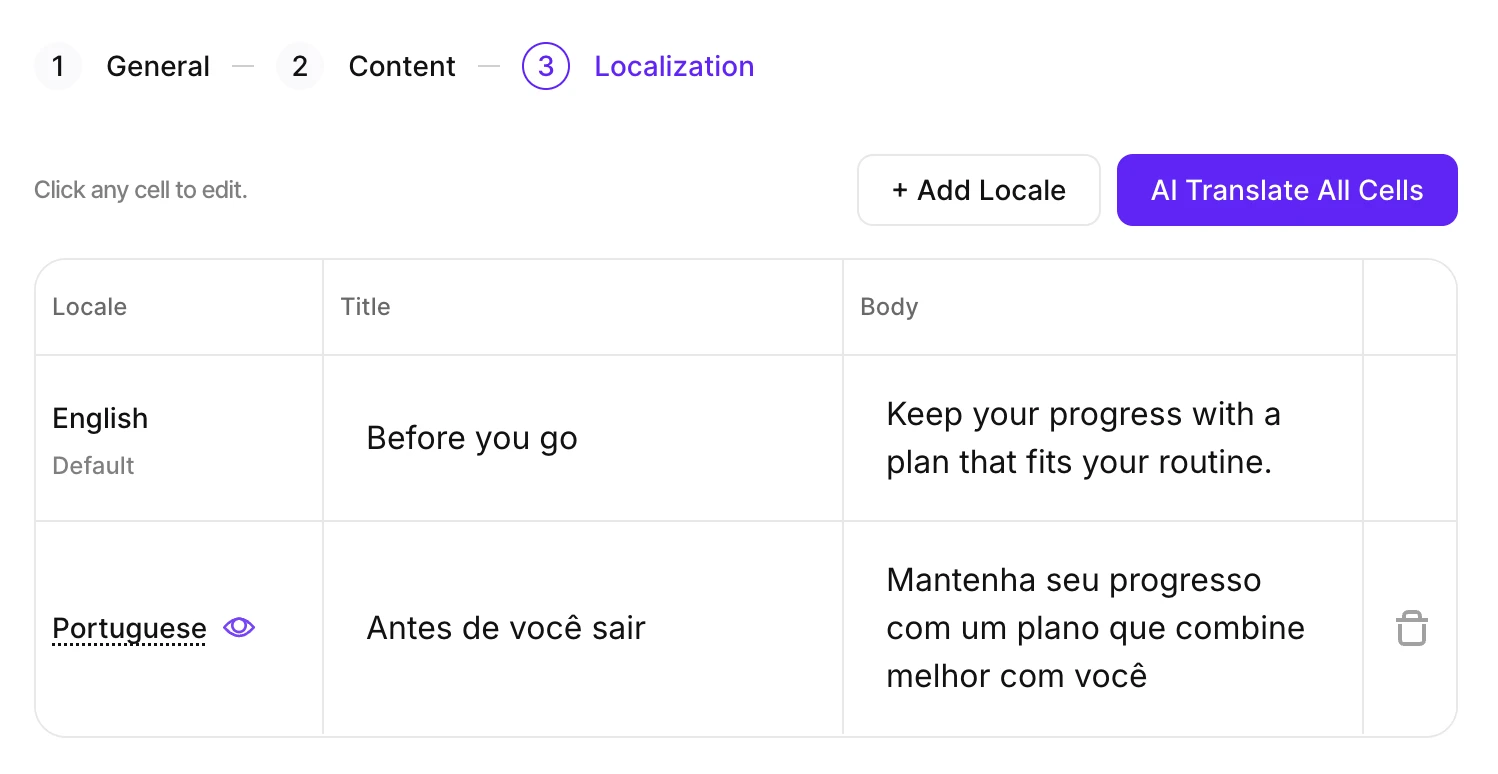
El inglés es el idioma de origen. Añade los demás idiomas que usen tus suscriptores y traduce el contenido.
- Haz clic en Add Locale y elige los idiomas que quieres admitir.
- Haz clic en AI Translate All Cells para traducir automáticamente el contenido.
- Haz clic en cualquier celda para editar una traducción.
Cada idioma debe respetar los mismos límites que el inglés: 66 caracteres para el título y 144 para el cuerpo. Una traducción que supere estos límites bloqueará Submit To Review hasta que la acortes.
Pasa el cursor sobre un idioma para previsualizarlo en la pantalla de cancelación de suscripción.
Adapty utiliza la versión en-US como respaldo si Apple aún no ha aprobado una traducción para la región de destino.
Enviar para revisión
Cuando el mensaje esté listo, haz clic en Submit To Review. Adapty sube el mensaje a Apple en todos los idiomas que hayas añadido, y Apple comienza la revisión. Consulta el estado de tu envío en la página Retention Messaging.
Adapty guarda el mensaje solo cuando lo envías.
Estados de los mensajes
Tras enviar el mensaje, Apple revisa cada idioma por separado. Sin embargo, el mensaje solo se publica cuando todos los idiomas han sido aprobados. La columna State de la página Retention Messaging te permite seguir el progreso del mensaje:
| Estado | Qué significa |
|---|---|
| In review | Apple aún no ha recibido el mensaje o no ha completado la revisión de todos los idiomas. |
| Live | Apple aprobó el mensaje y Adapty se lo muestra a los suscriptores que van a cancelar. |
| Rejected | Apple rechazó el envío en al menos un idioma; intenta enviar una versión alternativa. |
| Inactive | Has desactivado el mensaje. Ahora puedes crear uno nuevo para los mismos productos. |
Puedes editar cualquier mensaje en cualquier momento, incluso mensajes que se están sirviendo activamente a tus clientes. Si editas un mensaje Live o le añades una nueva localización, el mensaje pierde inmediatamente su estado activo y pasa a estar In review.
Desactivar y reactivar
Para eliminar un mensaje de Apple sin borrarlo de Adapty, abre el menú en la fila del mensaje y haz clic en Deactivate.
Para recuperarlo, haz clic en Activate. La reactivación omite la revisión de Apple y el mensaje puede tardar unos minutos en llegar a todos los suscriptores.
Un producto puede tener como máximo un mensaje predeterminado y un mensaje promocional. Si otro mensaje del mismo tipo reclamó el producto mientras este estaba inactivo, la activación fallará.
Próximos pasos
- Haz un seguimiento del rendimiento del mensaje una vez que esté activo.