
Quản lý quảng cáo trong Adapty Ads Manager
Adapty Ads Manager tích hợp hai chiều với Apple Ads: bạn nhận được dữ liệu hiệu suất gần theo thời gian thực, đồng thời có thể tạo và chỉnh sửa quảng cáo trực tiếp từ Adapty Dashboard theo cách thuận tiện hơn nhiều so với giao diện gốc. Nếu bạn tạo quảng cáo trong dashboard Apple Ads gốc, quảng cáo đó sẽ tự động xuất hiện trong Adapty Ads Manager trong vòng 24 giờ.
Quảng cáo là gì
Quảng cáo là một creative quảng cáo được gán cho một nhóm quảng cáo bên trong một chiến dịch. Bạn có thể gán một quảng cáo đang hoạt động cho mỗi nhóm quảng cáo.
Tạo quảng cáo
Trước khi bắt đầu, hãy đảm bảo bạn đã tạo:
- Ad group. Bạn có thể tạo trực tiếp trong Adapty Ads Manager dashboard.
- Custom product page. Bạn cần thiết lập trực tiếp trong Apple Ads. Trang này phải được App Store phê duyệt trước khi bạn có thể sử dụng trong quảng cáo.
Nếu bạn đã có quảng cáo đang chạy trong ad group đã chọn, quảng cáo đó sẽ bị tạm dừng để chạy quảng cáo mới.
Để tạo quảng cáo Apple Ads mới:
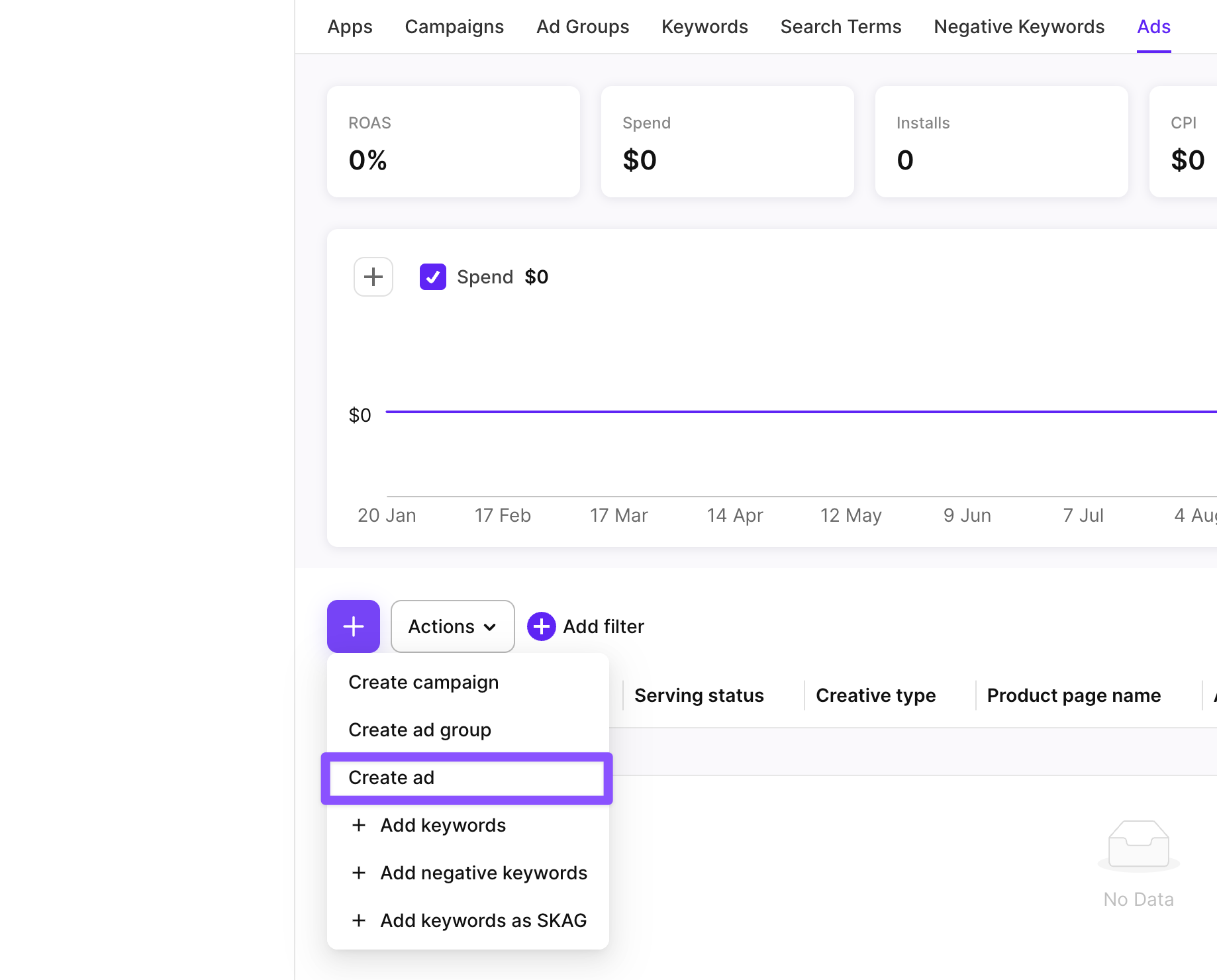
- Vào Ads Manager từ menu thanh bên. Ở bất kỳ tab nào, nhấn + phía trên bảng và chọn Create ad.
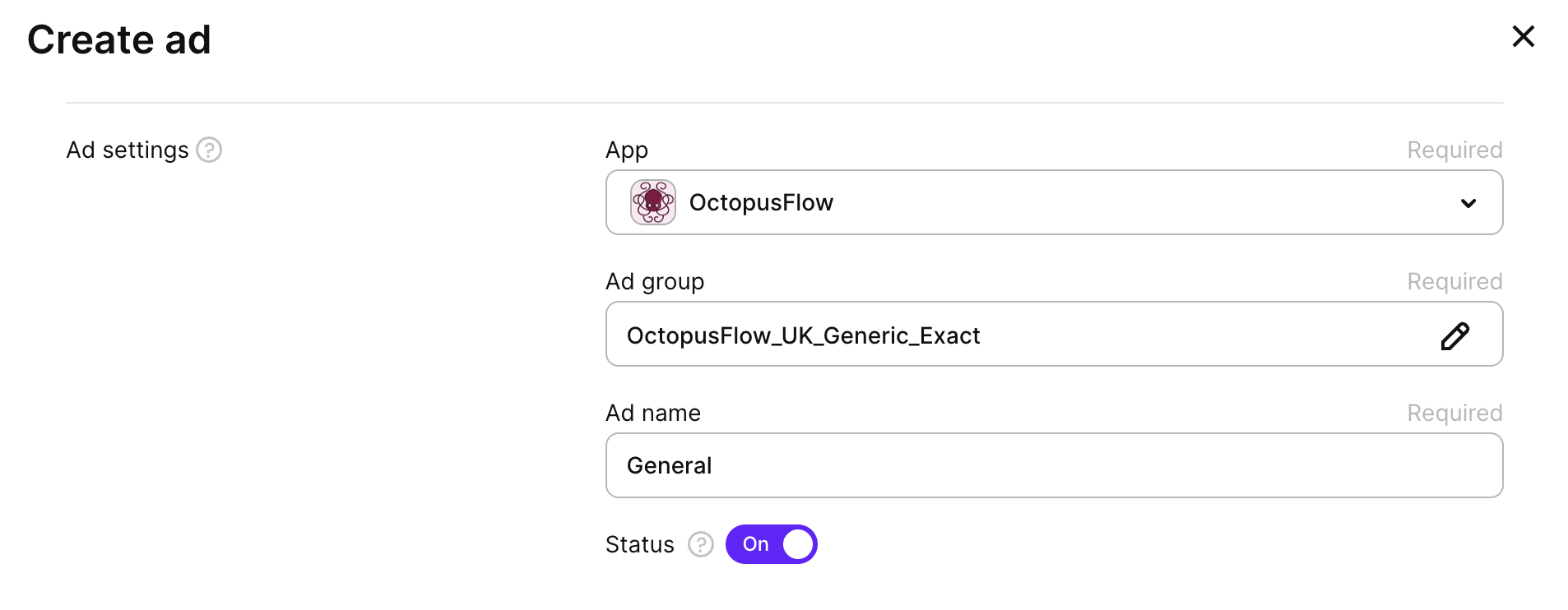
- Chọn ứng dụng bạn muốn chạy quảng cáo.
- Chọn một hoặc nhiều nhóm quảng cáo. Adapty sẽ tạo quảng cáo trong từng nhóm đã chọn.
- Nhập tên quảng cáo.
- Đặt trạng thái quảng cáo. Tắt nút Status nếu bạn muốn chạy quảng cáo sau.
- Nhấn Select CPP. Bạn sẽ thấy tất cả các trang sản phẩm tùy chỉnh của ứng dụng đã được App Store phê duyệt. Bạn chỉ có thể chọn một trang sản phẩm tùy chỉnh.
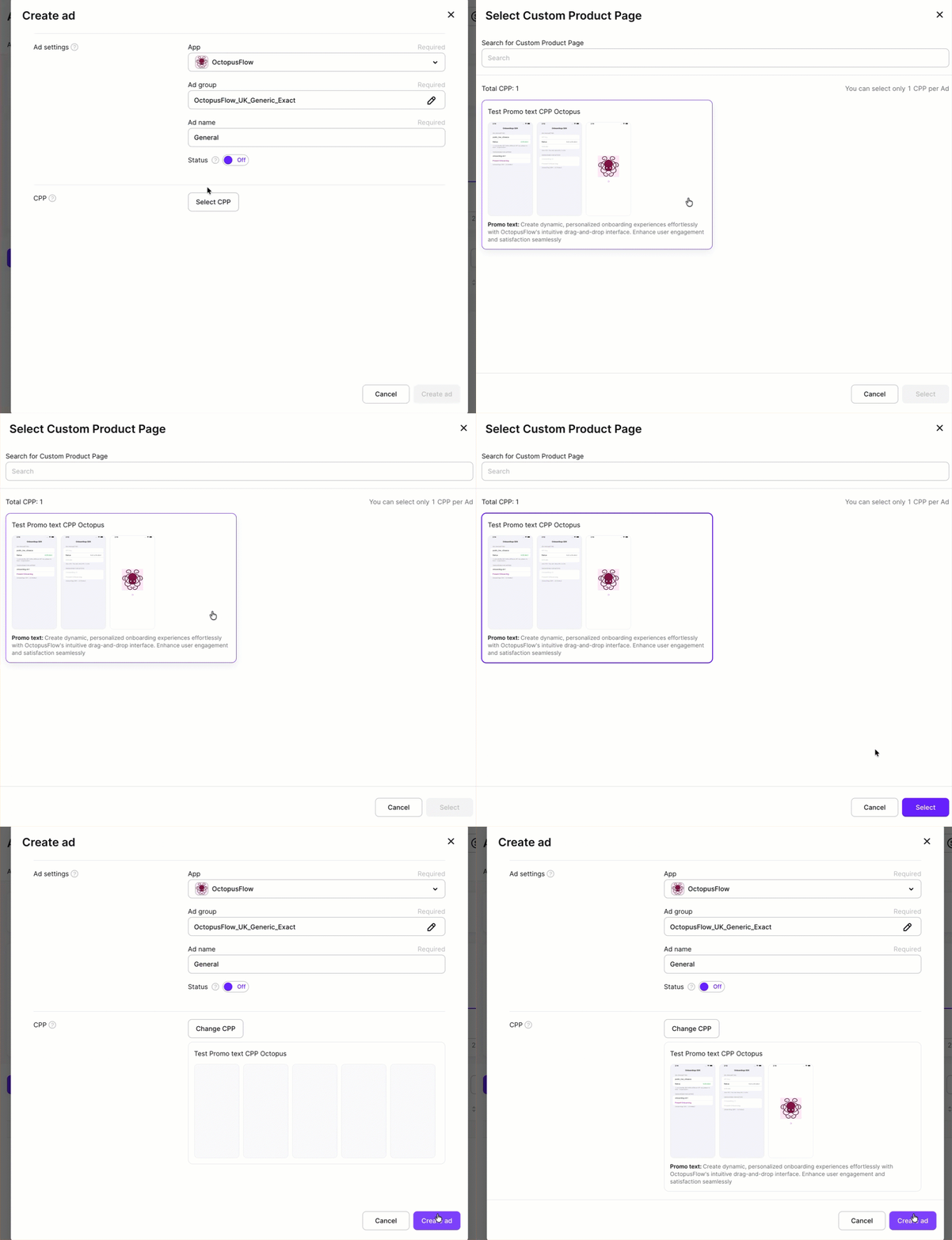
- Nhấp vào Create ad.
Chỉnh sửa quảng cáo
Sau khi tạo quảng cáo, bạn có thể chỉnh sửa tên và trạng thái của nó. Bạn không thể thay đổi CPP hoặc chuyển nó sang nhóm quảng cáo khác.
Để chỉnh sửa tên quảng cáo, sử dụng một trong các tùy chọn sau:
-
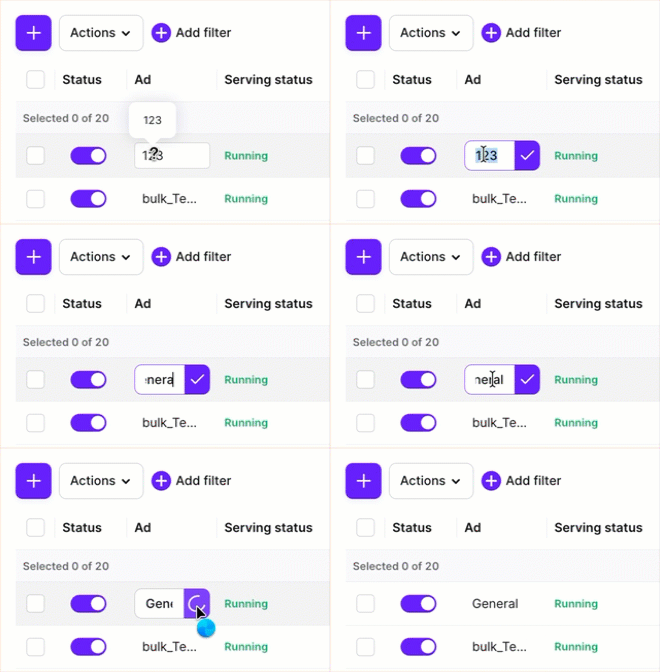
Nhấp vào tên quảng cáo trong Ads Manager > Ads. Chỉnh sửa tên quảng cáo và nhấp vào dấu kiểm tra bên cạnh.
-
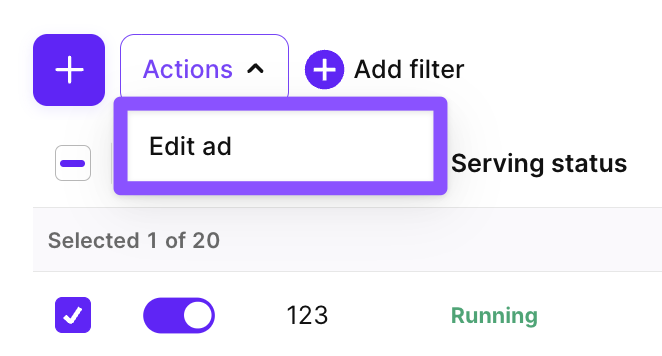
Chọn hộp kiểm bên cạnh tên quảng cáo và nhấp vào Actions > Edit ad. Thay đổi tên hoặc trạng thái quảng cáo rồi nhấp Save changes.
Các chỉnh sửa đối với quảng cáo được thực hiện trực tiếp trong Apple Ads sẽ tự động đồng bộ sang Adapty Ads Manager, nhưng có thể mất một khoảng thời gian để hiển thị trong Adapty Ads Manager.
Xuất dữ liệu quảng cáo
Để xuất bảng quảng cáo dưới dạng CSV, nhấp vào biểu tượng tải xuống phía trên bảng và chọn Export current page hoặc Export all pages.
Export all pages tải xuống toàn bộ quảng cáo từ tất cả các trang vào một file duy nhất. Một cửa sổ tiến trình sẽ theo dõi quá trình tải; bạn có thể hủy bất cứ lúc nào. Có hai bộ lọc tùy chọn:
- Enabled only: Chỉ bao gồm các quảng cáo đang hoạt động.
- With spend ≥: Chỉ bao gồm các quảng cáo có chi tiêu vượt ngưỡng đã chỉ định.
- Group by country: Phân tách từng hàng quảng cáo theo quốc gia. Bảng dữ liệu được xuất theo đúng giao diện trên dashboard của bạn, với các cột bạn đã chọn để hiển thị.

Khởi chạy & tạm dừng quảng cáo
Để khởi chạy hoặc tạm dừng bất kỳ quảng cáo nào từ Adapty Ads Manager, sử dụng một trong các tùy chọn sau:
-
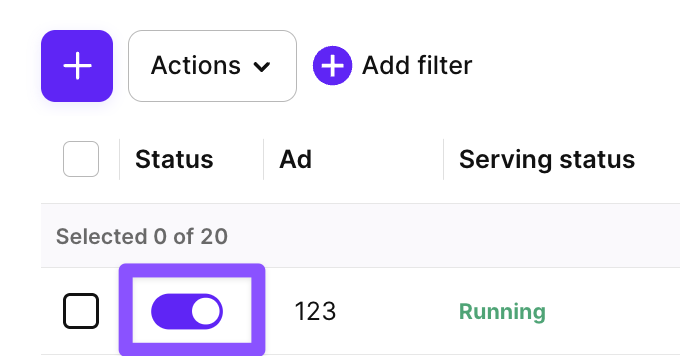
Bật hoặc tắt nút Status trong Ads Manager > Ads.
-
Chọn hộp kiểm cạnh tên quảng cáo, nhấn Actions > Edit ad, bật/tắt nút Status, rồi nhấn Save changes.