
Adapty Ads Manager'da reklamları yönetin
Adapty Ads Manager, Apple Ads ile çift yönlü entegrasyon sunar: neredeyse gerçek zamanlı performans verilerine ulaşabilir, yerel arayüze kıyasla çok daha kullanışlı bir şekilde reklamları doğrudan Adapty kontrol panelinden oluşturup düzenleyebilirsiniz. Apple’ın yerel reklam kontrol panelinde bir reklam oluşturursanız, 24 saat içinde Adapty Ads Manager’da otomatik olarak görünür.
Reklamlar nedir
Reklam, bir kampanya içindeki bir reklam grubuna atanan reklam görseli öğesidir. Reklam grubu başına yalnızca bir aktif reklam atayabilirsiniz.
Reklam oluşturma
Başlamadan önce aşağıdakileri oluşturduğunuzdan emin olun:
- Reklam grubu. Bunu doğrudan Adapty Ads Manager kontrol panelinde oluşturabilirsiniz.
- Özel ürün sayfası. Bunu doğrudan Apple Ads üzerinde ayarlamanız gerekir. Reklamınızda kullanabilmek için önce App Store tarafından onaylanmış olması gerekir.
Seçili reklam grubunda zaten aktif bir reklam varsa, yeni reklamı yayınlamak için bu reklam duraklatılacaktır.
Yeni bir Apple Ads reklamı oluşturmak için:
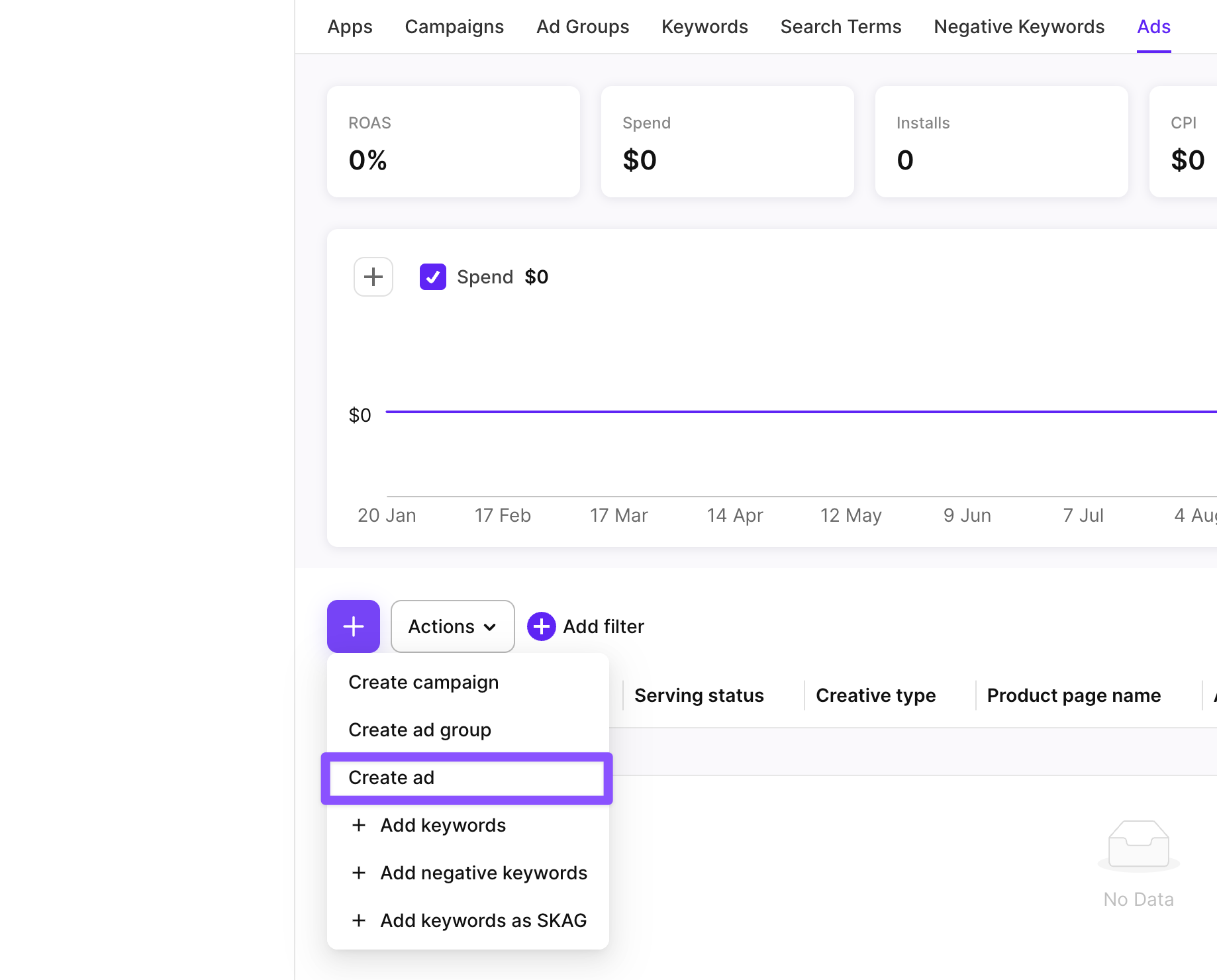
- Kenar çubuğu menüsünden Ads Manager bölümüne gidin. Herhangi bir sekmede, tablonun üzerindeki + simgesine tıklayın ve Create ad seçeneğini seçin.
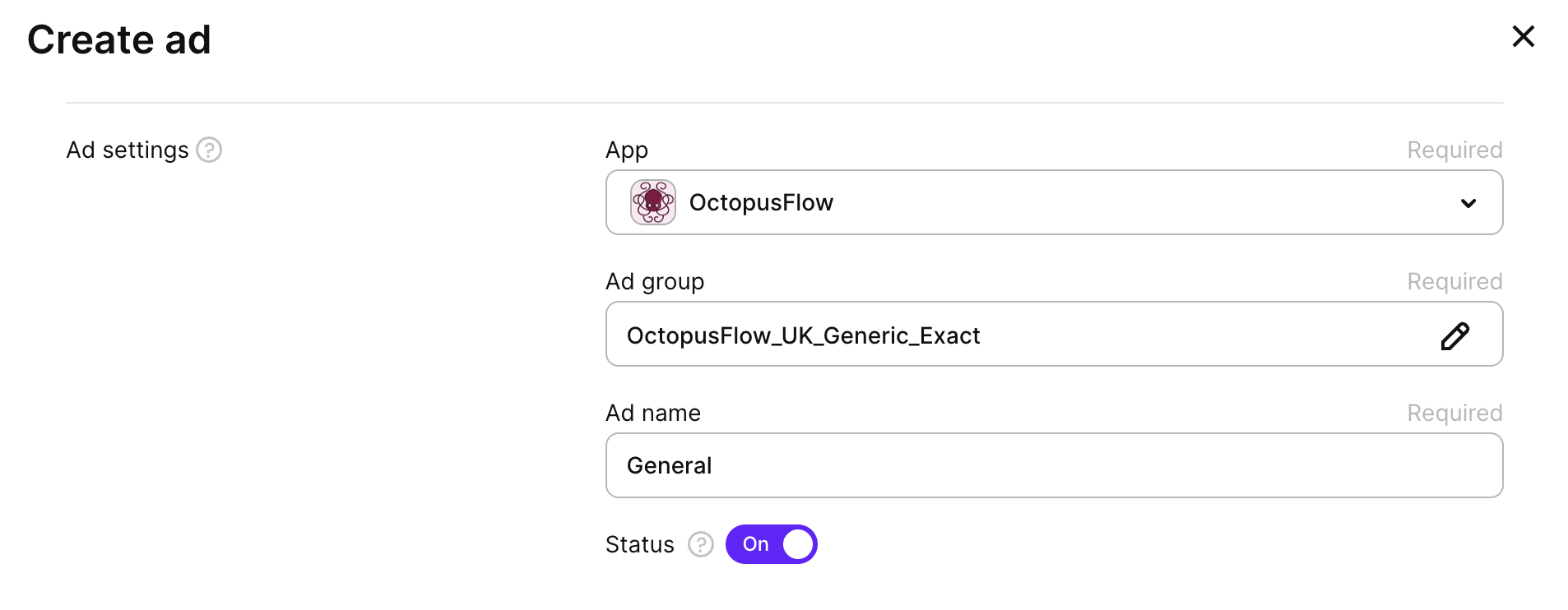
- Reklamı yayınlamak istediğiniz uygulamayı seçin.
- Bir veya daha fazla reklam grubu seçin. Adapty, reklamı seçilen her reklam grubunda oluşturur.
- Reklam adını girin.
- Reklam durumunu ayarlayın. Reklamı daha sonra yayınlamak için Status geçişini kapatın.
- Select CPP seçeneğine tıklayın. App Store tarafından onaylanmış uygulamanıza ait tüm özel ürün sayfalarını göreceksiniz. Yalnızca bir özel ürün sayfası seçebilirsiniz.
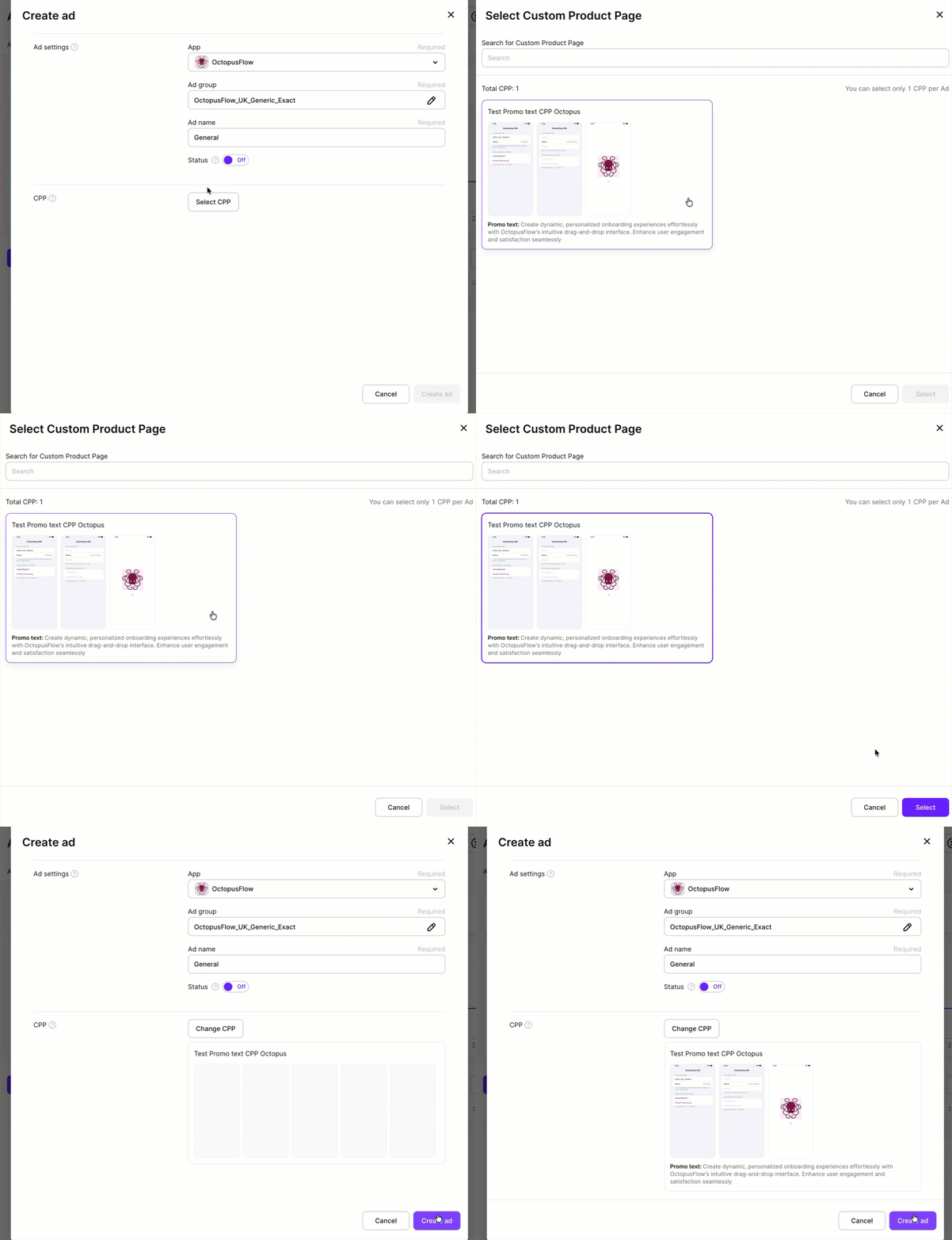
- Create ad’e tıklayın.
Reklamları düzenle
Bir reklam oluşturduktan sonra adını ve durumunu düzenleyebilirsiniz. CPP’sini değiştiremez veya farklı bir reklam grubuna taşıyamazsınız.
Reklam adını düzenlemek için aşağıdaki seçeneklerden birini kullanın:
-
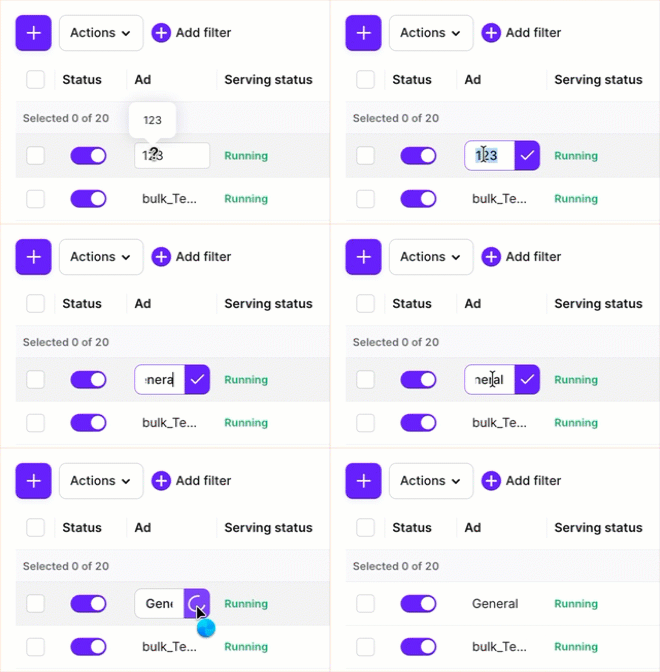
Ads Manager > Ads bölümünde reklam adına tıklayın. Reklam adını düzenleyip yanındaki onay işaretine tıklayın.
-
Reklam adının yanındaki onay kutusunu işaretleyin ve Actions > Edit ad seçeneğine tıklayın. Reklam adını veya durumunu değiştirip Save changes seçeneğine tıklayın.
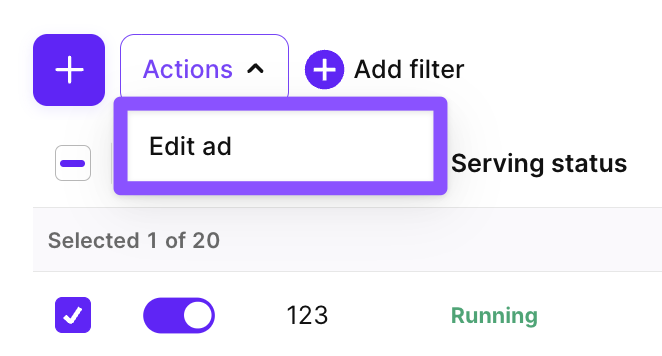
Apple Ads üzerinde doğrudan bir reklamda yapılan düzenlemeler otomatik olarak Adapty Ads Manager ile senkronize edilir, ancak Adapty Ads Manager’da görünmesi biraz zaman alabilir.
Reklamları dışa aktarma
Reklam tablosunu CSV olarak dışa aktarmak için tablonun üzerindeki indirme simgesine tıklayın ve Export current page ya da Export all pages seçeneğini belirleyin.
Export all pages, tüm sayfalardaki reklamları tek bir dosyaya indirir. Bir ilerleme modalı indirmeyi takip eder; istediğiniz zaman iptal edebilirsiniz. İki isteğe bağlı filtre mevcuttur:
- Enabled only: Yalnızca aktif reklamları dahil eder.
- With spend ≥: Yalnızca belirtilen eşiğin üzerinde harcaması olan reklamları dahil eder.
- Group by country: Her reklam satırını ülkeye göre ayrıştırır. Tablo, kontrol panelinde göründüğü şekliyle, görüntülemek için seçtiğiniz sütunlarla birlikte dışa aktarılır.

Reklamları başlatma ve duraklatma
Adapty Ads Manager’dan herhangi bir reklamı başlatmak veya duraklatmak için aşağıdaki seçeneklerden birini kullanın:
-
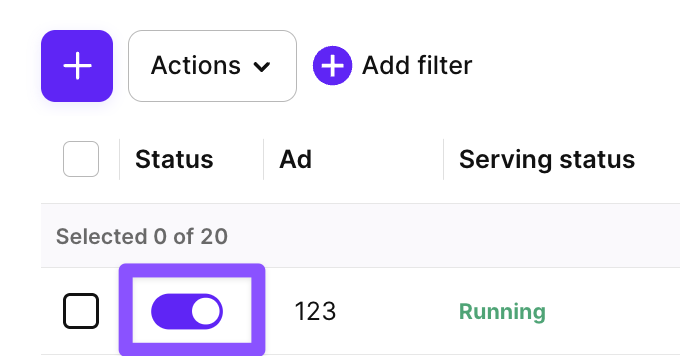
Ads Manager > Ads bölümünde Status geçiş düğmesini açın veya kapatın.
-
Reklam adının yanındaki onay kutusunu seçin, Actions > Edit ad seçeneğine tıklayın, Status geçiş düğmesini değiştirin ve Save changes seçeneğine tıklayın.