
Gérer les publicités dans Adapty Ads Manager
Adapty Ads Manager s’intègre en mode bidirectionnel avec Apple Ads : vous obtenez des données de performance en quasi temps réel et pouvez créer et modifier des publicités directement depuis le tableau de bord Adapty, de façon bien plus pratique que dans l’interface native.
Si vous créez une publicité dans le tableau de bord natif Apple Ads, elle apparaîtra automatiquement dans Adapty Ads Manager dans les 24 heures.
Qu’est-ce qu’une publicité
Une publicité est un contenu créatif publicitaire assigné à un groupe d’annonces au sein d’une campagne. Vous pouvez assigner une seule publicité active par groupe d’annonces.
Créer des publicités
Avant de commencer, assurez-vous d’avoir créé :
- Groupe d’annonces. Vous pouvez le créer directement dans Adapty Ads Manager.
- Page produit personnalisée. Vous devez la configurer directement dans Apple Ads. Elle doit être approuvée par l’App Store avant de pouvoir être utilisée dans votre publicité.
Si un groupe d’annonces sélectionné contient déjà une publicité active, celle-ci sera mise en pause pour laisser place à la nouvelle.
Pour créer une nouvelle publicité Apple Ads :
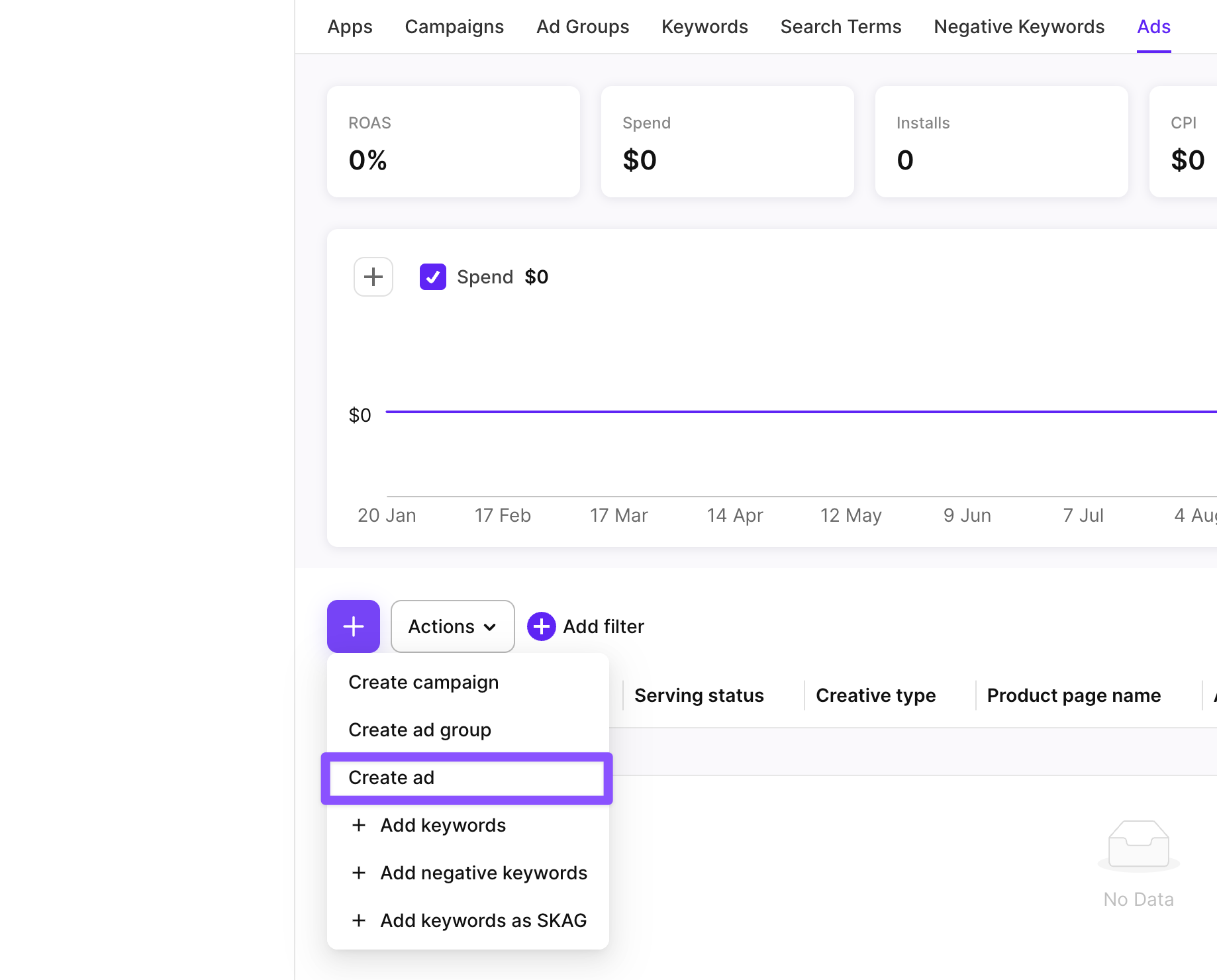
- Accédez à Ads Manager depuis le menu de la barre latérale. Sur n’importe quel onglet, cliquez sur + au-dessus du tableau et sélectionnez Create ad.
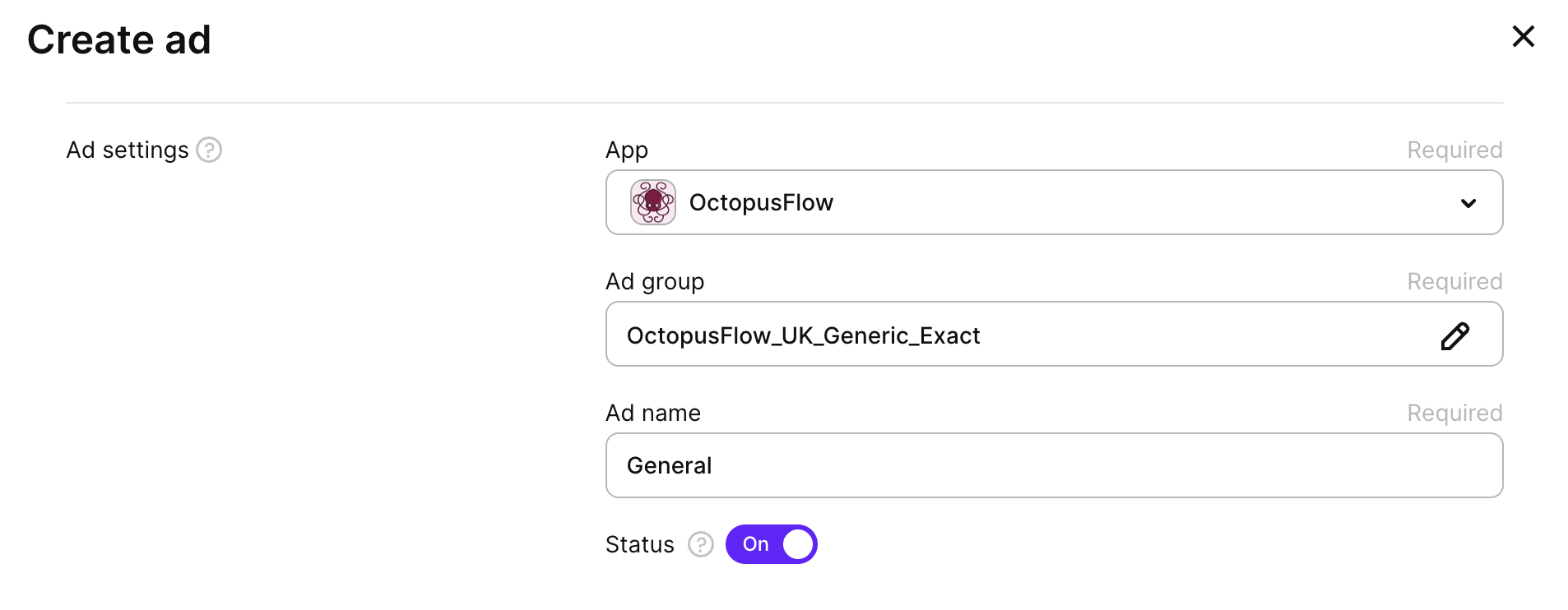
- Sélectionnez l’application pour laquelle vous souhaitez lancer la publicité.
- Sélectionnez un ou plusieurs groupes d’annonces. Adapty crée la publicité dans chaque groupe d’annonces sélectionné.
- Saisissez le nom de la publicité.
- Définissez le statut de la publicité. Désactivez le bouton Status pour démarrer la publicité plus tard.
- Cliquez sur Select CPP. Vous verrez toutes les pages produit personnalisées de votre application approuvées par l’App Store. Vous ne pouvez sélectionner qu’une seule page produit personnalisée.
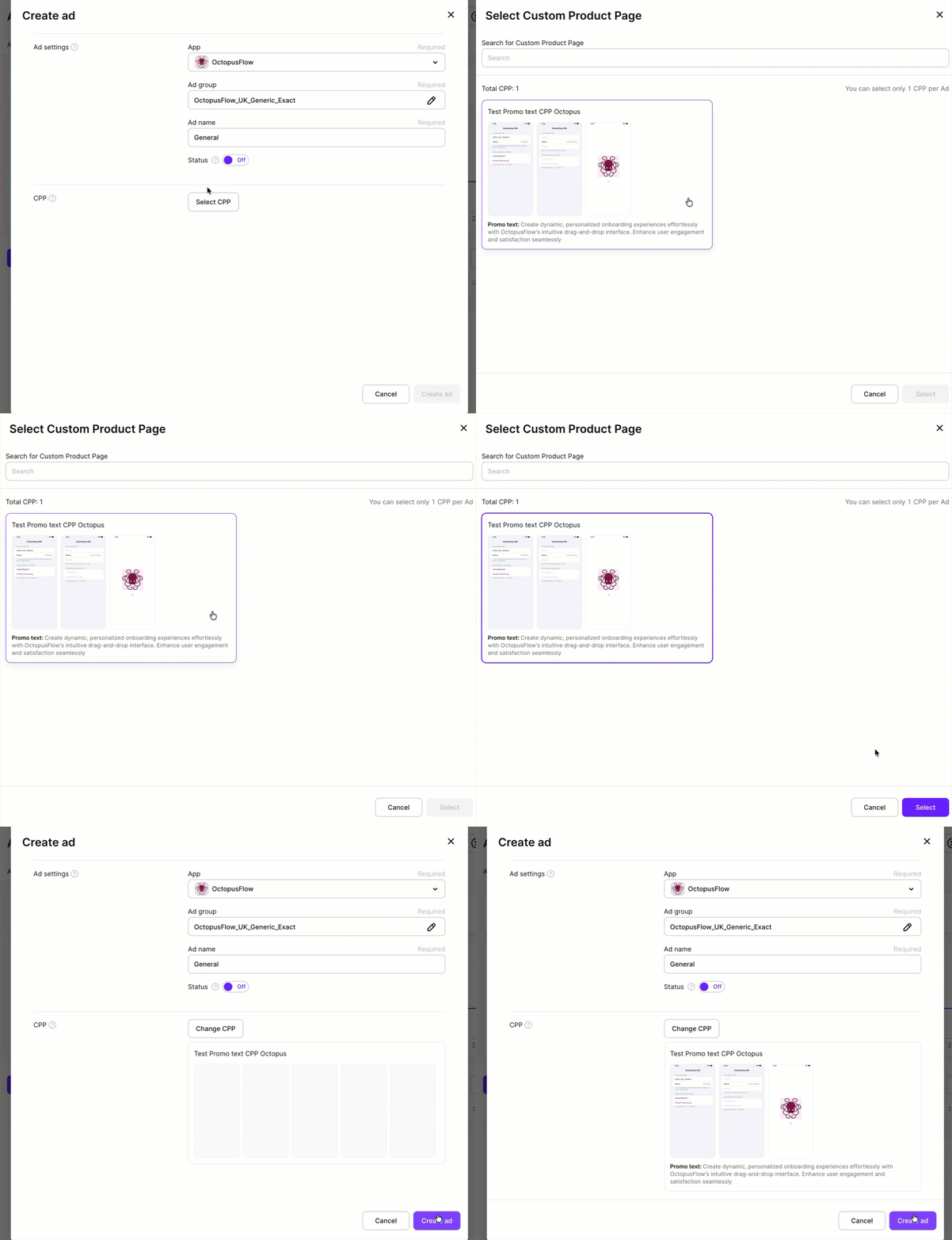
- Cliquez sur Create ad.
Modifier des publicités
Une fois une publicité créée, vous pouvez modifier son nom et son statut. Il n’est pas possible de changer sa CPP ni de la déplacer vers un autre groupe d’annonces.
Pour modifier le nom d’une publicité, utilisez l’une des options suivantes :
-
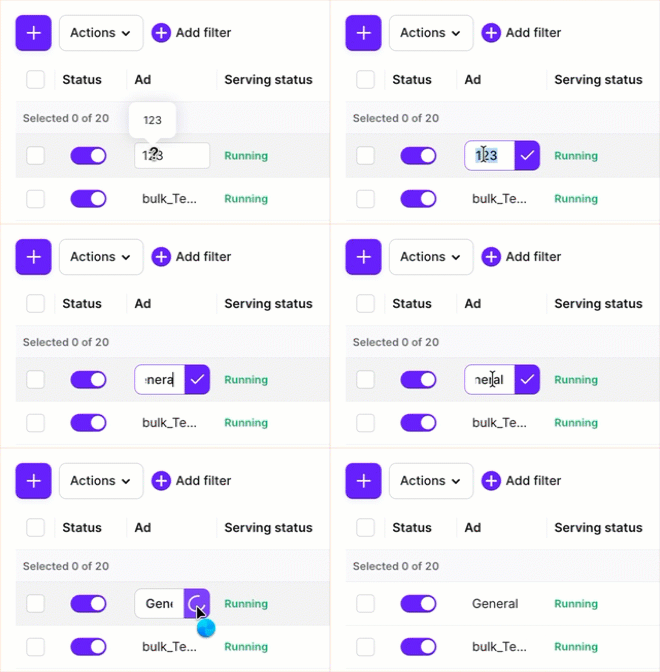
Cliquez sur le nom de la publicité dans Ads Manager > Ads. Modifiez le nom et cliquez sur la coche à côté.
-
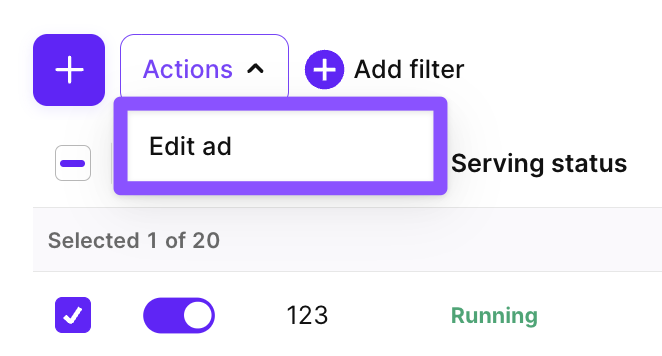
Cochez la case à côté du nom de la publicité et cliquez sur Actions > Edit ad. Modifiez le nom ou le statut, puis cliquez sur Save changes.
Les modifications apportées à une publicité directement dans Apple Ads sont synchronisées automatiquement vers Adapty Ads Manager, mais peuvent prendre un certain temps avant d’y apparaître.
Exporter des publicités
Pour exporter le tableau des publicités au format CSV, cliquez sur l’icône de téléchargement au-dessus du tableau et sélectionnez Export current page ou Export all pages.
Export all pages télécharge toutes les publicités de toutes les pages dans un seul fichier. Une fenêtre de progression suit le téléchargement ; vous pouvez l’annuler à tout moment. Deux filtres optionnels sont disponibles :
- Enabled only : inclure uniquement les publicités actives.
- With spend ≥ : inclure uniquement les publicités dont les dépenses dépassent un seuil défini.
- Group by country : décomposer chaque ligne de publicité par pays.
Le tableau est exporté tel qu’il apparaît sur votre tableau de bord, avec les colonnes que vous avez choisi d’afficher.

Lancer et mettre en pause des publicités
Pour lancer ou mettre en pause une publicité depuis Adapty Ads Manager, utilisez l’une des options suivantes :
-
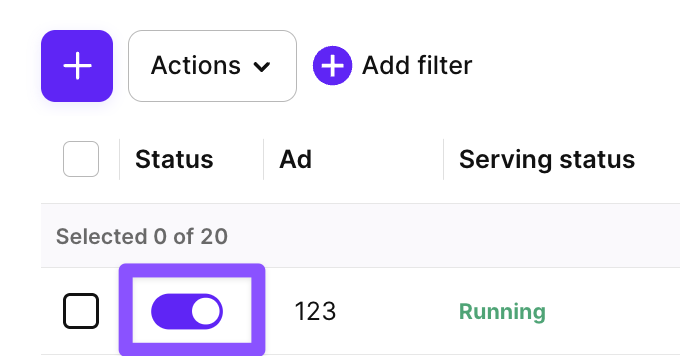
Activez ou désactivez le bouton Status dans Ads Manager > Ads.
-
Cochez la case à côté du nom de la publicité, cliquez sur Actions > Edit ad, activez ou désactivez le bouton Status, puis cliquez sur Save changes.