
在 Adapty 广告管理器中管理广告
Adapty 广告管理器与 Apple Ads 实现了双向集成:你可以获取近实时的效果数据,还能直接在 Adapty 看板中创建和编辑广告,体验比原生 UI 便捷得多。 如果您在原生 Apple Ads 看板中创建了广告,它将在 24 小时内自动出现在 Adapty Ads Manager 中。
什么是广告
广告是分配到广告组中的广告素材,广告组隶属于某个广告系列。每个广告组可以分配一个有效广告。
创建广告
开始前,请确保你已创建以下内容:
- Ad group。你可以直接在 Adapty Ads Manager 看板中创建。
- Custom product page。你需要直接在 Apple Ads 中进行设置。在用于广告之前,该页面必须通过 App Store 的审核。
如果所选广告组中已有正在投放的广告,该广告将被暂停,以便运行新广告。
如需创建新的 Apple Ads 广告:
- 从侧边栏菜单进入 Ads Manager。在任意标签页中,点击表格上方的 +,然后选择 Create ad。
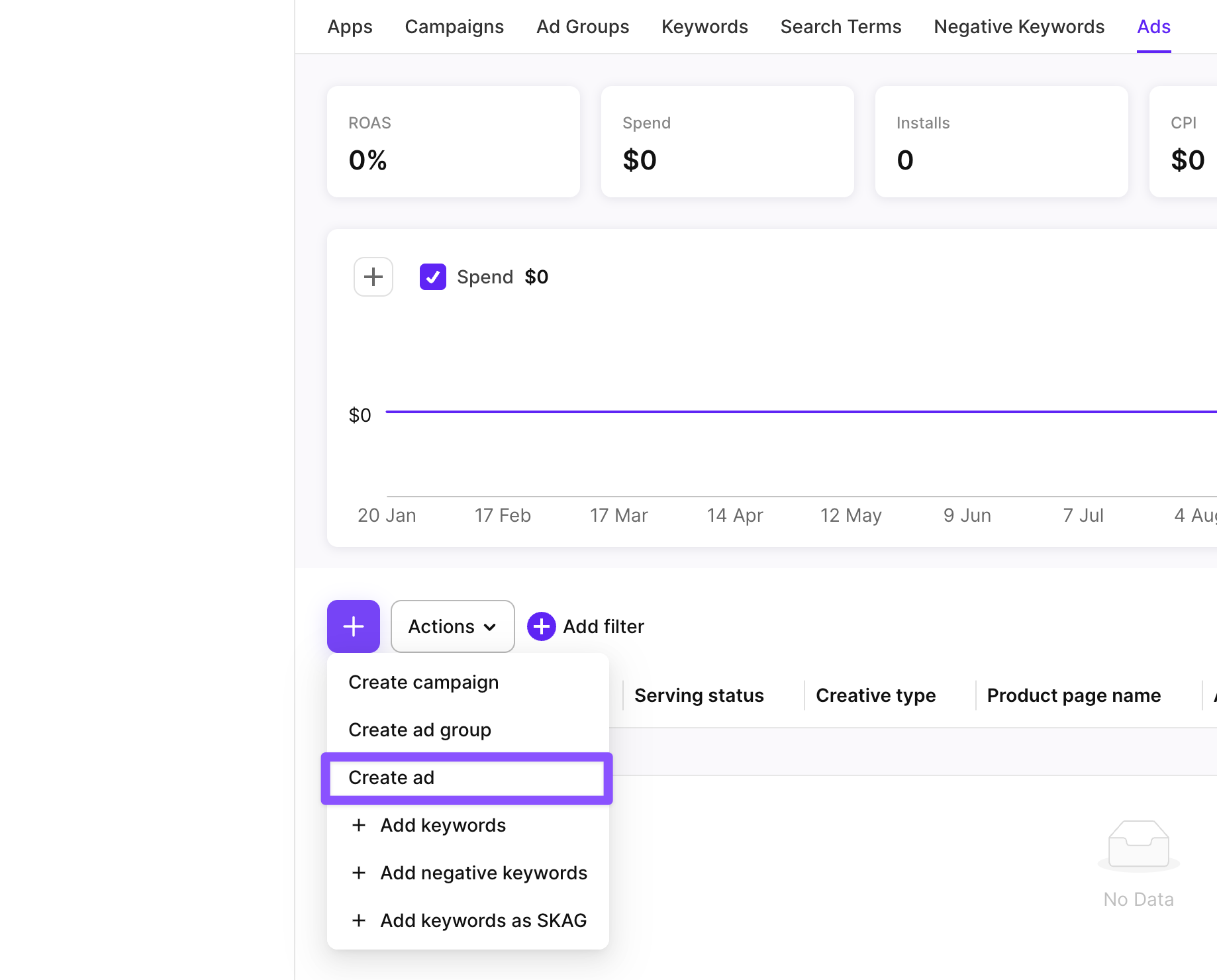
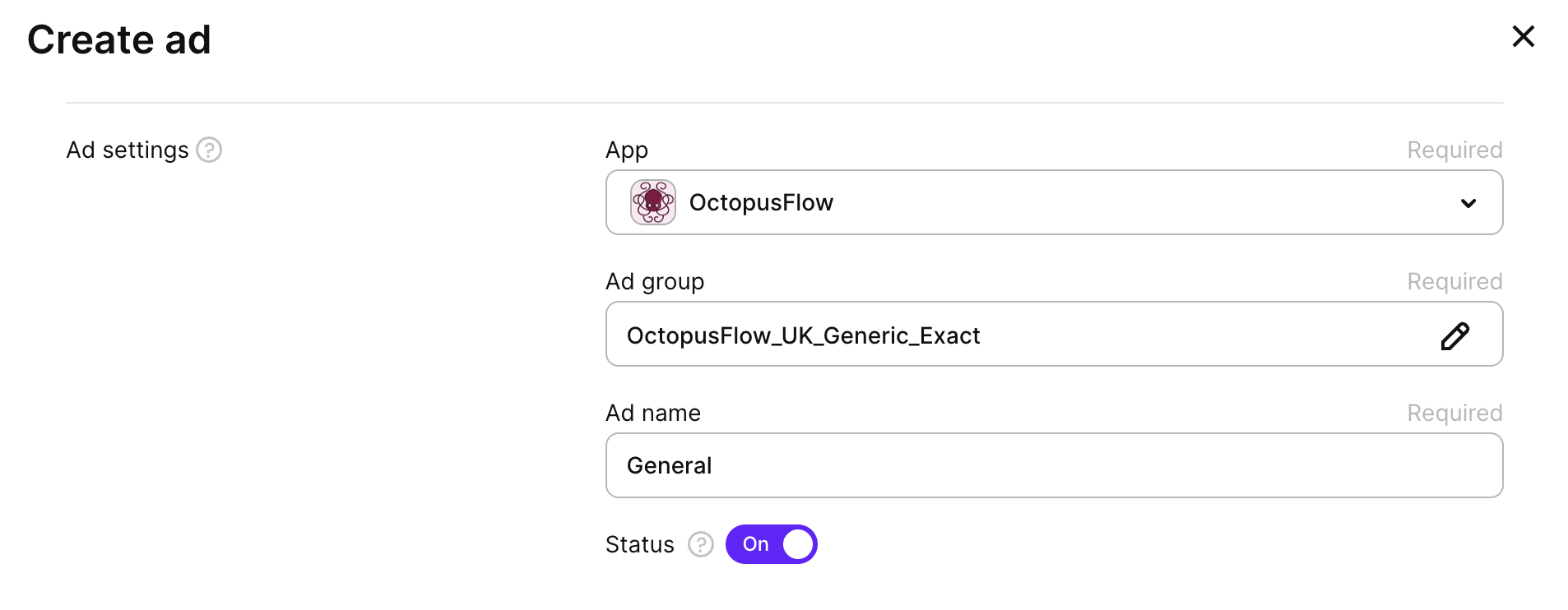
- 选择要投放广告的应用。
- 选择一个或多个广告组。Adapty 会在每个已选广告组中创建该广告。
- 输入广告名称。
- 设置广告状态。关闭 Status 开关可稍后再开始投放。
- 点击 Select CPP。页面将显示该应用已通过 App Store 审核的所有自定义产品页面,你只能选择其中一个。
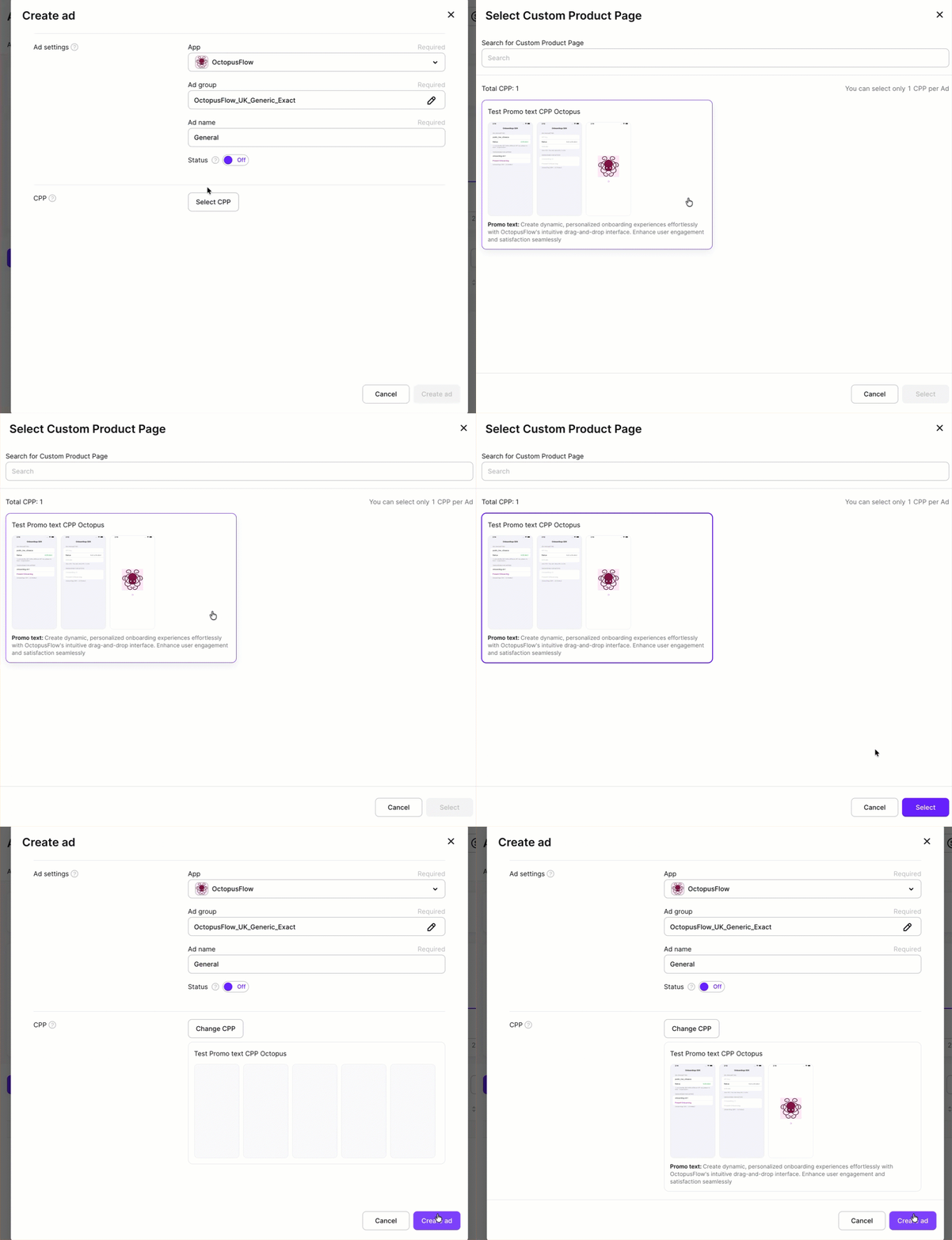
- 点击 Create ad。
编辑广告
创建广告后,你可以编辑其名称和状态,但无法更改其 CPP 或将其移至其他广告组。
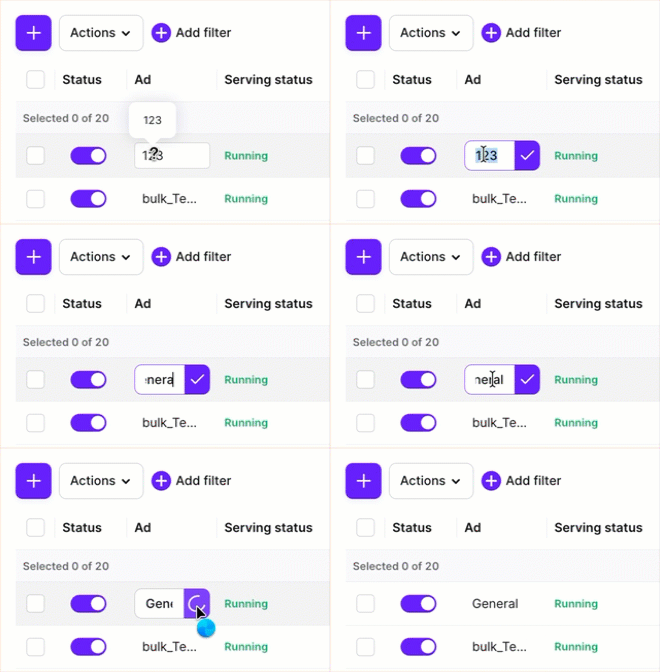
要编辑广告名称,可使用以下任意方式:
-
在 Ads Manager > Ads 中点击广告名称,编辑后点击旁边的复选标记。
-
勾选广告名称旁的复选框,然后点击 Actions > Edit ad,修改广告名称或状态后点击 Save changes。
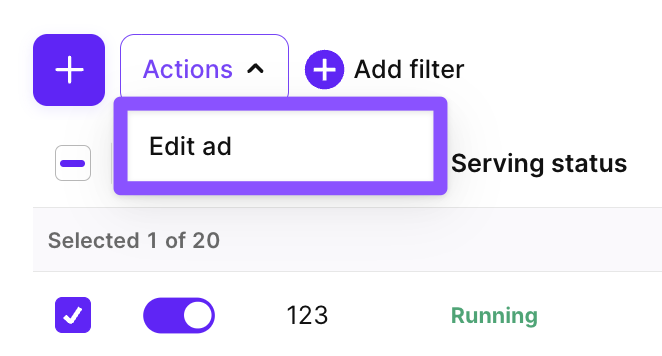
直接在 Apple Ads 中对广告进行的编辑会自动同步到 Adapty Ads Manager,但可能需要一些时间才能在 Adapty Ads Manager 中显示。
导出广告数据
如需将广告数据表导出为 CSV 文件,点击表格上方的下载图标,然后选择 Export current page 或 Export all pages。
Export all pages 会将所有页面的广告数据合并到一个文件中一次性下载。下载过程中会显示进度弹窗,你可以随时取消。此外,还提供两个可选筛选条件:
- Enabled only:仅包含已启用的广告。
- With spend ≥:仅包含消费金额高于指定阈值的广告。
- Group by country:将每条广告数据按国家/地区分组展示。 表格将按照您在看板上的显示效果导出,包含您选择显示的列。

启动与暂停广告
要从 Adapty Ads Manager 启动或暂停任何广告,可使用以下任一方式:
-
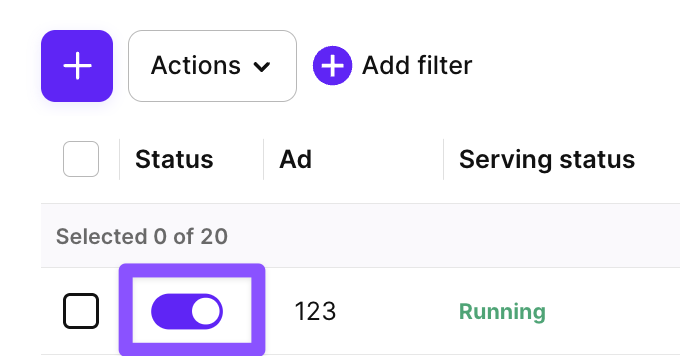
在 Ads Manager > Ads 中,打开或关闭 Status 开关。
-
勾选广告名称旁的复选框,点击 Actions > Edit ad,切换 Status 开关,然后点击 Save changes。