
Adapty Ads Managerで広告を管理する
Adapty Ads ManagerはApple Adsと双方向に連携しており、ほぼリアルタイムのパフォーマンスデータを取得できるほか、ネイティブUIよりはるかに使いやすいAdaptyダッシュボードから直接広告を作成・編集できます。 Apple のネイティブ広告ダッシュボードで広告を作成すると、24 時間以内に Adapty Ads Manager に自動的に表示されます。
広告とは
広告とは、キャンペーン内の広告グループに割り当てられた広告クリエイティブです。1つの広告グループにつき、アクティブな広告を1つ割り当てることができます。
広告を作成する
始める前に、以下を作成しておく必要があります:
- Ad group(広告グループ)。Adapty Ads Manager ダッシュボードで直接作成できます。
- Custom product page(カスタムプロダクトページ)。Apple Ads で直接設定する必要があります。広告で使用する前に、App Store の審査に通過している必要があります。
選択した広告グループ内にすでにアクティブな広告がある場合、新しい広告を実行するために一時停止されます。
新しい Apple Ads の広告を作成するには:
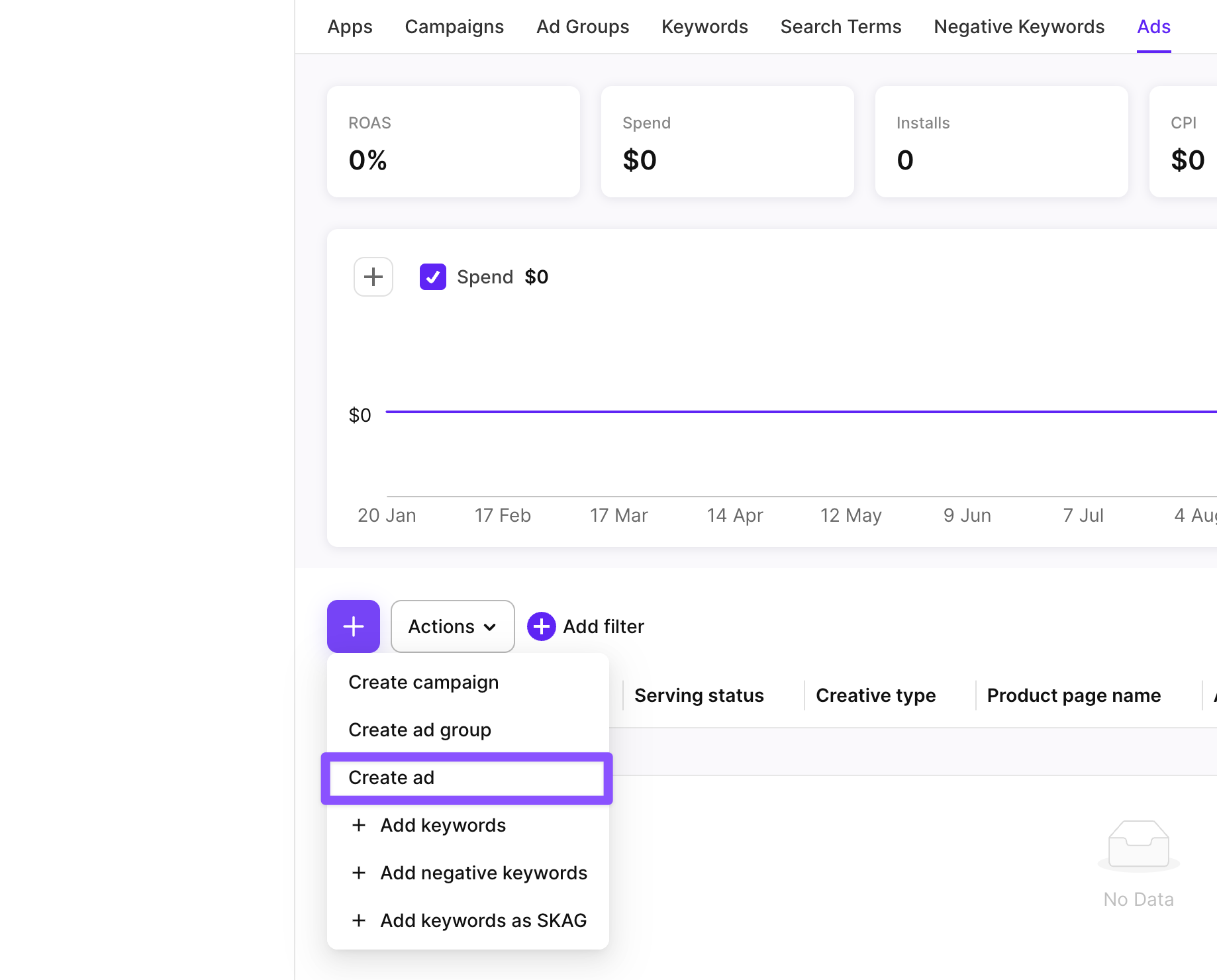
- サイドバーメニューから Ads Manager に移動します。任意のタブで、テーブル上部の + をクリックし、Create ad を選択します。
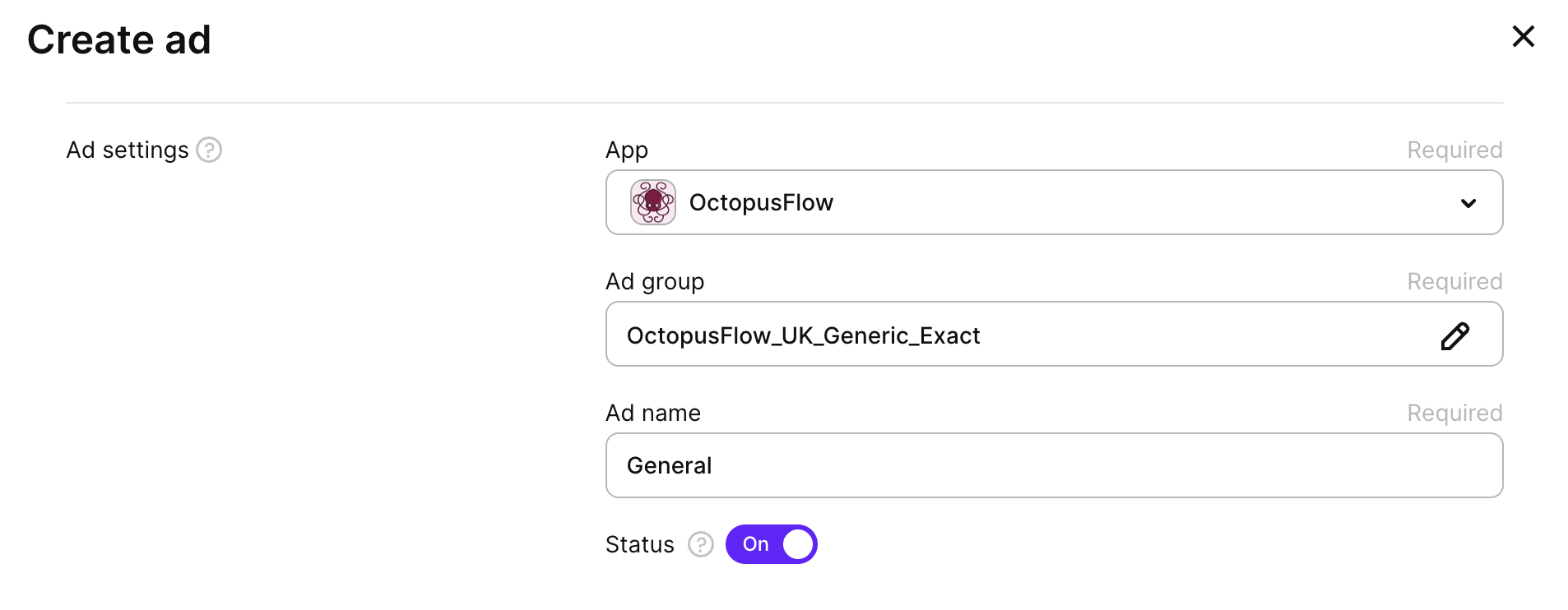
- 広告を配信したいアプリを選択します。
- 1つ以上の広告グループを選択します。選択した各広告グループにAdaptyが広告を作成します。
- 広告名を入力します。
- 広告のステータスを設定します。後で広告を開始したい場合は、Status トグルをオフにします。
- Select CPP をクリックします。App Storeに承認済みのアプリのカスタムプロダクトページがすべて表示されます。選択できるカスタムプロダクトページは1つのみです。
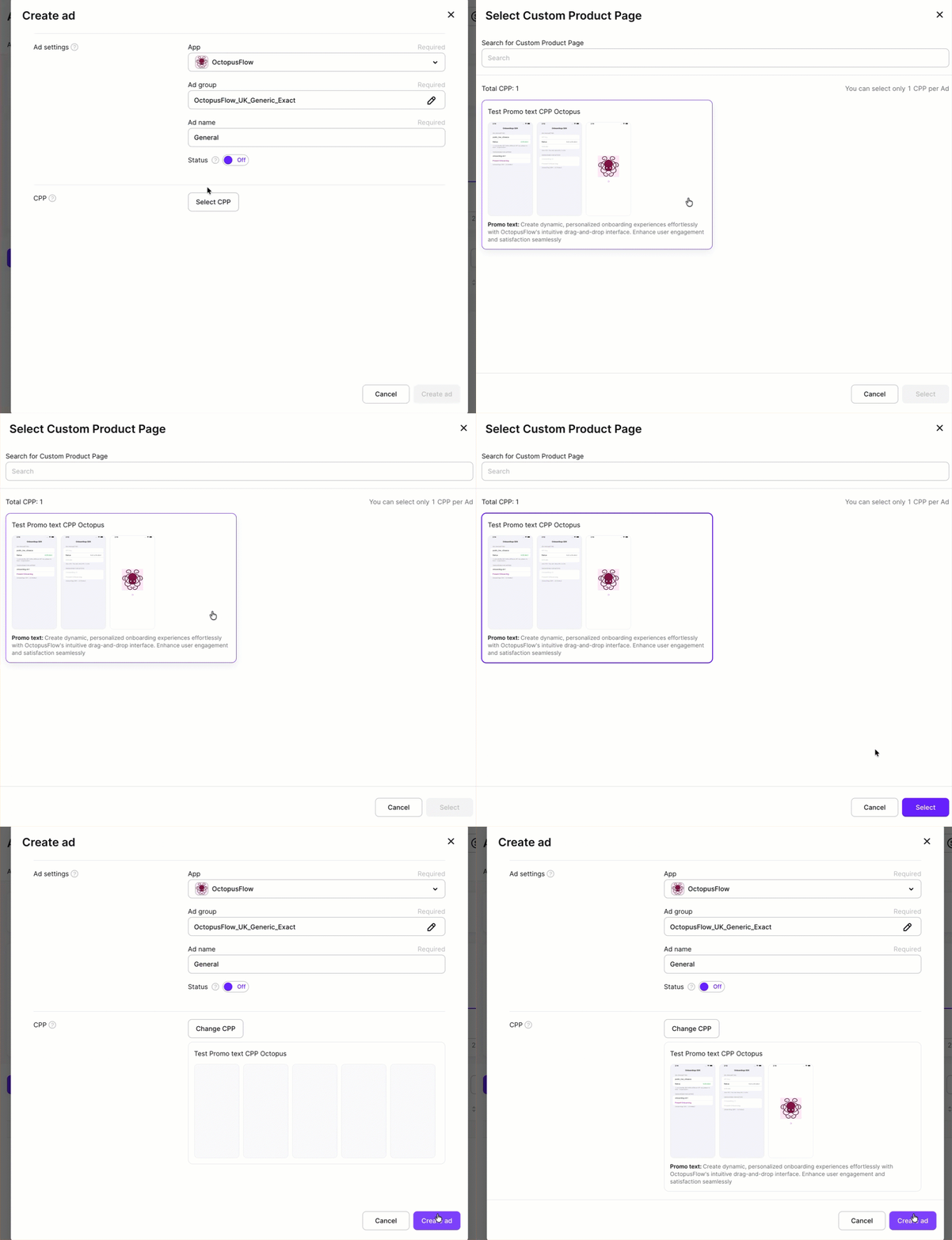
- Create ad をクリックします。
広告を編集する
広告を作成した後は、その名前とステータスを編集できます。CPP の変更や別の広告グループへの移動はできません。
広告名を編集するには、以下のいずれかの方法を使用してください:
-
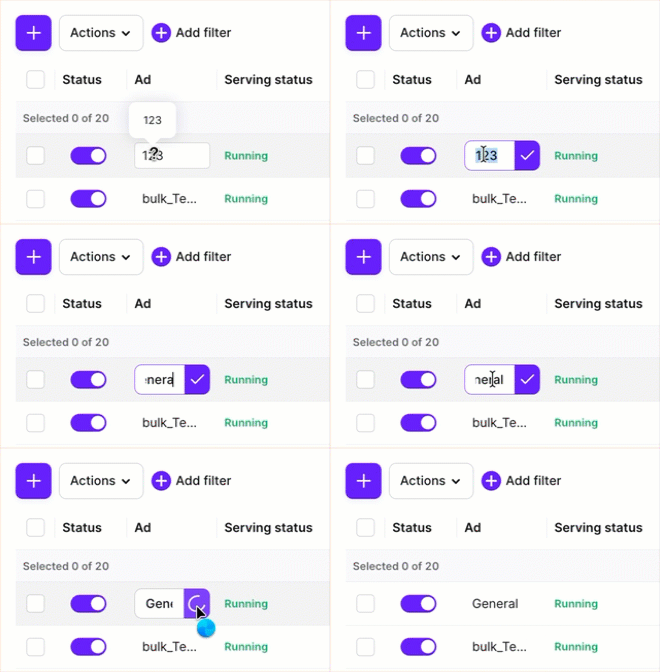
Ads Manager > Ads で広告名をクリックします。広告名を編集し、その横にあるチェックマークをクリックします。
-
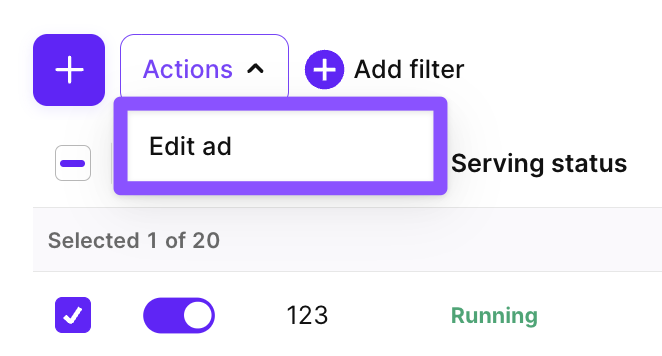
広告名の横にあるチェックボックスを選択し、Actions > Edit ad をクリックします。広告名またはステータスを変更し、Save changes をクリックします。
Apple Ads で直接行った広告の編集内容は、Adapty Ads Manager に自動的に同期されますが、Adapty Ads Manager に反映されるまでに時間がかかる場合があります。
広告のエクスポート
広告テーブルをCSVとしてエクスポートするには、テーブル上部のダウンロードアイコンをクリックし、Export current page または Export all pages を選択してください。
Export all pages を選択すると、すべてのページにわたる広告データが1つのファイルにダウンロードされます。ダウンロードの進捗はモーダルで確認でき、いつでもキャンセルできます。また、以下の任意フィルターも利用できます:
- Enabled only: アクティブな広告のみを含めます。
- With spend ≥: 指定した閾値以上の支出がある広告のみを含めます。
- Group by country: 各広告の行を国別に分類します。 テーブルは、ダッシュボードに表示されている状態(選択した列)でそのままエクスポートされます。

広告の起動と一時停止
Adapty Ads Manager から広告を起動または一時停止するには、次のいずれかの方法を使用してください。
-
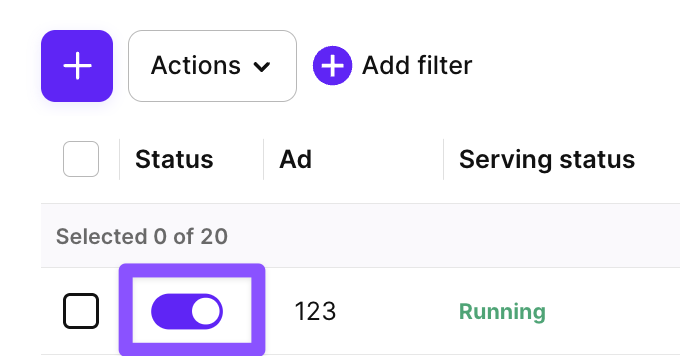
Ads Manager > Ads の Status トグルをオンまたはオフに切り替える。
-
広告名の横にあるチェックボックスを選択し、Actions > Edit ad をクリックして Status トグルを切り替え、Save changes をクリックする。